YouTube के लिए AI वीडियो एडिटर: क्रिएटर की चयन गाइड
लंबे वीडियो की एडिटिंग, Shorts, कैप्शन और एक्सपोर्ट के अनुसार AI एडिटर चुनें। अपने फ़ुटेज पर 30 मिनट में गुणवत्ता, सुधार और खर्च परखें।

Recapo.ai संपादकीय टीम · मूल तुलना की जाँच तिथि: 10 जुलाई 2026
YouTube के लिए एक AI एडिटर सबका विजेता नहीं है। लंबा वीडियो एडिट करना, उससे Shorts बनाना और कैप्शन जोड़ना अलग काम हैं। अपने चैनल की बार-बार होने वाली प्रक्रिया से टूल चुनें और हर विकल्प को एक ही फ़ुटेज पर परखें। इस गाइड में पहले लंबे वीडियो के पुनःउपयोग पर ध्यान है; हर चैनल में वही सबसे बड़ी बाधा हो, यह मानना ज़रूरी नहीं।
प्रकटीकरण और तरीका: Recapo.ai यह गाइड प्रकाशित करता है और इसमें उसका उत्पाद शामिल है। मूल संस्करण में 10 जुलाई 2026 को आधिकारिक पृष्ठ देखने का रिकॉर्ड है। यह प्रकाशित जानकारी पर आधारित तुलना है, मानकीकृत प्रत्यक्ष परीक्षण नहीं। उत्पादों की वर्तमान सुविधाएँ, कीमत और सीमाएँ जाँचें।
AI एडिटर के दो परिवार
पारंपरिक टाइमलाइन में AI: नॉन-लीनियर एडिटर (NLE) में ट्रैक, कीफ़्रेम और टाइमलाइन के साथ ट्रांसक्रिप्शन, भराव शब्द हटाने या पृष्ठभूमि सुधार जैसी AI सुविधाएँ होती हैं। फ़्रेम-स्तरीय नियंत्रण मिलता है, लेकिन सीखने और अक्सर डेस्कटॉप इंस्टॉल की ज़रूरत पड़ती है। मूल लेख के संदर्भ DaVinci Resolve, Premiere Pro और पाठ से संपादन पर केंद्रित Descript हैं; हर संस्करण में हर सुविधा मानकर न चलें।
ऑटोमेशन से शुरू होने वाले एडिटर: रिकॉर्डिंग से क्लिप, कैप्शन, रीफ़्रेम या सार सुझाते हैं, फिर आप सुधारते हैं। कुछ सूक्ष्म नियंत्रण के बदले गति और अक्सर ब्राउज़र प्रक्रिया मिलती है। OpusClip, Vizard और VEED मूल तुलना के उदाहरण हैं। ये उपयोग समझाने वाली श्रेणियाँ हैं; उत्पादों के काम आपस में मिल सकते हैं।
सिनेमाई अतिरिक्त दृश्यों की ग्रेडिंग और एक पॉडकास्ट से हर सप्ताह दस Shorts बनाना अलग काम हैं। कई चैनल दोनों प्रकार के टूल रखते हैं। दस क्लिप उत्पादन का उदाहरण है, सुनिश्चित परिणाम नहीं।
अपने मुख्य काम से मिलाएँ
उस पंक्ति से शुरू करें जिसमें सप्ताह का बड़ा हिस्सा जाता है; मूल का “80%” चयन का मोटा संकेत है, शोध से मापा आँकड़ा नहीं।
| कामज़रूरी नियंत्रणप्रकार और उदाहरण | ||
| 20 मिनट का मुख्य वीडियो | टाइमलाइन, अतिरिक्त दृश्य, कलर, कई ट्रैक | AI सहित NLE; DaVinci या Premiere |
| लंबे वीडियो से Shorts | क्षण चयन, वर्टिकल फ़्रेम, स्थायी कैप्शन | AI क्लिपिंग या ब्राउज़र कार्यक्षेत्र |
| वक्ता का वीडियो पाठ से एडिट | ट्रांसक्रिप्ट संपादन, भराव शब्द | पाठ-केंद्रित एडिटर; Descript |
| म्यूट पर समझने योग्य कैप्शन | सटीक ट्रांसक्रिप्शन और शैली | ब्राउज़र कैप्शन एडिटर |
| बिना चेहरा दिखाए या अनूदित कथन | AI आवाज़, स्क्रिप्ट, सार | ब्राउज़र AI कार्यक्षेत्र |
| हल्की कटाई और सरल एडिट | तेज़ ब्राउज़र संपादन | VEED या उपयुक्त CapCut संस्करण |
नया उत्पाद आए तो अपनी बाधा वाली पंक्ति में रखकर जाँचें; बाज़ार की हर सूची फिर पढ़ने की ज़रूरत नहीं।
लंबे वीडियो के बाद का काम
मान लें 25 मिनट के वीडियो से तीन अच्छे क्षण चुनने, उन्हें वर्टिकल बनाने और कैप्शन लगाकर Shorts, TikTok तथा Reels के लिए तैयार करने हैं। यदि यही काम अधिक समय लेता है, AI सुझाव उपयोगी हो सकते हैं। 16:9 से 9:16 फ़्रेम और ट्रांसक्रिप्ट से कैप्शन बनने के बाद भी हुक, छूटे संदर्भ, गलत चयन और विषय की स्थिति आपको जाँचनी है।
Recapo के ब्राउज़र कार्यक्षेत्र में लंबे वीडियो से छोटे वीडियो बनाने का टूल इस प्रक्रिया के लिए है। मूल विवरण MP4, MOV और सामान्य फ़ॉर्मैट, प्रति काम कुल 6GB तक बताता है; मौजूदा खाते में पुष्टि करें। लंबे वीडियो से YouTube Shorts बनाने की गाइड चयन का तरीका समझाती है। यह मुख्य लंबे एडिट के पूर्ण डेस्कटॉप सूट की जगह लेने का दावा नहीं है।
आठ कसौटियों पर तुलना
| कसौटीक्यों और कैसे परखें | |
| क्लिप चयन | खराब सुझाव दोबारा काम कराते हैं; अपने 20 मिनट के वीडियो में उपयोगी सुझाव गिनें |
| कैप्शन और शैली | म्यूट दर्शक के लिए समय, पंक्ति लंबाई और फ़ोन पर पढ़ना जाँचें |
| वर्टिकल रीफ़्रेम | 16:9 वक्ता को 9:16 में देखकर चेहरा या विषय भटकना जाँचें; यह सामान्य लक्ष्य है, हर मंच के हर वीडियो की एकमात्र अनिवार्य आकृति नहीं |
| ट्रांसक्रिप्ट | पाठ संपादन और कैप्शन का आधार; अपने पाँच मिनट के ऑडियो में सुधार गिनें |
| वॉइसओवर | एक पंक्ति बनाकर उच्चारण, गति और कृत्रिम जोड़ सुनें |
| फ़ॉर्मैट और एक्सपोर्ट | अपनी वास्तविक फ़ाइल को शुरू से अंत तक चलाएँ |
| ब्राउज़र या इंस्टॉल | डाउनलोड, उपकरण, खाते और समर्थित ब्राउज़र की ज़रूरत लिखें |
| वास्तविक मात्रा की लागत | मासिक वीडियो और क्लिप को वर्तमान मूल्य पृष्ठ की इकाइयों से मिलाएँ |
कभी-कभार के लिए सस्ता टूल साप्ताहिक काम में महँगा हो सकता है; तय शुल्क वाली योजना भी तभी उपयोगी है जब आपकी मात्रा उसमें शामिल हो। “एक्सपोर्ट समर्थित” पढ़ने के साथ अपनी फ़ाइल का परीक्षण करें।
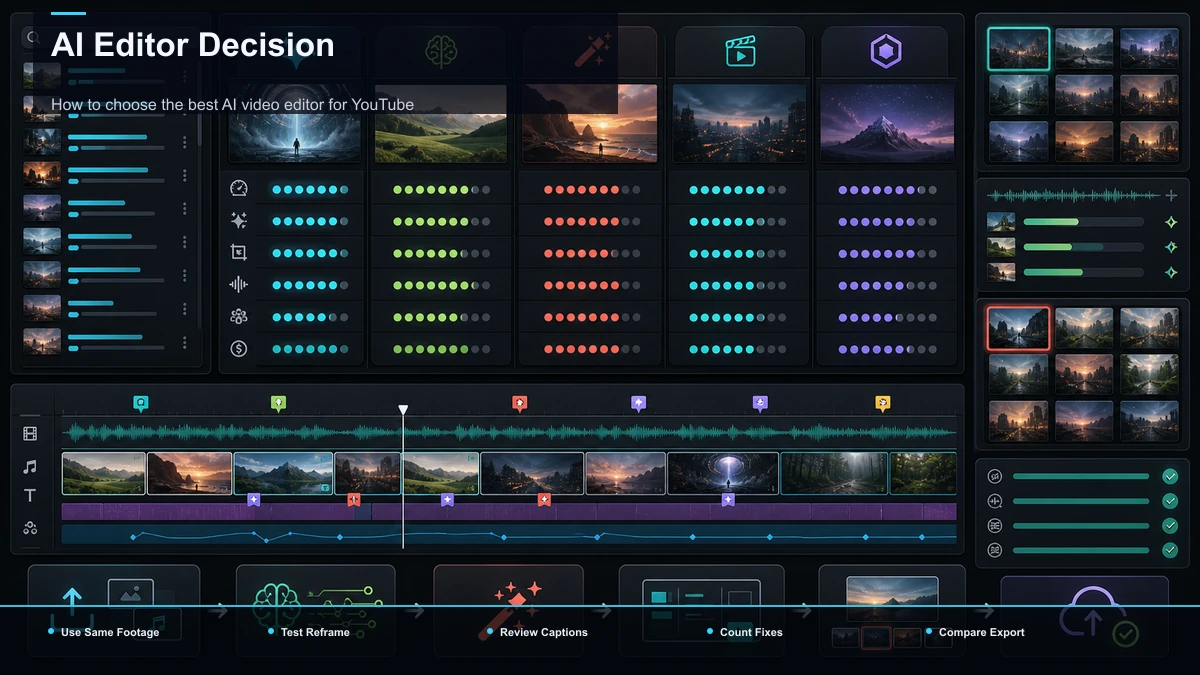
30 मिनट का समान फ़ुटेज परीक्षण
- अपने चैनल जैसा 15–25 मिनट का वीडियो लें: वही गति, पृष्ठभूमि और बोलने का ढंग।
- हर टूल में कम से कम एक वर्टिकल क्लिप बनाएँ और सुझाव के सुधार लिखें। Recapo में AI वीडियो एडिटर में उम्मीदवार क्षण जाँचें।
- स्थायी कैप्शन बनाएँ और फ़ोन पर समय व पठनीयता देखें। ऑटो-कैप्शन ट्रांसक्रिप्ट से बन सकते हैं, लेकिन कट बदलने पर शब्द और सिंक फिर जाँचें।
- विषय को मोबाइल इंटरफ़ेस के सुरक्षित हिस्से में रखकर वर्टिकल फ़्रेम देखें।
- अपने सामान्य रेज़ोल्यूशन और फ़ाइल आकार पर एक्सपोर्ट करके फ़ोन पर चलाएँ।
- नीचे का खर्च-पत्र भरें और प्रत्येक मूल्य पृष्ठ पर उसी मात्रा से तुलना करें।
- महीने में लंबे वीडियो: ___
- हर वीडियो से Shorts/क्लिप: ___
- हर क्लिप के AI काम—कैप्शन, रीफ़्रेम, आवाज़: ___
- इस मात्रा पर मीटर/क्रेडिट का खर्च: ___
- इस मात्रा को शामिल करने वाली तय योजना: ___
30 मिनट शुरुआती परीक्षण का बजट है। ये पाँच इनपुट तीन महीने बाद साप्ताहिक उत्पादन की लागत चौंकाने का जोखिम घटाते हैं; बचत की गारंटी नहीं।
Recapo का छह-चरण वाला उपयोग
- लंबी रिकॉर्डिंग अपलोड करें; ब्राउज़र में काम हो सकता है, लेकिन नेटवर्क और प्रोसेसिंग का समय रहेगा।
- मज़बूत स्वतंत्र क्षण Shorts, TikTok और Reels के लिए चुनें।
- बोली और अंतिम कट से मिलते कैप्शन सुधारें।
- 16:9 से 9:16 रीफ़्रेम में विषय और दृश्य संदर्भ जाँचें।
- बिना चेहरा दिखाए या स्थानीयकृत संस्करण में ज़रूरत हो तो AI वॉइसओवर बनाएँ, फिर उच्चारण और सिंक सुनें।
- कवर, एक्सपोर्ट और अंतिम समीक्षा के बाद पोस्ट करें।
फ़्रेम-दर-फ़्रेम कलर ग्रेडिंग, जटिल मल्टी-ट्रैक संयोजन या मोशन ग्राफ़िक्स के लिए उपयुक्त NLE रखें। AI वीडियो एडिटिंग कैसे काम करती है में आधार पढ़ें। मौजूदा मूल्य को ऊपर के खर्च-पत्र से मिलाएँ।
अपने चैनल के अनुसार
- गहरे लंबे एडिट: डेस्कटॉप NLE और Shorts के लिए पुनःउपयोग टूल।
- वीडियो पॉडकास्ट: लंबे से छोटे क्लिप तथा साफ कैप्शन वाला कार्यक्षेत्र।
- बिना चेहरा दिखाए कथन: आवाज़, स्क्रिप्ट और रीफ़्रेम।
- मुख्यतः शॉर्ट्स: क्लिप जनरेशन, वर्टिकल फ़्रेम और कैप्शन।
- कभी-कभार सरल कट: जल्दी शुरू होने वाला ब्राउज़र एडिटर।
दो प्रकार का काम हो तो क्लिप, कैप्शन और रीफ़्रेम एक जगह करके देखें कि अलग टूल जोड़ने का श्रम घटता है या नहीं।
सामान्य प्रश्न
सबसे अच्छा AI YouTube एडिटर?
मुख्य काम के प्रकार में दो या तीन विकल्प अपने फ़ुटेज पर जाँचें। ज़रूरी गुणवत्ता और नियंत्रण पूरा करने के बाद कम सुधार वाला विकल्प उपयोगी होगा।
क्या Premiere जैसे एडिटर को बदल सकता है?
कैप्शन, पुनःउपयोग और हल्के काम में कुछ AI टूल पर्याप्त हो सकते हैं। गहरे कलर, जटिल संयोजन और मोशन ग्राफ़िक्स की ज़रूरत अलग परीक्षण माँगती है; दोनों प्रकार रखना संभव है।
बिना इंस्टॉल ब्राउज़र में संभव?
समर्थित सेवाओं में अपलोड, क्लिप, कैप्शन, रीफ़्रेम और एक्सपोर्ट टैब से हो सकते हैं। अपने डिवाइस, खाते और नेटवर्क की शर्तें देखें।
कितना खर्च?
योजना, मिनट या क्रेडिट और मात्रा पर निर्भर है। अपने मासिक वीडियो तथा क्लिप की संख्या को हर विक्रेता के वर्तमान मूल्य से मिलाएँ। Recapo की शुरुआती उपलब्धता भी वहीं देखें।
लंबे वीडियो से सबसे जल्दी Shorts कैसे?
AI क्षण चयन, कैप्शन और रीफ़्रेम आज़माएँ, फिर हुक और संदर्भ सुधारें। एक वास्तविक 20 मिनट के वीडियो में उपयोगी परिणाम और कुल सुधार का समय मापें।
Recapo खाता बनाएँ, वर्तमान मुफ़्त शुरुआत की शर्तें देखें और अगला वीडियो समान फ़ुटेज परीक्षण से गुज़ारें। अंतिम गुणवत्ता, सुधार का समय और वास्तविक खर्च से चुनें।