
शॉर्ट-फॉर्म वीडियो के लिए सर्वश्रेष्ठ ऑटो कैप्शन जनरेटर (2026)
CapCut, Veed, Descript, Kapwing और Recapo की तुलना करें। अपने ऑडियो पर कैप्शन की शुद्धता, शब्दों का समय, शैली, भाषाएँ और SRT निर्यात जाँचें।

आपके लिए सबसे अच्छा ऑटो कैप्शन जनरेटर पाँच बातों पर निर्भर करता है: आपके ऑडियो पर शुद्धता, हर शब्द का समय, शैली बदलने की सुविधा, भाषा समर्थन और निर्यात। हर रचनाकार के लिए एक ही टूल इन सभी में आगे नहीं होता। यह मार्गदर्शिका CapCut, Veed, Descript, Kapwing और Recapo का काम समझाती है और लगभग 15 मिनट की शुरुआती जाँच देती है। यहाँ किसी टूल की शुद्धता का मनगढ़ंत प्रतिशत नहीं है; अपने ऑडियो पर लगने वाला सुधार समय मापें।
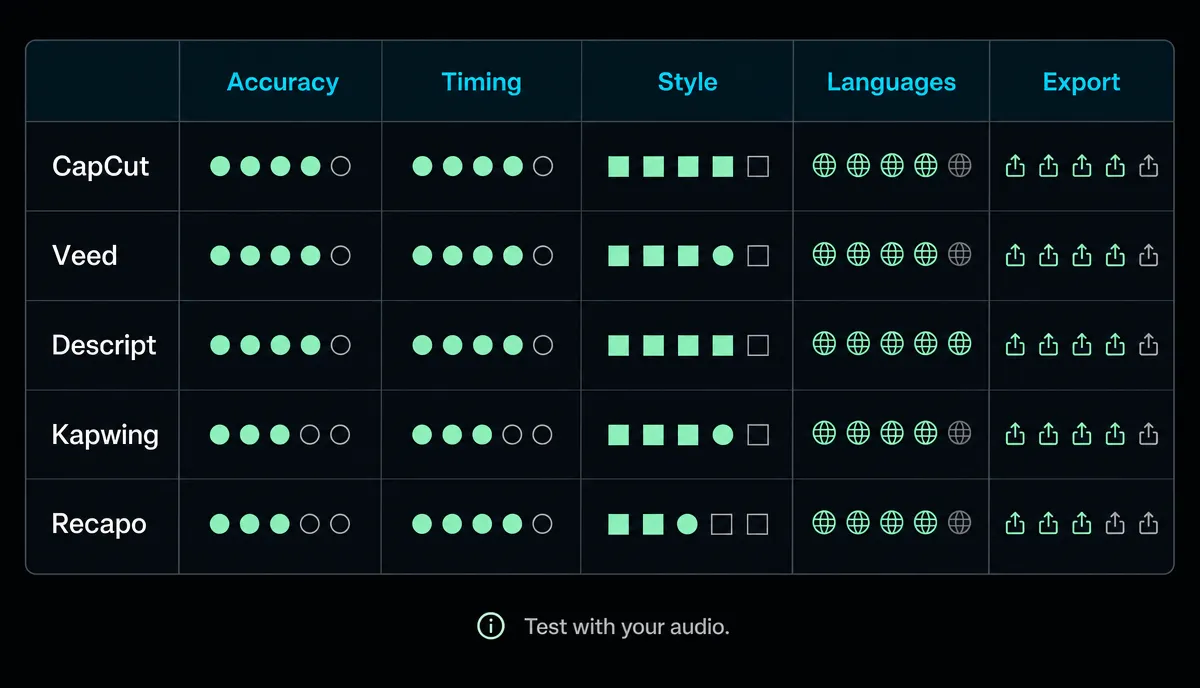
तुलना के पाँच उपयोगी मापदंड
1. आपके ऑडियो पर शुद्धता
साफ़ स्टूडियो रिकॉर्डिंग पर अच्छा परिणाम मिलना पर्याप्त नहीं। उच्चारण, विशेष शब्द, ब्रांड नाम, आवाज़ के नीचे संगीत और एक साथ बोलते दो लोग असली परीक्षा हैं। किसी प्रकाशित प्रतिशत का परीक्षण दूसरे ऑडियो पर हुआ हो सकता है। अपने वीडियो में प्रति मिनट कितने शब्द सुधारने पड़े और कितना समय लगा, यह दर्ज करें।
2. हर शब्द का समय
छोटे वीडियो में अक्सर कुछ शब्द साथ दिखते हैं और बोलते समय एक शब्द उभरता है। ऐसी शैली के लिए शब्द स्तर के टाइमस्टैम्प चाहिए। साधारण चुनने योग्य सबटाइटल में पंक्ति स्तर का समय पर्याप्त हो सकता है। तेज़ एनिमेटेड कैप्शन में वही समयांकन देर से बदलता हुआ लग सकता है। एक शब्द सुधारकर भी देखें: क्या उसके बाद हर शब्द का समय हाथ से फिर ठीक करना पड़ता है?
3. स्टाइल पर नियंत्रण
फ़ॉन्ट, आकार, स्थान, अक्षरों की किनारी, छाया और हाइलाइट रंग जाँचें। क्या पूरी शैली प्रीसेट के रूप में सहेज सकते हैं, या हर वीडियो में फिर बनानी होगी? प्लेटफ़ॉर्म के बटन टेक्स्ट ढक सकते हैं, इसलिए स्थान भी ज़रूरी है। सबटाइटल शैली संपादक से बार-बार इस्तेमाल होने वाला रूप तैयार कर सकते हैं; वास्तविक निर्यात में भी उसे जाँचें।
4. कई भाषाओं का समर्थन
कई भाषाओं में काम हो तो कैप्शन बनाना, अनुवाद करना और निर्यात करना एक सुविधाजनक क्रम में होना उपयोगी है। हर बार अलग टूल से फ़ाइल निकालकर फिर अपलोड करने का समय भी गिनें। अनुवाद सुविधा वाला AI सबटाइटल जनरेटर मूल समय आगे ले जा सकता है, लेकिन अनुवाद लंबा होने पर पढ़ने की गति और पंक्तियाँ फिर जाँचनी होंगी। पूरा क्रम कई भाषाओं में सबटाइटल अनुवाद करने की मार्गदर्शिका में देखें।
5. SRT, वीडियो में स्थायी कैप्शन, या दोनों
अलग SRT फ़ाइल YouTube के कैप्शन ट्रैक और अपने संग्रह के लिए उपयोगी है। वीडियो की तस्वीर में जुड़े कैप्शन तय शैली के साथ दिखते हैं। केवल तस्वीर में टेक्स्ट जोड़ने वाले टूल में अलग संपादन योग्य फ़ाइल न मिले तो आगे बदलाव कठिन होता है; केवल SRT देने पर उसे वीडियो में जोड़ने के लिए दूसरा चरण चाहिए। अंतर समझने के लिए वीडियो में सबटाइटल जोड़ने की मार्गदर्शिका पढ़ें।
लगभग 15 मिनट में शुरुआती तुलना
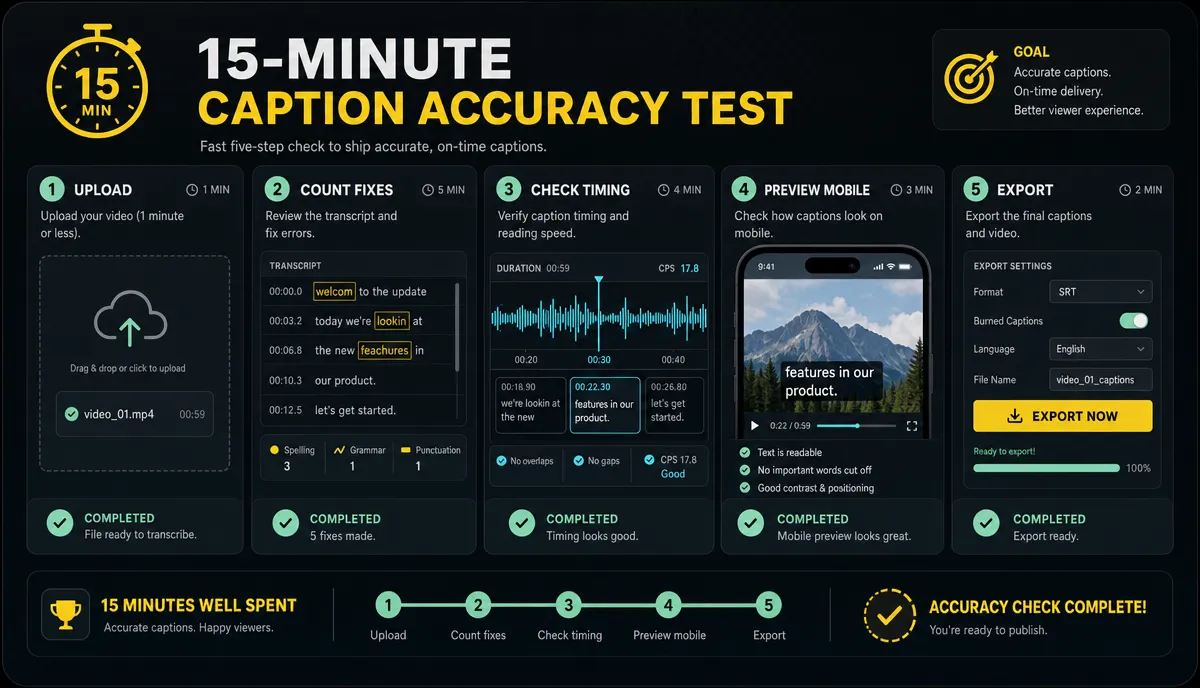
अपने चैनल जैसी आवाज़ वाला नमूना ही उपयोगी है। शुरुआती जाँच के लिए 15 मिनट रखें; टूलों की संख्या, अपलोड और प्रसंस्करण के अनुसार अधिक समय लग सकता है।
- अपना 60–90 सेकंड का एक क्लिप चुनें। उसमें कम से कम एक नाम, एक संख्या और एक कठिन हिस्सा हो—एक साथ बातचीत, संगीत या तेज़ बोलना।
- हर चुने हुए टूल में वही क्लिप और शुरुआती डिफ़ॉल्ट सेटिंग इस्तेमाल करें।
- प्रकाशन से पहले ठीक करने वाले हर शब्द को एक ही नियम से गिनें। हर टूल का परिणाम लिखें; विराम चिह्न और समय की त्रुटियाँ अलग दर्ज करें।
- सबसे तेज़ वाक्य सुनें। क्या हाइलाइट उसी शब्द के बोलने पर आता है या पीछे रह जाता है?
- कैप्शन को अपनी शैली में बदलें, चरण गिनें और देखें कि प्रीसेट सहेज सकते हैं या नहीं।
एक ही क्लिप और गणना नियम तुलना को उपयोगी बनाते हैं। नए टूल को सूची में जोड़ें तो जाँच दोहराएँ। यह छोटा परीक्षण शुरुआती छँटाई है; पूरी कड़ी और दूसरे कठिन नमूनों पर भी जाँचें।
किस टूल को किस काम के लिए परखें
नीचे कार्यप्रवाह की तुलना है, मापे हुए विजेताओं की सूची नहीं। कीमत, कोटा, वॉटरमार्क, उपलब्ध भाषाएँ और योजना की सुविधाएँ बदल सकती हैं; भुगतान से पहले वर्तमान शर्तें देखें।
CapCut
CapCut मोबाइल और डेस्कटॉप संपादन के साथ ऑटो कैप्शन तथा टेम्पलेट वाला विकल्प है। पहले से वहाँ वीडियो बनाते हों तो उसी संपादक में कैप्शन आज़माना सुविधाजनक हो सकता है। मौजूदा मुफ़्त सुविधाएँ, वॉटरमार्क, कैप्शन भाषाएँ, वेब उपलब्धता और अपने क्षेत्र में पहुँच जाँचें। किसी लोकप्रिय टेम्पलेट को अपनाने से पहले अपने टेक्स्ट की पठनीयता देखें।
Veed
Veed ब्राउज़र में वीडियो संपादन, स्वचालित सबटाइटल, शैली और अनुवाद के लिए तुलना योग्य है। कैप्शन के साथ हल्का संपादन चाहिए तो इसे परखें। योजना की सीमा, वॉटरमार्क, अनुवाद भाषाएँ और SRT/VTT निर्यात का वर्तमान समर्थन जाँचें।
Descript
Descript में ट्रांसक्रिप्ट संपादित करके वीडियो काटने का तरीका पॉडकास्ट और कैमरे के सामने बोलने वाले वीडियो के लिए उपयोगी हो सकता है। सुधारे हुए ट्रांसक्रिप्ट से कैप्शन बनाना उसी काम का अगला चरण है। कैप्शन शैली, ट्रांसक्रिप्शन कोटा और निर्यात प्रारूप जाँचें। लंबी बातचीत को कई क्लिप में बदलना हो तो पूरा स्रोत परखें।
Kapwing
Kapwing साझा ब्राउज़र संपादक में सबटाइटल तथा टीम के काम के लिए परखा जा सकता है। तेज़ समीक्षा और एक कार्यक्षेत्र चाहने वाली टीम अपने सदस्य अधिकार भी जाँचे। ऑटो कैप्शन अनुवाद, शैली, मुफ़्त सीमा और वॉटरमार्क की वर्तमान शर्तें देखें।
Recapo
Recapo में कैप्शन को ट्रांसक्रिप्शन, क्लिप चुनने, वर्टिकल आकार, वॉइसओवर और निर्यात के व्यापक क्रम में इस्तेमाल कर सकते हैं। ऑटो कैप्शन टूल के वर्तमान अपलोड निर्देश MP4, MOV, MKV, WebM, MPEG, MPG, 3GP और 3GPP, प्रति फ़ाइल अधिकतम 2 GB तथा स्रोत वीडियो अधिकतम 60 मिनट बताते हैं। निकाला गया ASR ऑडियो 100 MB से बड़ा हो तो लंबा वीडियो विफल हो सकता है; ज़रूरत पर पहले छोटा करें। संबंधित टूलों की सीमा अलग हो सकती है। केवल कैप्शन के लिए वीडियो कैप्शन जनरेटर भी देखें। अनुवाद, शैली और अलग SRT/VTT फ़ाइल चाहिए तो अपने चुने हुए टूल में वास्तविक आउटपुट जाँचें; केवल एक कार्यक्षेत्र होने से हर चरण की उपलब्धता सिद्ध नहीं होती।
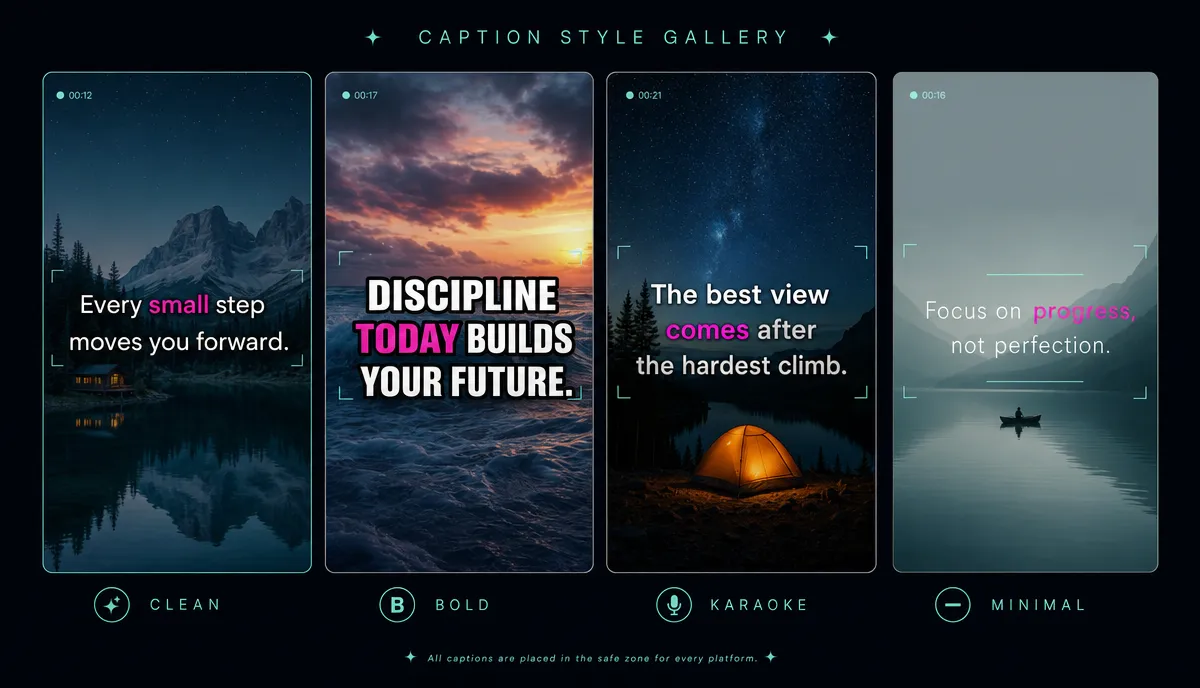
वीडियो में जुड़े कैप्शन या अलग SRT फ़ाइल?
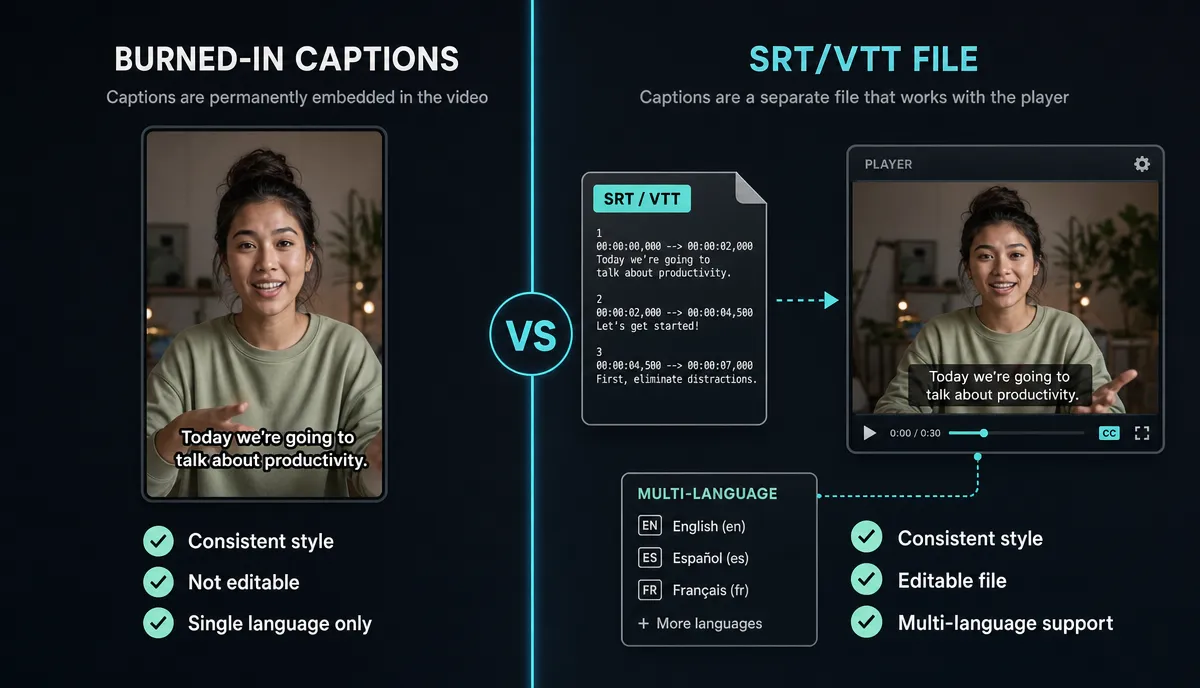
YouTube के लंबे वीडियो में अलग SRT ट्रैक उपयोगी है: दर्शक उसे चालू-बंद कर सकते हैं और दूसरी भाषा जोड़ने के लिए वीडियो फिर रेंडर नहीं करना पड़ता। टेक्स्ट अलग उपलब्ध रहता है; इससे खोज में कोई स्थान सुनिश्चित नहीं होता। Shorts, Reels और TikTok में तय शैली दिखाने के लिए तस्वीर में कैप्शन जोड़ सकते हैं। इसे हर प्लेटफ़ॉर्म की अनिवार्यता न मानें; उपलब्ध कैप्शन ट्रैक और पहुँच संबंधी ज़रूरतें भी देखें। दोनों स्थितियों में संपादन योग्य परियोजना और SRT रखें। SRT में सभी फ़ॉन्ट, रंग या शब्द-हाइलाइट सुरक्षित नहीं रहते; जुड़े हुए पिक्सेल बदलने के लिए मूल परियोजना से फिर निर्यात करना होगा।
रचनाकार के काम के अनुसार प्राथमिकता
- वर्टिकल क्लिप बनाने वाले: शैली प्रीसेट और कैप्शन सहित निर्यात की गति को अधिक महत्व दें। CapCut में पहले से संपादन करते हों तो वहीं जाँचें; क्लिप चयन के साथ कैप्शन चाहिए तो Recapo परखें।
- कई भाषाओं वाले चैनल: अनुवाद और हर भाषा के निर्यात को प्राथमिकता दें। Veed और Recapo में वर्तमान भाषा सूची देखें और गैर-अंग्रेज़ी नमूने पर परीक्षण करें। हर भाषा जोड़ी का परिणाम अलग हो सकता है।
- पॉडकास्ट से क्लिप बनाने वाले: ट्रांसक्रिप्ट संपादन और लंबी फ़ाइल सँभालना जाँचें। Descript में केवल हाइलाइट के बजाय पूरा एपिसोड परखें। आगे वर्टिकल आकार और कवर भी चाहिए तो दूसरे चरणों में लगने वाला समय गिनें।
कैप्शन शैली की पाँच आम गलतियाँ
- एक साथ बहुत टेक्स्ट: एक-दो छोटी पंक्तियाँ रखें; बदलने से पहले पढ़ने का समय मिले।
- सुरक्षित स्थान की अनदेखी: नीचे बीच में टेक्स्ट रखने पर विवरण और बटन उसे ढक सकते हैं। केंद्र के आसपास उपयुक्त स्थान चुनें और हर लक्षित ऐप में फ़ोन पर पूर्वावलोकन करें।
- कम कंट्रास्ट: उजली तस्वीर पर सफ़ेद अक्षर खो जाते हैं। किनारी, छाया या पृष्ठभूमि बॉक्स दें।
- हर शब्द पर हाइलाइट: लगातार चमक ध्यान भटका सकती है। सामग्री और पढ़ने की सुविधा के अनुसार संयम रखें।
- शुद्धिपाठ से पहले सजावट: पहले शब्द ठीक करें, फिर समय और शैली; वरना वही काम दोहराना पड़ता है।
अक्सर पूछे जाने वाले सवाल
सबसे सटीक ऑटो कैप्शन जनरेटर कौन सा है?
उच्चारण, माइक्रोफ़ोन, शब्दावली और एक साथ बोलने वालों पर परिणाम निर्भर है। हर उम्मीदवार में वही 60–90 सेकंड का क्लिप चलाकर सुधार गिनें और समय मापें। किसी विज्ञापन के प्रतिशत से अपने संपादन समय की गारंटी नहीं मिलती।
क्या ऑटो कैप्शन बिना संपादन के प्रकाशित कर सकते हैं?
उन्हें शुरुआती मसौदा मानें। पूरे टेक्स्ट को सुनकर जाँचें, विशेषकर शुरुआती आकर्षक वाक्य, नाम, संख्या, ब्रांड शब्द और विराम चिह्न। केवल पहली पंक्ति जाँचना बाकी वीडियो की शुद्धता का प्रमाण नहीं है।
कैप्शन तस्वीर में जोड़ें या SRT अपलोड करें?
चालू-बंद करने योग्य बहुभाषी ट्रैक के लिए SRT उपयोगी है; तय दृश्य शैली के लिए वीडियो में कैप्शन जोड़ना उपयोगी है। प्लेटफ़ॉर्म के विकल्प और दर्शकों की ज़रूरत के अनुसार दोनों भी दे सकते हैं। संपादन योग्य मूल फ़ाइलें रखें।
क्या अंग्रेज़ी के अलावा दूसरी भाषाएँ भी समर्थित हैं?
कई टूल कई बोली जाने वाली भाषाएँ ट्रांसक्राइब करते हैं और कुछ आगे अनुवाद भी देते हैं। भाषा पहचान और अनुवाद की सूचियाँ अलग हो सकती हैं। Hindi और Bengali सहित हर लक्षित भाषा में नाम, संख्याएँ और शुरुआती वाक्य जाँचें; समर्थित होने से समान गुणवत्ता सुनिश्चित नहीं होती।
ट्रांसक्राइब, क्लिप, कैप्शन, अनुवाद, आकार बदलना और निर्यात करना हो तो Recapo खाता बनाएँ और एक वास्तविक वीडियो पर पूरा क्रम परखें। अपलोड से पहले चुने हुए टूल की वर्तमान फ़ाइल तथा अवधि सीमा देखें और अंतिम परिणाम स्वयं जाँचें।


