Filmora के विकल्प: डेस्कटॉप या ब्राउज़र AI एडिटर? (2026)
मुफ़्त डेस्कटॉप एडिटिंग और ब्राउज़र AI क्लिपिंग में अंतर समझें। अपने वीडियो पर 20 मिनट में कैप्शन, वॉटरमार्क और एक्सपोर्ट परखें।

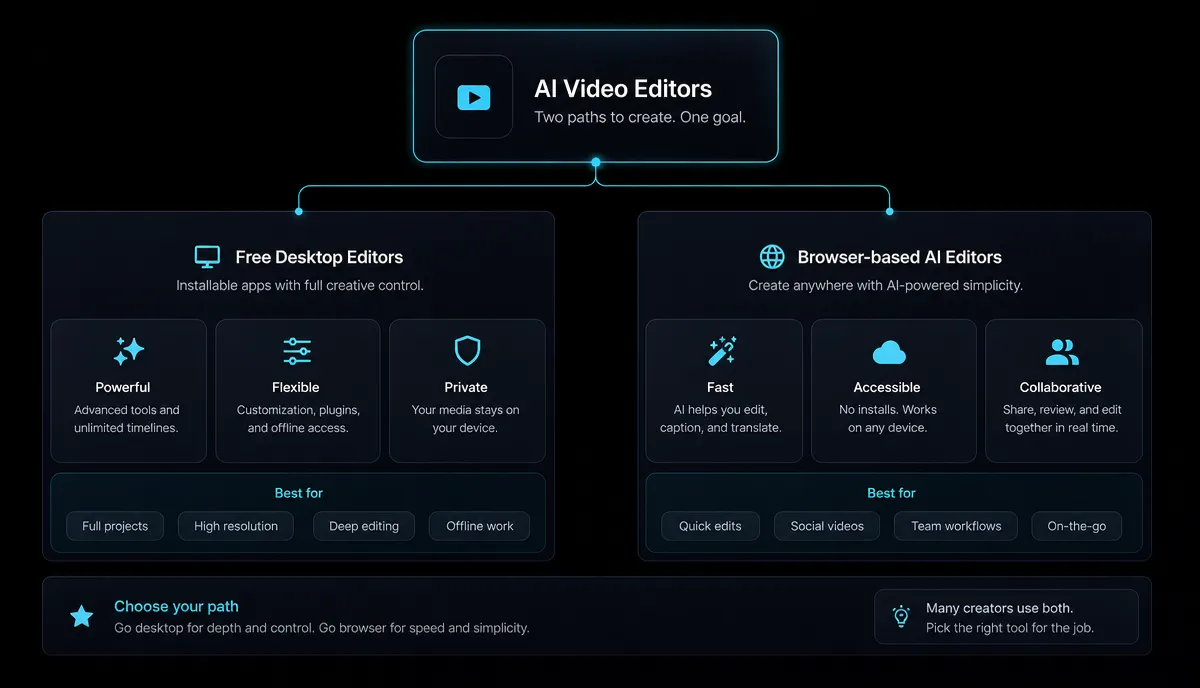
Filmora का विकल्प खोजने की वजह अक्सर सदस्यता दोबारा न लेना, मुफ़्त स्तर के एक्सपोर्ट में वॉटरमार्क की चिंता या शॉर्ट्स के लिए सामान्य डेस्कटॉप एडिटर का अधिक जटिल लगना होती है। ये किसी उत्पाद की सार्वभौमिक कमियाँ नहीं, अपने काम की जाँच के सवाल हैं। इस गाइड में दो रास्ते हैं: मैनुअल काम के लिए मुफ़्त डेस्कटॉप विकल्प और सोशल क्लिप के लिए ब्राउज़र AI एडिटर।
शादी या परिवार की फ़िल्म एडिट करने वाले की ज़रूरत हर सप्ताह 40 मिनट के पॉडकास्ट से दस वर्टिकल क्लिप बनाने वाले से अलग है। दूसरे उदाहरण की संख्या उत्पादन योजना है, हर रिकॉर्डिंग से दस अच्छे क्लिप की गारंटी नहीं। पहले अपना काम चुनें, फिर टूल। यह Recapo की प्रकाशित गाइड है और इसमें Recapo शामिल है; इसे मानकीकृत प्रत्यक्ष गति-परीक्षण या वर्तमान कीमतों की रैंकिंग न समझें।
Filmora से आगे कब देखें?
Wondershare का Filmora सामान्य और शौकिया वीडियो काम के लिए टाइमलाइन एडिटिंग सूट है। वह आपके लिए उपयुक्त हो सकता है। सदस्यता, आवश्यक एक्सपोर्ट या बार-बार छोटे क्लिप बनाने की प्रक्रिया मेल न खाए तो तुलना करें। दूसरे टूल की लंबी सुविधा-सूची अपने-आप बेहतर उपयुक्तता नहीं बताती।
विकल्पों के दो प्रकार
| पहलूडेस्कटॉप एडिटरब्राउज़र AI एडिटर | ||
| मुख्य काम | फ़्रेम स्तर का नियंत्रण और लंबे प्रोजेक्ट | जल्दी सोशल क्लिप, कैप्शन और पुनःउपयोग |
| कहाँ चलता है | कंप्यूटर पर इंस्टॉल | ब्राउज़र टैब |
| सीखने का समय | अक्सर अधिक; विस्तृत टाइमलाइन | आमतौर पर विशिष्ट काम पर केंद्रित |
| नतीजा | पूरे एडिट, फ़िल्म और लंबे YouTube वीडियो | Shorts, Reels, TikTok और कैप्शन वाले क्लिप |
| हार्डवेयर | स्थानीय मशीन पर निर्भर | स्थानीय ब्राउज़र, नेटवर्क और सेवा की प्रोसेसिंग पर निर्भर |
लेयर, कलर ग्रेडिंग और लंबे एडिट के लिए पहला रास्ता देखें। अधिक कैप्शन वाले सोशल क्लिप के लिए दूसरा। इस तुलना में Recapo दूसरे समूह का है। ब्राउज़र में चलना स्थानीय मशीन का इस्तेमाल पूरी तरह समाप्त नहीं करता।
मुफ़्त शुरुआत और ओपन-सोर्स डेस्कटॉप विकल्प
| टूलकिस काम के लिए देखें | |
| DaVinci Resolve | पेशेवर कलर और फ़िनिशिंग; सीखने के लिए समय चाहिए |
| CapCut डेस्कटॉप | सोशल एडिट, टेम्पलेट और प्रभाव; मोबाइल संस्करण भी संदर्भ में है, वर्तमान मुफ़्त/सशुल्क हिस्से जाँचें |
| Shotcut | ओपन-सोर्स डेस्कटॉप नियंत्रण, अपेक्षाकृत सादा इंटरफ़ेस |
| OpenShot | सरल कट और शीर्षकों वाली टाइमलाइन |
| Kdenlive | अधिक सुविधाओं वाला ओपन-सोर्स संपादन |
ये मूल लेख की सामान्य उत्पाद स्थितियाँ हैं। वर्तमान संस्करण और शर्तें देखें। मुफ़्त इंस्टॉल और बिना वॉटरमार्क एक्सपोर्ट अलग सवाल हैं। ओपन-सोर्स विकल्प सामान्यतः मुफ़्त और वॉटरमार्क रहित होते हैं, पर सीखने, सहायता और हार्डवेयर का अंतर रहता है। पेशेवर सूट का मुफ़्त संस्करण भी हो सकता है, जबकि आपकी आवश्यक फ़िनिशिंग सुविधा सशुल्क हो। अपने एक्सपोर्ट से जाँचें।
सोशल क्रिएटर्स के लिए ब्राउज़र AI
लंबे वीडियो के अच्छे 30 सेकंड ढूँढ़ना, सही कैप्शन और वर्टिकल फ़्रेम बार-बार बनाना हो तो गति और दोहराव का श्रम महत्वपूर्ण हैं। Recapo इस प्रक्रिया का ब्राउज़र कार्यक्षेत्र है: ट्रांसक्रिप्शन व कैप्शन, क्लिप, सार व स्क्रिप्ट, AI आवाज़, आकार व रीफ़्रेम, कवर और एक्सपोर्ट। मूल विवरण में MP4, MOV, सामान्य फ़ॉर्मैट और प्रति काम 6GB तक का उल्लेख है; वर्तमान समर्थन, सीमा और कीमत अपने खाते में देखें। सूक्ष्म कलर ग्रेडिंग या फ़्रेम-स्तरीय टाइमलाइन के लिए डेस्कटॉप सूट देखें।
आसपास के विकल्पों के लिए AI क्लिप जनरेटर की तुलना और CapCut के विकल्प पढ़ें।
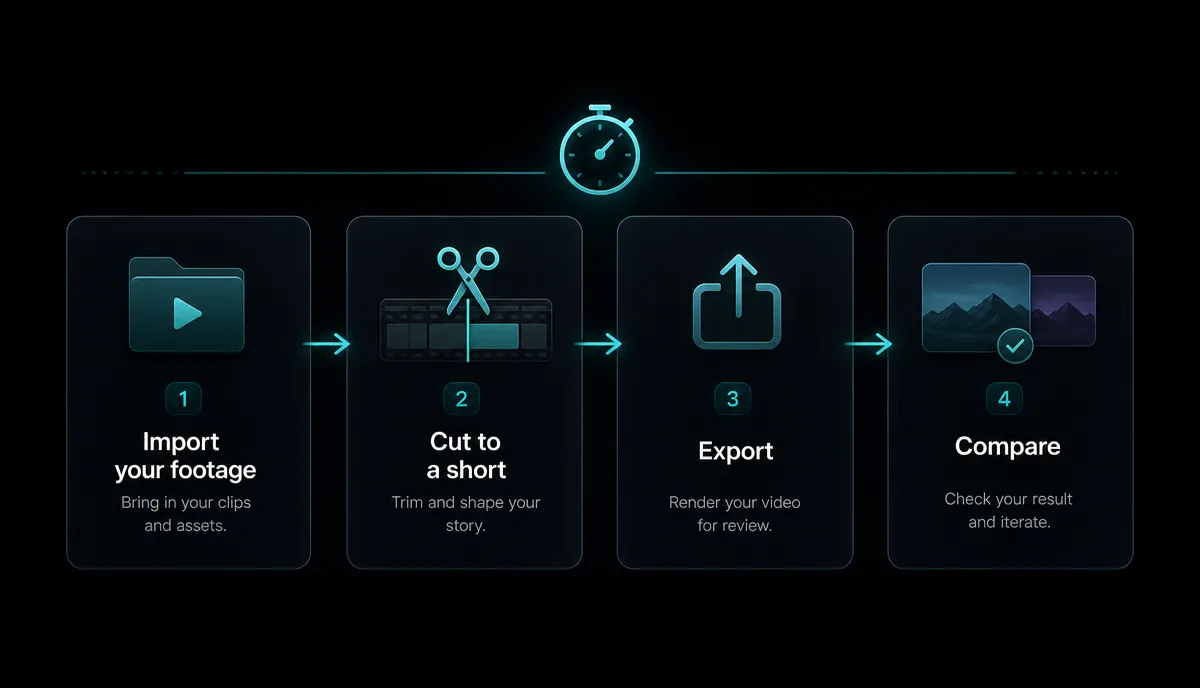
20 मिनट में समान परीक्षण
- 5–10 मिनट की वास्तविक फ़ाइल लें, कुछ पृष्ठभूमि शोर और स्वाभाविक बोलचाल सहित।
- हर टूल में कैप्शन, 30–45 सेकंड का हाइलाइट, वर्टिकल रीफ़्रेम और एक्सपोर्ट करें।
- चार बातें लिखें: ऑडियो से मिलाकर कैप्शन त्रुटियों की संख्या; पहली तैयार फ़ाइल तक समय; मुफ़्त/शुरुआती स्तर के एक्सपोर्ट में वॉटरमार्क; अपनी वास्तविक फ़ाइल के फ़ॉर्मैट, आकार और अवधि का समर्थन।
- एडिटिंग स्क्रीन के बजाय तैयार फ़ाइलें साथ जाँचें।
- 20 मिनट में एक प्रतिनिधि क्लिप न बने तो तुरंत तेज़ सोशल उत्पादन के लिए उस विकल्प को छाँटें। जटिल संपादन सीखने का निवेश अलग निर्णय है।
यह स्व-परीक्षण का बजट है, सभी उत्पादों की गति का दावा नहीं। परीक्षण वाले दिन की कीमत, सीमा और वॉटरमार्क शर्त दर्ज करें।
इंस्टॉल किए बिना लंबे से छोटे वीडियो
- ब्राउज़र AI एडिटर में पूरा एपिसोड, स्ट्रीम या वक्ता की MP4/MOV रिकॉर्डिंग अपलोड करें। मूल प्रति काम 6GB सीमा वर्तमान खाते में देखें।
- ट्रांसक्रिप्ट और कैप्शन बनाएँ; इससे क्षण ढूँढ़ने में भी मदद मिलेगी।
- 20–60 सेकंड के मज़बूत, स्वतंत्र अर्थ वाले हिस्से लें। लंबे वीडियो से YouTube Shorts की गाइड में चयन पढ़ें।
- TikTok, Shorts और Reels के सामान्य वर्टिकल उपयोग के लिए 9:16 फ़्रेम करें; महत्वपूर्ण दृश्य न कटें।
- कैप्शन ठीक करें, ज़रूरत हो तो AI आवाज़ या सार जोड़ें, कवर बनाएँ और एक्सपोर्ट जाँचें।
समर्थित ब्राउज़र में डाउनलोड–इंस्टॉल–अपडेट का अलग चक्र बच सकता है। दूसरे कंप्यूटर पर प्रोजेक्ट जारी रखना खाते, क्लाउड में सेव स्थिति, सामग्री की पहुँच और सेवा के समर्थन पर निर्भर है; किसी भी मशीन पर स्वतः उपलब्ध मानकर न चलें।
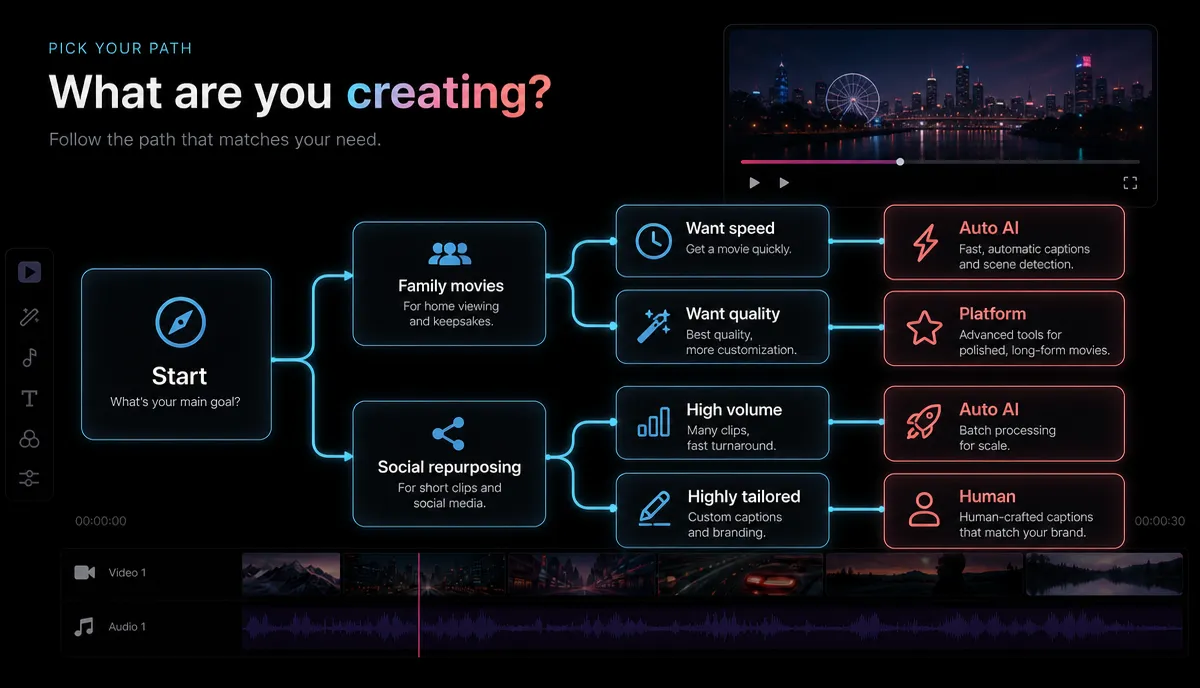
आपके काम के लिए कौन सा रास्ता?
- शादी, परिवार या लंबा YouTube एडिट: DaVinci Resolve, CapCut डेस्कटॉप या Kdenlive जैसे विकल्प।
- मुफ़्त, ओपन-सोर्स टाइमलाइन: Shotcut, OpenShot या Kdenlive; अंतिम फ़ाइल देखें।
- बड़ी मात्रा में कैप्शन वाले सोशल शॉर्ट्स: Recapo जैसे ब्राउज़र AI टूल।
- अलग या उधार के कंप्यूटर: अपने उपकरणों में समर्थित ब्राउज़र और सुरक्षित खाता उपयोग।
- सटीक कलर और फ़िनिशिंग: पेशेवर डेस्कटॉप सूट।
- लंबी रिकॉर्डिंग से कई क्लिप: क्लिपिंग वाला ब्राउज़र कार्यक्षेत्र।
सामान्य प्रश्न
मुफ़्त और बिना वॉटरमार्क सबसे अच्छा विकल्प?
मैनुअल टाइमलाइन के लिए ओपन-सोर्स विकल्प देखें। सोशल शॉर्ट्स में ब्राउज़र प्रक्रिया उपयोगी हो सकती है, लेकिन ब्राउज़र में चलना मुफ़्त या बिना वॉटरमार्क होने का प्रमाण नहीं। शुरुआती स्तर की वास्तविक फ़ाइल जाँचें।
क्या Filmora के ब्राउज़र विकल्प हैं?
हाँ, जैसे कैप्शन, क्लिप और रीफ़्रेम पर केंद्रित Recapo। अपने काम के लिए परीक्षण करें; कलर ग्रेडिंग सूट का पूरा स्थानापन्न न मानें।
YouTube और TikTok के लिए डेस्कटॉप या ब्राउज़र?
बहुत से शॉर्ट्स के लिए ब्राउज़र AI समय बचा सकता है; गहरी लेयर और लंबे सटीक एडिट में डेस्कटॉप टाइमलाइन का नियंत्रण उपयोगी है। साप्ताहिक क्लिप और बड़े प्रोजेक्ट के लिए दोनों रखना भी संभव है।
बदलने से गुणवत्ता घटेगी?
ब्रांड से अकेले तय नहीं होता। स्रोत, प्रभाव, स्केलिंग, कोडेक, बिटरेट और एक्सपोर्ट सेटिंग बदल सकती हैं। समान लक्ष्य पर तैयार फ़ाइलें तुलना करें।
क्या बड़ी फ़ाइलें चलती हैं?
सेवा की सीमा तक। मूल Recapo विवरण में प्रति काम 6GB था; वर्तमान सीमा देखें। ज़्यादा हो तो विभाजन या संपीड़न के बाद संदर्भ और गुणवत्ता जाँचें।
Recapo खाता बनाकर एक वास्तविक लंबा वीडियो कैप्शन, वर्टिकल क्लिप और एक्सपोर्ट तक लें। वर्तमान मुफ़्त शुरुआत की शर्तें जाँचें और 20 मिनट के परीक्षण में अपनी मौजूदा प्रक्रिया से तुलना करें।