
ऑटो-क्लिपिंग और कैप्शन के लिए CapCut विकल्प (2026)
CapCut, OpusClip, Veed, Descript और Recapo की काम के अनुसार तुलना करें। मोबाइल संपादन, लंबे वीडियो से क्लिप, रिकैप और टूल बदलने की लागत जाँचें।

CapCut के विकल्प खोजने वाले कई निर्माता उससे असंतुष्ट नहीं होते; उन्हें एक नया काम सँभालना होता है—लंबे वीडियो से कई छोटे वीडियो बनाना, फ़िल्म रिकैप की प्रक्रिया चलाना या अलग डिवाइसों पर ब्राउज़र में संपादन करना। चीन में Jianying इस्तेमाल करने वालों के लिए अंतरराष्ट्रीय CapCut भी तुलना का विकल्प है। अन्य विकल्प OpusClip, Veed, Descript और Recapo हैं। हर टूल के उपयुक्त काम और बदलाव की लागत देखें। कई लोगों के लिए पूरी तरह बदलने की जगह टूल मिलाकर काम करना उपयोगी है।
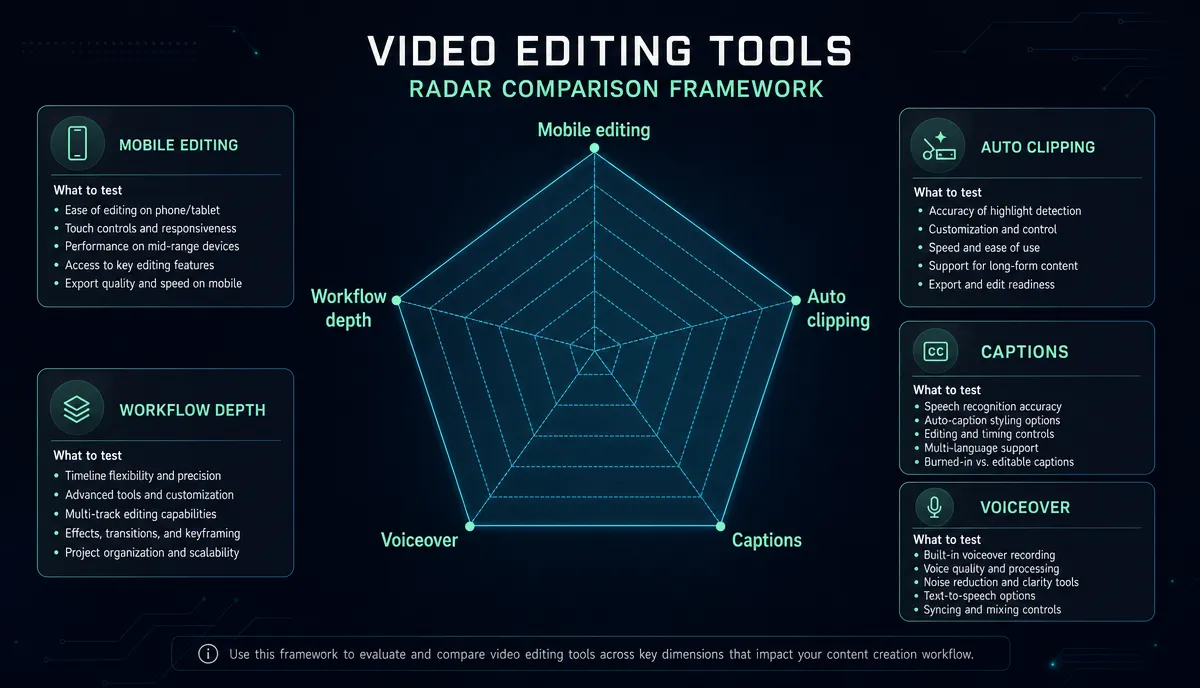
 CapCut किन कामों में अच्छा है?
CapCut के मजबूत पक्ष हैं रुझानों के अनुरूप टेम्पलेट और सामग्री, परिपक्व मोबाइल अनुभव और बारीक संपादन के टूल। फ़ोन पर शूट, संपादन और प्रकाशन किया जा सकता है। सप्ताह में एक या दो वीडियो बनाते हों और अधिकतर अंतिम सुधार मोबाइल पर करते हों तो केवल बदलाव के लिए टूल बदलना आवश्यक नहीं। ज़रूरत अधिक मात्रा और कई चरणों वाली प्रक्रियाओं में उभरती है।
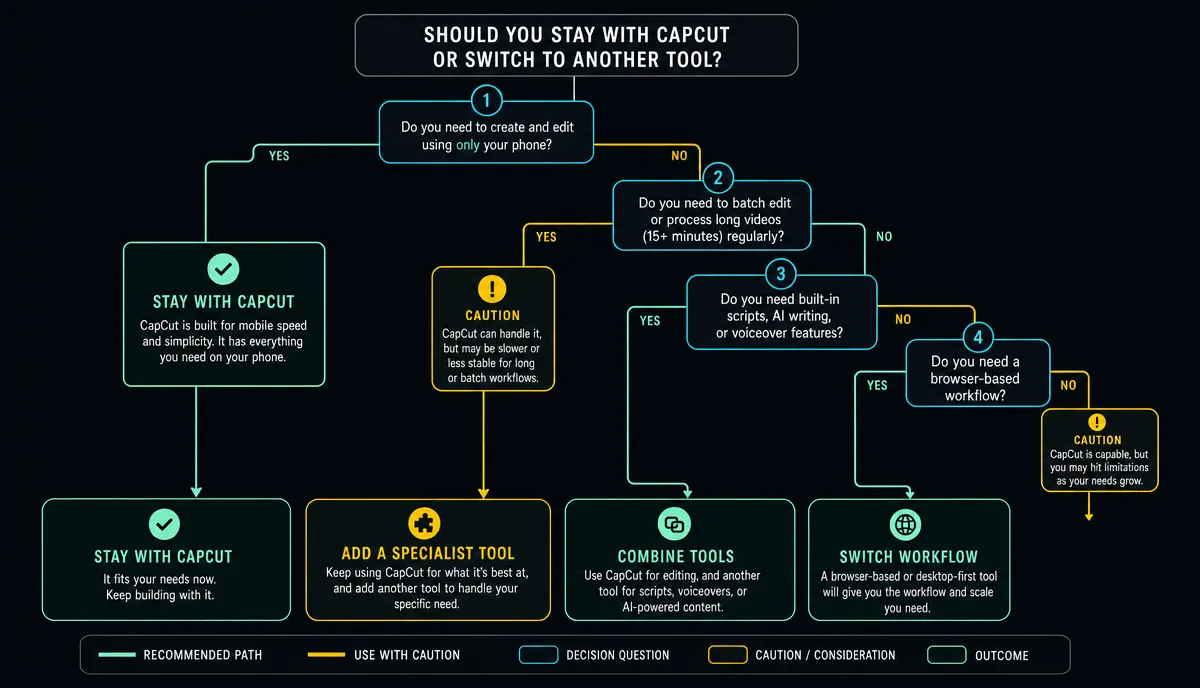
बदलाव कब उपयोगी हो सकता है?
लंबे से कई छोटे वीडियो: 30 मिनट की रिकॉर्डिंग से YouTube Shorts और TikTok के लिए एक दर्जन वर्टिकल क्लिप बनानी हों तो हर क्लिप की टाइमलाइन हाथ से ढूँढ़ना कठिन होता है। पहले संभावित अंशों की AI सूची उपयोगी हो सकती है।
फ़िल्म रिकैप: दृश्य बाँटना, स्क्रिप्ट, वॉइसओवर और कैप्शन चार अलग चरण हैं। कई टूलों के बीच फ़ाइलें ले जाने से कुल समय बढ़ सकता है।
ब्राउज़र और कई डिवाइस: अलग मशीनों पर काम करने वाली अंतरराष्ट्रीय टीम को सॉफ़्टवेयर इंस्टॉल या प्रोजेक्ट फ़ाइल स्थानांतरित किए बिना काम जारी रखना सुविधाजनक हो सकता है।
संस्करण और बाज़ार: सुविधाएँ क्षेत्र, खाते और उत्पाद संस्करण के अनुसार बदल सकती हैं। अलग खाते सँभालने के साथ कुछ निर्माता बैच काम वेब टूल में ले जाते हैं।
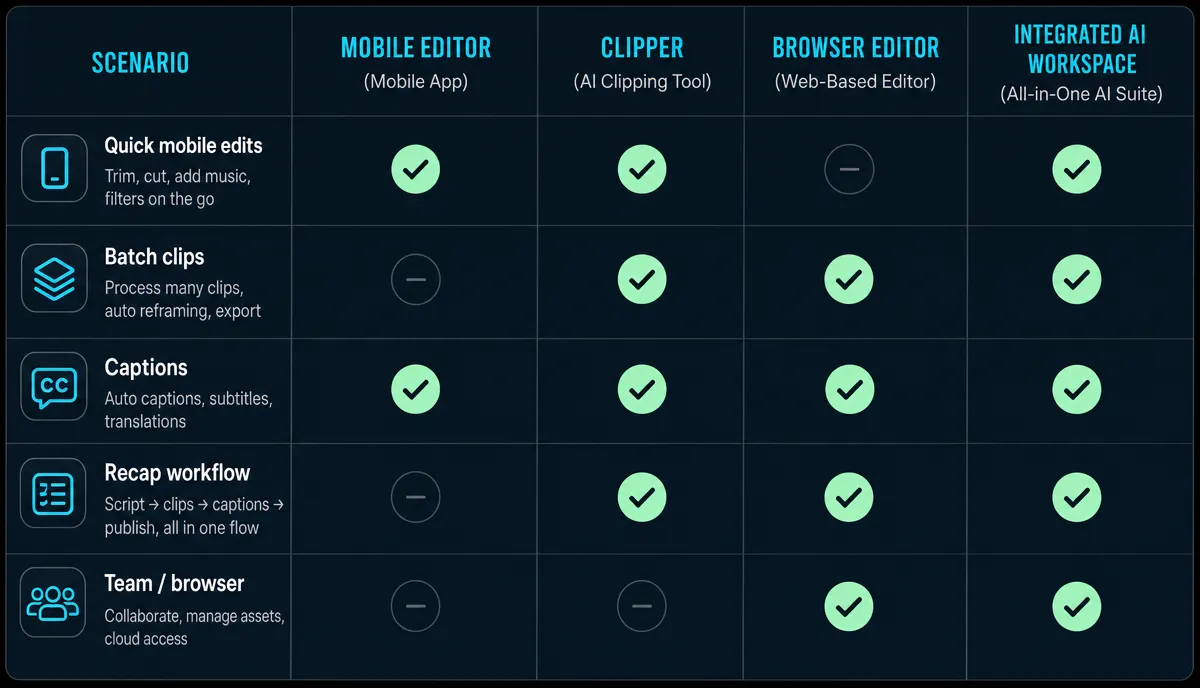
 पाँच टूल और उनके उपयुक्त काम
CapCut का अंतरराष्ट्रीय संस्करण: Jianying की परिचित प्रक्रिया के साथ विदेश में प्रकाशन करना हो तो इसे पहले परख सकते हैं। परिचित संपादन ढाँचा सीखना आसान कर सकता है, लेकिन खाते में हर आवश्यक सुविधा स्वयं जाँचें। यह ऐप जानने वाले, मोबाइल पर काम करने वाले अकेले निर्माता के लिए विकल्प है।
OpusClip: लंबे वीडियो से स्वचालित क्लिप बनाना इसका प्रमुख उपयोग है। पॉडकास्ट और स्ट्रीम जैसी लंबी बोलचाल की रिकॉर्डिंग के बैच काम में उपयोगी हो सकता है। स्क्रिप्ट और वॉइसओवर के लिए साथ में अन्य टूल चाहिए हो सकते हैं।
Veed: ब्राउज़र में तेज़ संपादन और कैप्शन सुधार के लिए विकल्प। सबटाइटल जोड़ने और साधारण कट जैसे हल्के कामों में जाँचें।
Descript: पाठ के आधार पर संपादन के लिए जाना जाता है: ट्रांसक्रिप्ट का वाक्य हटाने पर संबंधित फ़ुटेज हटता है। अंग्रेज़ी बोलचाल और पॉडकास्ट में विचार करें; चीनी सामग्री के लिए अपनी रिकॉर्डिंग पर ट्रांसक्रिप्शन की गुणवत्ता पहले परखें।
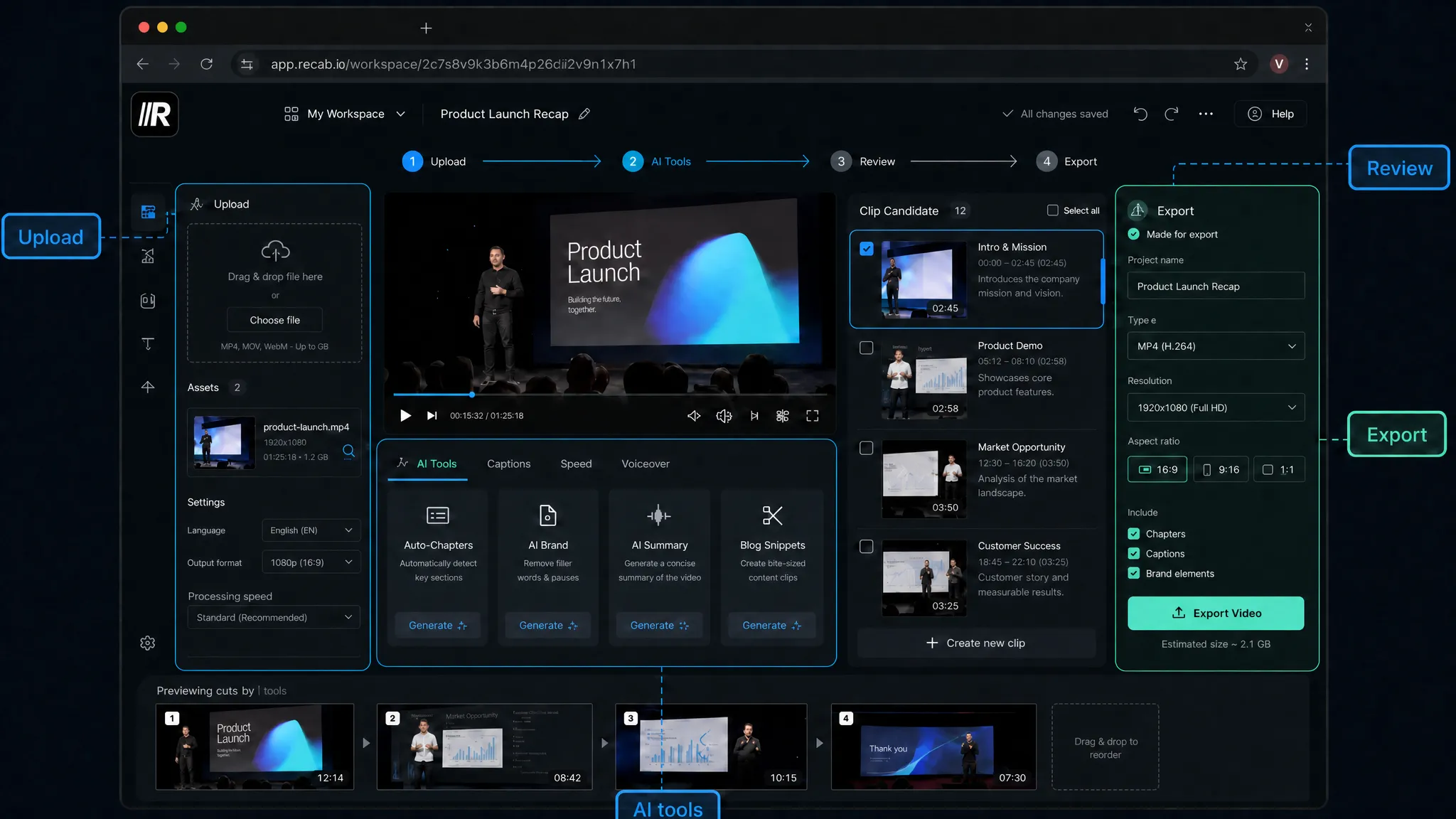
 Recapo: ब्राउज़र में क्लिप और रिकैप की प्रक्रिया को जोड़ता है। AI क्लिपिंग लंबे फ़ुटेज के संभावित अंश चुनने में मदद करती है; ऑटो कैप्शन ट्रांसक्रिप्शन और सबटाइटल के लिए है। सार स्क्रिप्ट, AI वॉइसओवर, वर्टिकल आकार और कवर एक्सपोर्ट के लिए एकीकृत कार्यक्षेत्र देखें। मूल लेख में MP4, MOV और सामान्य फ़ॉर्मैट तथा प्रति कार्य 6GB तक समर्थन बताया गया है; उपयोग से पहले वर्तमान सीमा और योजनाएँ मूल्य पृष्ठ पर जाँचें। रिकैप और लंबे से छोटे वीडियो की पूरी प्रक्रिया ब्राउज़र में चाहने वाले निर्माता इसे परख सकते हैं।
 बदलने से पहले तीन सवाल
सामग्री संग्रह का क्या होगा? क्लाउड सामग्री और सहेजे टेम्पलेट सामान्यतः सीधे नहीं आते। अनुमति के अनुसार बार-बार उपयोग वाली सामग्री स्थानीय फ़ाइलों में निर्यात करें, अनिवार्य चीज़ें गिनें और बदलाव का दायरा तय करें।
टीम की आदतें कैसे बदलेंगी? अकेले व्यक्ति के लिए यह सीखने की लागत है; टीम के लिए प्रक्रिया बदलने की लागत। एक सामग्री प्रक्रिया पर दो सप्ताह का परीक्षण करें, वास्तव में जारी वीडियो से परिणाम आँकें, फिर विस्तार तय करें।
CapCut में क्या रहेगा? प्रभाव, स्टिकर और बारीक अंतिम सुधार वहीं रह सकते हैं। टूल के बजाय चरण के अनुसार “रखें या स्थानांतरित करें” सूची बनाएँ।
काम बाँटकर टूल साथ उपयोग करें
CapCut में अंतिम सुधार और प्रस्तुति रखें तथा बार-बार होने वाले लंबे-से-छोटे वीडियो और रिकैप काम वेब टूल को दें। विस्तृत तुलना के लिए Recapo बनाम CapCut देखें। पूरी टूल व्यवस्था चुनते समय AI वीडियो एडिटिंग की व्याख्या और लंबे वीडियो से YouTube Shorts बनाना पढ़ें।
अक्सर पूछे जाने वाले प्रश्न
विकल्प लेने का मतलब CapCut छोड़ना है?
नहीं। बैच क्लिपिंग, कैप्शन और वॉइसओवर वेब टूल में तथा बारीक संपादन और अंतिम प्रस्तुति CapCut में रख सकते हैं। चरणों के अनुसार बाँटना एक साथ सब बदलने से अधिक संभालने योग्य है।
वेब एडिटर के लिए शक्तिशाली कंप्यूटर चाहिए?
जहाँ ट्रांसकोडिंग और AI प्रोसेसिंग सर्वर पर होती है, वहाँ स्थानीय मशीन की ज़रूरत आमतौर पर कम होती है और सुचारु ब्राउज़र महत्वपूर्ण है। बड़ी फ़ाइलों में अपलोड बैंडविड्थ अनुभव पर असर डालती है।
Recapo कौन-से फ़ॉर्मैट और आकार स्वीकार करता है?
मूल लेख MP4, MOV, अन्य सामान्य फ़ॉर्मैट और प्रति कार्य 6GB का उल्लेख करता है। वर्तमान उत्पाद सीमा की पुष्टि करें। अधिक बड़ी सामग्री हो तो गुणवत्ता जाँचते हुए कंप्रेस या भागों में बाँटें।
बदलना सार्थक है या नहीं, जल्दी कैसे जाँचें?
वही प्रतिनिधि 20 मिनट का वीडियो हर विकल्प में चलाएँ; उपलब्ध हो तो मुफ़्त परीक्षण लें। बिना बदलाव प्रकाशित करने योग्य क्लिपों की संख्या और कैप्शन सुधारों की संख्या लिखें। ये माप अनुभव को तुलना योग्य बनाते हैं।
Recapo खाता बनाएँ, एक लंबा वीडियो लेकर क्लिपिंग और कैप्शन परखें और वास्तविक परिणाम के आधार पर तय करें कि कौन-से चरण स्थानांतरित करना उचित है।


