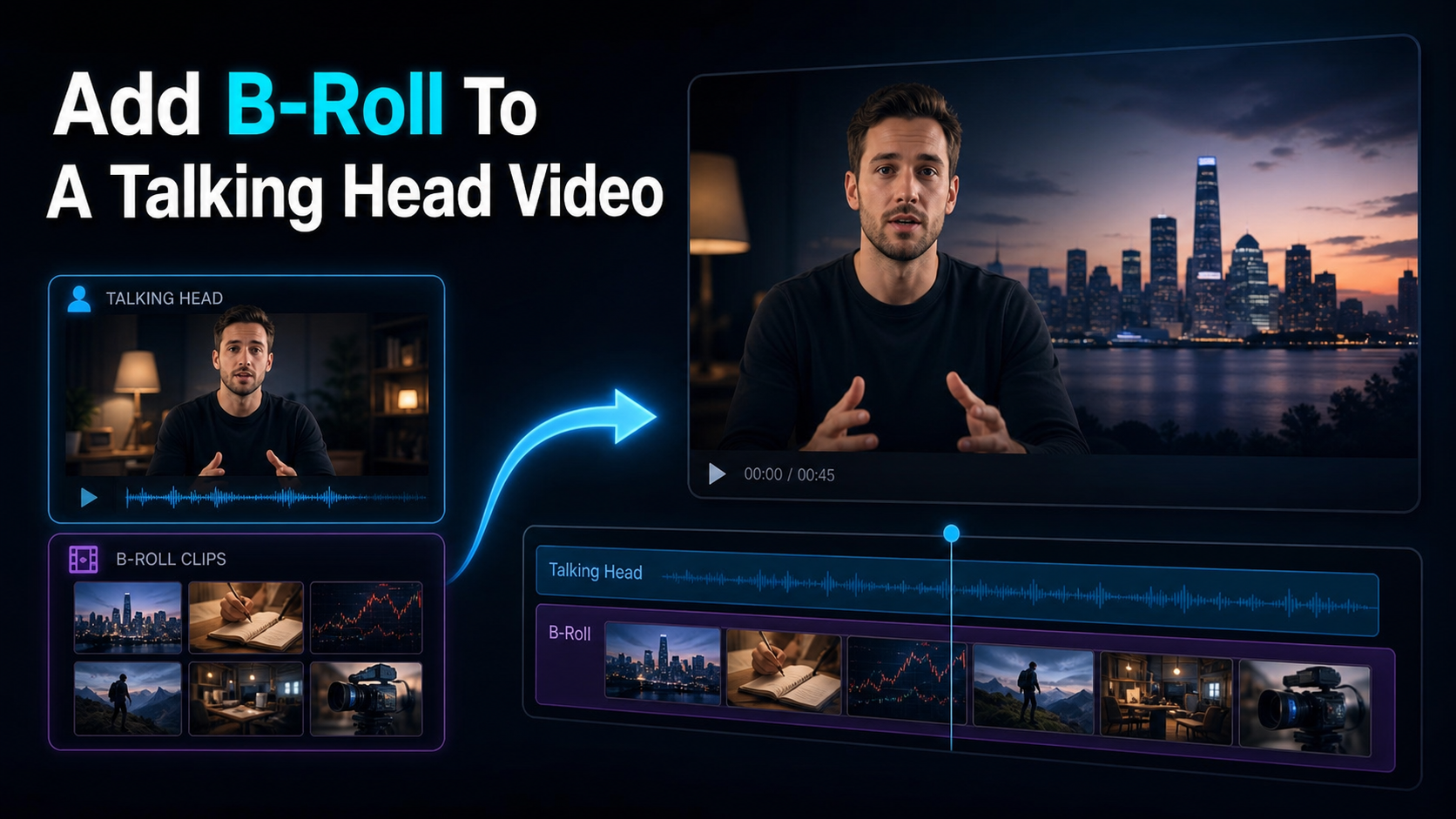
कैमरे से बात करते हुए वीडियो में B-roll कैसे जोड़ें
शॉट सूची, उपयोग की अनुमति वाले फुटेज, सही समय पर कट और लगातार नैरेशन के साथ talking-head वीडियो में B-roll जोड़ने की आठ चरणों वाली प्रक्रिया।
Recapo.ai संपादकीय टीम द्वारा · मूल अंग्रेज़ी लेख की तथ्य-जाँच: 10 जुलाई 2026
Talking-head वीडियो में B-roll जोड़ने का अर्थ है कुछ समय के लिए आपके चेहरे की जगह सहायक दृश्य दिखाना—जैसे स्क्रीन रिकॉर्डिंग, उत्पाद शॉट, स्टॉक क्लिप या AI से बनाए दृश्य—जबकि आपकी आवाज़ बात आगे बढ़ाती रहे। इस मार्गदर्शिका में तीन स्रोत, अपना फुटेज, स्टॉक लाइब्रेरी और AI B-roll जनरेटर, तथा दो शुरुआती संपादन संकेत बताए गए हैं: लगभग 60/40 का स्क्रीन-टाइम अनुपात और 2–5 सेकंड का कट। इन्हें कठोर नियम न मानें; उद्देश्य YouTube, Shorts, Reels या TikTok के लिए दोहराने योग्य प्रक्रिया बनाना है।
Talking-head वीडियो में B-roll क्यों जोड़ें?
Talking-head में व्यक्ति सीधे कैमरे से बात करता है। यह एक्सप्लेनर, ट्यूटोरियल, कोचिंग और नैरेशन आधारित चैनलों का सामान्य रूप है। लगातार एक ही चेहरा दिखने से कुछ दर्शकों के लिए दृश्य एकरस हो सकता है। B-roll मुख्य आवाज़ जारी रहते हुए संबंधित चीज़ दिखाता है, दृश्य विविधता देता है और संपादन के जंप कट ढक सकता है। महँगे उपकरण से अधिक ज़रूरी है यह तय करना कि स्क्रिप्ट के किस शब्द को तस्वीर चाहिए और उसे कितनी देर दिखाना है।
60/40 अनुपात और 2–5 सेकंड का शुरुआती संकेत
एक शुरुआती संतुलन है 60% समय आपके चेहरे यानी A-roll पर और 40% B-roll पर। इससे आपका चेहरा पहचान और भरोसा बनाए रख सकता है, जबकि सहायक दृश्य विविधता जोड़ते हैं। विषय और गति के अनुसार बदलें:
| वीडियो का प्रकारA-roll / B-rollक्यों आज़माएँ | ||
| तेज़ Shorts, Reels या TikTok | 50 / 50 | अधिक दृश्य बदलाव तेज़ प्रस्तुति का साथ दे सकते हैं |
| सामान्य talking-head | 60 / 40 | वक्ता और सहायक दृश्यों का संतुलित शुरुआती विकल्प |
| शांत ट्यूटोरियल जिसमें वक्ता की मौजूदगी अहम है | 70 / 30 | विविधता से अधिक वक्ता की उपस्थिति पर ध्यान |
हर B-roll शॉट को शुरू में 2–5 सेकंड रखने की कोशिश करें। बहुत छोटे कट झिलमिलाहट जैसे लग सकते हैं, जबकि ज़रूरत से लंबे कट ध्यान भटका सकते हैं। लेकिन पढ़ने योग्य स्क्रीन, डेमो या कहानी को अधिक समय चाहिए तो दें। संख्या पूरी करने के बजाय वाक्य की स्वाभाविक लय पर कट करें, शब्द के बीच में नहीं।
B-roll कहाँ से लें: अपना फुटेज, स्टॉक या AI?
| तुलनाअपना फुटेजस्टॉक फुटेजAI से बना फुटेज | |||
| किसके लिए उपयोगी | आपका उत्पाद, स्क्रीन और असली कार्यस्थल | शहर, प्रकृति और कार्यालय जैसे सामान्य दृश्य | अमूर्त या शूट करने में कठिन विचार |
| लागत | खुद शूट करने पर अलग लाइसेंस शुल्क न भी हो; समय और उपकरण की लागत रहती है | मुफ़्त और सशुल्क विकल्प | टूल के अनुसार; वर्तमान पेज देखें |
| मेहनत | शूटिंग और संगठन में अधिक समय | खोज, डाउनलोड और लाइसेंस जाँच | प्रॉम्प्ट, जनरेशन और परिणाम की समीक्षा |
| अलग पहचान | आपके विषय के अनुसार विशिष्ट | प्रचलित क्लिप कई लोग इस्तेमाल कर सकते हैं | प्रॉम्प्ट और परिणाम पर निर्भर |
| सावधानियाँ | शूट करने और फ़ाइलें व्यवस्थित करने का समय | बहुत इस्तेमाल किए शॉट सामान्य लग सकते हैं | लाइसेंस, वास्तविकता और दृश्य त्रुटियाँ खुद जाँचें |
आपके ऐप, डेस्क या उत्पाद जैसी खास चीज़ के लिए अपना फुटेज बेहतर आधार है। परिचित परिवेश दिखाने के लिए स्टॉक उपयोगी है; असामान्य या शूट करना कठिन विचार AI से दिखा सकते हैं। स्रोत मिलाना मददगार हो सकता है, लेकिन तीनों इस्तेमाल करना अनिवार्य नहीं। पूरे स्टॉक वीडियो में टेम्पलेट जैसा भाव और पूरे AI वीडियो में अवास्तविकता आ सकती है; हर शॉट को स्क्रिप्ट के काम का होना चाहिए।
B-roll जोड़ने के आठ चरण
- पहले स्क्रिप्ट या ट्रांसक्रिप्ट पढ़ें। ऐसे संज्ञा और क्रिया शब्द चिह्नित करें जिन्हें दृश्य चाहिए—जैसे “स्प्रेडशीट”, “सूर्योदय” या “हाथ मिलाना”। यही शॉट सूची की शुरुआत है।
- विशिष्ट शॉट सूची बनाएँ। हर निशान को ज़रूरी क्लिप में बदलें। केवल “व्यवसाय” लिखने के बजाय “स्प्रेडशीट में बजट टाइप करते हाथ” लिखें, ताकि दृश्य स्पष्ट हो।
- B-roll जुटाएँ। सूची के अनुसार अपने, स्टॉक या AI स्रोत से उपयुक्त और अनुमति प्राप्त फुटेज लें। ज़रूरत से कुछ अतिरिक्त विकल्प रखने पर संपादन में मदद मिलती है।
- A-roll टाइमलाइन पर रखें। पूरा talking-head टेक रखें और एक बार देखकर ठहरे हुए हिस्से, अनावश्यक शब्द और ढकने योग्य जंप कट चिह्नित करें।
- चिह्नित क्षणों पर B-roll रखें। 2–5 सेकंड के इंसर्ट से शुरुआत करें और लगभग 40% कवरेज को केवल एक शुरुआती लक्ष्य मानें। संबंधित शब्द से थोड़ा पहले दृश्य लाने पर कट स्वाभाविक लग सकता है।
- ऑडियो लगातार रखें। आपकी आवाज़ मुख्य ट्रैक रहे। B-roll के साथ आए ऑडियो को म्यूट करें या स्तर घटाएँ, ताकि वह नैरेशन से न टकराए।
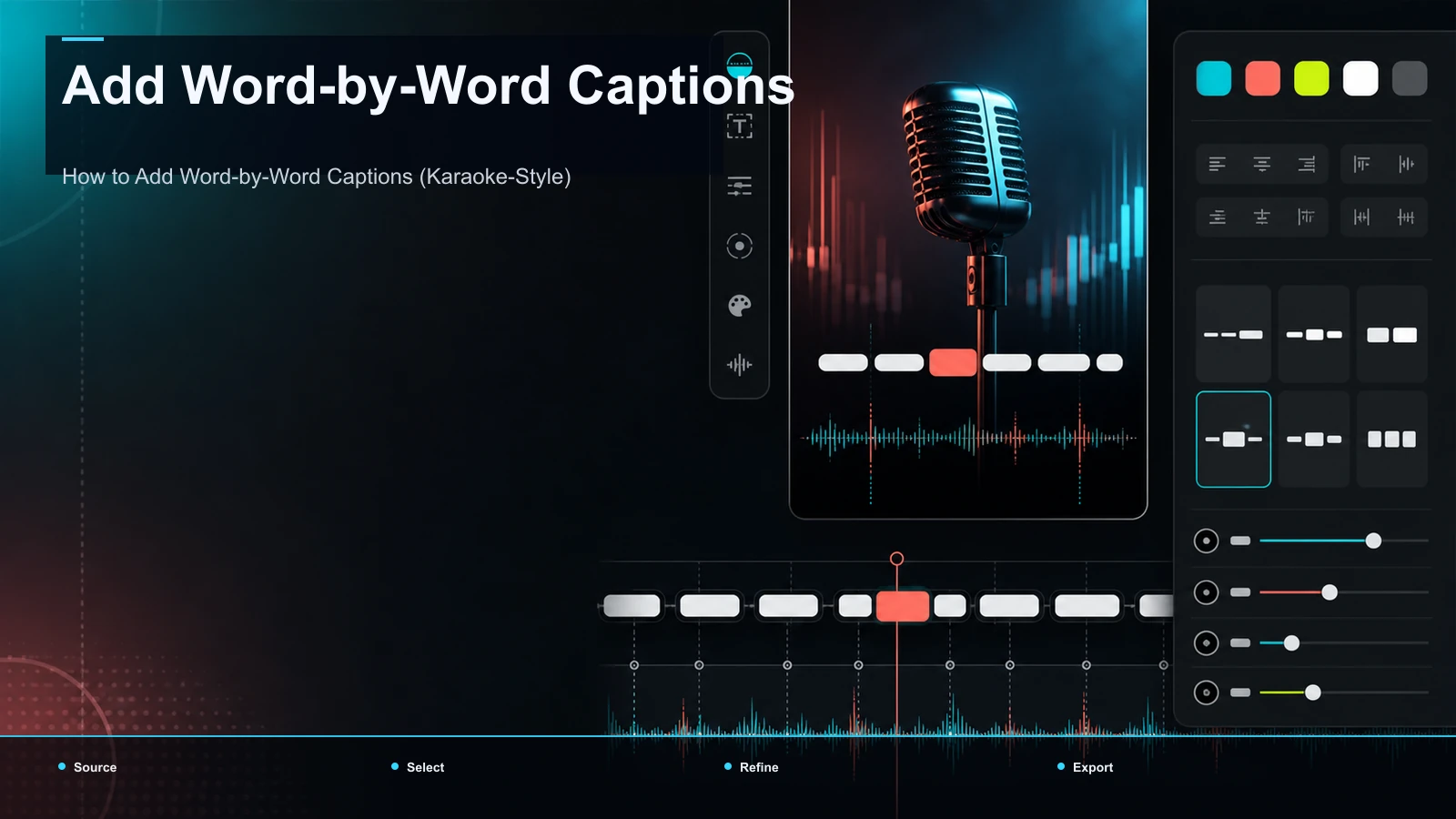
- कैप्शन जोड़ें। बिना आवाज़ देखे जाने पर कैप्शन अर्थ समझने में मदद करते हैं। चेहरे से दूर कट होने पर भी शब्द पढ़े जा सकें; कैप्शन को दृश्य और मोबाइल फ्रेम के साथ जाँचें।
- गंतव्य के अनुसार एक्सपोर्ट करें। Shorts, Reels और TikTok के लिए 9:16 में रीफ्रेम करें। क्षैतिज YouTube वीडियो के लिए उपयुक्त क्षैतिज संस्करण रखें।
चरण 4–8 के लिए लेयर, ट्रिमिंग, रीफ्रेमिंग और एक्सपोर्ट वाला ब्राउज़र AI वीडियो एडिटर उपयोगी हो सकता है। चुने हुए टूल में ये क्षमताएँ उपलब्ध हैं या नहीं, पहले जाँचें।
90 सेकंड के उदाहरण में आप कहते हैं, “मैं हर सोमवार Analytics खोलता हूँ”—यहाँ डैशबोर्ड की 3 सेकंड स्क्रीन रिकॉर्डिंग रखें। “बिक्री बढ़ी”—चार्ट दिखाएँ। “इसलिए मैंने विज्ञापन बजट दोगुना किया”—संबंधित कार्रवाई का शॉट, जैसे “publish” बटन क्लिक करता हाथ, दिखा सकते हैं। वह क्लिक बजट परिवर्तन का प्रमाण नहीं है; दृश्य को कही बात से सही तरह जोड़ें। तीन लगभग 3 सेकंड के इंसर्ट कुल करीब 9 सेकंड होते हैं। 90 सेकंड में 40% लगभग 36 सेकंड है, इसलिए ये तीन शॉट उसका केवल एक भाग हैं। बाकी वीडियो में ज़रूरत अनुसार जोड़ें; अनुपात पाने के लिए अनावश्यक दृश्य न भरें।
AI B-roll जनरेटर को अपनी सामग्री पर परखें
सुविधाओं की सूची के आधार पर चुनने से पहले लगभग पाँच मिनट का छोटा प्रारंभिक परीक्षण करें; जनरेशन के अनुसार अधिक समय भी लग सकता है। अपनी स्क्रिप्ट के एक दृश्य को बनाएँ और अपने चेहरे वाले फुटेज के साथ रखकर देखें। दृश्य की प्रासंगिकता, वास्तविकता, लाइसेंस तथा संपादन में लगने वाला समय जैसे इस लेख में बताए मुद्दे जाँचें। सही कसौटी यह है कि आउटपुट आपकी स्क्रिप्ट और आपके फुटेज के साथ कैसा लगता है।
जिन सामान्य गलतियों से बचना है
स्क्रिप्ट से असंबंधित दृश्य, आँख झपकने जैसे बहुत छोटे कट, ज़रूरत से लंबे इंसर्ट, बार-बार दिखने वाला स्टॉक फुटेज, अवास्तविक AI परिणाम और नैरेशन से टकराता सहायक ऑडियो—ऊपर की जाँच में इन पर ध्यान दें। हर शॉट का उद्देश्य, अवधि, उपयोग की अनुमति और ध्वनि स्तर देखें।
Recapo इस प्रक्रिया में कहाँ आता है?
B-roll बनाना और तैयार वीडियो से कैप्शन वाले Shorts निकालना अलग काम हैं। मूल लेख Recapo को AI B-roll जनरेटर के रूप में प्रस्तुत नहीं करता। पहले उपयुक्त स्रोत से फुटेज लें और किसी सक्षम एडिटर में उसे रखें। उसके बाद Recapo की यहाँ बताई भूमिका है तैयार लंबी talking-head रिकॉर्डिंग को क्लिप करना, वर्टिकल रीफ्रेम करना, कैप्शन लगाना और एक्सपोर्ट करना।
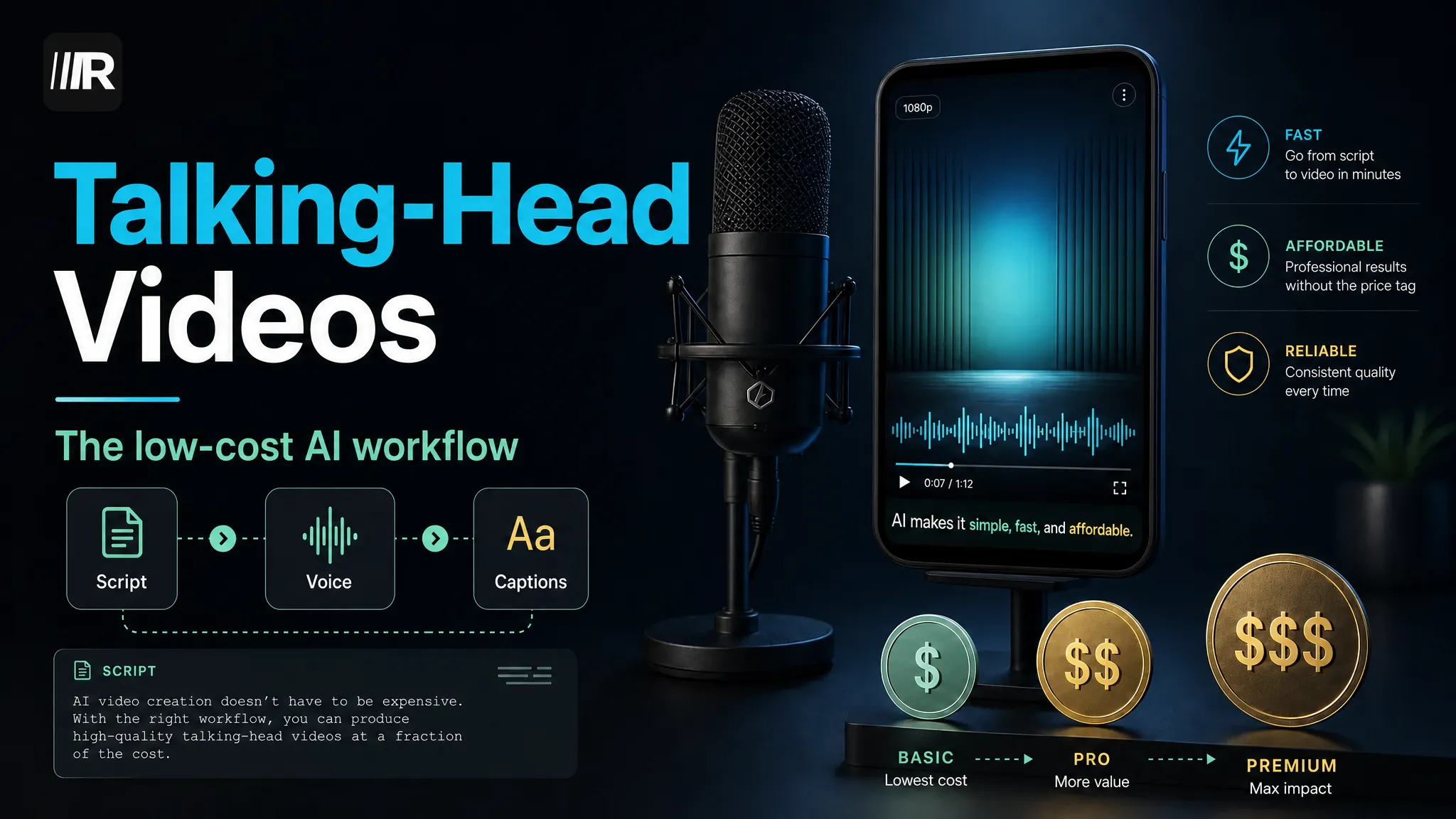
इस ब्राउज़र प्रक्रिया के लिए वर्तमान प्रति-कार्य फ़ाइल सीमा और योजना मूल्य निर्धारण पेज पर जाँचें। प्रारूप नया हो तो talking-head वीडियो कैसे बनाएँ पढ़ें; शब्दों के साथ बदलते कैप्शन के लिए शब्द-दर-शब्द कैप्शन जोड़ने की विधि देखें।
अक्सर पूछे जाने वाले सवाल
कितना B-roll रखना चाहिए?
60% चेहरे और 40% B-roll से शुरुआत कर सकते हैं। तेज़ छोटे वीडियो में 50/50 और शांत ट्यूटोरियल में 70/30 आज़माएँ। हर इंसर्ट के लिए 2–5 सेकंड शुरुआती संकेत है; समझ और संदर्भ के अनुसार बदलें।
क्या AI जनरेटर चाहिए या स्टॉक पर्याप्त है?
सामान्य परिवेश के लिए स्टॉक पर्याप्त हो सकता है। कठिन अवधारणाओं में AI उपयोगी हो सकता है, जबकि अपने उत्पाद या स्क्रीन के लिए अपना फुटेज ज़्यादा सटीक है। ज़रूरत अनुसार स्रोत चुनें या मिलाएँ।
B-roll जोड़ते समय अपनी आवाज़ कैसे बनाए रखें?
नैरेशन को लगातार मुख्य ऑडियो ट्रैक रखें। हर B-roll क्लिप का मूल ऑडियो म्यूट करें या उसकी आवाज़ नीचे करें, ताकि वह वक्ता से न टकराए।
हर B-roll क्लिप कितनी लंबी हो?
2–5 सेकंड से शुरुआत करें। छोटे कट बेचैन झिलमिलाहट जैसे लग सकते हैं; लंबा शॉट केवल उतनी देर रखें जितनी समझने के लिए ज़रूरी है। वाक्य की लय पर कट करें।
क्या बिना सॉफ़्टवेयर इंस्टॉल किए B-roll और कैप्शन जोड़ सकते हैं?
हाँ, उपयुक्त ब्राउज़र एडिटर ट्रिमिंग, इंसर्ट की लेयर और रीफ्रेमिंग कर सकता है। फिर Recapo जैसे टूल से तैयार क्लिप में ऑटो-कैप्शन और एक्सपोर्ट किया जा सकता है। चुने टूल की वर्तमान सुविधाएँ और सीमा जाँचें।
B-roll तैयार होने पर पूरी रिकॉर्डिंग अपलोड या आयात करें, उससे छोटे क्लिप बनाएँ, 9:16 में रीफ्रेम करें, बिना आवाज़ वाले दर्शकों के लिए कैप्शन बनाएँ और एक्सपोर्ट करें। मुफ़्त खाता बनाएँ और अपने अगले talking-head वीडियो से जाँचकर प्रकाशित करने योग्य वर्टिकल संस्करण तैयार करें।