शब्द-दर-शब्द कैप्शन कैसे जोड़ें: हाइलाइट और pop-in
शब्दों के समय से जुड़े karaoke highlight और pop-in कैप्शन बनाएँ। टूल की क्षमता, पठनीय हिंदी टेक्स्ट और अंतिम वीडियो एक्सपोर्ट जाँचने की प्रक्रिया जानें।
Recapo.ai संपादकीय टीम द्वारा · मूल लेख की तथ्य-जाँच: 10 जुलाई 2026 · स्थानीयकरण में कुछ तकनीकी और उत्पाद दावे 14 सितंबर 2026 को पुनः जाँचे गए।
शब्द-दर-शब्द कैप्शन में बोले जाने के साथ हर शब्द उभरता या हाइलाइट होता है। इसके लिए शब्दों के समय से जुड़ी जानकारी, उसी से चलने वाला प्रभाव और गंतव्य पर सही प्रदर्शन चाहिए। सोशल प्लेटफ़ॉर्मों पर एक जैसा रूप रखने का व्यावहारिक तरीका प्रभाव को एक्सपोर्ट में वीडियो के फ़्रेम में जोड़ना है; यह हर तकनीकी परिस्थिति में अनिवार्य नहीं। दो मुख्य रूप हैं: karaoke highlight और word pop-in। आगे दोनों का समय, पठनीयता और टूल चुनने का परीक्षण है। ऐप की क्षमता संस्करण के अनुसार देखें; सभी प्रकाशन ऐप या संपादकों में यह सुविधा नहीं है, ऐसा सामूहिक दावा न करें।
शब्द-दर-शब्द कैप्शन क्या हैं?
इन कैप्शन में बदलाव की इकाई पूरी पंक्ति के बजाय एक शब्द है। आवाज़ के साथ शब्द दिखाई देता है या वर्तमान शब्द हाइलाइट होता है। इन्हें word-by-word subtitles, active-word captions, highlight captions या आवाज़ के साथ चलने पर karaoke captions भी कहते हैं। मूल बात शब्द के स्तर पर टेक्स्ट की गति है।
सामान्य पंक्ति-कैप्शन पूरे वाक्यांश के समय पर एक साथ आते-जाते हैं। वे ट्यूटोरियल या बोलते व्यक्ति के वीडियो में स्पष्ट और उपयोगी हो सकते हैं। शब्द-दर-शब्द शैली दृश्य लय जोड़ती है, लेकिन सुलभता और बेहतर प्रदर्शन अपने आप नहीं देती। कुछ दर्शक बिना आवाज़ देखते हैं, इसलिए किसी भी शैली में सही, पढ़ने योग्य पाठ और पर्याप्त संदर्भ प्राथमिक हैं।
हाइलाइट और pop-in: दो मुख्य रूप
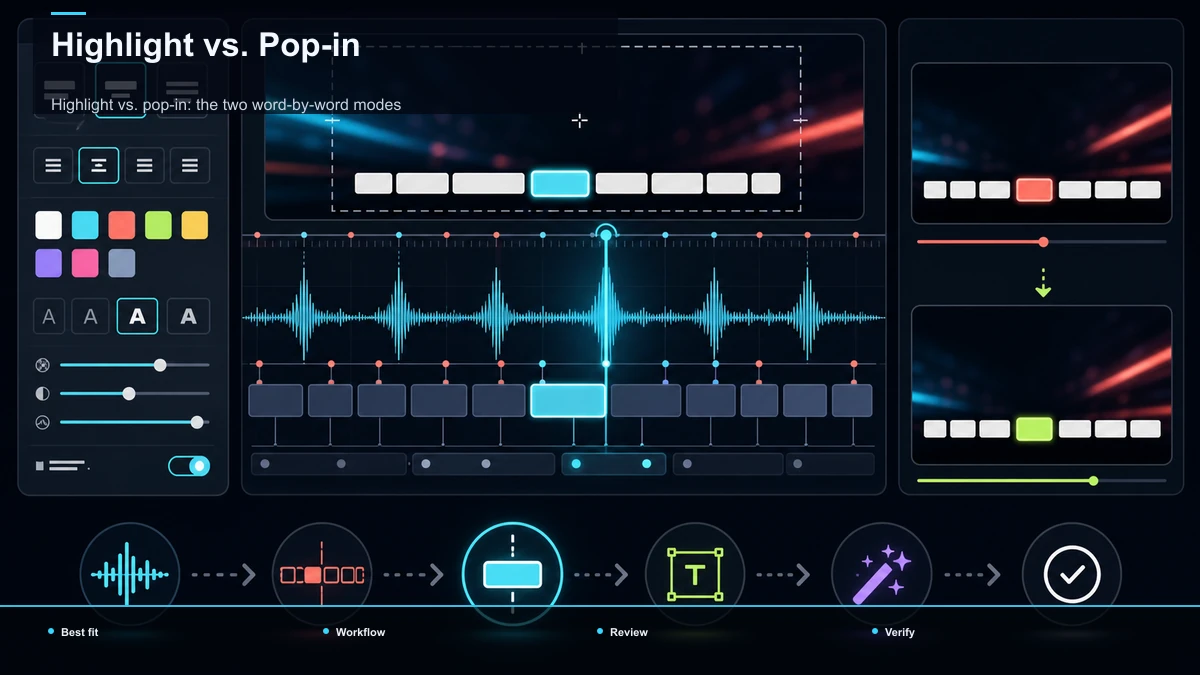
“शब्द-दर-शब्द” एक ही प्रभाव नहीं है। दोनों रूपों की दृश्य गति और संदर्भ अलग हैं; विषय से मेल न होने पर पढ़ना थकाऊ हो सकता है।
| रूपस्क्रीन पर क्या रहता हैअनुभवकब आज़माएँ | |||
| Karaoke highlight | पूरी पंक्ति दिखे; बोलता शब्द रंग या आकार बदले | लयबद्ध, पढ़ने में दिशा और पूरा संदर्भ | संगीत, तेज़ बोलना या स्क्रीन पर बनाए रखने योग्य घनी जानकारी |
| Word pop-in | एक या कुछ शब्द क्रमशः आएँ; अब तक बोले शब्द दिखें | संक्षिप्त, तीखा, आगे बढ़ता हुआ | छोटे हुक, ऊर्जावान Shorts/Reels/TikTok और कम नैरेशन |
Karaoke highlight में पूरा वाक्यांश दिखता है और आवाज़ के साथ रंग, हल्का आकार बदलाव या चमक आगे बढ़ती है। दर्शक आगे पढ़ सकता है, जबकि हाइलाइट वर्तमान शब्द बताता है। यह संगीत, तेज़ वक्ता या थोड़ी देर स्क्रीन पर रखनी वाली जानकारी में परीक्षण योग्य है।
Word pop-in में अब तक बोले शब्द एक-एक या छोटे समूह में जुड़ते हैं। कम पाठ होने से हर नया शब्द स्पष्ट ध्यान खींचता है। हुक या ऊर्जावान संपादन में उपयोगी हो सकता है। कीमत संदर्भ की है: दर्शक आगे नहीं पढ़ सकता, इसलिए लंबे वाक्य के बजाय छोटी सोची-समझी पंक्ति से शुरू करें।
बोलने की शैली से रूप मिलाएँ। अनिश्चित हों तो पूरी पंक्ति दिखाने वाला हाइलाइट पहले जाँचें; इससे बिना आवाज़ देखने वाले को अधिक संदर्भ मिलता है। दूसरे टेक्स्ट प्रभावों के लिए एनिमेटेड कैप्शन की मार्गदर्शिका देखें।
इसे चलाने वाला शब्द-स्तरीय समय
दोनों रूपों को शब्दों और आवाज़ का मेल चाहिए। यह speech recognition के शब्द-समय, सुधारे ट्रांसक्रिप्ट को ऑडियो से मिलाने वाली forced alignment या हाथ से समय लगाने से मिल सकता है। हर शब्द के शुरू-अंत का डेटा प्रभाव को सही फ़्रेम पर चलाने में मदद करता है। स्वचालित समय अनुमान है; उसे सुनकर जाँचना होगा।
केवल पूरी पंक्ति के शुरू-अंत से उसके भीतर के हर शब्द का सटीक समय नहीं मिलता। इसके लिए अतिरिक्त alignment या हाथ से विभाजन चाहिए। लेकिन पूरी पंक्ति हाइलाइट होने या शब्द देर से आने का कारण हमेशा गैर-शब्द-स्तरीय डेटा नहीं: गलत एनिमेशन मोड, वैश्विक ऑफ़सेट, बदला ऑडियो या प्लेबैक देरी भी कारण हो सकते हैं। शैली बदलने से पहले समय और प्रभाव दोनों जाँचें।
TikTok, YouTube और CapCut में वर्तमान क्षमता कैसे जाँचें?
TikTok, Instagram Reels और YouTube के कैप्शन विकल्प खाते, क्षेत्र, ऐप संस्करण और डिवाइस के अनुसार बदल सकते हैं। केवल पंक्ति-कैप्शन मिलते हैं और शब्द-प्रभाव कभी नहीं मिलते, ऐसा न मानें। अगर वर्तमान ऐप इच्छित नियंत्रण न दे तो पहले दूसरे संपादक में प्रभाव बनाएँ और तैयार वीडियो आयात करें।
CapCut का वर्तमान आधिकारिक Auto Captions App पृष्ठ अंग्रेज़ी बातचीत से word-by-word captions बनाने का वर्णन करता है। इससे आपके संस्करण, भाषा या हर एडिटिंग नियंत्रण की पुष्टि नहीं होती। CapCut या किसी टूल में छोटा परीक्षण करें:
- शब्दों का समय: क्या हर शब्द का शुरू-अंत देख या सुधार सकते हैं? कोई प्रीसेट यह डेटा छिपाकर भी प्रभाव बना सकता है; सुधार की क्षमता अलग जाँचें।
- शब्द से बँधा प्रभाव: हाइलाइट या pop-in हर शब्द पर चलता है या केवल पूरी पंक्ति fade होती है?
- सक्रिय शब्द की शैली: उसका रंग, वज़न या आकार मूल टेक्स्ट से अलग नियंत्रित होता है?
- एक्सपोर्ट: क्या प्रभाव फ़्रेम में रेंडर होता है और इच्छित गंतव्य पर सुरक्षित दिखता है?
चारों पहलू पास हों तो नियंत्रण और सुपुर्दगी का अच्छा आधार मिलता है। किसी नियंत्रण का न दिखना यह सिद्ध नहीं करता कि टूल प्रभाव बना ही नहीं सकता; प्रीसेट सीमित नियंत्रण दे सकता है। अंतिम फ़ाइल और सुधार की ज़रूरत से निर्णय लें।
शब्द-दर-शब्द कैप्शन जोड़ने की प्रक्रिया
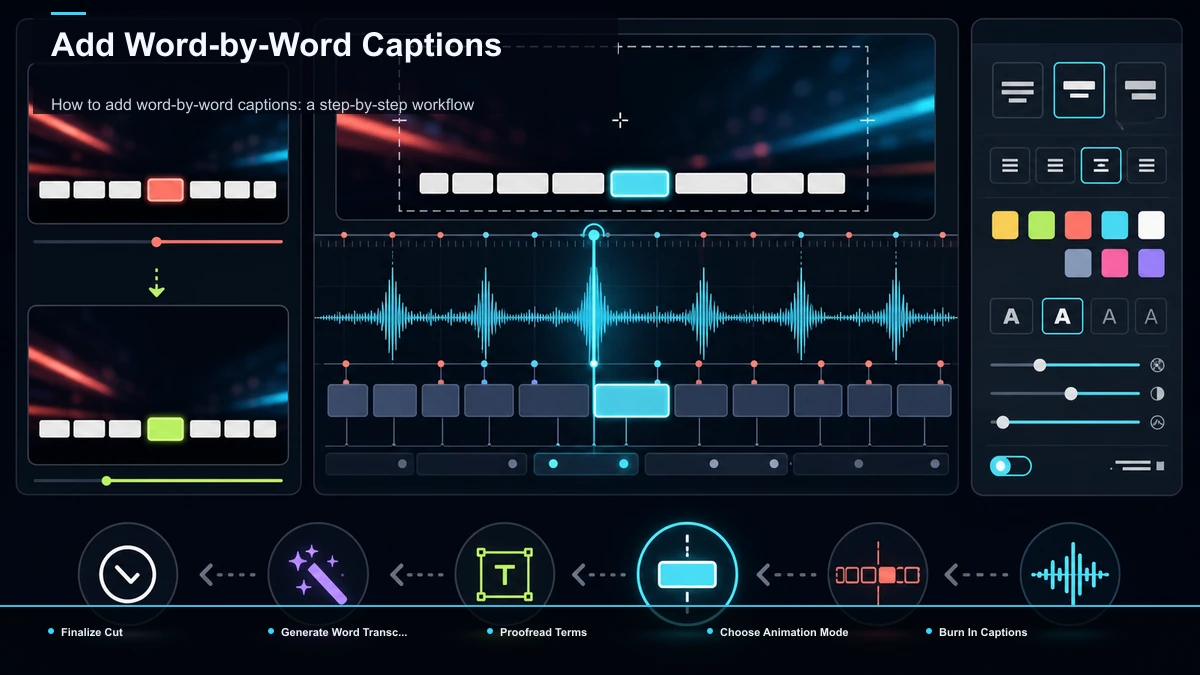
टूल की क्षमता पुष्ट होने पर यह क्रम अपनाएँ। सामग्री या ऑडियो बदले तो समय की समीक्षा फिर करें।
- अंतिम कट से शुरू करें: वीडियो और ऑडियो का संपादन तय होने के बाद कैप्शन करें। बाद में कट बदलें तो निर्भर टाइमिंग दोबारा जाँचें।
- शब्द-समय तैयार करें: स्वचालित कैप्शन से प्रारंभिक पाठ लें, फिर ऐसा टूल चुनें जो शब्द-स्तरीय समय या alignment वास्तव में देता हो। Recapo के वर्तमान सार्वजनिक auto-captions पृष्ठ से संपादन योग्य per-word timestamps पुष्ट नहीं हैं।
- नाम और मिलते-जुलते शब्द जाँचें: अंग्रेज़ी “their/there” जैसे उदाहरण और हिंदी में उच्चारण से भ्रमित शब्द मूल आवाज़ से मिलाएँ। वीडियो कैप्शन जनरेटर में उपलब्ध पाठ-समीक्षा विकल्प देखें। वीडियो में स्थायी गलती सुधारने को नया रेंडर चाहिए; संपादन योग्य पाठ रखें।
- रूप और शैली चुनें: समर्थित टूल में karaoke highlight या pop-in चुनकर फ़ॉन्ट, वज़न, मूल रंग, हाइलाइट, आउटलाइन और स्थान तय करें। सबटाइटल शैली संपादक साधारण दृश्य शैली बताता है; उसके वर्तमान पृष्ठ से दोनों शब्द-एनिमेशन पुष्ट नहीं। शुरुआत में एक मुख्य रूप रखना सरल है।
- सुरक्षित स्थान और फ़्रेम: 9:16 बनाने के लिए पहले फ़्रेम बदलें, फिर कैप्शन का स्थान तय करें। यूज़रनेम, विवरण और बटन के ओवरले से पाठ दूर रहे।
- वीडियो में रेंडर और एक्सपोर्ट: प्रभाव फ़्रेम में जोड़ें और पूरी फ़ाइल फ़ोन के आकार पर चलाएँ। लगभग 6-इंच स्क्रीन की पठनीयता मॉनिटर से अलग है; वास्तविक गंतव्य पर भी देखें।
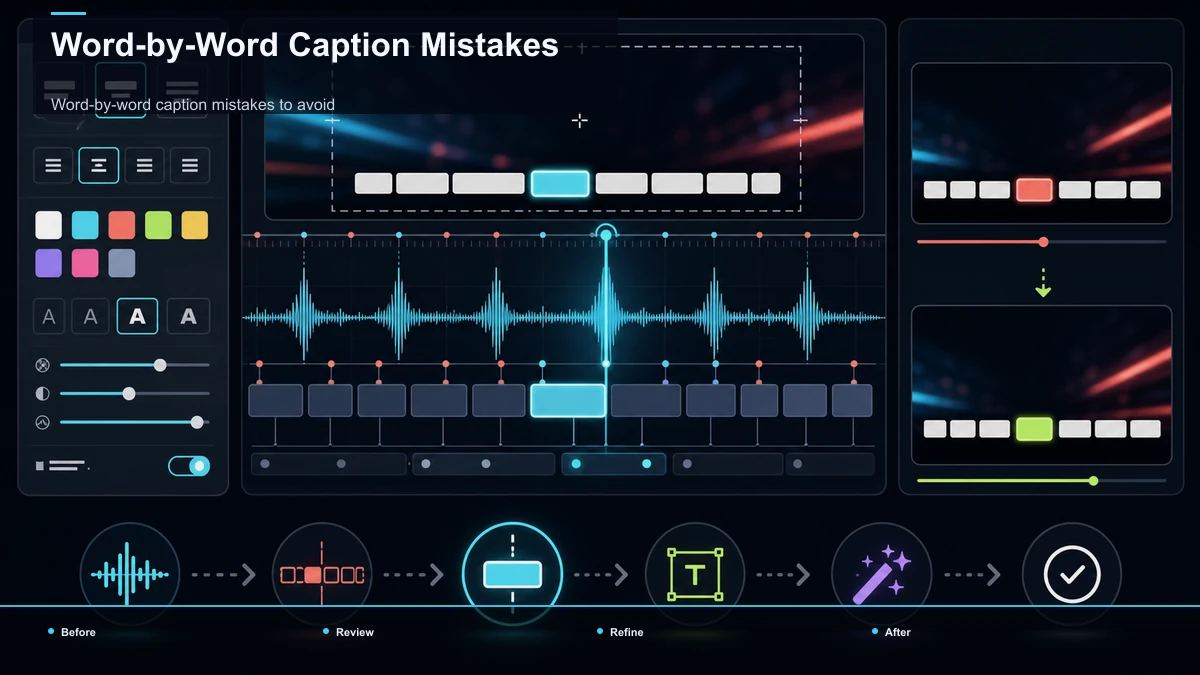
तेज़ हाइलाइट में पठनीय टाइपोग्राफ़ी
हाइलाइट हर शब्द पर तेज़ी से जाए तो दर्शक के पास कम समय होता है। इसलिए फ़ॉन्ट, रंग, स्थान और पंक्ति की लंबाई पढ़ने में मदद करें; केवल गति बढ़ाना उद्देश्य न हो।
- स्पष्ट मोटाई: bold या उचित भारी फ़ॉन्ट से शुरू करें, फिर संपीड़न और गति में अक्षर जाँचें। हिंदी की मात्राएँ और संयुक्ताक्षर बहुत मोटी आउटलाइन से न भरें।
- एक हाइलाइट रंग और पर्याप्त कंट्रास्ट: गर्म पीला या तेज़ हरा उदाहरण हैं, हर पृष्ठभूमि पर निश्चित विकल्प नहीं। सक्रिय शब्द आसानी से पहचाने; अनेक रंग ध्यान न बाँटें।
- ब्लॉक स्थिर रखें: केवल हाइलाइट या नया शब्द बदले। शब्द जुड़ते समय पूरी पंक्ति उछले तो पढ़ना कठिन होता है।
- छोटी पंक्तियाँ: pop-in में एक बार में 1–4 शब्द शुरुआती प्रयोग हैं, कठोर नियम नहीं। हाइलाइट में नज़र से समझ आने वाली छोटी पंक्ति रखें और अर्थपूर्ण हिंदी इकाइयाँ न तोड़ें।
- आउटलाइन या पृष्ठभूमि: गहरी किनारी या हल्का बॉक्स व्यस्त दृश्य में मदद कर सकता है। उजले, गहरे और सबसे कठिन शॉट पर जाँचें; कोई शैली हर फ़ुटेज की गारंटी नहीं।
- आवाज़ के अनुसार गति: शब्द बोलते समय सक्रिय हो, उससे पहले नहीं। हाइलाइट आगे निकल जाए तो समय सुधारें, उसे “तेज़” शैली न मानें।
गति का प्रभाव तभी उपयोगी है जब बाकी प्रस्तुति पठनीय रहे। अन्य रूपों के लिए Shorts के कैप्शन की शैलियाँ देखें।
शब्द-दर-शब्द कैप्शन की आम गलतियाँ
एक्सपोर्ट से पहले यह छोटी सूची जाँचें:
- पूरी पंक्ति एक साथ हाइलाइट: पहले एनिमेशन मोड और उपलब्ध शब्द-समय देखें। केवल लाइन टाइमिंग हो तो alignment या नया समय डेटा चाहिए; हर बार ट्रांसक्रिप्शन बनाना समाधान नहीं।
- शब्द देर से आना: शब्द सीमाएँ, ऑडियो बदलाव, वैश्विक ऑफ़सेट और प्रिव्यू/एक्सपोर्ट का अंतर जाँचें। केवल फ़ॉन्ट न बदलें।
- दो रूपों का बिना उद्देश्य मिश्रण: एक मुख्य रूप से शुरू करें। बदलाव संपादकीय रूप से उचित हो तो लगातार और स्पष्ट रखें; यह तकनीकी निषेध नहीं।
- पतला या पृष्ठभूमि में मिलता टेक्स्ट: पठनीय मोटाई, कंट्रास्ट और ज़रूरत अनुसार आउटलाइन लें।
- प्रूफ़रीडिंग छोड़ना: स्थायी वीडियो में गलत शब्द बदलने को नया रेंडर चाहिए। पाठ और समय की समीक्षा करें।
Recapo कहाँ उपयोगी है?
Recapo ब्राउज़र में कैप्शन और दृश्य शैली के संबंधित टूल देता है। 14 सितंबर 2026 को देखे Auto Captions और Subtitle Style Editor पृष्ठ साधारण ट्रांसक्रिप्शन, फ़ॉन्ट, आकार, रंग, आउटलाइन, पृष्ठभूमि, स्थान और burned-in आउटपुट का समर्थन करते हैं। वे संपादन योग्य शब्द-समय या karaoke/pop-in नियंत्रण पुष्ट नहीं करते; शैली संपादक स्पष्ट करता है कि वह पाठ और टाइमकोड नहीं बदलता। इसलिए पूरी शब्द-एनिमेशन प्रक्रिया यहीं एक टैब में होने का दावा उचित नहीं। MP4, MOV आदि और प्रति फ़ाइल 2GB दिखते हैं; पुराने प्रति-कार्य कुल 6GB दावे की पुष्टि नहीं हुई। Auto Captions में स्रोत 60 मिनट तक और ASR ऑडियो 100MB से अधिक होने पर विफलता की सूचना भी है।
Recapo के पुष्ट कैप्शन और शैली चरण उपयोग करें, और शब्द-प्रभाव चाहिए तो उसका वर्तमान विकल्प या दूसरा समर्थित टूल छोटे नमूने पर जाँचें। हाइलाइट बनाम pop-in, कंट्रास्ट और पढ़ने का भार आपके संपादकीय निर्णय हैं। बार-बार काम में वास्तविक हस्तांतरण, सुधार समय और अंतिम गुणवत्ता मापें; मूल्य और योजना वर्तमान pricing पृष्ठ पर देखें।
अक्सर पूछे जाने वाले प्रश्न
क्या TikTok, Reels या YouTube में सीधे शब्द-दर-शब्द कैप्शन बना सकते हैं?
वर्तमान ऐप, संस्करण, क्षेत्र, भाषा और उपलब्ध प्रीसेट जाँचें। सामान्य कैप्शन और इच्छित प्रति-शब्द प्रभाव अलग क्षमताएँ हैं। सब ऐप यह नहीं कर सकते या कभी नहीं कर सकते, ऐसा स्थायी दावा न करें। नियंत्रण अपर्याप्त हो तो दूसरे संपादक में प्रभाव रेंडर करके तैयार फ़ाइल लें।
Karaoke highlight और word pop-in में क्या अंतर है?
हाइलाइट में पूरी पंक्ति दिखती है और सक्रिय शब्द बदलता है, इसलिए संदर्भ और लय साथ रहते हैं। Pop-in में बोले शब्द धीरे-धीरे आते हैं; गति और प्रभाव बढ़ सकते हैं, लेकिन आगे पढ़ना संभव नहीं। छोटे हुक और लंबे वाक्य पर अलग नमूने जाँचें; एक मुख्य रूप से शुरू करें।
क्या CapCut शब्द-दर-शब्द कैप्शन करता है?
उसका वर्तमान आधिकारिक Auto Captions App पृष्ठ अंग्रेज़ी आवाज़ से यह सुविधा बताता है। अपने संस्करण और भाषा में शब्द-समय सुधार, शब्द-आधारित प्रभाव, सक्रिय शब्द की शैली और एक्सपोर्ट जाँचें। पृष्ठ का दावा हर योजना या प्लेटफ़ॉर्म पर समान नियंत्रण की गारंटी नहीं है।
क्या शब्द-दर-शब्द कैप्शन हमेशा वीडियो में स्थायी करने पड़ते हैं?
नहीं। साधारण .srt पूर्ण एनिमेशन और फ़ॉन्ट का भरोसेमंद पैकेज नहीं है, लेकिन .vtt केवल मोटे समय वाला plain text भी नहीं: WebVTT में cue के भीतर टाइमस्टैम्प और :past/:future जैसे शैली तंत्र हैं। वास्तविक समर्थन प्लेयर पर निर्भर है। सोशल अपलोड में निश्चित दृश्य रूप रखने के लिए burn-in व्यावहारिक है। पहले प्रूफ़रीड करें और साफ वीडियो तथा संपादन योग्य मूल रखें।
एक समय में कितने शब्द दिखें?
Pop-in के लिए 1–4 शब्द शुरुआती सीमा हो सकती है। हिंदी में अर्थपूर्ण इकाई, मात्राएँ, शब्द की लंबाई और पढ़ने का समय देखकर बदलें। हाइलाइट में छोटी पंक्ति रखें, लंबा पैराग्राफ नहीं। फ़ोन पर परीक्षण निर्णय करे।
मुफ़्त खाता बनाएँ और अंतिम कट पर उपलब्ध कैप्शन तथा शैली विकल्प जाँचें। MP4 या MOV की वर्तमान सीमा देखें; पुराने प्रति-कार्य 6GB को पुष्ट सीमा न मानें। शब्द-दर-शब्द परिणाम चाहिए तो पहले शब्द-समय और प्रभाव की क्षमता सत्यापित करें, पाठ सुधारें, स्पष्ट फ़ॉन्ट और एक हाइलाइट रंग चुनें, 9:16 फ़्रेम के बाद स्थान तय करें और जाँचा वीडियो निकालें। सभी चरण एक ही टैब में होने या दर्शक टिकाव बढ़ने की गारंटी न मानें।
संदर्भ और आधिकारिक स्रोत
- YouTube सहायता: सबटाइटल और कैप्शन जोड़ें
- MDN Web Docs: WebVTT API
- Recapo.ai: उत्पाद परिचय और वर्तमान अपलोड सीमाएँ
- Recapo.ai: AI वीडियो संपादक
- FFmpeg: आधिकारिक दस्तावेज़
- CapCut: Auto Captions App
- W3C: WebVTT