
अपने वीडियो में एनिमेटेड कैप्शन कैसे जोड़ें
शब्दों के समय, पठनीय शैली और सुरक्षित स्थान के साथ एनिमेटेड कैप्शन बनाएँ; छह चरणों में टेक्स्ट जाँचकर वीडियो में render करें और फ़ोन पर परखें।

Recapo.ai संपादकीय टीम द्वारा · मूल अंग्रेज़ी लेख की तथ्य-जाँच: 10 जुलाई 2026
वीडियो में एनिमेटेड कैप्शन जोड़ने के लिए बोले गए शब्दों से मेल खाता समय, टेक्स्ट की शैली तथा गति नियंत्रित करने वाला एडिटर चाहिए। कई प्लेटफ़ॉर्म पर डिज़ाइन एक जैसा दिखाना हो तो कैप्शन को एक्सपोर्ट के समय वीडियो के फ्रेम में render करना व्यावहारिक रास्ता है। सटीक शब्द-दर-शब्द pop या karaoke के लिए शब्द-स्तर समय उपयोगी है; पूरी लाइन के slide या fade में हर शब्द का समय अनिवार्य नहीं।
पहले देखें कि TikTok, YouTube Shorts या Instagram Reels का वर्तमान एडिटर आपका इच्छित प्रभाव और नियंत्रण देता है या नहीं। सुविधाएँ बदलती हैं, इसलिए सभी मूल एडिटर को केवल स्थिर टेक्स्ट तक सीमित न मानें। अलग टूल तब चुनें जब ज़रूरी timing, styling या निर्यात नियंत्रण वहाँ न मिले। नीचे समय और render की प्रक्रिया, छह चरण और पठनीय शैली की जाँच है।
एनिमेटेड कैप्शन क्या हैं?
इन्हें animated subtitles या moving captions भी कहा जाता है। टेक्स्ट बोलने के साथ समय में बदलता है: हर शब्द बोलते समय आता है, सक्रिय शब्द karaoke की तरह चमकता है, अहम शब्द बड़ा होता है या पूरी लाइन किनारे से आती है। इन सबको caption animation कह सकते हैं।
स्थिर कैप्शन एक-दो लाइनों में पूरा वाक्यांश दिखाकर एक साथ हटाते हैं। वे भी प्रभावी और पढ़ने योग्य हो सकते हैं। एनिमेशन अपने-आप बेहतर accessibility, उत्पादन गुणवत्ता या शुरुआती दो सेकंड का प्रतिधारण नहीं देता। दोनों का मूल्य है सही शब्द, समय और पढ़ने की सुविधा।
| प्रकारटेक्स्ट का व्यवहारकहाँ आज़माएँ | ||
| स्थिर / ब्लॉक | पूरी लाइन साथ आती और जाती है | लंबा वीडियो, ट्यूटोरियल, talking-head |
| शब्द-दर-शब्द | बोलते समय हर शब्द आता है | Shorts, Reels, TikTok |
| Karaoke highlight | पूरी लाइन दिखती है, सक्रिय शब्द हाइलाइट होता है | संगीत, तेज़ प्रस्तुति, गीत जैसा अनुसरण |
| कीवर्ड पर ज़ोर | मुख्य टेक्स्ट साधारण, ज़रूरी शब्द का आकार या रंग बदलता है | हुक और मुख्य निष्कर्ष |
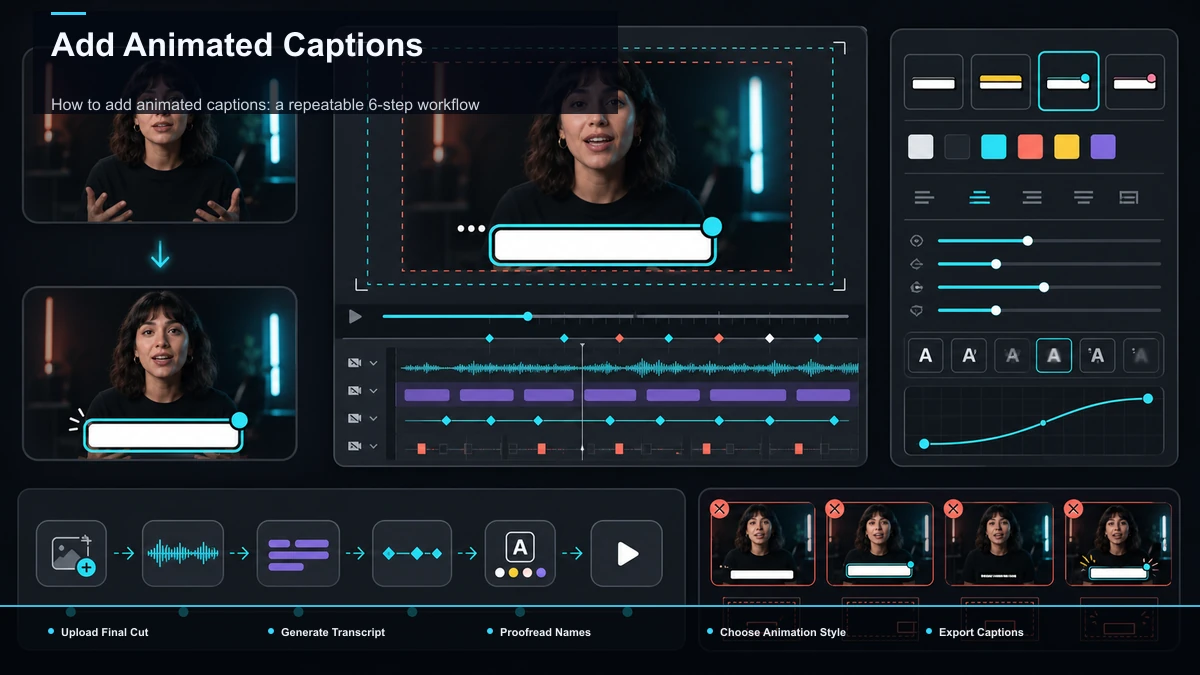
मूल प्लेटफ़ॉर्म एडिटर या अलग टूल?
चुनाव इच्छित प्रभाव के अनुसार करें। जाँचें कि क्या प्रति शब्द समय बदल सकते हैं, सक्रिय शब्द का रंग चुन सकते हैं, एनिमेशन नियंत्रित कर सकते हैं और तैयार फ़ाइल मनचाहे रूप में निकाल सकते हैं। किसी ऐप में एक caption effect होना, हर शब्द के पूरे संपादन नियंत्रण के बराबर नहीं है। दूसरी ओर मूल एडिटर में आपकी ज़रूरत पूरी हो तो अलग टूल अनिवार्य नहीं।
वाक्यांश-स्तर कैप्शन जानता है कि पूरा हिस्सा कब दिखाना है। शब्द-दर-शब्द गति के लिए हर शब्द का शुरू-अंत चाहिए, ताकि प्रभाव सही समय पर चले। इसी timing granularity को अपने टूल में परखें।
दो प्रमुख तकनीकी बातें
- प्रभाव के अनुरूप समय। शब्द-दर-शब्द और karaoke में हर शब्द का सटीक समय चाहिए। Forced alignment, उपलब्ध टेक्स्ट को ऑडियो से मिलाने का एक तरीका है; कुछ speech-recognition टूल भी word timestamps देते हैं। पूरे वाक्य की fade animation के लिए वाक्यांश का समय पर्याप्त हो सकता है, लेकिन उससे अलग-अलग शब्दों का अनुसरण नहीं बनता।
- गंतव्य पर उसी रूप में प्रदर्शन। मनचाहे फ़ॉन्ट, रंग, स्थान और motion को कई फ़ीड में स्थिर रूप से दिखाने के लिए उन्हें वीडियो के पिक्सेल में burn-in करना उपयोगी है।
.srtऔर.vttदोनों सटीक cue समय रख सकते हैं। WebVTT में स्थिति और समर्थित styling जैसी क्षमताएँ भी हैं, लेकिन हर प्लेयर/प्लेटफ़ॉर्म एक जैसा समर्थन नहीं देता और फ़ाइल मनचाही motion design को सार्वभौमिक रूप से नहीं पहुँचाती। Burn-in का नुकसान है कि टेक्स्ट दर्शक बंद या संपादित नहीं कर सकता। पहले प्रूफ़रीड करें। वीडियो में सबटाइटल जोड़ने की मार्गदर्शिका एक्सपोर्ट का पक्ष समझाती है।
प्रभाव गलत दिखे तो समय की बारीकी, एडिटर का व्यवहार और आउटपुट/प्लेयर समर्थन अलग-अलग जाँचें। केवल “soft file है” या “word timing नहीं है” को हर समस्या का कारण न मानें।
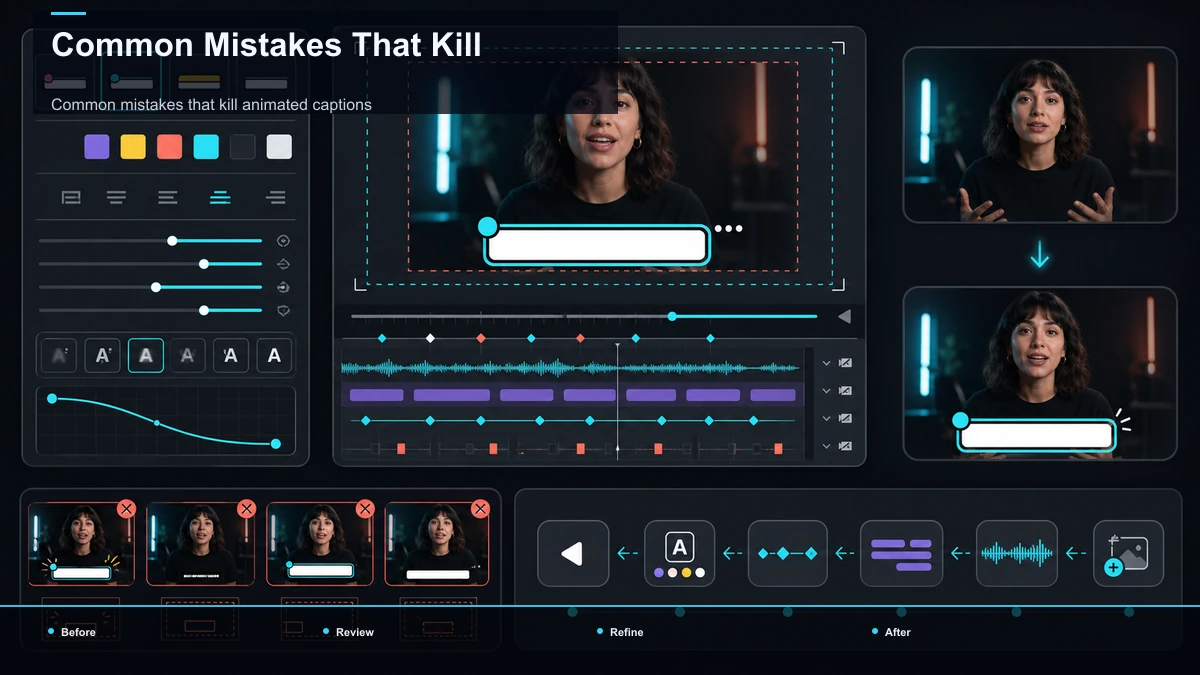
छह चरणों में एनिमेटेड कैप्शन जोड़ें
- अंतिम कट अपलोड करें। तैयार वीडियो और अंतिम ऑडियो से शुरू करें। बाद में ट्रिम या गति बदले तो समय फिर जाँचना पड़ेगा।
- ज़रूरी स्तर का ट्रांसक्रिप्ट बनाएँ। ऑटो-कैप्शन में शब्द-दर-शब्द प्रभाव के लिए word timestamps या alignment नियंत्रण उपलब्ध हैं या नहीं देखें। केवल phrase timing हो तो संबंधित लाइन-स्तर प्रभाव चुनें या उपयुक्त टूल लें।
- नाम और मिलते-जुलते शब्द सुधारें। नाम, ब्रांड और अर्थ के अनुसार सुने जाने वाले शब्द जाँचें। अंग्रेज़ी के “their/there” तथा “your/you’re” इसके उदाहरण हैं; अपनी भाषा की समान-ध्वनि गलतियाँ भी देखें। Burn-in के बाद सुधार में नया render चाहिए। वीडियो कैप्शन जनरेटर में ट्रांसक्रिप्ट और टाइमलाइन साथ देखने से समीक्षा आसान हो सकती है।
- एक शैली और प्रभाव चुनें। सबटाइटल स्टाइल एडिटर में उपलब्ध फ़ॉन्ट, आकार, रंग, outline या background, स्थान और एक मुख्य व्यवहार चुनें—word pop, karaoke या कीवर्ड emphasis। प्रतिस्पर्धी प्रभावों से पहले एक पठनीय शैली जाँचें।
- सुरक्षित स्थान और रीफ्रेमिंग तय करें। वर्टिकल स्रोत में नीचे की जानकारी और दाईं ओर बटन से बचाएँ। क्षैतिज स्रोत को 9:16 करना हो तो पहले रीफ्रेम करें, फिर कैप्शन स्थान लॉक करें। असली गंतव्य में UI बदल सकता है।
- Burn-in और एक्सपोर्ट करें। टेक्स्ट फ्रेम में render करें। प्रकाशन से पहले फ़ोन जितने आकार और पूरे स्क्रीन प्लेबैक पर देखें; लगभग 6 इंच स्क्रीन पर पठनीयता मॉनिटर से अलग होती है।
क्रम है: अपलोड, ट्रांसक्रिप्ट, प्रूफ़रीड, शैली, स्थान और render। प्रत्येक अंतिम फ़ाइल फिर देखें।
कंटेंट की गति से एनिमेशन मिलाएँ
सभी effects चालू करने के बजाय बिना आवाज़ देख रहे व्यक्ति की पढ़ने की सुविधा पर ध्यान दें। कोई शैली conversion या watch time की गारंटी नहीं देती।
| शैलीसंभावित उपयोगसावधानी | ||
| शब्द-दर-शब्द pop | तेज़ Shorts/Reels/TikTok की लय | धीमी विचारपूर्ण नैरेशन पर बेचैन लग सकता है |
| Karaoke highlight | पूरी लाइन का संदर्भ रखते हुए सक्रिय शब्द दिखाना | हाइलाइट और मूल रंग में पर्याप्त कंट्रास्ट |
| कीवर्ड emphasis | लगातार गति बिना हुक या मुख्य बात पर ज़ोर | केवल चुनिंदा शब्दों पर लागू करें |
| लाइन slide-in | शांत लंबे वीडियो और talking-head | तेज़ हुक में वांछित ऊर्जा न दे; अपने अंश पर देखें |
एडिटर का सबसे आकर्षक नमूना नहीं, कंटेंट की लय चुनें। तेज़ प्रस्तुति में जल्दी आने वाले शब्द फिट हो सकते हैं; दो मिनट के शांत एक्सप्लेनर में हल्का slide या एक मुख्य शब्द का emphasis बेहतर लग सकता है। और उदाहरण Shorts के लिए कैप्शन शैलियाँ में देखें।
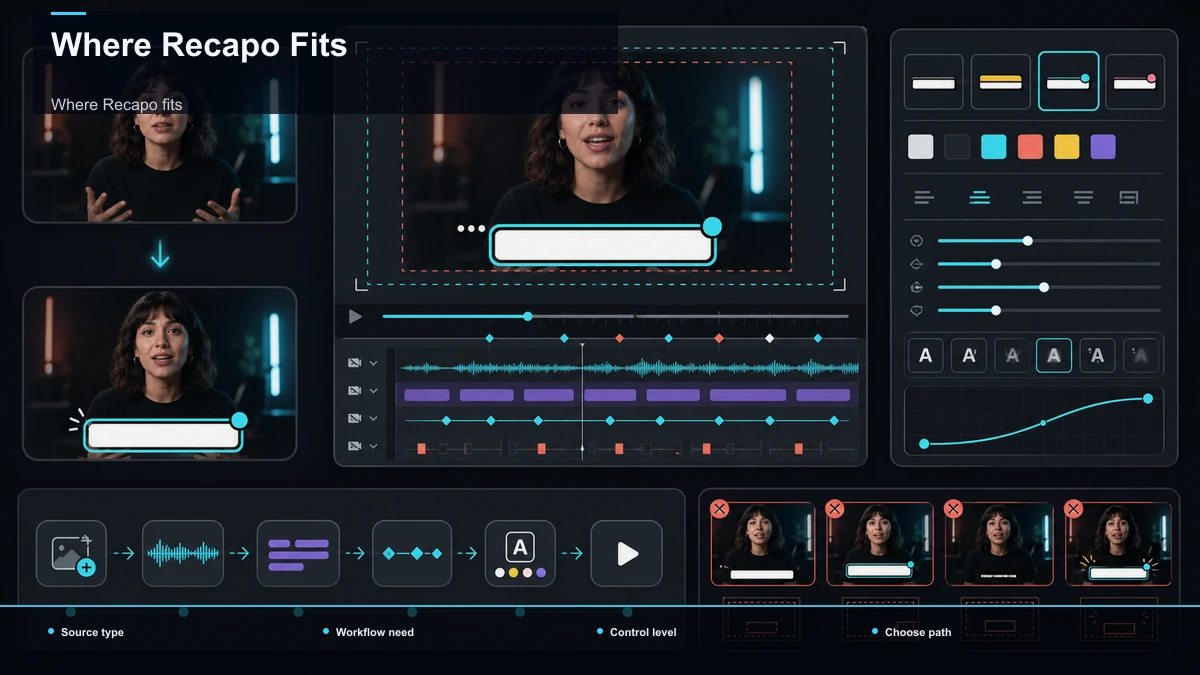
Karaoke और एक मुख्य एनिमेशन का सिद्धांत
Karaoke में पूरी लाइन दिखती है और बोला जा रहा शब्द हाइलाइट होता है। दर्शक को वाक्य का संदर्भ मिलता है और आँख वर्तमान शब्द पर जाती है। तेज़ बोलने या संगीत में यह उपयोगी हो सकता है।
Highlight के साथ bounce, रंग चक्र और धड़कती shadow एक साथ लगाने पर दृश्य शोर बढ़ सकता है। शुरुआती नियम के रूप में एक मुख्य motion व्यवहार लें, कम्प्रेशन के बाद भी स्पष्ट फ़ॉन्ट रखें और व्यस्त पृष्ठभूमि पर कंट्रास्ट दें। उजले टेक्स्ट के साथ गहरी outline या हल्का box आज़माएँ। निर्णय पठनीयता से करें, “एक effect हमेशा जीतता है” जैसी गारंटी से नहीं।
आम गलतियाँ
- बहुत ज़्यादा एनिमेशन: कई प्रभाव पढ़ने में बाधा डालें तो घटाएँ; एकसमान व्यवहार से शुरू करें।
- कम कंट्रास्ट: पतला या समान रंग का टेक्स्ट खो सकता है। Outline, shadow या box जाँचें।
- समय का drift: शब्द देर से आते हों तो पैटर्न पहचानें। स्थिर offset, धीरे बढ़ता अंतर और स्थानीय alignment की गलती अलग सुधार माँगते हैं। सही मूल समय बचाकर ज़रूरत अनुसार retime या regenerate करें।
- UI से टकराव: नीचे/दाएँ जोखिम से बचाकर बीच में स्पष्ट जगह रखें और गंतव्य में देखें।
- बहुत छोटा फ़ॉन्ट: लैपटॉप पर सही टेक्स्ट फ़ोन पर छोटा हो सकता है। आकार बदलकर फ़ोन स्तर पर परखें।
- प्रूफ़रीड छोड़ना: render में गलती स्थायी हो जाती है; स्रोत सुधारकर नया एक्सपोर्ट चाहिए।
Recapo की भूमिका
मूल लेख Recapo में ट्रांसक्रिप्ट, कैप्शन, शब्द समय, styling/animation, 9:16 रीफ्रेमिंग, कवर और burn-in एक्सपोर्ट का ब्राउज़र क्रम बताता है। अपनी भाषा तथा योजना में शब्द नियंत्रण और इच्छित effect उपलब्ध है या नहीं जाँचें। MP4, MOV, अन्य सामान्य फ़ॉर्मेट और प्रति कार्य कुल 6GB स्रोत सीमा मूल लेख के दावे हैं; वर्तमान सीमा मूल्य पेज या इंटरफ़ेस में देखें।
टूल उत्पादन चरणों को साथ रख सकता है, लेकिन प्रभाव, कंट्रास्ट और पठनीयता का निर्णय आपका है। नियमित कैप्शन काम में कम फ़ाइल हस्तांतरण मदद कर सकता है; एक प्रतिनिधि वीडियो पर कुल समय और सुधार देखकर उपयुक्तता तय करें।
अक्सर पूछे जाने वाले सवाल
क्या TikTok या YouTube के भीतर मुफ़्त एनिमेटेड कैप्शन बना सकते हैं?
वर्तमान ऐप, खाते और उपलब्ध प्रभाव पर निर्भर है। पहले देखें कि इच्छित शब्द समय, karaoke या motion नियंत्रण मिलता है या नहीं। कमी हो तो अलग एडिटर और तैयार एक्सपोर्ट चुनें; सभी मूल टूल में एनिमेशन असंभव कहना सही नहीं।
Karaoke कैप्शन क्या हैं?
पूरी लाइन दिखाते हुए बोला जा रहा शब्द हाइलाइट होता है। संदर्भ और वर्तमान शब्द साथ दिखाई देते हैं। सटीक word-following के लिए शब्द समय सही होना चाहिए।
एनिमेटेड कैप्शन burn-in क्यों करते हैं?
कई प्लेटफ़ॉर्म में तय दृश्य और motion एक जैसा रखने का व्यावहारिक तरीका है। Soft subtitles में सटीक समय और कुछ समर्थित presentation गुण हो सकते हैं, लेकिन किसी भी motion/फ़ॉन्ट का समान समर्थन निश्चित नहीं। Burn-in में दर्शक टेक्स्ट बंद नहीं कर सकता; इसलिए पहले जाँचें।
क्या एनिमेशन watch time बढ़ाता है?
स्पष्ट कैप्शन म्यूट दर्शकों की मदद कर सकते हैं, लेकिन प्रभाव कंटेंट, हुक और दर्शक पर निर्भर है। कोई निश्चित बढ़ोतरी नहीं। पठनीयता के विकल्प के रूप में परीक्षण करें।
Shorts और TikTok के लिए कौन-सी शैली लें?
तेज़ सामग्री पर word pop या karaoke शुरुआती विकल्प हैं, पर्याप्त मोटे फ़ॉन्ट और कंट्रास्ट के साथ। शांत एक्सप्लेनर पर कीवर्ड emphasis या हल्का slide परखें। एक ही सही उत्तर नहीं।
मुफ़्त खाता बनाएँ, अंतिम MP4/MOV कट पर वर्तमान सुविधाएँ और मूल लेख की कुल 6GB प्रति कार्य सीमा जाँचें। शब्द समय, नाम, एक स्पष्ट प्रभाव, 9:16 स्थान और render का पूरा परीक्षण करें। अंतिम फ़ोन समीक्षा से स्वीकार करें, दर्शक रुकने की गारंटी मानकर नहीं।
संदर्भ और आधिकारिक स्रोत
- YouTube सहायता: सबटाइटल और कैप्शन जोड़ना
- YouTube सहायता: Short बनाना
- MDN Web Docs: WebVTT API
- Recapo.ai: उत्पाद परिचय और वर्तमान अपलोड सीमाएँ
- Recapo.ai: AI वीडियो एडिटर
- FFmpeg: आधिकारिक दस्तावेज़


