
Shorts के लिए कैप्शन शैली: फ़ॉन्ट, रंग और सुरक्षित जगह
Shorts के कैप्शन के लिए फ़ॉन्ट, outline, highlight और सुरक्षित जगह चुनें। हिंदी व बंगाली की पठनीयता और TikTok, Reels, Shorts पर वास्तविक preview जाँचें।

Recapo.ai संपादकीय टीम · मूल तथ्य-जाँच: 10 जुलाई 2026 · इस संस्करण की समीक्षा: 14 सितंबर 2026
Shorts के लिए कोई एक कैप्शन शैली हर वीडियो में सर्वश्रेष्ठ नहीं होती। उपयोगी शुरुआती विकल्प है स्पष्ट, पर्याप्त मोटाई वाला फ़ॉन्ट, सफ़ेद टेक्स्ट के साथ गहरा outline या उपयुक्त background, एक बार में छोटा अर्थपूर्ण वाक्यांश और ऐप के बटनों से दूर जगह। नीचे फ़ॉन्ट, weight, रंग, outline, शब्द हाइलाइट और position की तुलना है, साथ में TikTok, Reels और Shorts पर जाँचने योग्य सुरक्षा-मार्जिन। इन्हें आधिकारिक सार्वभौमिक specs या viral होने का फ़ॉर्मूला न मानें। एक पढ़ने योग्य, ब्रांड के अनुकूल शैली बनाएँ और हर वीडियो पर उसकी उपयुक्तता जाँचें।
फ़ॉन्ट, मोटाई, रंग, outline, गति और जगह को अलग निर्णयों की तरह देखें। हर एक का शुरुआती मान चुनें और उपलब्ध हो तो preset बनाएँ; नहीं तो style sheet लिखें। इससे दोहराया काम घटेगा, लेकिन नए फुटेज, भाषा या ऐप layout में बदलाव फिर भी ज़रूरी हो सकता है।
अच्छी Shorts कैप्शन शैलियों में क्या समान होता है
कैप्शन सजावट के साथ समझ और पहुँच का साधन हैं। कुछ दर्शक आवाज़ बंद करके या चलते समय छोटे फ़ोन पर देखते हैं; हर feed हमेशा muted नहीं होती। शैली तभी उपयोगी है जब पर्याप्त समय तक दिखा टेक्स्ट संबंधित दृश्य को ढके बिना पढ़ा जा सके। यह दर्शक के रुकने की गारंटी नहीं है।
व्यक्तिगत शैली जोड़ने से पहले इस परीक्षण योग्य आधार से शुरू करें:
| निर्णयशुरुआती विकल्पक्यों जाँचें | ||
| फ़ॉन्ट | लिपि को सही दिखाने वाला स्पष्ट sans-serif | साफ आकृतियाँ छोटे पर्दे पर मदद कर सकती हैं; serif अपने आप अनुपयुक्त नहीं |
| मोटाई | मध्यम से bold; ज़रूरत पर extra-bold | बहुत पतली रेखाएँ खो सकती हैं, बहुत मोटी रेखाएँ मात्राएँ जोड़ सकती हैं |
| अक्षरों का case | Latin के लिए sentence case या छोटे ALL CAPS अंश | लंबे capitals थका सकते हैं; देवनागरी/बंगाली में upper/lower case नहीं |
| रंग | सफ़ेद fill और गहरे रंग से अलगाव | गहरे दृश्य में उपयोगी; उजले दृश्य पर सफ़ेद अकेला पर्याप्त नहीं |
| Outline / shadow | पतला गहरा stroke, हल्की shadow | हल्की पृष्ठभूमि से अक्षर अलग करने में मदद |
| एक बार में शब्द | उदाहरण के लिए 2–5 शब्द या पूरा छोटा वाक्यांश | भाषा, गति और अर्थ के अनुसार समूह बनाएँ |
| जगह | निचले-मध्य क्षेत्र में, जाँचे सुरक्षित हिस्से के भीतर | ऐप UI और महत्वपूर्ण कार्रवाई दोनों से दूर रखें |
| गति | वैकल्पिक शब्द-दर-शब्द highlight | समय का संकेत दे सकता है; शांत सामग्री में बिना animation भी जाँचें |
यह आरंभिक ढाँचा है। पठनीयता, contrast और सुरक्षित जगह को बनाए रखें; फ़ॉन्ट और सीमित highlight रंग से ब्रांड की पहचान जोड़ें। मोटाई या outline को हर लिपि में एक जैसा स्थिर रखना ज़रूरी नहीं।
फ़ॉन्ट और मोटाई: Shorts के लिए चुनाव
साफ sans-serif एक उपयोगी शुरुआत है, लेकिन serif या script फ़ॉन्ट को केवल श्रेणी के कारण न हटाएँ। फ़ोन पर पढ़ने योग्य अक्षर, सही shaping और पर्याप्त जगह देखें। नीचे के परिचित नाम शैली के उदाहरण हैं; हर फ़ॉन्ट में हिंदी या बंगाली समर्थन नहीं होता, इसलिए समर्थित लिपि वाला फ़ॉन्ट या उपयुक्त fallback चुनें।
| फ़ॉन्ट शैलीअनुभूतिपरीक्षण के लिए उपयोगसावधानी | |||
| Geometric sans: Poppins, Montserrat जैसे उदाहरण | साफ, आधुनिक, सहज | Lifestyle, शिक्षा, उत्पाद, faceless explainer | डिफ़ॉल्ट रूप सामान्य लग सकता है; लिपि समर्थन जाँचें |
| Neo-grotesque sans: Helvetica, Inter | तटस्थ, पेशेवर | समाचार, वित्त, B2B, documentary | अर्थ का अधिकार फ़ॉन्ट से सिद्ध नहीं; weight और highlight संतुलित करें |
| Rounded sans: Nunito, Baloo | नरम, चंचल, अपनापन | कॉमेडी, बच्चों की सामग्री, pets, vlog | गंभीर विषय में उपयुक्तता जाँचें; कोई सार्वभौमिक निषेध नहीं |
| Condensed / heavy display: Anton, Oswald | जोरदार, hook के अनुकूल | खेल, उत्साहपूर्ण edit, reaction | लंबे वाक्यांश सघन लग सकते हैं; पंक्तियाँ छोटी रखें और लिपि जाँचें |
आकार और मोटाई दोनों महत्त्वपूर्ण हैं। मध्यम आकार का extra-bold शब्द हर बार बड़े हल्के शब्द से बेहतर नहीं होता; compression और motion के साथ वास्तविक render देखें। चैनल के लिए एक प्राथमिक font family तथा ज़रूरी भाषा fallback तय करें। इससे निरंतरता रहेगी; हर वीडियो में फ़ॉन्ट बदलना अनिवार्य नहीं, और एक ही फ़ॉन्ट हर भाषा में थोपना भी सही नहीं।
रंग, outline और background की परतें
टेक्स्ट और उसके पीछे के दृश्य में पर्याप्त contrast चाहिए। बदलते फुटेज पर कोई अकेला रंग हर फ़्रेम में साफ नहीं रहता। ज़रूरत के अनुसार ये परतें जोड़ें:
| परतविकल्पकब जाँचें | ||
| Fill रंग | सफ़ेद आधार; highlight में ब्रांड रंग | पूरी पंक्ति में रंग भी संभव है, यदि हर background पर पर्याप्त contrast हो |
| Outline / stroke | 1080×1920 पर 3–6px गहरे stroke का नमूना | शुरुआती परीक्षण मान; फ़ॉन्ट और लिपि के अनुसार घटाएँ-बढ़ाएँ |
| Shadow | टेक्स्ट के पीछे हल्की drop shadow | उजले या व्यस्त दृश्य से अलगाव बढ़ाने के लिए |
| Background plate | अर्धपारदर्शी box या ठोस pill | जहाँ outline अकेला पर्याप्त न हो |
सफ़ेद टेक्स्ट और सीमित accent रंग से शुरुआत आसान होती है, पर सफ़ेद सार्वभौमिक सर्वोच्च contrast नहीं देता। ठोस background plate contrast स्थिर करने में मदद कर सकती है; उसका आकार, opacity और पीछे की ज़रूरी जानकारी देखें। अर्थ केवल रंग से न बताएँ—धूप में या रंग पहचानने में अंतर वाले दर्शकों के लिए शब्द अथवा दूसरा स्पष्ट संकेत रखें। सबसे कठिन दृश्य में परीक्षण करें, फिर बाकी वीडियो भी देखें; एक नमूना हर परिस्थिति की गारंटी नहीं।
शब्द-दर-शब्द हाइलाइट का सही उपयोग
Active-word highlight में बोलते समय संबंधित शब्द रंग बदलता, थोड़ा बड़ा होता या उसके पीछे plate आती है। Karaoke जैसा यह संकेत पढ़ने को आवाज़ से जोड़ सकता है। तेज़ बोलचाल में उपयोगी हो सकता है, लेकिन यहाँ किसी निश्चित retention वृद्धि का प्रमाण नहीं है।
Animation चालू करने से पहले यह परीक्षण करें:
- तेज़ और घनी बातचीत में आज़माएँ: talking-head, podcast clip, उत्साहपूर्ण edit या faceless explainer में शब्द समय से ठीक जुड़े हों।
- धीमे और वातावरण-प्रधान वीडियो में बिना highlight भी देखें: cinematic B-roll, शांत tutorial, ASMR या गंभीर कहानी में लगातार गति ध्यान भटका सकती है।
- प्रभाव हल्का रखें: एक accent रंग या मामूली scale बदलाव। इंद्रधनुषी, काँपते या बहुत बड़े प्रभाव केवल तभी रखें जब स्पष्ट रचनात्मक उद्देश्य हो और पढ़ना कठिन न हो।
Timing, accent रंग और सहज animation के लिए animated captions जोड़ने की गाइड देखें। शब्द के साथ सटीक समय मिलना शैली से अधिक ज़रूरी है; तेज़ प्रभाव न स्वयं अच्छा है, न हर स्थिति में खराब।
TikTok, Reels और Shorts के लिए कैप्शन सुरक्षा-मार्जिन
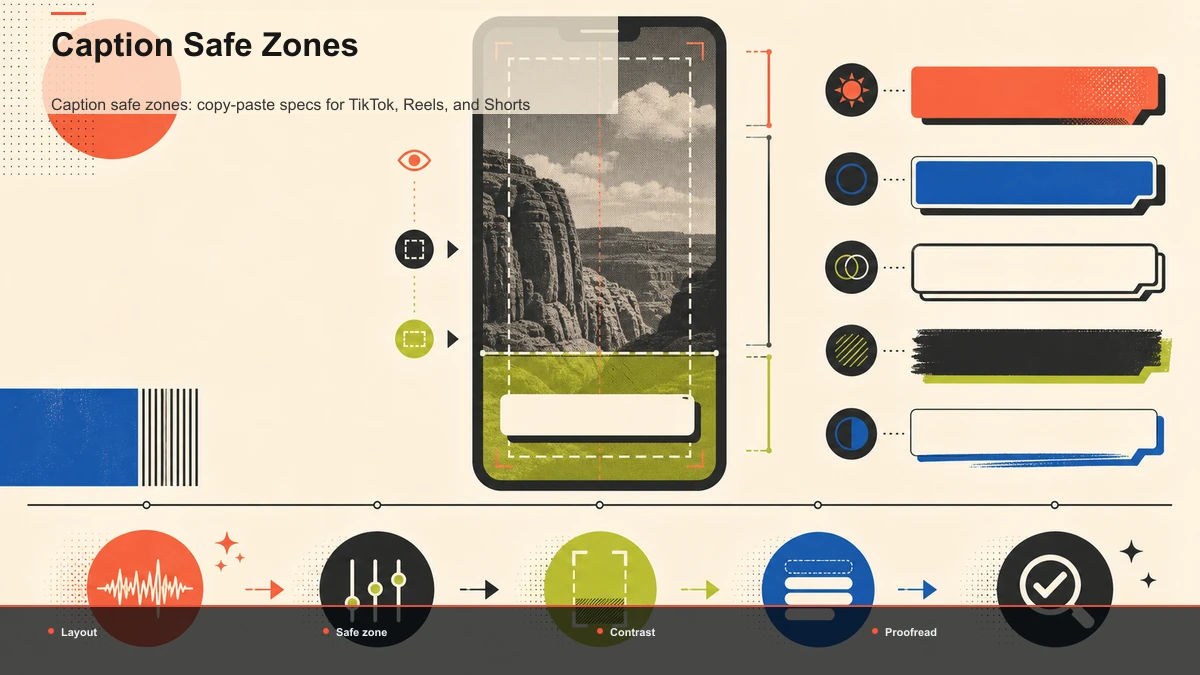
ऐप का UI टेक्स्ट ढक दे तो अच्छी शैली भी काम नहीं आती। अलग apps, फ़ोन, विवरण की लंबाई और placement में buttons बदलते हैं। नीचे 1080×1920 canvas पर संपादकीय शुरुआती अनुमान हैं, आधिकारिक platform specs नहीं। वास्तविक ऐप UI के साथ फ़ोन पर परीक्षण करें; विज्ञापन placement के लिए उसी का वर्तमान safe-zone template लें।
| क्षेत्रकितना खाली रखें1080×1920 परकारण | |||
| ऊपर | लगभग 10% ऊँचाई | लगभग 192px | Feed tabs और status bar |
| नीचे | लगभग 18–20% ऊँचाई | लगभग 346–384px | Username, विवरण और progress bar |
| दायाँ किनारा | लगभग 12% चौड़ाई | लगभग 130px | Like, comment और share controls |
| बाएँ/दाएँ सामान्य margin | प्रत्येक ओर लगभग 5% | लगभग 54px | किनारे से टेक्स्ट अलग रहे; दाएँ बड़ा UI margin प्राथमिक है |
ऊँचाई के लगभग 50–78% हिस्से, यानी ऊपर से y≈960–1498px, में कैप्शन रखना शुरुआती विकल्प है। मूल “बीच की 80% चौड़ाई” का दायाँ सिरा x=972px होता है, जो 12% दाएँ margin के x≈950px से आगे जाता है। इसलिए दोनों सीमाएँ एक साथ लागू नहीं होतीं: दाएँ UI सीमा के भीतर पूरा टेक्स्ट box रखें, केवल center-align करने से वह सुरक्षित नहीं हो जाता। 9:16 का 1080×1920 canvas तीनों में उपयोगी हो सकता है, लेकिन एक export हर UI में सुरक्षित होने की गारंटी नहीं; हर destination जाँचें।
कंटेंट के अनुसार शैली चुनें
पठनीयता की कसौटियाँ समान रखें और रूप सामग्री के अनुसार चुनें। नीचे शुरुआती presets हैं; एक समय में एक बदलाव जाँचें और अपनी लिपि का सही फ़ॉन्ट इस्तेमाल करें।
| कंटेंटफ़ॉन्ट शैलीHighlightजगहध्यान दें | ||||
| Talking-head / शिक्षा | Geometric या neo-grotesque | हल्का शब्द-दर-शब्द | निचला-मध्य | शब्द आसानी से पढ़े जाएँ |
| Podcast / interview | Neo-grotesque | एक accent रंग में शब्द हाइलाइट | निचला-मध्य | ज़रूरत पर वक्ता का नाम; अधिक भीड़ नहीं |
| खेल / उत्साह / reaction | Condensed heavy display का लिपि-अनुकूल विकल्प | स्पष्ट रंग बदलाव | मध्य या निचला-मध्य | छोटी पंक्तियाँ; कार्रवाई न ढकें |
| कॉमेडी / casual vlog | Rounded sans | चंचल लेकिन हल्का | निचला-मध्य | अत्यधिक animation से बचें |
| Faceless / documentary | Neo-grotesque या geometric | कम या कोई नहीं | निचला-मध्य | फुटेज को पर्याप्त जगह दें |
| उत्पाद / tutorial | Geometric sans | मुख्य शब्दों पर | निचला-मध्य | हर चरण का ज़रूरी शब्द उभारें; नियंत्रण न ढकें |
एक सुसंगत शैली बार-बार निर्णय लेने का काम घटा सकती है। उपयुक्त पंक्ति चुनकर preset या लिखित style sheet रखें। दर्शक caption को logo से तेज़ पहचानते हैं, ऐसा सिद्ध आँकड़ा यहाँ नहीं है; पहचान का अनुमान अपने दर्शकों से जाँचें।
कैप्शन शैली लगाने की प्रक्रिया
सही style जानने के बाद हर पंक्ति हाथ से रखने के बजाय पहले auto-caption मसौदा सुधारें और उपलब्ध होने पर सभी पर एक style लागू करें। “मिनटों में” पूरा होना फ़ाइल, भाषा और सुधार की मात्रा पर निर्भर है।
- पहले शब्द सही करें: Recapo ऑटो-कैप्शन से timed टेक्स्ट का मसौदा लें और आवाज़ से मिलाएँ। Raw फ़ाइल से शुरू करें तो वीडियो में सबटाइटल जोड़ने की गाइड पूरी शुरुआती प्रक्रिया बताती है।
- शैली तय करें: Subtitle Style Editor में उपलब्ध font, size, color, outline, background और position जाँचें। उसके सार्वजनिक पृष्ठ से शब्द-स्तर highlight, हर weight/shadow नियंत्रण या reusable preset की पुष्टि नहीं होती; उपलब्ध न हो तो settings लिखें या उपयुक्त अन्य टूल लें।
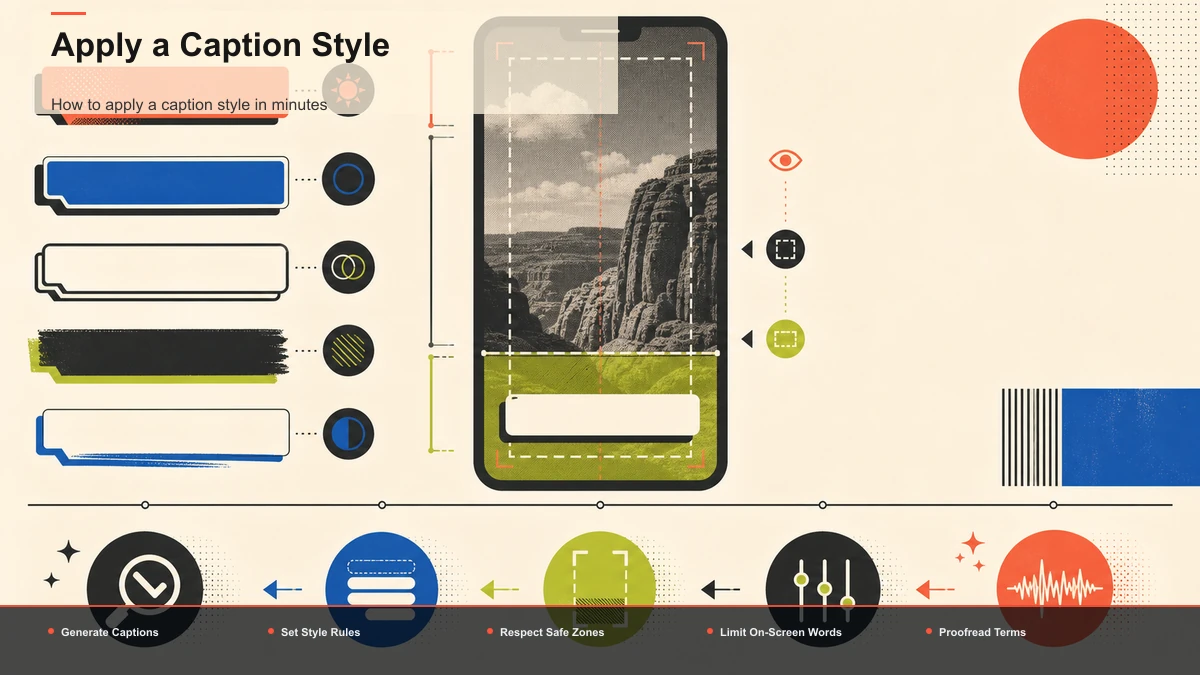
- सुरक्षित जगह चुनें: ऊपर 10%, नीचे लगभग पाँचवाँ हिस्सा और दाएँ action rail से दूर शुरुआती box रखें। Center-align के बाद भी box की पूरी चौड़ाई जाँचें।
- शब्दों के समूह सीमित रखें: 2–5 शब्द एक उदाहरण हैं। हिंदी/बंगाली में पूरा छोटा अर्थपूर्ण अंश रखें, मात्राएँ या संयुक्ताक्षर न तोड़ें और पर्याप्त reading time दें।
- नाम और तकनीकी शब्द जाँचें: गलत सुने नाम, ब्रांड और jargon हाथ से सुधारें।
- फ़ोन पर बिना आवाज़ preview करें: वास्तविक export में हर पंक्ति और सबसे व्यस्त दृश्य जाँचें, फिर ऐप UI के साथ देखें।
- संगत style दोहराएँ: preset उपलब्ध हो तो लागू करें; अन्यथा दर्ज settings लें। फ़ुटेज से शुरू करने के लिए Video Caption Generator भी जाँचें और अगले वीडियो में परिणाम दोबारा देखें।
इस क्रम में बार-बार की शैली संबंधी मेहनत घटती है। सैकड़ों क्लिप में पहचान बनाए रखने के लिए settings दोहराना उपयोगी है, पर हर वीडियो अपने आप बिना जाँच सही नहीं हो जाता।
Recapo कहाँ उपयोगी हो सकता है
ऊपर की शैलियाँ किसी सक्षम संपादक में अपनाई जा सकती हैं। Recapo ब्राउज़र में कैप्शन, style और संबंधित vertical reframing टूल देता है। एक ही टैब में सभी नियंत्रण उपलब्ध होने और उनके बीच हस्तांतरण की पुष्टि छोटे नमूने से करें; अलग टूल का प्रयोग पड़ सकता है।
इस काम के लिए इन घोषित क्षमताओं को जाँचें:
- Transcription और captions: timed टेक्स्ट का मसौदा लें; सटीकता स्वयं जाँचें।
- Caption style: उपलब्ध font, size, color, outline, background और position। शब्द-दर-शब्द highlight की पुष्टि नहीं हुई है।
- आकार और वर्टिकल reframing: संबंधित टूल से 9:16 बनाएँ और बाद में कैप्शन के सुरक्षित स्थान की जाँच करें।
- Export: कैप्शन वाला अंतिम वीडियो डाउनलोड करके Shorts, Reels या TikTok में उपयुक्तता जाँचें।
MP4, MOV और सामान्य फ़ॉर्मैट बताए गए हैं। वर्तमान सार्वजनिक पृष्ठ प्रति फ़ाइल 2GB बताते हैं; Auto Captions पर अधिकतम 60 मिनट तथा ASR ऑडियो 100MB से अधिक होने पर विफलता की संभावना दी गई है। मूल कुल 6GB प्रति कार्य दावा सत्यापित नहीं है। योजनाएँ pricing पृष्ठ पर देखें। शैली खराब शब्द या कमजोर कहानी नहीं सुधारती; footage और proofreading आपकी ज़िम्मेदारी हैं। Preset उपलब्ध हो तो समय बचाएँ, नहीं तो settings का रिकॉर्ड रखें।
अक्सर पूछे जाने वाले सवाल
YouTube Shorts और TikTok के लिए सबसे अच्छी शैली? एक उपयोगी शुरुआत है स्पष्ट फ़ॉन्ट, सफ़ेद टेक्स्ट के साथ पर्याप्त गहरा अलगाव, छोटा अर्थपूर्ण वाक्यांश और UI से दूर जगह। 2–5 शब्द और हल्का highlight परीक्षण के विकल्प हैं, सार्वभौमिक नियम नहीं। हर background और फ़ोन पर पढ़ना जाँचें।
Shorts के लिए कौन सा फ़ॉन्ट? Poppins/Montserrat की geometric, Helvetica/Inter की तटस्थ या Anton/Oswald की condensed शैली जैसे विकल्प आज़माएँ, लेकिन वास्तविक फ़ॉन्ट में आवश्यक लिपि हो। उचित आकार और weight चुनें; serif को स्वतः अस्वीकार न करें और भारी stroke से मात्राएँ या संयुक्ताक्षर न दबाएँ। प्राथमिक family तथा भाषा fallback सुसंगत रखें।
वर्टिकल कैप्शन safe zone क्या है? 9:16 फ़्रेम का वह हिस्सा जहाँ वर्तमान ऐप UI और ज़रूरी दृश्य से टेक्स्ट न टकराए। शुरुआती अनुमान: 1080×1920 पर ऊपर 10%, नीचे 18–20%, दाएँ 12% खाली और ऊँचाई के 50–78% क्षेत्र में टेक्स्ट। ये आधिकारिक मान नहीं; वास्तविक box और ऐप preview निर्णायक हैं।
एक साथ कितने शब्द दिखाएँ? 2–5 शब्द या छोटा पूरा वाक्यांश से शुरू करें। भाषा, पढ़ने की गति, शब्द की लंबाई और स्क्रीन की जगह के अनुसार बदलें। लंबा वाक्य छोटा फ़ॉन्ट करके ठूँसने के बजाय अर्थपूर्ण timed हिस्सों में बाँटें।
क्या शब्द हाइलाइट retention बढ़ाता है? बढ़ा सकता है, लेकिन यहाँ सामान्य वृद्धि का प्रमाण नहीं है। तेज़ बातचीत में मदद और धीमे वातावरण में ध्यान भंग दोनों संभव हैं। एक accent रंग या छोटा scale बदलाव रखें और अपने क्लिप के animated तथा स्थिर संस्करण की तुलना करें।
कैप्शन शैली को दोहराने योग्य बनाएँ
स्पष्ट लिपि-अनुकूल फ़ॉन्ट, contrast, संतुलित outline, छोटे वाक्यांश और सुरक्षित जगह का आधार तय करें; highlight तभी जोड़ें जब परीक्षण में उपयोगी लगे। मुफ़्त Recapo खाता बनाएँ, एक वास्तविक क्लिप पर उपलब्ध caption, style और reframe टूल जाँचें और परिणाम export करें। Preset मिले तो सहेजें, अन्यथा settings लिखें। अगले वीडियो में वही आधार लेकर ज़रूरी समायोजन करें।
संदर्भ और आधिकारिक स्रोत
- YouTube सहायता: सबटाइटल और कैप्शन जोड़ना
- YouTube सहायता: Short बनाना
- MDN Web Docs: WebVTT API
- Recapo.ai: उत्पाद और वर्तमान अपलोड सीमा
- Recapo.ai: AI Video Editor
- FFmpeg: आधिकारिक दस्तावेज़
- W3C: Use of Color
- TikTok: In-Feed Ad Safe Zones


