
TikTok वीडियो में कैप्शन कैसे जोड़ें: ऑटो, संपादन और स्टाइल
TikTok के कैप्शन या वीडियो में स्थायी रूप से जोड़े गए सबटाइटल इस्तेमाल करें। पोस्ट करने से पहले शब्द, टाइमिंग, पठनीयता और स्क्रीन पर जगह जाँचें।

Recapo.ai संपादकीय टीम · मूल लेख की तथ्य-जाँच तिथि: 10 जुलाई 2026
TikTok वीडियो में कैप्शन जोड़ने के लिए ऐप के कैप्शन इस्तेमाल कर सकते हैं या किसी संपादक में तैयार टेक्स्ट वीडियो में स्थायी रूप से जोड़ सकते हैं। पहले से लिखा SRT भी बाहरी संपादक में काम आ सकता है; सामान्य TikTok पोस्ट में सीधे SRT अपलोड करने का विकल्प उपलब्ध मानकर न चलें। शांत कमरे में एक व्यक्ति की रिकॉर्डिंग के लिए ऐप सुविधाजनक है। फ़िल्म या गेमप्ले के ऊपर नैरेशन, तेज़ संगीत और एक साथ बोलते लोगों में पहचान की गलतियाँ बढ़ सकती हैं। ऐसे वीडियो में पहले ऑडियो और शब्द सुधारना, फिर स्टाइल देना अधिक उपयोगी होता है।
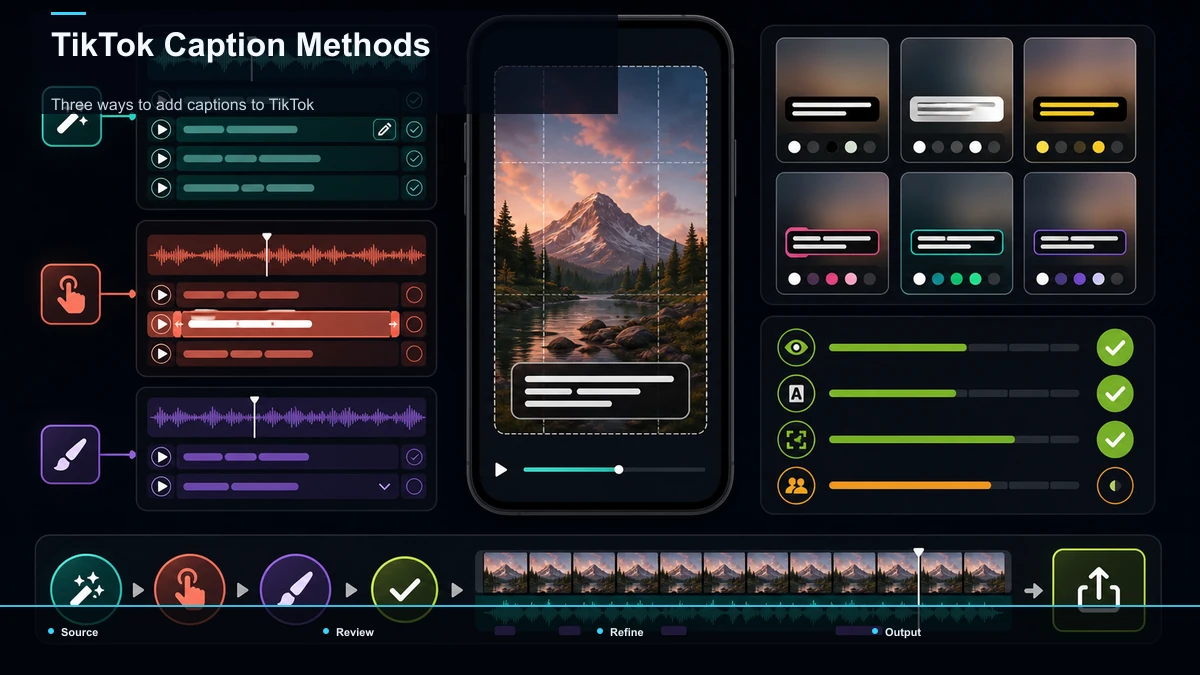
कैप्शन तैयार करने के तीन व्यावहारिक तरीके
| तरीकाकब चुनेंशब्दों पर नियंत्रणदिखावटदोबारा इस्तेमाल | ||||
| TikTok के कैप्शन | एक वक्ता वाला साफ़ वीडियो | पहचान के बाद ऐप में संपादन | उपलब्ध फ़ॉन्ट और रंग विकल्प | उस पोस्ट से जुड़ा ट्रैक |
| अपना SRT बाहरी संपादक में लगाएँ | टेक्स्ट पहले से लिखा या सुधारा हुआ हो | हर शब्द बदल सकते हैं | रेंडर करने वाले संपादक पर निर्भर | मूल फ़ाइल सँभालकर रखें |
| कैप्शन बनाएँ, स्टाइल दें और वीडियो में जोड़ें | नैरेशन, कई वक्ता या ब्रांड की शैली | संपादन योग्य ट्रांसक्रिप्ट | फ़ॉन्ट, हाइलाइट और स्थान पर अधिक नियंत्रण | मास्टर वीडियो, हर प्लेटफ़ॉर्म का पूर्वावलोकन ज़रूरी |
ऐप में काम जल्दी शुरू होता है, जबकि बाहर तैयार ट्रांसक्रिप्ट आपको बाद में सुधार, अनुवाद और अलग संस्करण बनाने देता है। जिस तरीके से कम कुल मेहनत में सही नतीजा मिले, उसे चुनें; हर छोटे पोस्ट को अलग संपादक की ज़रूरत नहीं होती।
TikTok के अपने कैप्शन कैसे जोड़ें
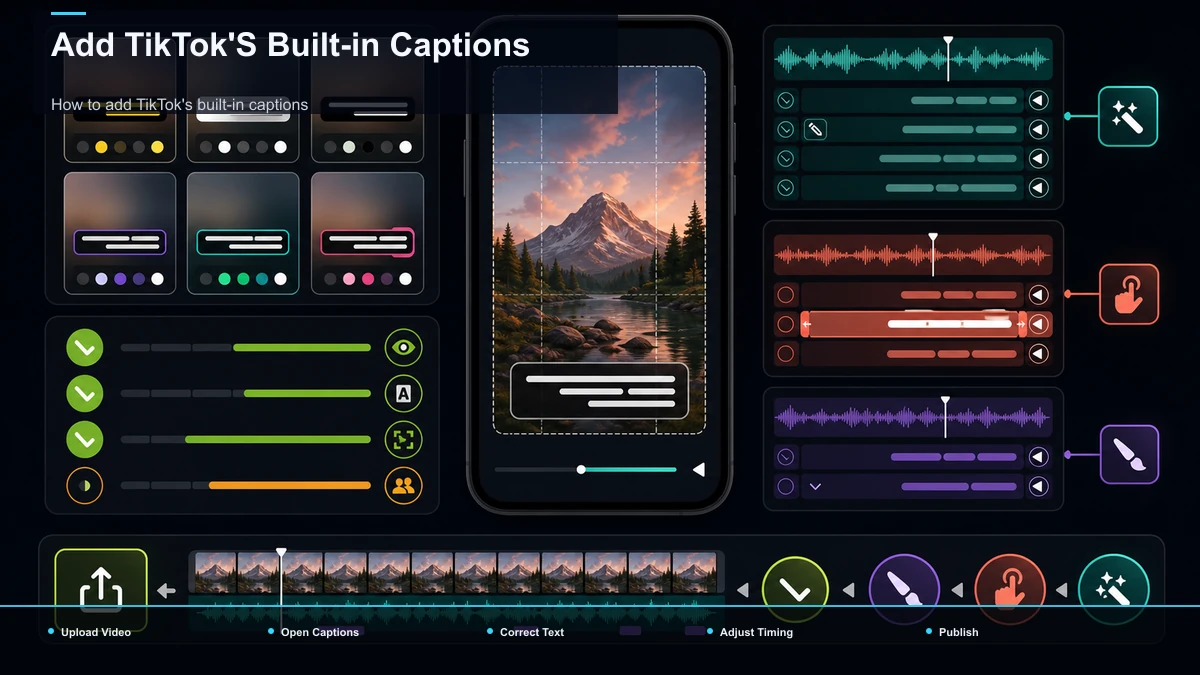
- वीडियो रिकॉर्ड या अपलोड करें। पोस्ट करने से पहले संपादन स्क्रीन खोलें।
- Captions विकल्प चुनें। उपलब्ध क्रिएटर कैप्शन सुविधा बोलचाल से टेक्स्ट बनाती है। ऐप के संस्करण के अनुसार नाम या स्थान बदल सकता है।
- पूरा टेक्स्ट जाँचें। वीडियो सुनते हुए गलत शब्द, नाम और विराम-चिह्न सुधारें।
- दिखावट जाँचें। उपलब्ध फ़ॉन्ट, रंग, टाइमिंग और स्थान के विकल्प इस्तेमाल करें; वीडियो के चेहरे या ज़रूरी जानकारी न ढकें।
- पूर्वावलोकन के बाद पोस्ट करें। प्लेटफ़ॉर्म के कैप्शन दर्शक नियंत्रणों से दिखाए या छिपाए जा सकते हैं; वीडियो में पहले से स्थायी टेक्स्ट अलग चीज़ है।
TikTok क्रिएटर कैप्शन और अपने आप बनने वाले कैप्शन का अलग उल्लेख करता है। उपलब्ध नियंत्रण देखकर काम करें; हर कैप्शन पर एक ही संपादन प्रक्रिया लागू मानना ठीक नहीं है।
ऑटो कैप्शन कहाँ गलत हो सकते हैं
पहचान प्रणाली सुनाई देने वाले संकेत से अनुमान लगाती है। फ़िल्म या गेम की मूल आवाज़ पर नैरेशन, आवाज़ दबाता संगीत, पृष्ठभूमि का शोर और एक साथ बोलते वक्ता शब्द पहचानना कठिन बनाते हैं। नाम और विषय से जुड़े खास शब्द भी जाँच माँगते हैं। ऐसी रिकॉर्डिंग पर ऐप आज़माना गलत नहीं, लेकिन बहुत अधिक सुधार लगने पर कैप्शन पहले बाहर तैयार करना बेहतर हो सकता है। ऑटो कैप्शन को अंतिम प्रति न मानें।
TikTok पर भेजने से पहले सटीकता सुधारें
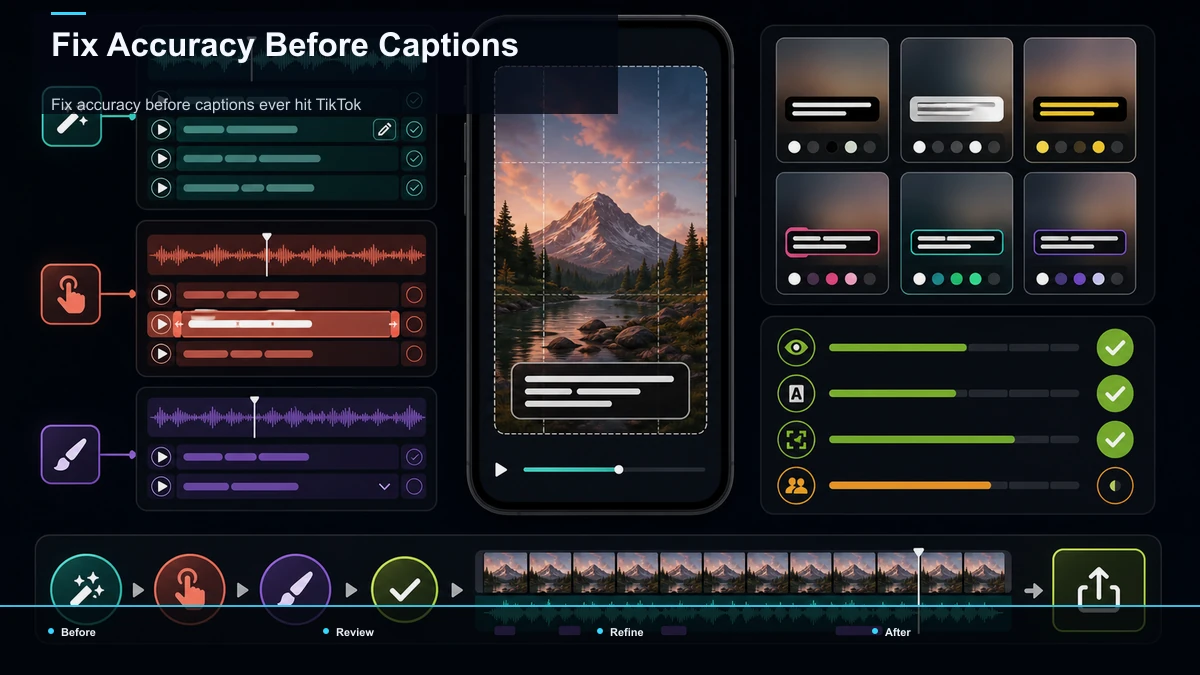
- ऑडियो साफ़ करें। संभव हो तो भारी संगीत वाले पूरे मिश्रण के बजाय साफ़ मूल नैरेशन से ट्रांसक्रिप्ट बनाएँ। आवाज़ अलग करने या शोर घटाने के बाद सुनें कि शब्द कटे या विकृत तो नहीं हुए।
- संपादन योग्य टेक्स्ट बनाएँ। ऑटो कैप्शन टूल से टाइमिंग वाला मसौदा तैयार करें। वीडियो के साथ टेक्स्ट दिखाने वाला वीडियो कैप्शन जनरेटर शब्दों और उनके समय का मिलान करने में मदद कर सकता है। जहाँ उपलब्ध हो, शब्द-स्तर की टाइमिंग जाँचें।
- पूरा वीडियो सुनकर प्रूफ़रीड करें। खास ध्यान नाम, एक जैसे सुनाई देने वाले शब्द—अंग्रेज़ी में “their/there” जैसे—संख्याओं, कीमतों, तारीखों, आँकड़ों और तकनीकी शब्दों पर दें। केवल इन्हें जाँचकर बाकी टेक्स्ट सही न मानें।
- एक बार आवाज़ बंद करके पढ़ें। देखें कि बिना सुनाई दिए बात समझ आती है, पंक्तियाँ समय पर बदलती हैं और पढ़ने का समय मिलता है। जहाँ अर्थ के लिए ज़रूरी हो, वक्ता या ध्वनि का संकेत जोड़ें।
बाहर सुधारा हुआ ट्रांसक्रिप्ट आपके पास रहता है और अगली शैली या अनुवाद के लिए आधार बनता है। विस्तृत जाँच के लिए ऑटो कैप्शन की सटीकता सुधारने की गाइड देखें। दोबारा इस्तेमाल किए गए संस्करण का भी अपना अंतिम परीक्षण करें।
ऐसी शैली चुनें जिसे लोग पढ़ सकें
छोटी स्क्रीन पर कैप्शन तुरंत समझ आने चाहिए। पृष्ठभूमि से साफ़ अंतर, पर्याप्त बड़ा अक्षर, छोटे अर्थपूर्ण वाक्यखंड और स्थिर स्थान रखें। सजावट से ज़्यादा पढ़ने पर ध्यान दें। चेहरे, उत्पाद की जानकारी, पोस्ट टेक्स्ट और कार्रवाई बटनों के ऊपर कैप्शन न रखें।
कस्टम फ़ॉन्ट, ब्रांड रंग, सटीक स्थान या बोलते समय शब्द का रंग बदलने वाला कराओके प्रभाव चाहिए तो सबटाइटल स्टाइल संपादक उपयोगी है। शब्द-दर-शब्द हाइलाइट की टाइमिंग सुनकर जाँचें। विकल्प चुनने के लिए Shorts के लिए कैप्शन शैलियाँ देखें।
एक ट्रांसक्रिप्ट से TikTok, Reels और Shorts के संस्करण बनाएँ
तीन ऐप में अलग-अलग टेक्स्ट सुधारने के बजाय एक जाँचे हुए स्रोत से काम करें। वीडियो में स्थायी कैप्शन फ़ाइल के साथ जाते हैं, इसलिए हर प्लेटफ़ॉर्म पर दोबारा ट्रांसक्राइब करना ज़रूरी नहीं होता।
- 9:16 मास्टर तैयार करें। सही ट्रांसक्रिप्ट और चुनी हुई शैली के साथ लंबवत वीडियो बनाएँ।
- कैप्शन वीडियो में जोड़कर एक्सपोर्ट करें। रेंडर करने से पहले शब्द और टाइमिंग जाँचें।
- हर प्लेटफ़ॉर्म पर जगह जाँचें। TikTok, Reels और Shorts के बटन तथा टेक्स्ट अलग हिस्से ढकते हैं। बीच के पास रखना एक शुरुआत है, सार्वभौमिक सुरक्षित क्षेत्र की गारंटी नहीं। वास्तविक पूर्वावलोकन देखकर ज़रूरत हो तो अलग स्थान वाले संस्करण बनाएँ।
- ट्रांसक्रिप्ट भी सुरक्षित रखें। अगले अनुवाद या नई शैली में उसका इस्तेमाल करें और उस संस्करण की दोबारा समीक्षा करें।
वीडियो में स्थायी कैप्शन दर्शक बंद नहीं कर सकते। गलती सुधारने के लिए स्रोत परियोजना में बदलाव करके फिर एक्सपोर्ट करना पड़ता है। उपयुक्त होने पर अलग, दर्शक-नियंत्रित कैप्शन ट्रैक भी रखें और दोहरी परत का पूर्वावलोकन करें। Instagram Reels में कैप्शन जोड़ने की गाइड उस प्लेटफ़ॉर्म का अगला कदम बताती है।
कैप्शन काम नहीं कर रहे हों तो क्या जाँचें
- तेज़ संगीत, शोर या बहुत धीमी आवाज़ हो तो साफ़ स्रोत ऑडियो और सही बोली गई भाषा जाँचें।
- कैप्शन आगे या पीछे हों तो टाइमिंग मिलाएँ; काटने या गति बदलने के बाद फिर जाँचें।
- टेक्स्ट छिपा हो तो कैप्शन नियंत्रण और स्क्रीन पर स्थान दोनों देखें।
- सुविधा दिखाई न दे तो अपने ऐप में उपलब्ध नियंत्रण जाँचें; बाहरी संपादक में तैयार वीडियो दूसरा रास्ता है।
ऑडियो सुधारना और पहले कैप्शन तैयार करना मदद कर सकता है, पर हर पहचान, उपलब्धता या प्रदर्शन समस्या समाप्त होने की गारंटी नहीं है।
Recapo कहाँ उपयोगी है
Recapo ब्राउज़र में चलने वाला AI वीडियो कार्यक्षेत्र है। इस प्रक्रिया में शोर घटाना, संगीत और आवाज़ अलग करना, संपादन योग्य ट्रांसक्रिप्ट बनाना, नाम व संख्याएँ ठीक करना, कैप्शन स्टाइल देना, 9:16 में फ़्रेम बनाना, कवर तैयार करना और कैप्शन सहित एक्सपोर्ट करना शामिल हो सकता है। परिणाम सुनकर और देखकर जाँचना आपकी ज़िम्मेदारी रहती है।
मूल लेख MP4, MOV और अन्य सामान्य फ़ॉर्मैट तथा प्रति कार्य कुल 6GB तक अपलोड का उल्लेख करता है; फ़ाइल चुनने से पहले वर्तमान उत्पाद सीमा जाँचें। शांत एक-वक्ता पोस्ट के लिए TikTok पर्याप्त हो सकता है। संगीत के ऊपर नैरेशन, कई वक्ताओं और कई प्लेटफ़ॉर्म के लिए सामग्री बनाते समय बाहर संपादन योग्य स्रोत रखना उपयोगी है। उपलब्ध योजनाएँ मूल्य निर्धारण पृष्ठ पर देखें।
अक्सर पूछे जाने वाले सवाल
TikTok वीडियो में कैप्शन कैसे जोड़ूँ?
ऐप में उपलब्ध कैप्शन बनाएँ और सुधारें, या बाहर तैयार कैप्शन वीडियो में जोड़कर अपलोड करें। पहले से मौजूद SRT को समर्थित बाहरी संपादक में इस्तेमाल कर सकते हैं; सामान्य पोस्ट में सीधे SRT अपलोड की सुविधा उपलब्ध मानकर न चलें।
ऑटो कैप्शन इतने गलत क्यों हैं?
संगीत, शोर, धीमी आवाज़, एक साथ बोलना और अपरिचित नाम पहचान कठिन बना सकते हैं। साफ़ ऑडियो से फिर कोशिश करें और पूरा टेक्स्ट रिकॉर्डिंग से मिलाएँ।
शब्द-दर-शब्द कराओके कैप्शन कैसे बनाऊँ?
शब्द-स्तर की टाइमिंग और हाइलाइट देने वाला संपादक चुनें, फ़ॉन्ट व रंग सेट करें, फिर सुनकर समय मिलाएँ। वीडियो में जोड़ने के बाद वास्तविक TikTok पूर्वावलोकन में पठनीयता जाँचें।
कैप्शन दिखाई न दें या गलत समय पर आएँ तो?
भाषा, ऑडियो, दर्शक कैप्शन सेटिंग और टेक्स्ट का स्थान जाँचें। वीडियो में कट या गति परिवर्तन के बाद उसी अंतिम संस्करण से टाइमिंग मिलाएँ।
क्या वही कैप्शन तीनों प्लेटफ़ॉर्म पर चलेंगे?
सही ट्रांसक्रिप्ट और 9:16 मास्टर दोबारा इस्तेमाल कर सकते हैं। स्थायी टेक्स्ट वीडियो के साथ रहेगा, लेकिन हर प्लेटफ़ॉर्म के बटन देखकर जगह जाँचें और ज़रूरत पर अलग एक्सपोर्ट बनाएँ।
मुफ़्त खाता बनाएँ, अपना MP4 या MOV चुनें और वर्तमान अपलोड सीमा देखकर कैप्शन तैयार करें। ऑडियो सुधारें, ट्रांसक्रिप्ट जाँचें, शैली दें और 9:16 में एक्सपोर्ट करें। अगला पोस्ट बनाने से पहले पूरा वीडियो सुनकर और आवाज़ बंद करके पढ़कर देखें।
आधिकारिक संदर्भ
कैप्शन संपादन, फ़ॉन्ट, रंग और दर्शक नियंत्रण का विवरण TikTok की सुलभता संबंधी गाइड में है।


