
Instagram Reels में कैप्शन कैसे जोड़ें: ऐप या वीडियो में स्थायी सबटाइटल
Instagram का Captions विकल्प या वीडियो में स्थायी कैप्शन चुनें। पाठ सुधारें, 9:16 फ़्रेम में सही जगह रखें और फ़ोन पर ओवरले जाँचें।

Recapo.ai संपादकीय टीम · मूल लेख की तथ्य-जाँच: 10 जुलाई 2026
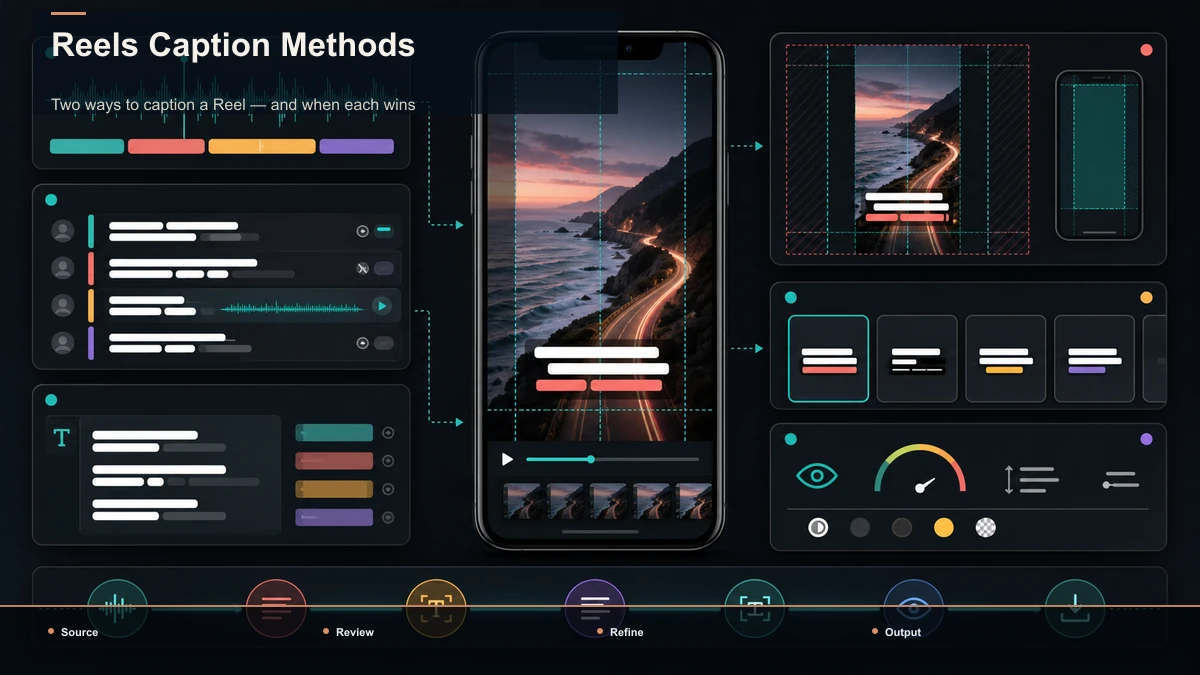
Instagram Reel में कैप्शन जोड़ने के दो व्यावहारिक तरीके हैं: आपके खाते में उपलब्ध हो तो ऐप का Captions विकल्प इस्तेमाल करें, या अपलोड से पहले कैप्शन वीडियो के फ़्रेम में स्थायी रूप से जोड़ें। पहला तेज़ है और Instagram के वर्तमान प्रीसेट उपयोग करता है। दूसरे में शब्द, शैली, स्थान और दूसरी जगह पुनः उपयोग पर अधिक नियंत्रण मिलता है। इंटरफ़ेस खाते, डिवाइस, भाषा और ऐप संस्करण के अनुसार बदल सकता है; आपके ऐप में दिख रहा विकल्प ही व्यावहारिक आधार है।
दो तरीके और उनका उपयोग
ऐप के कैप्शन Reels की अपनी प्रक्रिया में बनते हैं। Instagram ऑडियो से समय सहित पाठ तैयार करता है; उपलब्ध सुधार, शैली और स्थान के नियंत्रण वर्तमान ऐप पर निर्भर हैं। स्थायी या burned-in कैप्शन आपके एडिटर में सीधे वीडियो के पिक्सेल में रेंडर होते हैं। एक्सपोर्ट से पहले फ़ॉन्ट, रंग, स्थान और पाठ तय कर सकते हैं; वही दृश्य शैली Reels, TikTok और Shorts पर उपयोग की जा सकती है।
| पहलूInstagram के कैप्शनवीडियो में स्थायी कैप्शन | ||
| गति | आमतौर पर कुछ टैप में तेज़ | पहले एडिटर में काम करना पड़ता है |
| शैली और ब्रांड | वर्तमान Instagram प्रीसेट | अपना फ़ॉन्ट, रंग और एनिमेशन |
| स्थान | ऐप के उपलब्ध नियंत्रण तक सीमित | एडिटर में सटीक स्थान |
| पाठ सुधार | ऐप में उपलब्ध सुधार | एक्सपोर्ट से पहले पूरा संपादन |
| सटीकता | स्वचालित पाठ को जाँचना ज़रूरी | स्थायी करने से पहले प्रूफ़रीडिंग और शब्द सूची से जाँच |
| दूसरे प्लेटफ़ॉर्म | Instagram की सुविधा पर निर्भर; साथ जाने का अनुमान न लगाएँ | एक मास्टर में पाठ बना रहता है |
| उपयुक्त काम | कभी-कभार का Reel, विशेष ब्रांडिंग नहीं | नियमित चैनल और एक समान ब्रांड शैली |
कभी-कभार सहज पोस्ट के लिए ऐप का विकल्प पर्याप्त हो सकता है। नियमित सामग्री में अपनी पहचान और स्थान का नियंत्रण चाहिए तो स्थायी कैप्शन की दोहराई जा सकने वाली प्रक्रिया उपयोगी है।
तरीका 1: उपलब्ध हो तो Instagram में ऑटो कैप्शन
Instagram ने वीडियो पर अपने आप बनने वाले कैप्शन का समर्थन बताया है, लेकिन Reels के सटीक नियंत्रण बदल सकते हैं। ऐप अपडेट करें, Reels एडिटर खोलें और अपने खाते व भाषा में Captions विकल्प देखें। उपलब्ध हो तो सामान्य प्रक्रिया यह है:
- Reels एडिटर में क्लिप रिकॉर्ड या अपलोड करें।
- ऊपर चौकोर मुस्कुराते चेहरे वाले आइकन से स्टिकर ट्रे खोलें।
- दिखे तो “Captions” चुनें। ऐप ऑडियो से समय के साथ पाठ बनाता है।
- हर पंक्ति पढ़ें। नाम, ब्रांड और एक जैसे सुनाई देने वाले शब्द गलत हो सकते हैं। उपलब्ध नियंत्रण से, जैसे शब्द पर टैप करके, सुधारें।
- मौजूदा विकल्पों से शैली, रंग, एनिमेशन और स्थान बदलें। कैप्शन को नीचे के इंटरफ़ेस से दूर खिसकाएँ।
- अंतिम जाँच के बाद साझा करें; कैप्शन Reel के साथ दिखाई देंगे।
क्रिएटर द्वारा जोड़े गए कैप्शन और दर्शक के नियंत्रण वाले ऑटो-जेनरेटेड कैप्शन अलग सुविधाएँ हैं। दोनों की उपलब्धता बदल सकती है। साफ और पास से रिकॉर्ड हुई स्पीच, शोर वाली या दूर की आवाज़ से बेहतर ट्रांसक्राइब होती है। साझा करने से पहले नाम, संख्याएँ, ब्रांड और समान ध्वनि वाले शब्द जाँचें।
ऐप के CC स्टिकर की सीमा
स्टिकर जल्दी काम करने के लिए उपयोगी है, लेकिन अपनी शैली, बार-बार आने वाले शब्द और सटीक स्थान पर अधिक नियंत्रण चाहिए तो सीमाएँ महसूस होंगी। एक आकस्मिक Reel में यह महत्वपूर्ण न हो; नियमित ब्रांडेड चैनल के लिए स्थायी कैप्शन चुनने का यही कारण है।
तरीका 2: अपने ब्रांड के कैप्शन स्थायी रूप से जोड़ें
अपलोड से पहले कैप्शन रेंडर करें ताकि Instagram उन्हें वीडियो का हिस्सा माने। शब्द और स्थान एक्सपोर्ट में स्थिर रहेंगे, लेकिन प्लेटफ़ॉर्म का इंटरफ़ेस फिर भी उनके ऊपर आ सकता है; सही सुरक्षित क्षेत्र और प्रीव्यू आवश्यक हैं।
- मास्टर क्लिप लें: कैमरे से बात करती रिकॉर्डिंग या लंबे वीडियो का चुना हिस्सा अपलोड करें।
- 9:16 फ़्रेम बनाएँ: सामान्य वर्टिकल एक्सपोर्ट 1080×1920 है। क्षैतिज या चौकोर स्रोत को पहले Instagram Reels रीसाइज़र से रीफ़्रेम करें ताकि विषय कटे नहीं।
- कैप्शन का प्रारूप बनाएँ: ऑटो कैप्शन से समय सहित शब्द स्तर पर संपादन योग्य ट्रांसक्रिप्ट तैयार करें। यह सुधारने वाला प्रारूप है।
- प्रूफ़रीड और स्टाइल करें: नाम व संख्याएँ सुधारें। फ़ोन के लिए छोटी, एक-दो पंक्तियों वाली इकाइयाँ रखें। वीडियो कैप्शन जनरेटर से ब्रांड फ़ॉन्ट, रंग और हाइलाइट एनिमेशन लगाएँ।
- सुरक्षित क्षेत्र में रखें: कैप्शन ब्लॉक को Instagram के वर्तमान ओवरले से दूर रखें।
- स्थायी कैप्शन के साथ एक्सपोर्ट करें: अंतिम वर्टिकल फ़ाइल रेंडर करके सामान्य Reel की तरह अपलोड करें। वही फ़ाइल TikTok और Shorts पर भी उपयोग हो सकती है; प्रत्येक का ओवरले जाँचें।
एक्सपोर्ट की जानकारी के लिए वीडियो में सबटाइटल कैसे जोड़ें देखें। जल्दी पढ़ी जाने वाली शैली के उदाहरण Shorts के अच्छे कैप्शन स्टाइल में हैं।
9:16 फ़्रेम में कैप्शन का सुरक्षित क्षेत्र
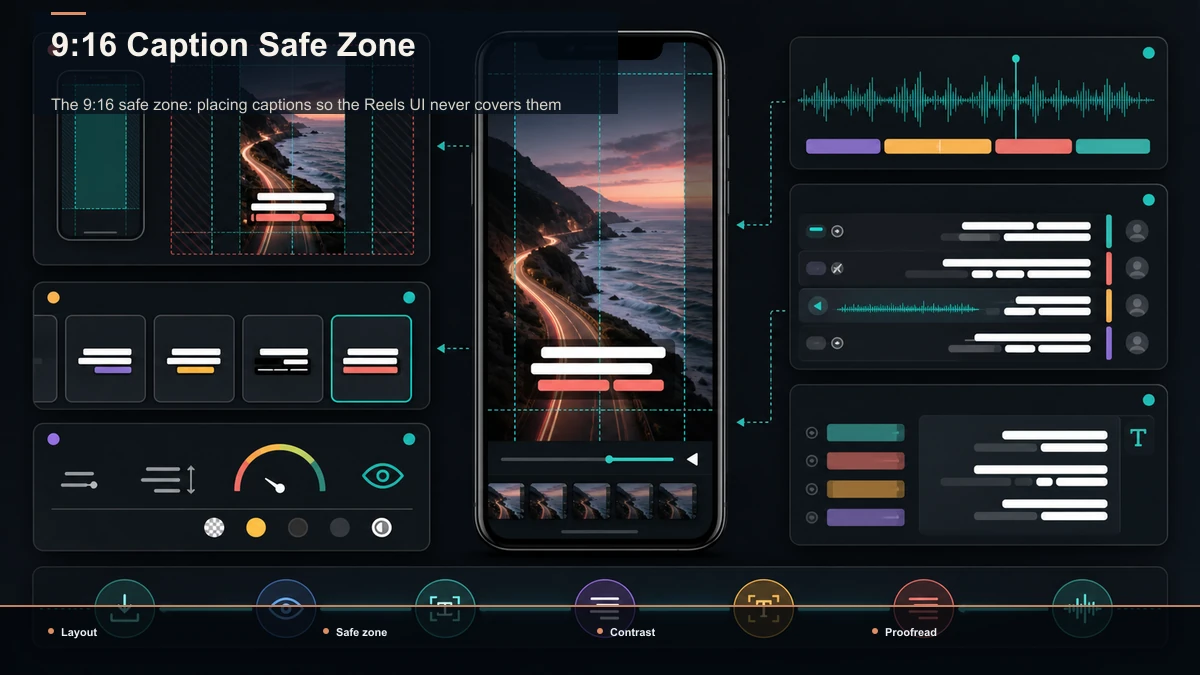
Reels के ऊपर इंटरफ़ेस दिखता है। उसके नीचे पाठ हो तो ज़रूरी शब्द छिप जाते हैं। मुख्य क्षेत्र जाँचें:
| क्षेत्रक्या आ सकता हैक्या करें | ||
| दायाँ लंबवत किनारा | वर्तमान इंटरफ़ेस के कार्रवाई बटन | पर्याप्त मार्जिन छोड़ें और डिवाइस पर जाँचें |
| निचली पट्टी | यूज़रनेम, पोस्ट का पाठ, ऑडियो जानकारी और संभावित CTA | मुख्य पाठ वर्तमान ओवरले के ऊपर रखें |
| ऊपरी भाग | स्टेटस और हेडर नियंत्रण | स्पष्ट खाली मार्जिन रखें |
शुरुआती व्यवस्था के रूप में कैप्शन बीच की पट्टी में, ऊर्ध्व केंद्र से थोड़ा ऊपर रखें। बाएँ या बीच में संरेखित करें और दाएँ बटन तक पंक्ति न फैलाएँ। इससे आम निचली जानकारी और दाएँ कार्रवाई क्षेत्र से बचना आसान होता है।
लेआउट और फ़ोन के अनुसार ओवरले बदलते हैं। Meta की Reels विज्ञापन गाइड भी 9:16 और सुरक्षित क्षेत्र पर ज़ोर देती है, लेकिन विज्ञापन गाइड सामान्य Reels के लिए स्थायी पिक्सेल नक्शा नहीं है। वास्तविक फ़ोन पर अंतिम Reel देखें और हर पंक्ति जाँचें। फ़्रेमिंग के लिए सोशल मीडिया वीडियो आस्पेक्ट रेशियो गाइड देखें।
अपना तरीका चुनने के पाँच सवाल
- क्या नियमित पोस्ट करते हैं? नियमितता में दोहराई जा सकने वाली स्थायी कैप्शन प्रक्रिया उपयोगी है; कभी-कभार पोस्ट में इसकी ज़रूरत कम है।
- क्या खास फ़ॉन्ट, रंग या एनिमेशन आपकी ब्रांड पहचान है? ऐप के प्रीसेट हर ज़रूरत पूरी नहीं करेंगे।
- क्या वही क्लिप TikTok और Shorts पर डालते हैं? स्थायी कैप्शन वाला एक मास्टर बार-बार कैप्शन लगाने का काम घटाता है।
- क्या नाम और सटीकता बहुत महत्वपूर्ण हैं? अधिक ब्रांड नाम या तकनीकी शब्द हों तो स्थायी करने से पहले गहरी प्रूफ़रीडिंग करें।
- क्या सटीक स्थान आवश्यक है? स्थायी कैप्शन से स्थान नियंत्रित होता है, लेकिन बटन उसे न ढकें इसकी डिवाइस पर पुष्टि करें।
इन बातों का महत्व अधिक हो तो अतिरिक्त संपादन समय उचित है। कभी-कभार का पोस्ट हो तो ऐप का विकल्प तेज़ है। दोनों मिलाकर भी उपयोग कर सकते हैं।
हर प्रकाशन की नियमित प्रक्रिया बनाएँ
तरीका तय होने के बाद हर Reel में वही छोटी जाँच दोहराएँ। एक बैठक में सप्ताह के Reels के कैप्शन तैयार, एक्सपोर्ट और शेड्यूल करना तैयारी का दोहराव घटा सकता है। पहले क्लिप में अधिक सेटअप लगता है; बार-बार अभ्यास से काम परिचित होता है, लेकिन प्रूफ़रीडिंग और प्रीव्यू न छोड़ें।
Recapo कहाँ उपयोगी है?
मूल लेख Recapo को बिना इंस्टॉल वाला ब्राउज़र AI वीडियो वर्कस्पेस बताता है। इसमें क्षैतिज या चौकोर स्रोत को विषय बचाते हुए 9:16 में रीफ़्रेम करना, शब्द स्तर पर संपादन योग्य ट्रांसक्रिप्ट व कैप्शन बनाना, नाम-संख्या सुधारना, शैली व स्थान तय करना, कवर बनाना और स्थायी कैप्शन सहित एक्सपोर्ट शामिल हैं। इससे रीसाइज़र, ट्रांसक्राइबर और कैप्शन एडिटर के बीच फ़ाइल घुमाने की ज़रूरत घटती है। Auto Captions का वर्तमान पृष्ठ MP4, MOV और अन्य सामान्य वीडियो फ़ॉर्मैट बताता है। 14 सितंबर 2026 को जाँचे गए Auto Captions पृष्ठ पर प्रति फ़ाइल 2GB और स्रोत अवधि 60 मिनट तक है; निकला ASR ऑडियो 100MB से अधिक होने पर कार्य विफल हो सकता है। ये उसी टूल की सीमाएँ हैं; दूसरे चरणों की सीमा अलग जाँचें।
एक आकस्मिक Reel के लिए Instagram का स्टिकर तेज़ हो सकता है। नियमित, ब्रांडेड और कई प्लेटफ़ॉर्म पर उपयोग होने वाली सामग्री में Recapo की प्रक्रिया उपयोगी हो सकती है। ब्रांड शैली, अंतिम पाठ जाँच और वास्तविक डिवाइस का प्रीव्यू आपकी ज़िम्मेदारी हैं। वर्तमान योजनाएँ प्राइसिंग पेज पर देखें।
अक्सर पूछे जाने वाले सवाल
Reels में मुफ़्त कैप्शन कैसे जोड़ें?
आपके खाते में उपलब्ध हो तो Reels एडिटर की स्टिकर ट्रे से “Captions” चुनें। ऐप ऑडियो से पाठ बनाता है। नाम और समान सुनाई देने वाले शब्द सुधारें। नियमित ब्रांडिंग व पुनः उपयोग के लिए एक्सपोर्ट से पहले स्थायी कैप्शन अधिक नियंत्रण देते हैं।
बटन कैप्शन क्यों ढक देते हैं?
दाएँ लाइक, टिप्पणी, शेयर और ऑडियो नियंत्रण तथा नीचे यूज़रनेम, पोस्ट पाठ और ऑडियो शीर्षक आते हैं। कैप्शन बीच में थोड़ा ऊपर रखें। मूल लेख का निचला लगभग 25–35% और दायाँ लगभग 15% खाली रखने का सुझाव केवल शुरुआती अनुमान है, सार्वभौमिक सीमा नहीं। असली फ़ोन पर पुष्टि करें।
CC स्टिकर और स्थायी कैप्शन का अंतर?
स्टिकर Instagram के नियंत्रण व शैली से उसी Reel में जुड़ता है। स्थायी कैप्शन अपलोड से पहले वीडियो में रेंडर होता है; पाठ, रंग और स्थान आपके नियंत्रण में रहते हैं। पहला तेज़ है, दूसरा ब्रांडिंग और पुनः उपयोग में उपयोगी है।
क्या ऑटो कैप्शन सही होते हैं?
साफ और नज़दीक के माइक्रोफ़ोन की स्पीच बेहतर परिणाम देती है। शोर व दूर की रिकॉर्डिंग में नाम, ब्रांड और तकनीकी शब्द बिगड़ सकते हैं। स्टिकर में अपनी शब्द सूची का विकल्प मानकर न चलें। हमेशा जाँचें; अधिक सटीकता चाहिए तो साफ ऑडियो से कैप्शन बनाएँ और स्थायी करने से पहले सुधारें।
क्या वही वीडियो TikTok और Shorts पर डाल सकता हूँ?
9:16 मास्टर में स्थायी कैप्शन हों तो एक एक्सपोर्ट में वही शैली रहती है। Instagram की अंदरूनी सुविधा को दूसरे प्लेटफ़ॉर्म पर अपने आप साथ जाने वाला न मानें। हर गंतव्य का फ़्रेम और ओवरले जाँचें।
मुफ़्त खाता बनाएँ, वर्तमान फ़ॉर्मैट और आकार सीमा जाँचकर MP4 या MOV अपलोड करें, 9:16 रीफ़्रेम करें, ट्रांसक्रिप्ट सुधारें, कैप्शन स्टाइल व स्थान तय करें और एक्सपोर्ट करें। ब्रांड रूप और फ़ोन प्रीव्यू आप तय करें; तैयार मास्टर आपकी बार-बार की कैप्शन प्रक्रिया आसान करता है।


