
YouTube पर क्लोज़्ड कैप्शन कैसे जोड़ें: SRT, ऑटो-सिंक और संपादन
YouTube Studio में SRT अपलोड करें, ट्रांसक्रिप्ट ऑटो-सिंक करें या कैप्शन लिखें। शब्द, टाइमिंग और ऑटो कैप्शन सुधारने की पूरी प्रक्रिया जानें।
Recapo.ai संपादकीय टीम · मूल लेख की तथ्य-जाँच तिथि: 10 जुलाई 2026
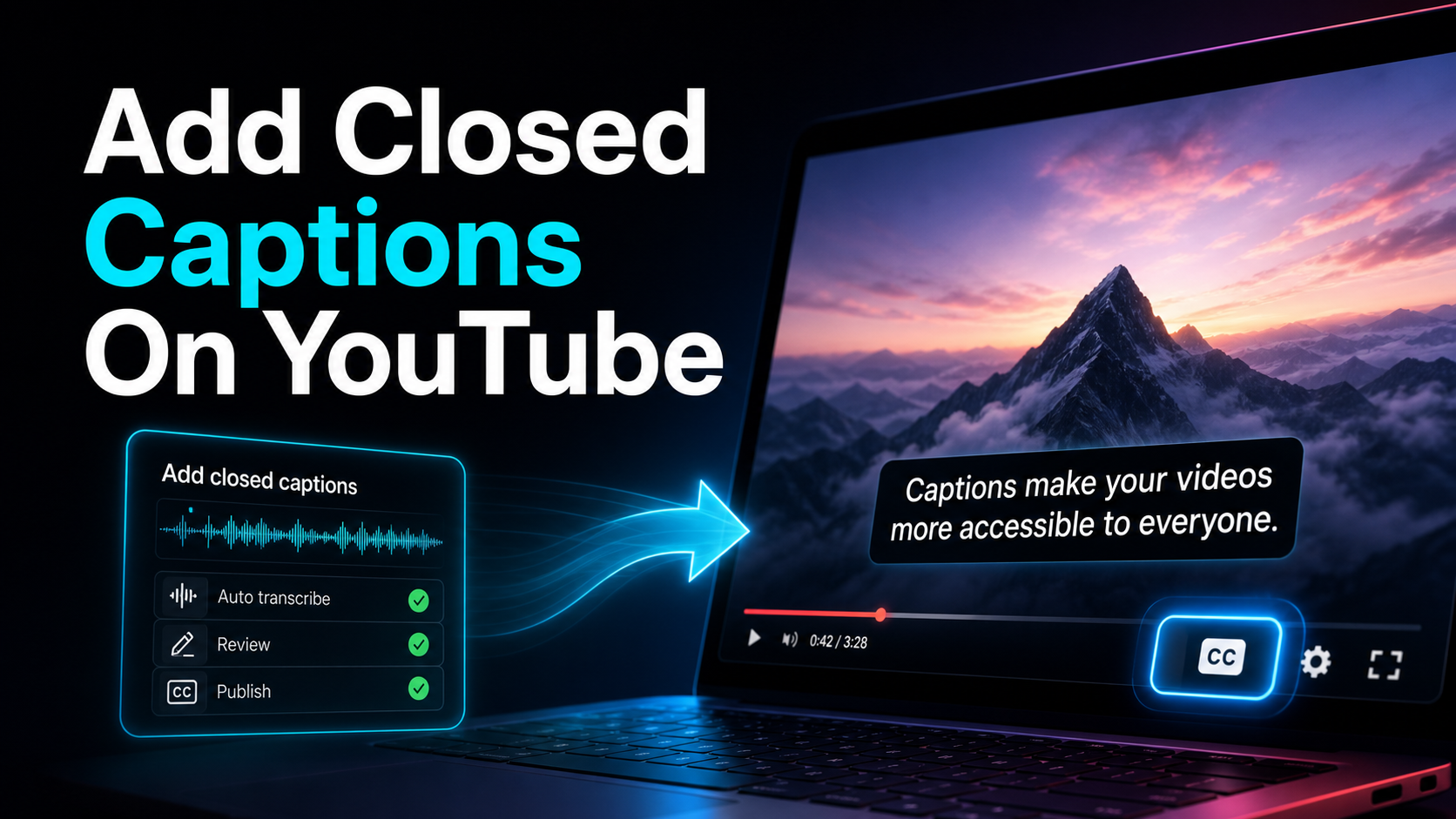
YouTube पर क्लोज़्ड कैप्शन जोड़ने का काम YouTube Studio में होता है। तीन मुख्य तरीके हैं: SRT जैसी कैप्शन फ़ाइल अपलोड करना, ट्रांसक्रिप्ट देकर टाइमिंग ऑटो-सिंक कराना, या टेक्स्ट और समय खुद लिखना। सही बटन चुनना आधा काम है; असली गुणवत्ता शब्दों और वीडियो से मिलती टाइमिंग पर निर्भर करती है। यह गाइड Studio की प्रक्रिया, पहले सही SRT तैयार करने और मौजूदा ऑटो कैप्शन सुधारने के चरण बताती है।
क्लोज़्ड कैप्शन, सबटाइटल और स्थायी टेक्स्ट का अंतर
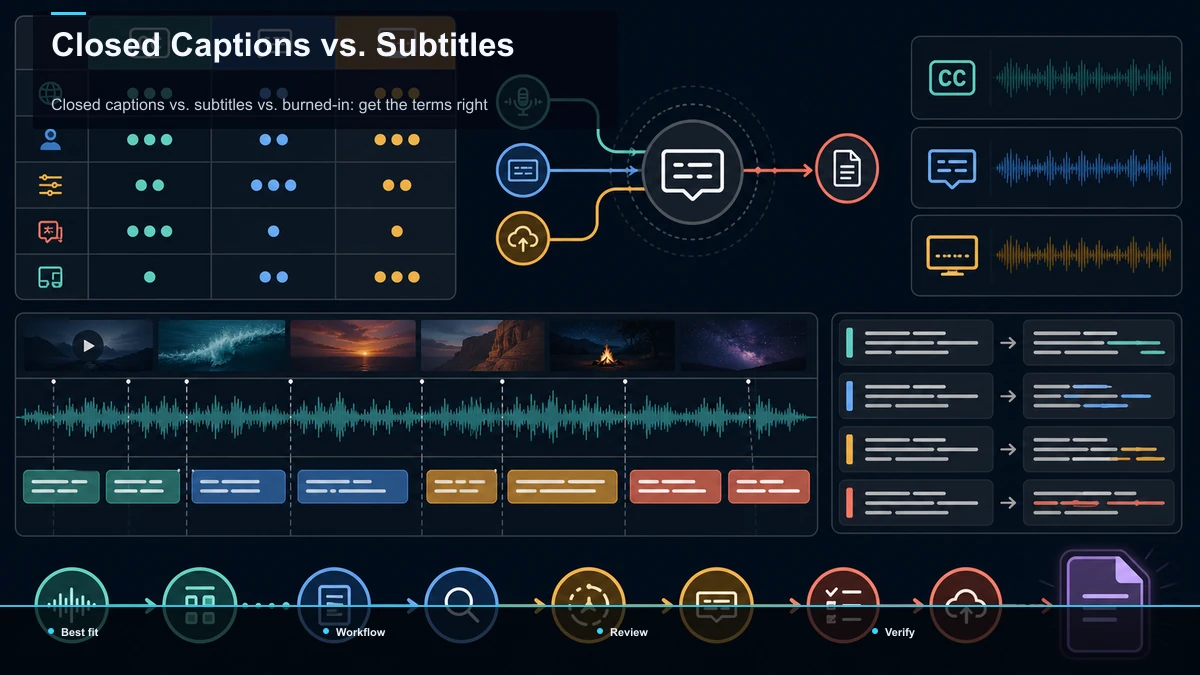
क्लोज़्ड कैप्शन (CC) वीडियो से अलग टेक्स्ट ट्रैक होते हैं। इन्हें SRT या VTT जैसी फ़ाइल से बनाया जा सकता है। दर्शक CC नियंत्रण से इन्हें दिखा या छिपा सकते हैं। अलग टेक्स्ट परत प्लेटफ़ॉर्म की उपलब्ध भाषा और अनुवाद सुविधाओं में काम आ सकती है; इससे खोज रैंकिंग बढ़ने की गारंटी नहीं मिलती।
ओपन या बर्न-इन कैप्शन संपादक में वीडियो की तस्वीर का हिस्सा बना दिए जाते हैं। वे हमेशा दिखते हैं और CC बटन से बंद नहीं होते। वीडियो फ़ाइल के साथ दूसरे प्लेटफ़ॉर्म पर भी जाते हैं, लेकिन अपने आप अलग, संपादन योग्य कैप्शन ट्रैक नहीं बन जाते। छोटे वीडियो में यह शैली उपयोगी हो सकती है; लंबे YouTube वीडियो में दर्शक-नियंत्रित CC रखना उपयोगी है।
सबटाइटल आम तौर पर संवाद दिखाते हैं और दूसरी भाषा में भी हो सकते हैं। कैप्शन में सुलभता के लिए ज़रूरी वक्ता और ध्वनि संकेत भी शामिल होते हैं। ये शब्द हमेशा एक ही तरह इस्तेमाल नहीं होते; YouTube Studio में दोनों का काम Subtitles पैनल से होता है। पहले तय करें कि आपको अलग ट्रैक चाहिए या तस्वीर में स्थायी टेक्स्ट।
| प्रकाररूपदर्शक बंद कर सकता है?कहाँ तैयार होता है | |||
| क्लोज़्ड कैप्शन | अलग टेक्स्ट ट्रैक, जैसे SRT/VTT | हाँ, CC नियंत्रण से | YouTube Studio |
| ओपन या बर्न-इन | वीडियो की तस्वीर में टेक्स्ट | नहीं | अपलोड से पहले संपादक में |
| ऑटो कैप्शन | बोलचाल पहचानकर YouTube का बनाया ट्रैक | हाँ; संशोधित संस्करण भी बनाया जा सकता है | YouTube Studio |
दूसरे प्लेटफ़ॉर्म के लिए स्थायी टेक्स्ट चाहिए तो वीडियो में सबटाइटल जोड़ने की गाइड देखें।
YouTube Studio के तीन तरीके
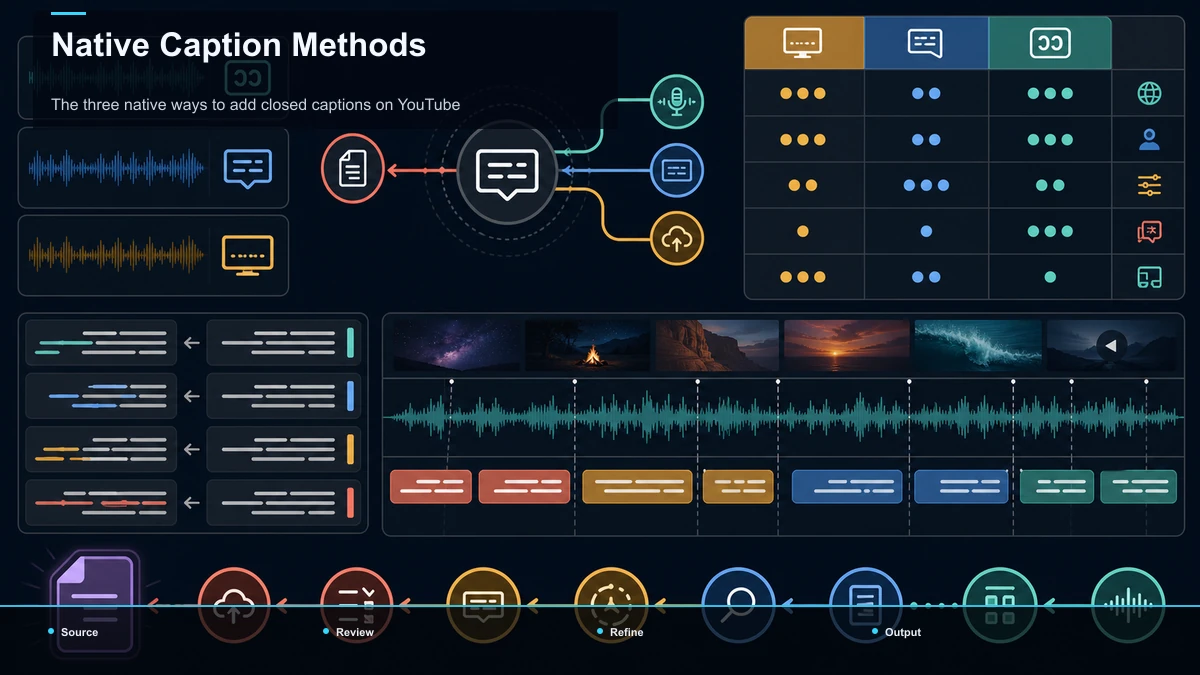
Studio में Subtitles खोलें, वीडियो चुनें और बोली गई मूल भाषा की पुष्टि करें। जिस भाषा का ट्रैक चाहिए उसे जोड़ें, फिर उसके Subtitles कॉलम में Add चुनें।
| विकल्पआप क्या देते हैंक्या जाँचना हैकब उपयोगी है | |||
| Upload file | टाइमिंग वाला SRT | फ़ाइल के शब्द, पंक्तियाँ और समय | सटीक नियंत्रण या तैयार फ़ाइल |
| Auto-sync | बिना टाइमिंग का ट्रांसक्रिप्ट | वीडियो से स्वचालित मिलान | सही टेक्स्ट है, समय नहीं |
| Type manually | खुद लिखा टेक्स्ट और समय | हर पंक्ति का मिलान | छोटा वीडियो या तैयार ट्रांसक्रिप्ट नहीं |
चौथा रास्ता उपलब्ध होने पर YouTube के automatic captions हैं। वे अपने आप बनते हैं, पर हर वीडियो में उपलब्ध या तुरंत तैयार हों यह ज़रूरी नहीं। उन्हें भी सुनकर जाँचें।
एक-दो मिनट से लंबे वीडियो में जाँचा हुआ SRT अपलोड करना सुविधाजनक संपादकीय चुनाव हो सकता है; यह अवधि कोई प्लेटफ़ॉर्म नियम नहीं है। SRT में शब्द, पंक्ति-विभाजन और समय पहले तय कर सकते हैं। Auto-sync और मैनुअल तरीके में भी प्रकाशन से पहले समीक्षा संभव है।
पहले से तैयार SRT कब बेहतर है
साफ़ एक-वक्ता ऑडियो में ऑटो-सिंक या ऑटो कैप्शन से अच्छा मसौदा मिल सकता है। कठिन ऑडियो में नाम गलत आ सकते हैं, टाइमिंग खिसक सकती है या पंक्ति अर्थ के बीच टूट सकती है। SRT तैयार करते समय इन तीनों पर सीधे काम कर सकते हैं।
इसका लाभ एक जाँची और दोबारा इस्तेमाल योग्य फ़ाइल है। फिर भी अपलोड के बाद वास्तविक प्रदर्शन देखें; पहले स्वीकृत फ़ाइल होना अंतिम प्लेयर जाँच का विकल्प नहीं है।
अपलोड से पहले सही टाइमिंग वाला SRT बनाएँ
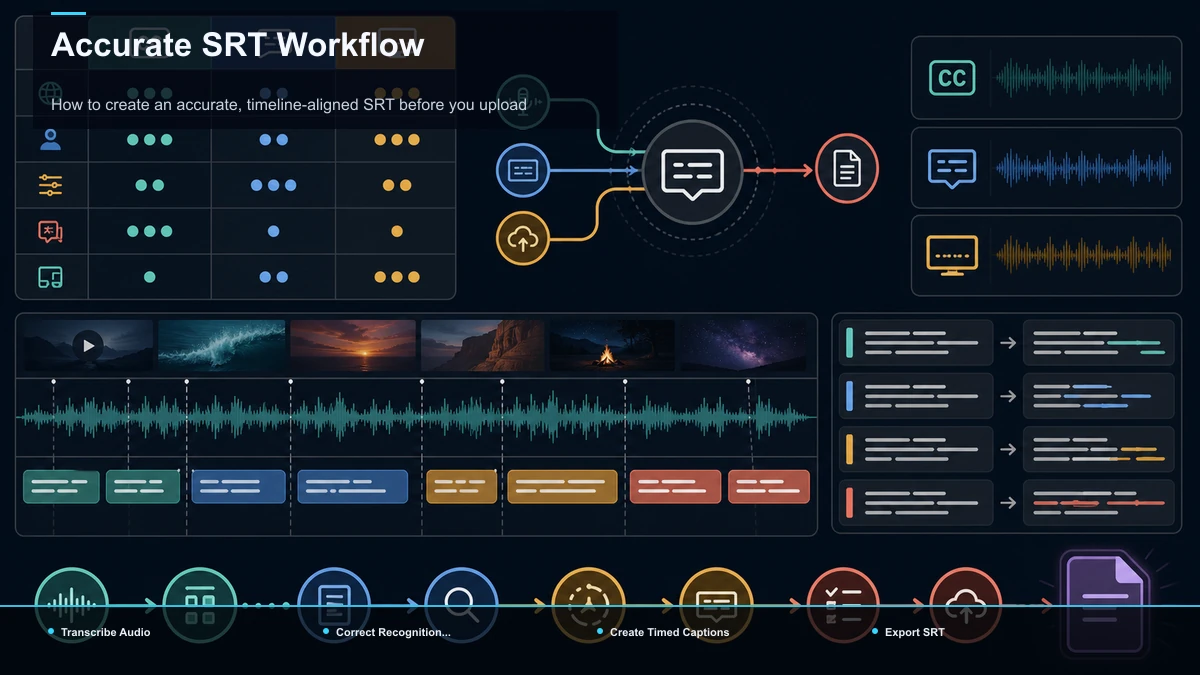
- रिकॉर्डिंग से ट्रांसक्रिप्ट बनाएँ। याद से संवाद न लिखें। स्पीच-टू-टेक्स्ट टूल मसौदा दे सकता है; रिकॉर्डिंग से मिलान होने तक उसे अस्वीकृत मसौदा ही समझें।
- पूरा टेक्स्ट सुनकर सुधारें। नाम, समान उच्चारण वाले शब्द—जैसे अंग्रेज़ी “their/there”—कीमतें, तारीखें, अन्य संख्याएँ और विषय के खास शब्द विशेष ध्यान माँगते हैं। बाकी पंक्तियाँ भी जाँचें।
- समय और पंक्तियाँ तय करें। ऑटो सबटाइटल जनरेटर या संपादन योग्य AI सबटाइटल जनरेटर से ट्रैक बनाएँ। हर कैप्शन का सही शुरू और समाप्त होने का समय रखें; वाक्यांश के बीच अनावश्यक पंक्ति न तोड़ें।
- SRT एक्सपोर्ट करें।
.srtको UTF-8 साधारण टेक्स्ट में रखें। इसमें कैप्शन क्रमांक, शुरू/समाप्ति समय और टेक्स्ट होता है। साधारण SRT से फ़ॉन्ट या जटिल स्टाइल अपलोड होने की अपेक्षा न करें।
अब आपके पास Studio के Upload file विकल्प के लिए एक जाँची हुई फ़ाइल है। यह काम कितनी देर लेगा, रिकॉर्डिंग और सुधारों की मात्रा पर निर्भर करता है।
चरण-दर-चरण SRT अपलोड करें
- YouTube Studio खोलें। बाएँ मेन्यू में Subtitles से वीडियो चुनें।
- मूल भाषा की पुष्टि करें। वही भाषा चुनें जो वीडियो में बोली गई है।
- ज़रूरी भाषा जोड़ें और Add चुनें। फिर Upload file खोलें।
- With timing चुनें। समय सहित तैयार
.srtफ़ाइल चुनें और आयात पूरा करें। - संपादक में जाँचें। शुरू, बीच और अंत में टाइमिंग मिलाएँ; शब्द, पंक्तियाँ और ज़रूरी ध्वनि संकेत देखें। समस्या मिले तो पूरे प्रभावित हिस्से की समीक्षा करें।
- Publish करें। केवल मसौदा सहेजकर न रुकें। प्रकाशित वीडियो में CC ट्रैक उपलब्ध है और सही दिखता है, इसकी पुष्टि करें।
हर अतिरिक्त भाषा के SRT के लिए तीसरे चरण से दोहराएँ। सही स्रोत ट्रैक अनुवाद में मदद करता है, लेकिन नाम, अर्थ और पढ़ने का समय हर भाषा में अलग से जाँचना पड़ता है। स्वचालित अनुवाद उपलब्ध हो तो भी उसे बिना समीक्षा अंतिम अनुवाद न समझें।
YouTube के ऑटो कैप्शन कैसे सुधारें
पुराने वीडियो या लगभग सही ऑटो ट्रैक में पूरा काम दोबारा करने के बजाय सुधार करना सुविधाजनक हो सकता है। YouTube की वर्तमान प्रक्रिया संशोधनों वाला नया कैप्शन ट्रैक बनाती है।
- Subtitles में वीडियो और (automatic) भाषा वाला ट्रैक खोलें।
- Duplicate and edit चुनें। यदि Continue मौजूदा मसौदा बदलने की सूचना दिखाए तो आगे बढ़ने से पहले उस मसौदे का ध्यान रखें।
- वीडियो सुनते हुए शब्द और टाइमिंग सुधारें। नाम, संख्याएँ और तकनीकी शब्द जाँचें; समय के बॉक्स छिपे हों तो Edit timings देखें।
- Publish से संशोधित ट्रैक प्रकाशित करें। इसे मूल स्वचालित ट्रैक के सीधे संशोधन के रूप में न समझें।
बहुत अधिक संगीत, एक साथ बोलते लोगों या गलत पहचानी गई बोलचाल में साफ़ ऑडियो से नया SRT बनाना कम मेहनत का हो सकता है। निर्णय गलती की मात्रा देखकर लें। ऑटो कैप्शन की सटीकता सुधारने की गाइड स्रोत ऑडियो की जाँच समझाती है।
SRT में आम समस्याएँ
- कैप्शन नहीं दिखते: देखें कि ट्रैक प्रकाशित है, सही भाषा चुनी है और CC चालू है।
- फ़ाइल नहीं जुड़ती: समय वाला SRT और सादा ट्रांसक्रिप्ट अलग हैं। चुना गया आयात विकल्प फ़ाइल से मेल खाना चाहिए। UTF-8 और सही समय संरचना जाँचें।
- टाइमिंग खिसकती है: SRT उसी अंतिम वीडियो से बनाएँ। बाद के कट, अलग शुरुआत या गति परिवर्तन से समय बदल सकता है; केवल फ़्रेम दर अलग होने से हर SRT अनिवार्य रूप से नहीं खिसकता।
- अक्षर बिगड़े हैं: फ़ाइल साधारण UTF-8 टेक्स्ट में फिर सहेजें और पूर्वावलोकन करें।
इन जाँचों से फ़ाइल-संबंधी बहुत सी समस्याएँ मिल जाती हैं। सब कुछ सही होने पर भी समस्या बनी रहे तो प्लेटफ़ॉर्म की सहायता देखें; हर समस्या केवल अपलोड फ़ाइल की नहीं होती।
Recapo की भूमिका
Recapo ब्राउज़र में ट्रांसक्रिप्शन, वीडियो के पास संपादन योग्य टेक्स्ट, नाम और संख्याओं के सुधार, कैप्शन पंक्तियों व समय की जाँच और सबटाइटल फ़ाइल एक्सपोर्ट करने में काम आ सकता है। उसी परियोजना से Shorts के लिए 9:16 संस्करण, वॉइसओवर या कवर भी तैयार किए जा सकते हैं।
मूल लेख MP4, MOV और अन्य सामान्य फ़ॉर्मैट तथा प्रति कार्य कुल 6GB का उल्लेख करता है; वर्तमान सीमा उत्पाद में जाँचें। Recapo से बनी फ़ाइल आप Studio में अपलोड करते हैं। Add → Upload file → Publish के चरण अपने आप पूरे होने का दावा नहीं है। एक वीडियो के लिए YouTube के अपने टूल पर्याप्त हो सकते हैं; अधिक मात्रा या कई भाषाओं में संपादन योग्य स्रोत उपयोगी है। योजनाएँ मूल्य निर्धारण पृष्ठ पर देखें।
अक्सर पूछे जाने वाले सवाल
YouTube वीडियो में क्लोज़्ड कैप्शन कैसे जोड़ूँ?
Studio के Subtitles में वीडियो और भाषा चुनें, Add से Upload file, Auto-sync या Type manually लें। समय वाला जाँचा हुआ SRT हो तो Upload file सुविधाजनक है। हर तरीके में प्रकाशन से पहले टेक्स्ट और समय जाँचें।
कौन-सा फ़ाइल फ़ॉर्मैट इस्तेमाल करूँ?
साधारण UTF-8 .srt सुविधाजनक विकल्प है। इसमें क्रमांक, शुरू और समाप्त होने के टाइमस्टैम्प तथा कैप्शन टेक्स्ट रखें। YouTube अन्य फ़ॉर्मैट भी स्वीकार करता है।
क्या ऑटो कैप्शन सुधार सकता हूँ?
हाँ। स्वचालित ट्रैक पर Duplicate and edit से संशोधित प्रति बनाएँ, शब्द व समय सुधारें और Publish करें। नया संशोधित ट्रैक बनता है। बहुत खराब मसौदे में नया SRT बनाना बेहतर हो सकता है।
CC रखूँ या वीडियो में स्थायी कैप्शन?
सामान्य YouTube वीडियो में दर्शक-नियंत्रित CC उपयोगी है। Shorts, Reels और TikTok के लिए स्थायी टेक्स्ट वाला अलग संस्करण बनाया जा सकता है। कई क्रिएटर लंबे वीडियो में CC और छोटे क्लिप में स्थायी कैप्शन दोनों रखते हैं।
अपलोड किए कैप्शन क्यों नहीं दिखते या समय क्यों नहीं मिलता?
प्रकाशन स्थिति, भाषा, CC और फ़ाइल का प्रकार देखें। समय खिसकने पर अंतिम अपलोड वाले ऑडियो से SRT मिलाएँ, खासकर अगर बाद में कट या गति परिवर्तन हुआ हो।
मुफ़्त खाता बनाएँ और वर्तमान अपलोड सीमा देखकर अपना MP4 या MOV चुनें। ट्रांसक्रिप्ट सुधारें, सही पंक्ति-विभाजन वाला SRT एक्सपोर्ट करें, फिर Studio में Subtitles → Add → Upload file → Publish पूरा करें। प्रकाशित वीडियो का अंतिम परीक्षण भी करें।
आधिकारिक संदर्भ
ऑटो कैप्शन की संशोधित प्रति और टाइमिंग संपादन की वर्तमान प्रक्रिया YouTube की कैप्शन संपादन सहायता में है।


