MKV को MP4 में बदलें: रीमक्स या री-एन्कोड कब करें
MKV से MP4 में गुणवत्ता बचाने के लिए कंटेनर और कोडेक का अंतर समझें। रीमक्स, ऑडियो व सबटाइटल चयन और अंतिम फ़ाइल की सही जाँच सीखें।

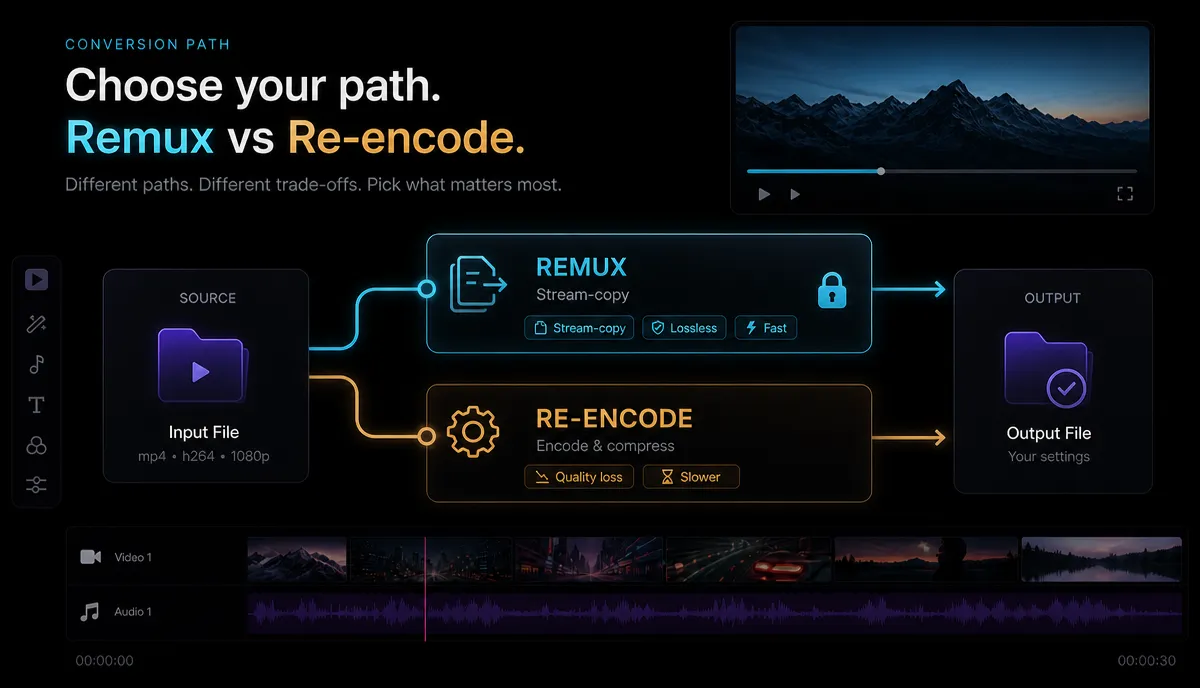
MKV को MP4 में बदलते समय हमेशा वीडियो दोबारा एन्कोड करना ज़रूरी नहीं। अंदर की वीडियो और ऑडियो स्ट्रीम अनुकूल हों तो रीमक्स से उन्हें नए कंटेनर में रखा जा सकता है। इससे कॉपी की गई स्ट्रीम में दोबारा संपीड़न की हानि नहीं जुड़ती। यह केवल एक्सटेंशन का नाम बदलना नहीं है, और नया पूरा फ़ाइल मूल से बाइट-दर-बाइट समान नहीं होगा।
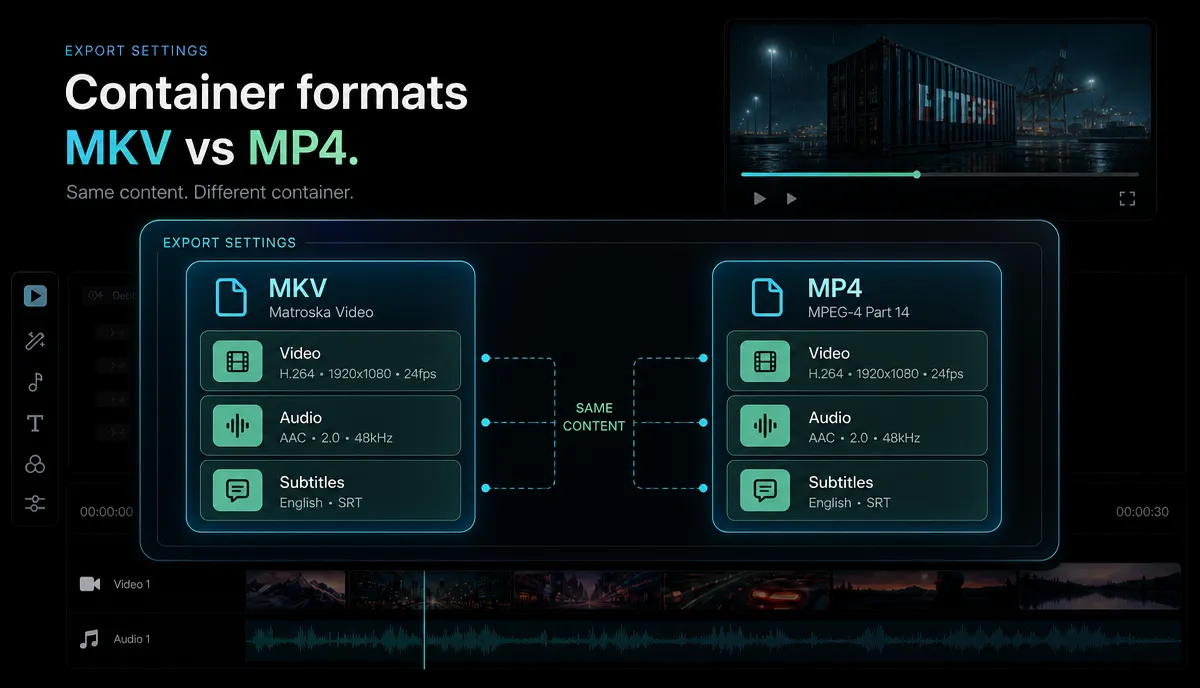
कंटेनर और कोडेक का अंतर
कंटेनर वीडियो, ऑडियो, सबटाइटल और मेटाडेटा को साथ रखता है; कोडेक बताता है कि अंदर की ध्वनि या तस्वीर कैसे एन्कोड हुई है। H.264 वीडियो और AAC ऑडियो वाले MKV में अक्सर MP4-अनुकूल स्ट्रीम होती हैं। H.265, AC3, Vorbis या विशेष सबटाइटल हों तो कंटेनर के साथ लक्षित प्लेयर का समर्थन भी जाँचें।
- संग्रह और अनेक ट्रैक: MKV कई ऑडियो/सबटाइटल ट्रैक और व्यापक कोडेक विकल्पों के लिए उपयोगी है।
- साझा करना: MP4 व्यापक रूप से इस्तेमाल होता है, पर अंदर का कोडेक और सेटिंग भी अनुकूल होने चाहिए।
- अपलोड: किसी मंच की अस्वीकृति केवल MKV नाम से तय न करें; उसकी वर्तमान फ़ॉर्मैट और कोडेक शर्तें देखें।
- प्लेबैक: VLC जैसे सक्षम प्लेयर MKV खोल सकते हैं; फ़ोन, ब्राउज़र और TV पर MP4 की वास्तविक संगतता परखें।
- अतिरिक्त ट्रैक: MP4 भी अनेक ट्रैक रख सकता है, लेकिन उनका दिखना और चुना जाना प्लेयर पर निर्भर है।
 रीमक्स बनाम री-एन्कोड
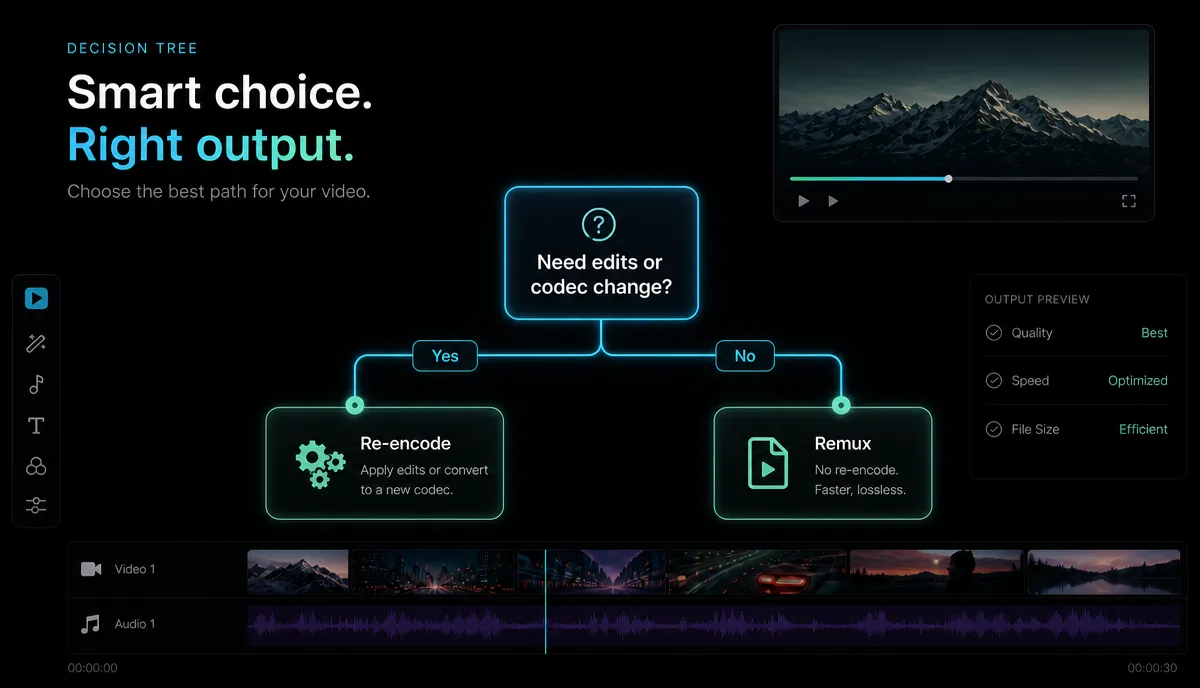
- रीमक्स: चुनी स्ट्रीम कॉपी करता है; डिकोड और दोबारा संपीड़न नहीं। अक्सर तेज़ और कम CPU काम, पर समय फ़ाइल I/O और ऑनलाइन अपलोड पर निर्भर। आकार लगभग समान हो सकता है, ट्रैक या मेटाडेटा बदलने से अंतर भी हो सकता है। केवल कंटेनर बदलना हो तो पहले यह विकल्प देखें।
- री-एन्कोड: स्ट्रीम डिकोड करके फिर एन्कोड करता है। सामान्य हानिपूर्ण सेटिंग गुणवत्ता घटा सकती है; सभी एन्कोडर अनिवार्य रूप से हानिपूर्ण नहीं। समय, आकार और गुणवत्ता सेटिंग तथा हार्डवेयर पर निर्भर हैं। असमर्थित कोडेक, बदला रिज़ॉल्यूशन/बिटरेट या स्थायी सबटाइटल के लिए आवश्यक हो सकता है।
FFmpeg उपलब्ध हो तो यह मूल रीमक्स कमांड है:
-c copy चुनी हुई स्ट्रीम को कॉपी करता है; यह अपने आप हर ट्रैक चुनने का निर्देश नहीं। FFmpeg की डिफ़ॉल्ट स्ट्रीम चयन प्रक्रिया लागू होती है। अनेक ट्रैक चाहिए तो -map से सही चयन करें और आउटपुट कंटेनर का समर्थन जाँचें। असमर्थित स्ट्रीम पर त्रुटि आ सकती है; टूल उसे चुपचाप हमेशा छोड़ देगा, यह न मानें।
ब्राउज़र में पाँच चरण
- MKV से MP4 कन्वर्टर में स्रोत चुनें। 14 सितंबर 2026 को सार्वजनिक Recapo पेज पर प्रति फ़ाइल 2 GB और अधिकतम 180 मिनट दिखे; उपयोग से पहले वर्तमान सीमा जाँचें।
- ज़रूरी ऑडियो ट्रैक चुनें और उपलब्ध रीमक्स/कन्वर्ज़न विकल्प देखें। पेज अनुकूल इनपुट में रीमक्स और अन्य में पुनः एन्कोडिंग बताता है; इसे अपने फ़ाइल पर जाँचें।
- 30 सेकंड की शुरुआती जाँच में अवधि, आकार और प्लेबैक देखें। तेज़ परिणाम या समान आकार अकेले बिना हानि का प्रमाण नहीं; प्रोसेसिंग जानकारी और स्ट्रीम जाँचें।
- WebM, AVI या अन्य इनपुट के लिए वीडियो फ़ॉर्मैट कन्वर्टर में समर्थित विकल्प देखें। हर MP4 हर प्लेटफ़ॉर्म पर चलने की गारंटी नहीं।
- सत्यापित MP4 से कैप्शन, छोटी क्लिप, AI वॉइसओवर या 9:16 फ़्रेमिंग का अगला काम करें। बाद की एडिटिंग नया एन्कोड कर सकती है।
 कौन-सा टूल और कैसा परीक्षण
- FFmpeg: स्पष्ट स्ट्रीम-कॉपी विकल्प; टर्मिनल और ट्रैक चयन समझना चाहिए।
- VLC: प्लेयर में कन्वर्ज़न उपलब्ध; प्रोफ़ाइल जाँचें, सामान्य कन्वर्ज़न से री-एन्कोड हो सकता है।
- HandBrake: ट्रांसकोडिंग के लिए बना है; शुद्ध वीडियो रीमक्स का विकल्प न मानें।
- ऑनलाइन कन्वर्टर: व्यवहार अलग-अलग, अपलोड और कतार का समय भी जोड़ें।
- Recapo: ब्राउज़र में कन्वर्ज़न के बाद संपादन की प्रक्रिया; अपने स्रोत पर वास्तविक आउटपुट परखें।
2–3 मिनट का MKV लें जिसमें H.265, एम्बेडेड सबटाइटल या दो ऑडियो ट्रैक जैसा कठिन हिस्सा हो। लगभग 60 सेकंड की शुरुआती जाँच के बाद ज़रूरत के अनुसार पूरा परीक्षण करें:
- समय: स्थानीय प्रसंस्करण को अपलोड/कतार से अलग दर्ज करें।
- आकार: बड़ा अंतर क्यों है—ट्रैक छूटे, मेटाडेटा बदला या री-एन्कोड हुआ?
- फ़्रीज़-फ़्रेम: तेज़ गति और महीन बनावट वाले समान फ़्रेम पूरे स्क्रीन पर तुलना करें; दृश्य समानता तकनीकी रूप से स्ट्रीम कॉपी होने का प्रमाण नहीं।
- प्लेबैक: फ़ोन और ब्राउज़र में खोलें, आवाज़, सिंक, अवधि और अंत जाँचें।
- अतिरिक्त सामग्री: दूसरी आवाज़/भाषा और सबटाइटल बचे हैं? अपेक्षित ट्रैक सही चुना गया?
 40 फ़ाइलों जैसे बैच को सँभालें
- हर फ़ाइल के कोडेक और ट्रैक की सूची देखें; समान समूहों में प्रतिनिधि फ़ाइल का परीक्षण करें। एक सफल नमूना पूरे फ़ोल्डर की गारंटी नहीं।
- जहाँ संभव हो केवल कंटेनर मानकीकृत करें; बिना ज़रूरत सब वीडियो दोबारा एन्कोड न करें।
- अलग कोडेक या सबटाइटल वाले अपवाद अलग रखें; केवल आवश्यक स्ट्रीम बदलें।
- हर परिणाम की बुनियादी अवधि और ट्रैक जाँचें; दो सबसे जटिल फ़ाइलों को गहराई से जाँचने के साथ सभी अपवाद भी देखें।
सामान्य सवाल
क्या गुणवत्ता घटती है? रीमक्स में कॉपी की स्ट्रीम दोबारा संपीड़ित नहीं होती; हानिपूर्ण री-एन्कोड में अंतर आ सकता है। मुफ़्त तेज़ तरीका? उपलब्ध FFmpeg स्ट्रीम कॉपी उपयोगी है; ऑनलाइन मुफ़्त उपयोग की वर्तमान शर्तें जाँचें। अपलोड क्यों विफल है? कंटेनर के अलावा कोडेक, आकार और अन्य मंच शर्तें देखें।
आवाज़ या सबटाइटल गायब हों तो चयन, कोडेक और प्लेयर समर्थन जाँचें। केवल ऑडियो को AAC में बदलना या सबटाइटल अलग SRT/VTT में रखना पर्याप्त हो सकता है। सबटाइटल तस्वीर में स्थायी जोड़ना वीडियो को दोबारा एन्कोड करता है; वह शुद्ध रीमक्स नहीं। संवेदनशील फ़ाइल में सेवा की भंडारण, पहुँच और मिटाने की नीतियाँ जाँचें; ईमेल या सार्वजनिक लिंक न होना अकेले सुरक्षा प्रमाण नहीं।
मुफ़्त Recapo खाता बनाएँ और एक प्रतिनिधि MKV पर कन्वर्ज़न परखें। अंतिम चुनाव गति के दावे से नहीं, सही तस्वीर, आवाज़, ट्रैक और लक्षित प्लेबैक से करें।