वीडियो कैसे कंप्रेस करें: छोटा आकार और अच्छी दृश्य गुणवत्ता
रिज़ॉल्यूशन, बिटरेट, CRF और H.264/H.265 का फर्क समझें। लक्ष्य के अनुसार वीडियो कंप्रेस करें, सही निर्यात चुनें और बार-बार एन्कोडिंग से होने वाला नुकसान घटाएँ।
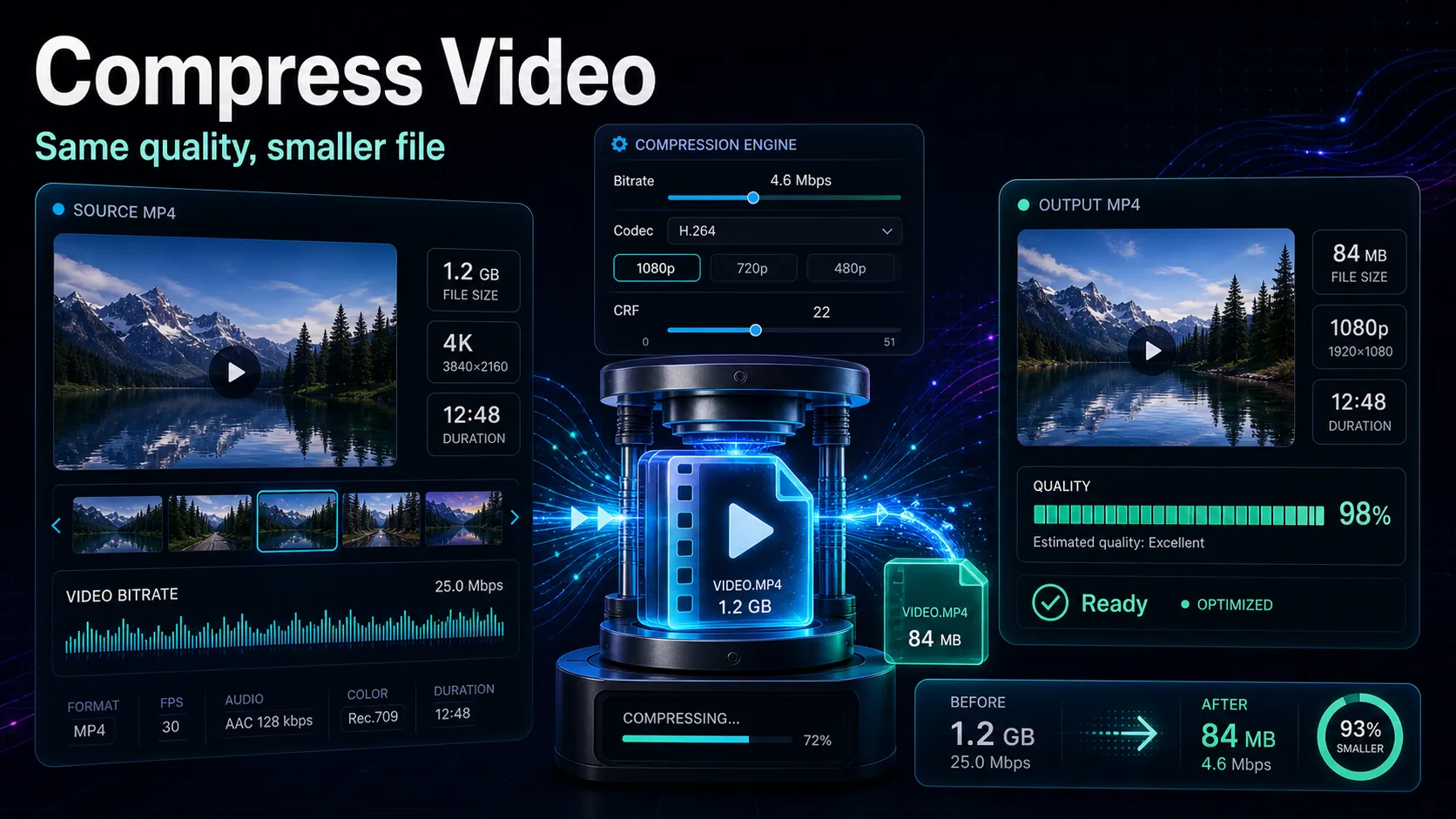
वीडियो कंप्रेस करते समय “गुणवत्ता बिना खोए” के दो अर्थ अलग करें। वास्तविक लॉसलेस तरीके डिकोड किए चित्र का डेटा बचाते हैं; सामान्य लॉसी कंप्रेशन कुछ जानकारी छोड़कर फ़ाइल छोटी करता है। लक्ष्य अक्सर ऐसा परिणाम है जिसका अंतर देखने की तय परिस्थिति में स्वीकार्य हो। मूल लेख का 50–80% बचत का दावा हर फ़ाइल के लिए सिद्ध नहीं है; पहले से अच्छी तरह कंप्रेस वीडियो में इतनी गुंजाइश नहीं हो सकती।
रिज़ॉल्यूशन, बिटरेट और कोडेक समझकर लक्ष्य चुनें। फिर CRF या लक्ष्य बिटरेट, ब्राउज़र प्रक्रिया, प्रकाशन सेटिंग और दोबारा कंप्रेशन की जाँच करें। केवल अस्पष्ट गुणवत्ता स्लाइडर या तय प्रतिशत पर निर्भर न रहें।
मुख्य बातें
- आकार की सीमा चाहिए तो अवधि और कुल बिटरेट से अनुमान लें; CRF से फ़ाइल आकार तय नहीं होता।
- स्रोत अच्छा रखें और अनावश्यक लॉसी पुनः एन्कोडिंग घटाएँ।
- सेटिंग का अच्छा नमूना पूरे बैच की गारंटी नहीं; अंतिम फ़ाइलें जाँचें।
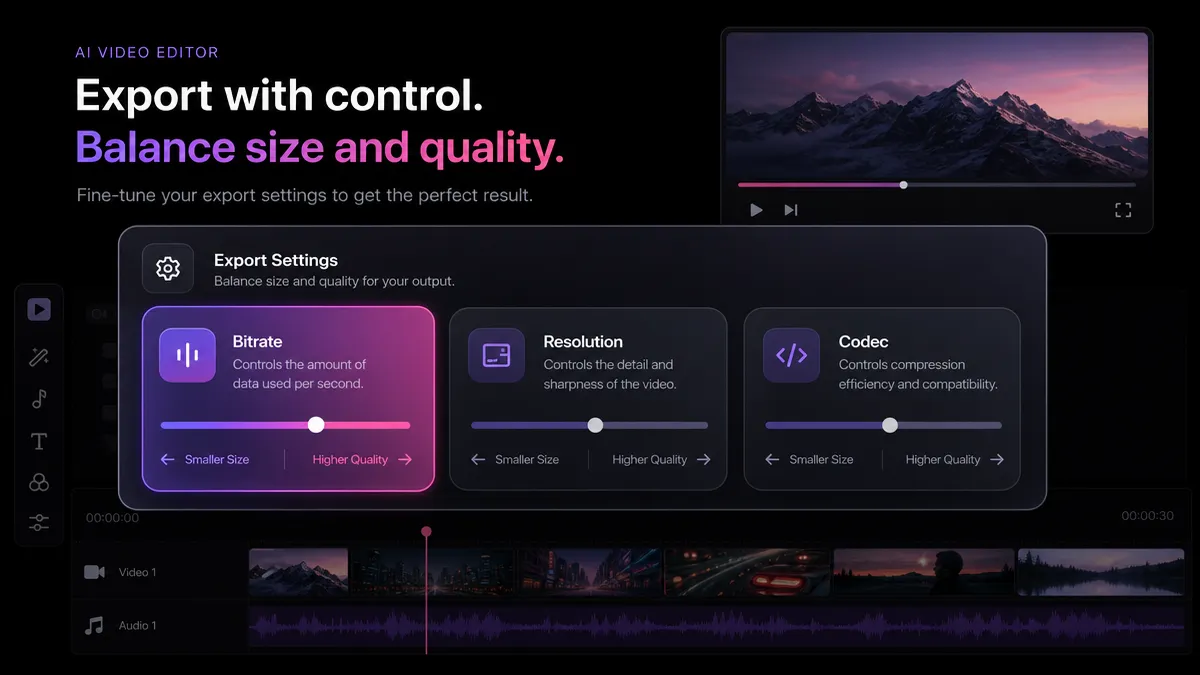
फ़ाइल का आकार बदलने वाले तीन प्रमुख नियंत्रण
| नियंत्रणक्या बदलता हैआकार पर असरगुणवत्ता या समझौता | |||
| रिज़ॉल्यूशन | पिक्सेल आयाम, जैसे 4K से 1080p | दोनों आयाम आधे करने पर पिक्सेल चौथाई; संपीड़ित फ़ाइल जरूरी नहीं चौथाई हो | बारीक पाठ और विवरण छोटे स्क्रीन पर भी प्रभावित हो सकते हैं |
| बिटरेट | प्रति सेकंड इस्तेमाल डेटा | समान अवधि में कुल औसत बिटरेट आधी तो आकार लगभग आधा | कम डेटा से ब्लॉक, धुंधलापन या अन्य दोष आ सकते हैं |
| कोडेक | एन्कोडिंग का तरीका | दक्ष कोडेक समान स्वीकार्य गुणवत्ता कम बिट में दे सकता है | समय, हार्डवेयर, प्रोफ़ाइल और प्लेबैक समर्थन अलग होते हैं |
1080p वीडियो 40 Mbps पर बहुत बड़ा हो तो पहले 10 Mbps जैसा कम लक्ष्य जाँच सकते हैं; दोनों का चित्र हमेशा एक जैसा नहीं होगा। तेज़ गति, शोर, ग्रेन और बारीक विवरण में फर्क दिख सकता है। रिज़ॉल्यूशन तभी घटाएँ जब लक्ष्य और परीक्षण उसे उचित ठहराएँ, सिर्फ़ फ़ोन पर देखने की धारणा से नहीं। अवधि, फ़्रेमरेट और ऑडियो भी आकार में योगदान देते हैं।
दशमलव MB में लगभग आकार = कुल औसत Mbps × सेकंड ÷ 8। 10 मिनट अर्थात 600 सेकंड का वीडियो केवल 8 Mbps वीडियो स्ट्रीम पर 8 × 600 ÷ 8 = 600 MB होता है। 128 kbps ऑडियो जोड़ने पर लगभग 9.6 MB और, फिर कंटेनर का थोड़ा अतिरिक्त डेटा आएगा। यह MB है, MiB नहीं।
बिटरेट या CRF
लक्ष्य औसत बिटरेट फ़ाइल आकार या डिलीवरी सीमा के लिए उपयोगी है। CRF गुणवत्ता-आधारित परिवर्तनीय बिटरेट है: जटिलता के अनुसार डेटा बदलता है, इसलिए समान अवधि का आकार बदल सकता है। इन्हें हर टूल में उपलब्ध नियंत्रण न मानें।
x264 के सामान्य CRF उपयोग में कम संख्या उच्च गुणवत्ता और बड़ा आकार चाहती है; मूल लेख की 0–51 सीमा को सभी कोडेक और बिट-डेप्थ पर न लागू करें। वास्तविक लॉसलेस मोड एन्कोडर के अनुसार जाँचें। यह शुरुआती x264/H.264 परीक्षण तालिका है:
| CRFसंभावित लक्ष्यसावधानी | ||
| 17–18 | उच्च गुणवत्ता की प्रति | लॉसलेस या मूल का अचूक संग्रह नहीं |
| 20–23 | आकार और गुणवत्ता का शुरुआती संतुलन | वास्तविक दृश्य में अंतर जाँचें |
| 24–27 | छोटी प्रीव्यू या अधिक कंप्रेशन | जटिल दृश्य में दोष बढ़ सकते हैं |
| 28+ | आकार को अधिक प्राथमिकता | गुणवत्ता कम होने का जोखिम; स्वीकृति परीक्षण जरूरी |
CRF 23 एक सामान्य x264 शुरुआती मान है, “कोई अंतर नहीं दिखेगा” की गारंटी नहीं। High/Standard/Small जैसे बटन किस CRF पर जाते हैं, बिना दस्तावेज़ अनुमान न लगाएँ। अलग एन्कोडरों के CRF सीधे बराबर नहीं होते।
H.264, H.265, VP9 और AV1
| कोडेकक्यों चुनेंदक्षताक्या जाँचें | |||
| H.264 / AVC | व्यापक अनुकूलता | तुलना का आधार हो सकता है | कंटेनर, प्रोफ़ाइल और लक्ष्य डिवाइस; सचमुच हर जगह नहीं |
| H.265 / HEVC | समर्थित वातावरण में कम आकार का परीक्षण | मूल लेख का 40–50% छोटा दावा सार्वभौमिक नहीं | एन्कोडर, प्रीसेट, प्लेयर और संपादन समर्थन |
| VP9 / AV1 | समर्थित वेब/स्ट्रीमिंग प्रक्रिया | स्रोत और एन्कोडर के अनुसार तुलना करें | डिकोडिंग, अपलोड और एन्कोडिंग गति; कानूनी लाइसेंस स्थिति अलग प्रश्न |
व्यापक डिलीवरी के लिए H.264 अच्छा शुरुआती विकल्प है। प्लेबैक पर नियंत्रण हो तो HEVC या अन्य कोडेक को वास्तविक फ़ाइल से परखें। कोई कोडेक हर बार सबसे छोटा नहीं। सॉफ़्टवेयर और हार्डवेयर एन्कोडिंग की गति अलग हो सकती है। कई प्लेटफ़ॉर्म अपलोड फिर संसाधित करते हैं; छोटी फ़ाइल से आपका अपलोड समय घट सकता है, अंतिम दर्शक गुणवत्ता निश्चित नहीं।
MKV को MP4 में बदलने की गाइड पढ़ें। कंटेनर बदलना हमेशा कोडेक बदलना नहीं है। समर्थित स्ट्रीम को केवल नए कंटेनर में रखना, यानी रीमक्स, दोबारा एन्कोडिंग से अलग है।
ब्राउज़र में पाँच चरण
14 सितंबर 2026 को Recapo के सार्वजनिक कंप्रेसर पन्ने पर प्रति फ़ाइल 2 GB, अधिकतम 180 मिनट, High/Standard/Small गुणवत्ता और रिज़ॉल्यूशन रखने/घटाने के विकल्प थे। मूल लेख का कुल 6GB प्रति कार्य अलग और वर्तमान रूप में अपुष्ट उल्लेख है। सार्वजनिक पन्ना H.264 कंप्रेशन बताता है; नीचे के तकनीकी विचारों का हर नियंत्रण इंटरफ़ेस में मौजूद मानकर न चलें।
- स्रोत अपलोड करें। वीडियो कंप्रेसर में समर्थित फ़ाइल दें। वह पहले से MP4, MOV, MKV या WebM स्वीकार करे तो अनिवार्य प्रारंभिक रूपांतरण न करें। जरूरत होने पर वीडियो फ़ॉर्मैट कनवर्टर उपयोग करें; रीमक्स और लॉसी ट्रांसकोड का फर्क समझें।
- लक्ष्य तय करें। अधिकतम फ़ाइल आकार, दृश्य गुणवत्ता और गंतव्य चुनें। CRF उपलब्ध हो तो उपयुक्त प्रारंभिक मान जाँचें; केवल प्रीसेट हो तो नमूना निकालकर आकार और गुणवत्ता मापें।
- कोडेक की दिशा जाँचें। H.264 ट्रांसकोडर HEVC/VP9 जैसे स्रोतों को H.264 में बदलता है; यह H.265 निर्यात का निर्देश नहीं है। HEVC चाहिए तो स्पष्ट रूप से उसका समर्थन करने वाला एन्कोडर चुनें।
- रिज़ॉल्यूशन लक्ष्य से मिलाएँ। अनावश्यक अपस्केल न करें। 4K से 1080p घटाएँ तो बारीक पाठ और दृश्य जाँचें। रिज़ॉल्यूशन रखना भी लॉसी एन्कोडिंग को लॉसलेस नहीं बनाता।
- निर्यात और समीक्षा करें। तेज़ गति, पानी, घास, कंफ़ेटी के साथ अँधेरे दृश्य, ग्रेडिएंट, चेहरे, स्क्रीन टेक्स्ट और कैप्शन देखें। पूरी अवधि, आवाज़-सिंक और प्लेबैक भी जाँचें। व्यस्त कुछ सेकंड साफ़ हों तो पूरा वीडियो सही है, ऐसा न मानें।
प्लेटफ़ॉर्म के लिए शुरुआती निर्यात
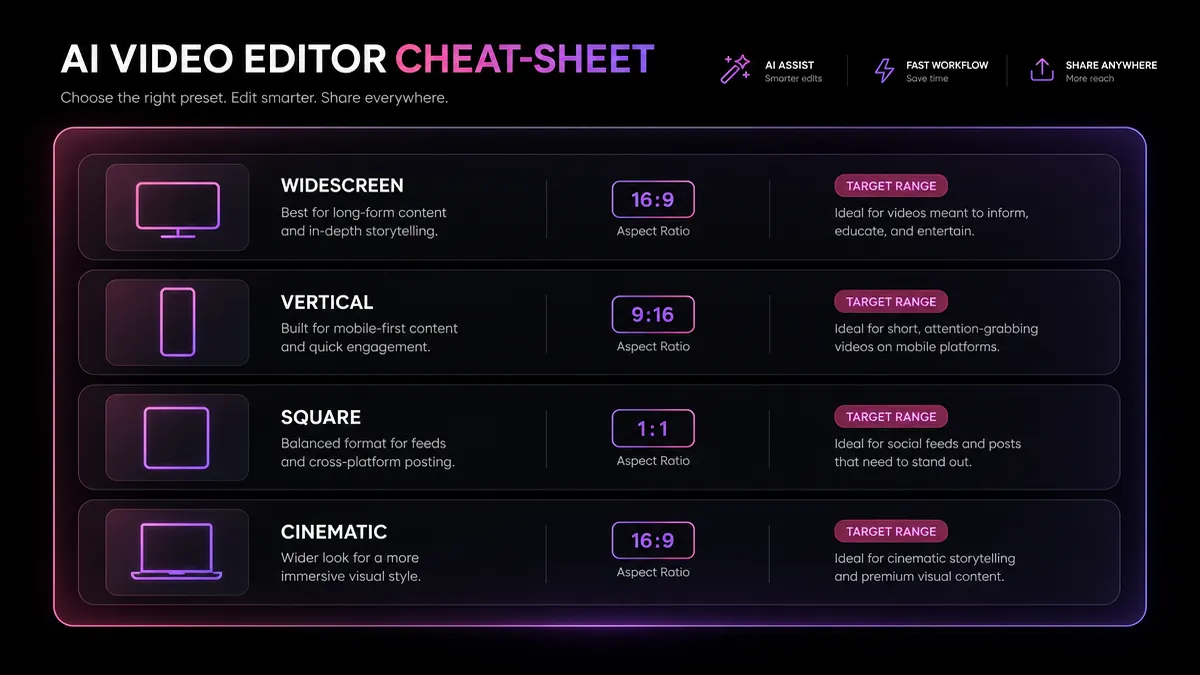
YouTube संख्याएँ आधिकारिक SDR सिफारिशें हैं; बाकी स्रोत की संपादकीय परीक्षण सीमाएँ हैं, प्लेटफ़ॉर्म की अनिवार्य न्यूनतम सीमा नहीं।
| गंतव्यआयामशुरुआती कंटेनर/कोडेकवीडियो बिटरेटसंदर्भ | ||||
| YouTube 1080p | 1920×1080 | MP4/H.264 | 8 Mbps पर 24/25/30 fps; 12 Mbps पर 48/50/60 fps | SDR; स्रोत फ़्रेमरेट रखें |
| YouTube 4K | 3840×2160 | MP4/H.264 | 35–45 Mbps सामान्य fps; 53–68 Mbps उच्च fps | SDR; HDR की सीमा अलग |
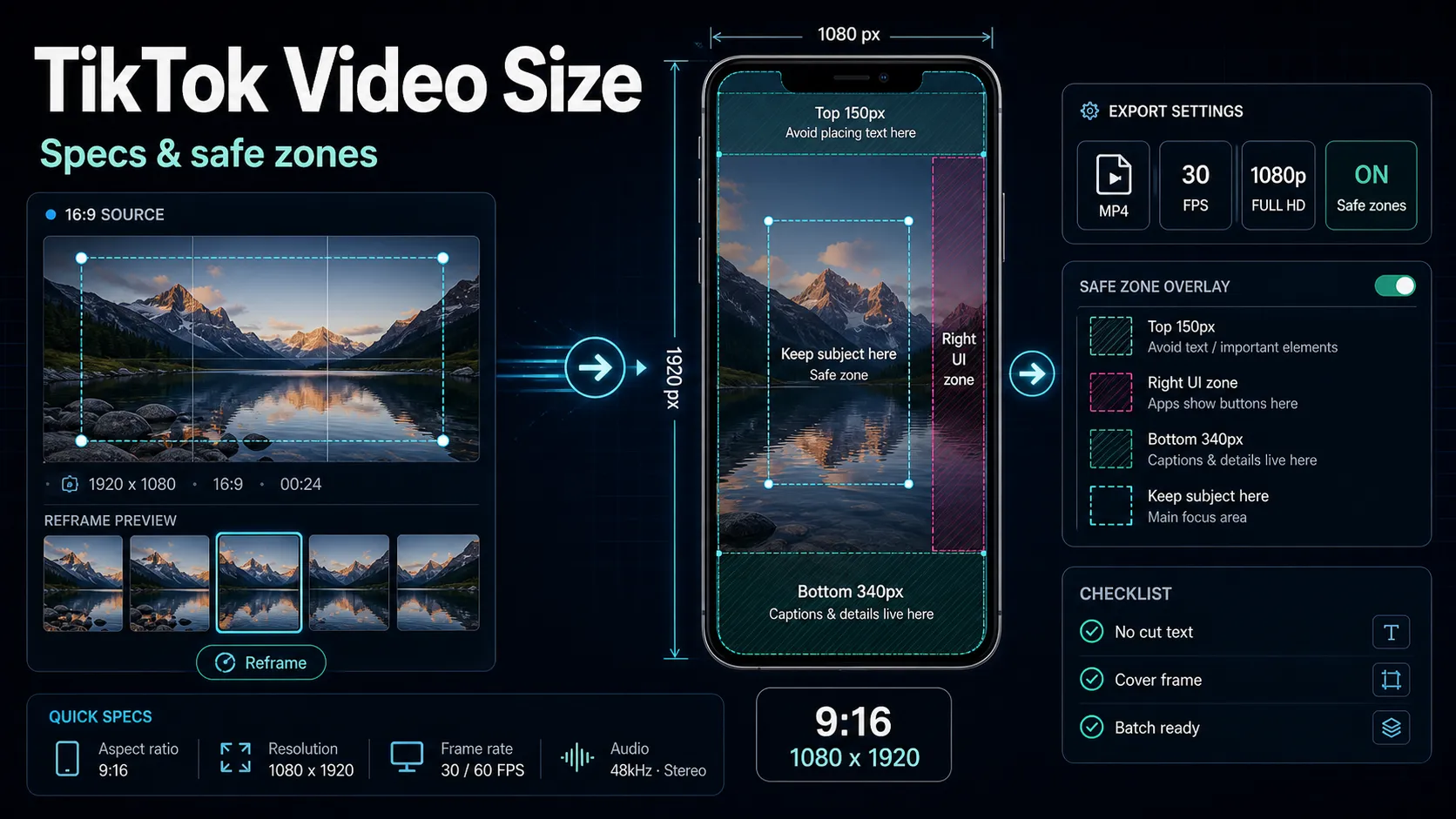
| TikTok | 1080×1920 | MP4/H.264 | 6–10 Mbps परीक्षण | 128–192 kbps ऑडियो मूल उदाहरण; अपनी ध्वनि जाँचें |
| YouTube Shorts | 1080×1920 | MP4/H.264 | मूल 8–10 Mbps उदाहरण की जगह fps अनुसार 8 या 12 Mbps से परीक्षण | 1080p SDR सिफारिश को लंबवत मास्टर पर शुरुआती रूप में अपनाना |
| Instagram Reels | 1080×1920 | MP4/H.264 | 6–9 Mbps परीक्षण | अपलोड के बाद दृश्य परिणाम देखें |
YouTube की एन्कोडिंग सहायता में HDR 1080p के लिए 10/15 Mbps और 4K के लिए 44–56/66–85 Mbps सामान्य/उच्च फ़्रेमरेट पर दिए हैं। ये “री-एन्कोडिंग से ऊपर रहने की सीमा” नहीं हैं। लक्ष्य पर आने से हर वीडियो आधा छोटा या बिल्कुल समान नहीं होगा। लंबवत फ़्रेम के लिए TikTok वीडियो आकार गाइड देखें।
पुरानी फ़ाइलों का बैच व्यवस्थित करें
40 रिकॉर्डिंग का फ़ोल्डर हो तो:
- गंतव्य और स्रोत गुण से समूह बनाएँ। YouTube, लंबवत और संग्रह की जरूरत अलग करें; HDR/SDR और गति भी देखें।
- प्रारंभिक सेटिंग तय करें। “लंबवत: 1080×1920, H.264, लगभग 8 Mbps” और “छोटी संग्रह प्रति: मूल रिज़ॉल्यूशन, HEVC, CRF 25” उदाहरण हैं। दूसरा लॉसलेस संरक्षण नहीं; मूल सुरक्षित रखें और एन्कोडर अनुसार जाँचें।
- इनपुट केवल जरूरत पर बदलें। हर फ़ाइल को पहले MP4 में ट्रांसकोड करना जरूरी नहीं। समर्थित कंटेनर रखें या आवश्यकता पर रीमक्स करें।
- परीक्षण के बाद हर परिणाम का आधार जाँचें। समूह की दो जटिल क्लिप पहले देखने से सेटिंग तय होती है; फिर सभी 40 की फ़ाइल, अवधि, ऑडियो और सफलता जाँचें तथा दृश्य समीक्षा जोखिम के अनुसार करें।
मौजूदा सदस्यता में बैच नियंत्रण उपलब्ध हों तो उपयोग करें। साझा सेटिंग निर्णय घटाती है, हर फ़ाइल का काम या जाँच समाप्त नहीं करती।
बार-बार कंप्रेस करने का नुकसान
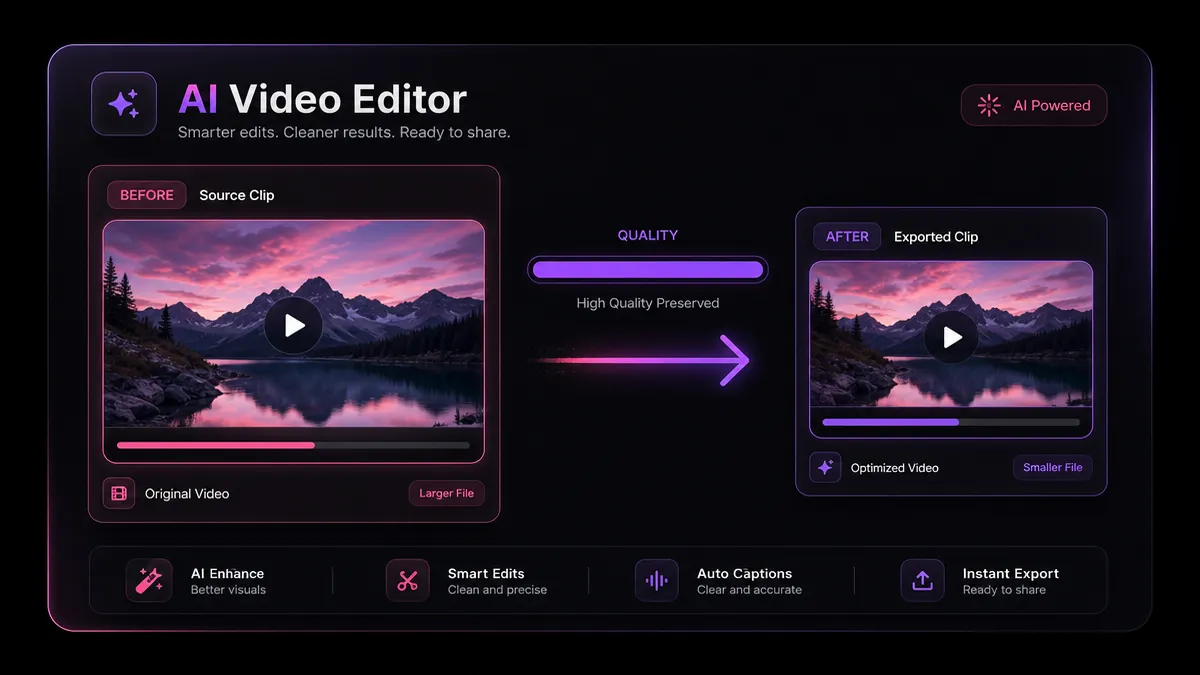
सामान्य खराब क्रम है: मूल → छोटा लॉसी निर्यात → उसी का संपादन → फिर छोटा लॉसी निर्यात। हर लॉसी पीढ़ी नुकसान जोड़ सकती है; दूसरी, तीसरी या चौथी बार कितना फर्क दिखेगा यह सेटिंग और स्रोत पर निर्भर है। रीमक्स या सही लॉसलेस प्रक्रिया में वही नुकसान जरूरी नहीं।
- मूल या उच्च गुणवत्ता मास्टर अलग रखें।
- हर नया डिलीवरी संस्करण उसी स्रोत से बनाएँ।
- रूपांतरण, कैप्शन और आकार बदलाव यथासंभव अंतिम निर्यात में मिलाएँ।
- पहले खोया वास्तविक विवरण कम CRF से वापस नहीं आता।
AI वीडियो एडिटिंग की व्याख्या पूरी प्रक्रिया में कंप्रेशन का स्थान समझाती है।
अक्सर पूछे जाने वाले सवाल
क्या बिल्कुल बिना गुणवत्ता खोए कंप्रेशन संभव है?
लॉसलेस तरीके हैं, लेकिन पहले से संपीड़ित स्रोत को छोटा करना निश्चित नहीं। हर एन्कोडर में CRF 0 का अर्थ लॉसलेस नहीं; x265 में अलग lossless विकल्प है। देखने में स्वीकार्य लॉसी प्रति और बिट-सटीक प्रति अलग हैं।
निर्यात मूल से बड़ा क्यों है?
अधिक बिटरेट, दूसरे कोडेक, फ्रेमरेट, रिज़ॉल्यूशन, ऑडियो या कम संपीड़न का प्रभाव हो सकता है। गुण तुलना करें; घटाने पर बिना दृश्य बदलाव का अनुमान न लगाएँ।
अपलोड से पहले कंप्रेस करूँ?
फ़ाइल जरूरत से बड़ी हो तो अच्छे मास्टर से उपयुक्त डिलीवरी निर्यात बनाएँ। पहले से सही फ़ाइल पर अतिरिक्त लॉसी चरण जरूरी नहीं। छोटा अपलोड तेज़ हो सकता है, लेकिन अधिक कंप्रेशन प्लेटफ़ॉर्म को “साफ़ डेटा” नहीं देता।
H.264 या H.265?
व्यापक अनुकूलता के लिए H.264 से शुरू करें। समर्थित वातावरण में HEVC की गुणवत्ता, आकार और समय तुलना करें। 40–50% बचत और हर जगह प्लेबैक निश्चित नहीं।
1080p YouTube के लिए बिटरेट?
SDR में 24/25/30 fps के लिए 8 Mbps और 48/50/60 fps के लिए 12 Mbps आधिकारिक शुरुआती सिफारिश है। HDR में 10/15 Mbps देखें। वास्तविक चित्र की जाँच करें।
अगली फ़ाइल तैयार करें
मुफ़्त Recapo खाता बनाएँ, वर्तमान फ़ाइल सीमा में स्रोत चुनें और उपलब्ध कंप्रेसर नियंत्रण से परीक्षण करें। अनावश्यक ट्रांसकोड न जोड़ें; मूल से उचित निर्यात निकालकर परिणाम जाँचें। मात्रा बढ़ाने से पहले वर्तमान प्लान देखें।