
वीडियो से ऑडियो कैसे निकालें: MP3, WAV और M4A
ब्राउज़र, Windows, Mac, फ़ोन या FFmpeg से ऑडियो निकालें; मूल स्ट्रीम की कॉपी और MP3 री-एन्कोड में अंतर समझकर अपने काम का फ़ॉर्मेट चुनें।

वीडियो से ऑडियो निकालना मतलब तस्वीर से ध्वनि अलग करके MP3, WAV या M4A जैसी ऑडियो फ़ाइल में रखना। ब्राउज़र, Windows/Mac के टूल, फ़ोन या कमांड लाइन से यह काम किया जा सकता है। महत्वपूर्ण अंतर है: मूल एन्कोडेड ऑडियो को बिना दोबारा एन्कोड किए कॉपी कर रहे हैं या नया MP3 lossy एन्कोड बना रहे हैं? पॉडकास्ट, ट्रांसक्रिप्शन और पुरानी नैरेशन के उपयोग के लिए सही रास्ता चुनें।
मुख्य बातें
- पहले काम पहचानें: ऑडियो निकालना, नॉइज़ साफ़ करना, आवाज़/संगीत अलग करना, वॉइसओवर और loudness सुधार अलग प्रक्रियाएँ हैं।
- समस्या हल करने वाला सबसे कम अनावश्यक बदलाव चुनें और बैच से पहले कठिन नमूना जाँचें।
- संगीत हटाने या ऑडियो निकालने से दूसरों की सामग्री के अधिकार नहीं मिलते।
- स्रोत और आउटपुट व्यवस्थित रखें ताकि ट्रांसक्रिप्ट, कैप्शन और नैरेशन का मूल पता चले।
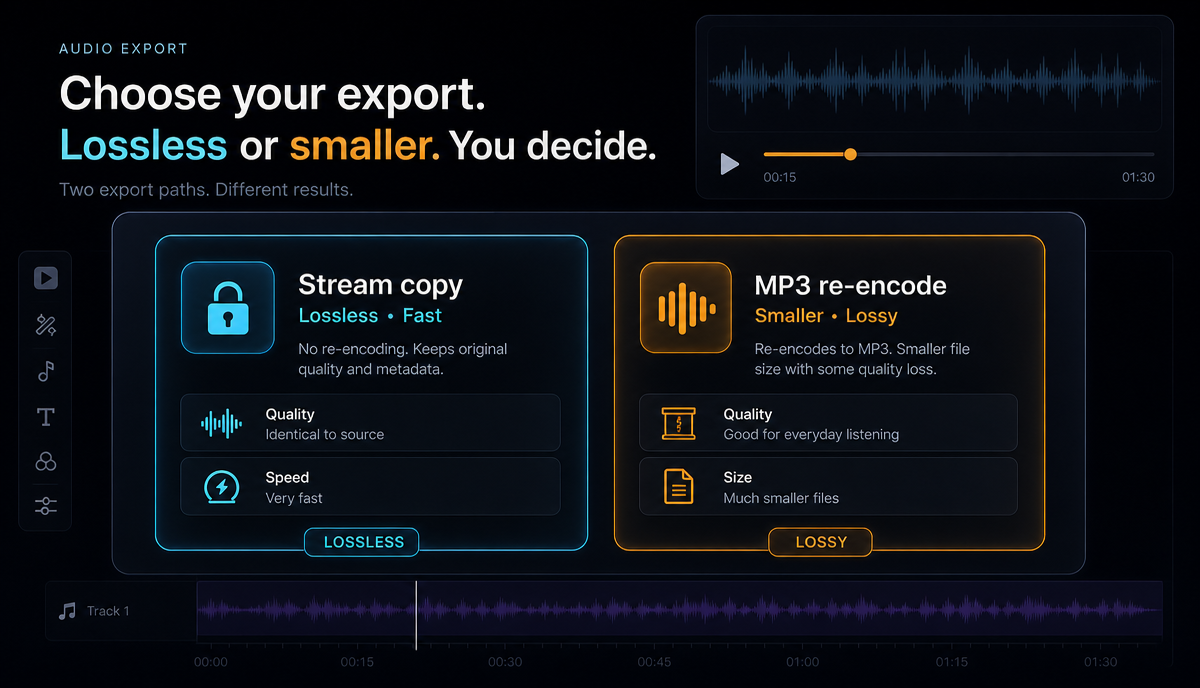
मूल स्ट्रीम की कॉपी बनाम MP3 री-एन्कोड
MP4 या MOV में AAC ऑडियो मिलना आम है, लेकिन केवल एक्सटेंशन से कोडेक तय नहीं होता। AAC से MP3 करने पर पहले AAC डिकोड और फिर MP3 एन्कोड होता है। यह नया lossy कम्प्रेशन है; कितना बदलाव सुनाई देगा, स्रोत और सेटिंग पर निर्भर है। बार-बार ऐसा करना टालें।
Stream copy, passthrough या remux में संगत मूल ऑडियो दोबारा एन्कोड किए बिना ऑडियो कंटेनर में रखा जाता है। AAC स्रोत को उपयुक्त .m4a या .aac में रखा जा सकता है। इससे नई कम्प्रेशन हानि नहीं होती, लेकिन स्रोत AAC का पहले का नुकसान नहीं लौटता और कंटेनर बदलने से पूरी फ़ाइल byte-for-byte समान होने का दावा नहीं बनता।
- मूल स्ट्रीम रखें: संग्रह, आगे के संपादन, ट्रांसक्रिप्शन या पॉडकास्ट के स्रोत के लिए, जब गंतव्य उसे स्वीकार करे।
- MP3 बनाएँ: पुराना प्लेयर, सख्त अपलोड फ़ॉर्म या ग्राहक MP3 माँगे तो संगतता के लिए। गुणवत्ता परीक्षण करें; हर सेटिंग पर अंतर न सुनाई देने की गारंटी नहीं।
- PCM WAV लें: एडिटर, नॉइज़ सफ़ाई या mastering टूल माँगे तो। इससे आगे काम में अतिरिक्त lossy कम्प्रेशन से बच सकते हैं, लेकिन खोया विवरण वापस नहीं आता। स्रोत के अनुसार bit depth चुनें।
MP3 में दोबारा एन्कोड करना lossy है। यदि वीडियो में पहले से MP3 स्ट्रीम है और उसे सीधे कॉपी किया जाता है, तो सिर्फ़ निकालने से नया MP3 एन्कोड नहीं बनता। M4A नाम भी अपने-आप lossless कोडेक का प्रमाण नहीं।
ब्राउज़र में बिना इंस्टॉल ऑडियो निकालें
उपयुक्त वेब टूल कई डिवाइस पर सुविधाजनक हो सकता है। फ़ाइल आकार, नेटवर्क और उपलब्ध विकल्प के अनुसार अनुभव बदलता है।
- ब्राउज़र में वीडियो से ऑडियो निकालने वाला टूल खोलें।
- अनुमति वाला स्रोत अपलोड करें। मूल लेख MP4, MOV, अन्य सामान्य फ़ॉर्मेट और प्रति कार्य 6GB सीमा बताता है; वर्तमान सीमा जाँचें।
- वास्तविक उपलब्ध आउटपुट चुनें। MP3 संगतता के लिए; मूल स्ट्रीम बचानी हो तो स्पष्ट stream-copy/passthrough समर्थन देखें। केवल “M4A” विकल्प देखकर कॉपी न मानें।
- एक्सपोर्ट डाउनलोड करके आवाज़, अवधि और ट्रैक जाँचें।
MKV, WEBM या अन्य स्रोत स्वीकार न हो तो पहले ऐसा एक्सट्रैक्टर देखें जो मूल स्रोत पढ़ सके। ज़रूरत पर वीडियो फ़ॉर्मेट कन्वर्टर से समर्थित MP4/MOV बनाएँ, लेकिन अतिरिक्त ऑडियो री-एन्कोड हो रहा है या नहीं जाँचें। केवल शब्द चाहिए तो सीधे वीडियो को speech-to-text में देकर बीच की ऑडियो फ़ाइल छोड़ सकते हैं।
ऑनलाइन विकल्प MP3 में फिर एन्कोड कर सकते हैं। मूल स्ट्रीम बचाना ज़रूरी हो तो वर्तमान नियंत्रण देखें या नीचे के स्पष्ट FFmpeg copy मार्ग का इस्तेमाल करें।
MP3, WAV या M4A: कौन-सा फ़ॉर्मेट?
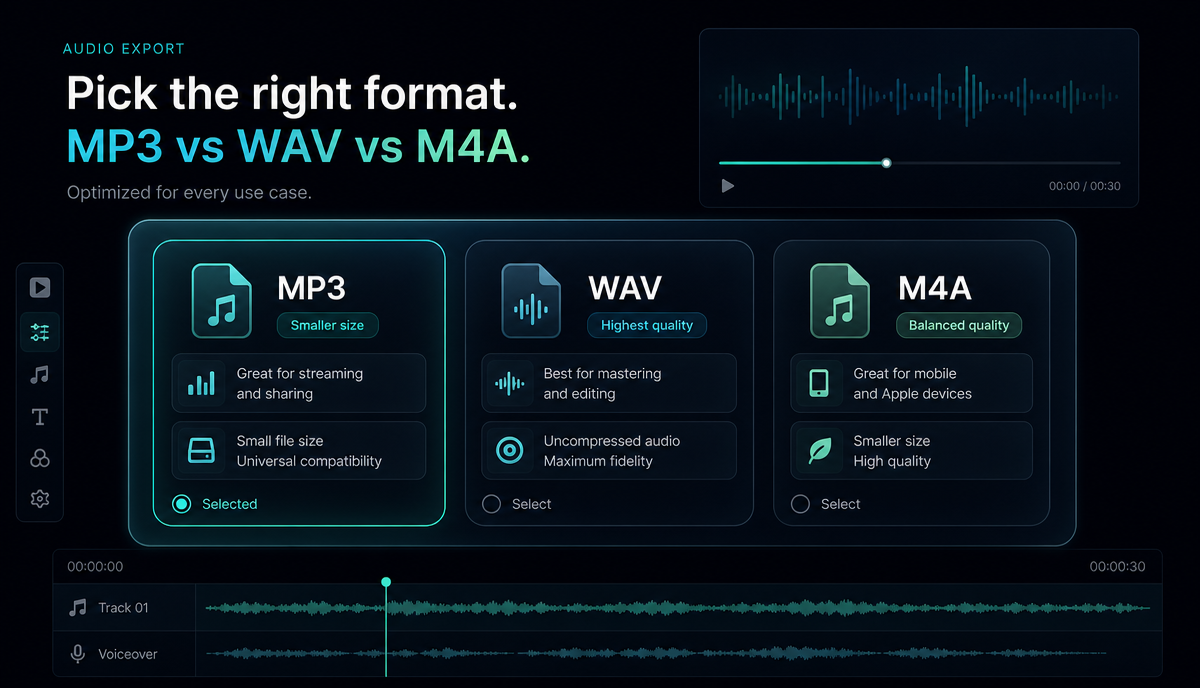
| फ़ॉर्मेट/प्रक्रियाक्या हैकिस काम में उपयोगीसमझौता | |||
| MP3 री-एन्कोड | नया lossy ऑडियो | सामान्य प्लेबैक, साझा करना, अपलोड फ़ॉर्म | नई कम्प्रेशन हानि संभव |
| M4A / AAC में संगत stream copy | मूल एन्कोडेड ट्रैक की बिना री-एन्कोड कॉपी | संग्रह, संपादन/ट्रांसक्रिप्शन का स्रोत, पॉडकास्ट स्रोत | गंतव्य को कोडेक स्वीकार होना चाहिए |
| PCM WAV | अनकम्प्रेस्ड ऑडियो | संपादन, सफ़ाई, mastering | बड़ी फ़ाइल; आकार sample rate, bit depth और channels पर, कुछ सेटिंग में प्रति मिनट दसियों MB |
सामान्य सुनने में जाँची हुई MP3 ठीक हो सकती है। ट्रांसक्राइबर, नॉइज़ टूल या DAW में सबसे साफ़ संगत इनपुट दें—मूल स्ट्रीम या उपयुक्त PCM WAV। आवश्यक lossy वितरण प्रति अंत में बनाएँ।
Windows, Mac, फ़ोन और FFmpeg
| प्लेटफ़ॉर्मविधिबिना री-एन्कोड कॉपी? | ||
| ब्राउज़र | Recapo एक्सट्रैक्शन टूल | उपलब्ध एक्सपोर्ट नियंत्रण पर निर्भर |
| Windows | VLC: Media → Convert/Save | नीचे का MP3 profile मार्ग री-एन्कोड है |
| Windows / Mac / Linux | FFmpeg कमांड लाइन | हाँ, संगत stream copy स्पष्ट चुना जा सकता है |
| Mac | समर्थित QuickTime export/अन्य टूल या FFmpeg | FFmpeg में स्पष्ट copy मार्ग |
| iPhone / Android | ब्राउज़र या उपलब्ध Files/Shortcuts/app प्रक्रिया | ऐप और चुनी प्रक्रिया पर निर्भर |
Windows में VLC: VLC → Media → Convert/Save → वीडियो जोड़ें → Convert/Save → MP3 जैसा audio profile → आउटपुट स्थान → Start। यहाँ MP3 profile चुनने पर ऑडियो दोबारा एन्कोड होगा। इससे VLC की हर संभावित प्रक्रिया हमेशा री-एन्कोड ही है, ऐसा दावा नहीं निकलता। उपलब्ध इंटरफ़ेस संस्करण के अनुसार देखें।
डेस्कटॉप पर FFmpeg: FFmpeg उपलब्ध करें और स्रोत फ़ोल्डर से कमांड चलाएँ। पहले ऑडियो कोडेक व ट्रैक देखें। ये साधारण उदाहरण डिफ़ॉल्ट चुने ऑडियो पर काम करते हैं; हर बहु-ऑडियो ट्रैक अपने-आप निकालने की गारंटी नहीं।
- संगत मूल ऑडियो M4A में कॉपी:
- MP3 री-एन्कोड:
- 16-bit PCM WAV:
-vn वीडियो हटाता है और -c:a copy ऑडियो दोबारा एन्कोड करने के बजाय कॉपी करता है। M4A के साथ असंगत ऑडियो हो तो दूसरा संगत कंटेनर या नियंत्रित ट्रांसकोड चाहिए। pcm_s16le वाला उदाहरण 16-bit देता है; अधिक bit-depth स्रोत को कम किए बिना रखना हो तो उपयुक्त PCM फ़ॉर्मेट चुनें। कोई निश्चित विकल्प हर स्रोत का आदर्श नहीं।
फ़ोन: Safari या Chrome में उपयुक्त टूल खोलें, उपलब्ध कैमरा रोल या Files से स्रोत लें और आउटपुट सेव करें। iOS Shortcuts में encode-media प्रक्रिया तथा Android extractor apps अन्य विकल्प हैं। फ़ाइल और अनुमति नियंत्रण, विज्ञापन, सीमा तथा नतीजा एक नमूने पर देखें, फिर बैच लें।
तीन सामान्य उपयोग
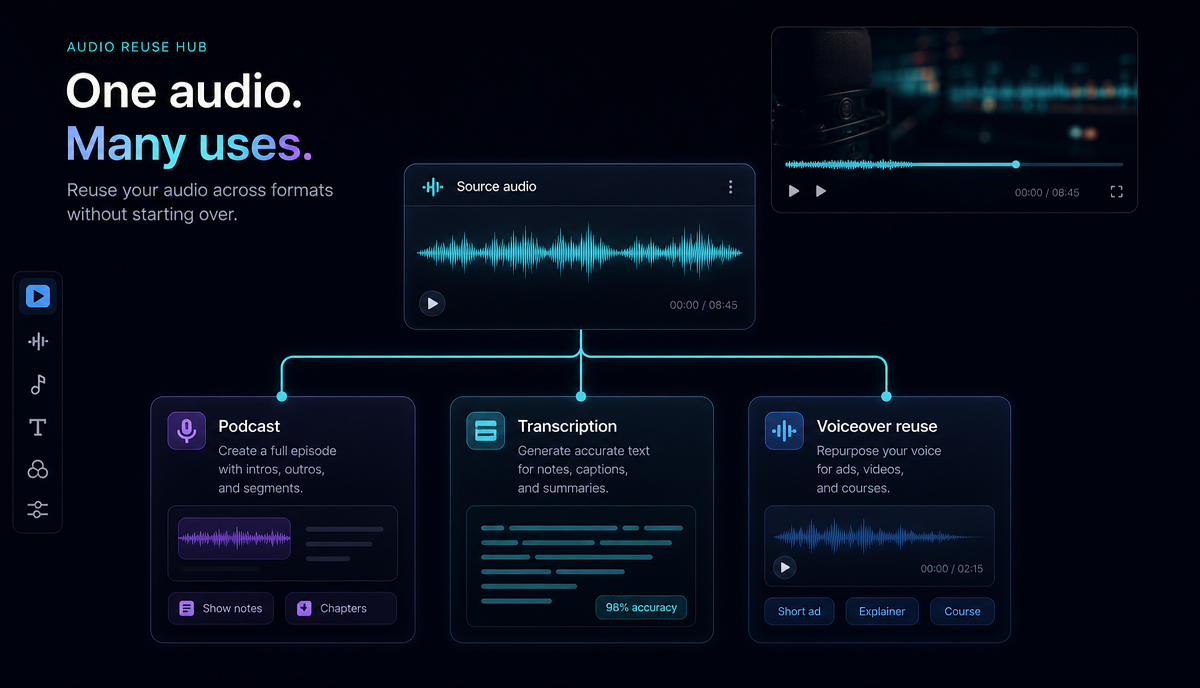
1. वीडियो से पॉडकास्ट: लंबा शूट या stream का ऑडियो संस्करण Spotify या Apple Podcasts के लिए चाहिए हो सकता है। मूल संगत स्ट्रीम सुरक्षित रखें, फिर संपादन और वास्तविक होस्ट की वितरण शर्तें देखें। खंड चुनने की सोच पॉडकास्ट से क्लिप बनाने की विधि में भी उपयोगी है।
2. ट्रांसक्रिप्ट: कैप्शन, ब्लॉग या show notes के लिए सही शब्द चाहिए। ऑडियो निकालकर भेज सकते हैं, या सीधे वीडियो speech-to-text में दें। पूरी प्रक्रिया वीडियो ट्रांसक्राइब कैसे करें में है। ऑडियो स्पष्टता यहाँ भी महत्वपूर्ण है।
3. नए संपादन में पुरानी आवाज़: अनुमति वाली नैरेशन नई B-roll पर रखें। संपादन के लिए उपयुक्त WAV लें और ज़रूरत पर वीडियो के ऑडियो की सफ़ाई करें। केवल extraction से संगीत के साथ मिली आवाज़ अलग vocal stem नहीं बनती; वह अलग separation कार्य है।
कई वीडियो से बैच में ऑडियो निकालें
एक फ़ाइल से चालीस फ़ाइल तक बढ़ने पर नाम और स्रोत योजना काम आती है। Mac/Linux shell में स्रोत का उदाहरण:
यह मिलती हुई *.mp4 फ़ाइलों से डिफ़ॉल्ट चुना ऑडियो समान नाम के M4A में कॉपी करने का प्रयास करता है। पहले एक कठिन फ़ाइल जाँचें; सबमें M4A-संगत ऑडियो होना चाहिए। सभी ट्रैक की कॉपी, हर त्रुटि से उबरना या मौजूदा आउटपुट से टकराव सुलझाना इस छोटे loop की गारंटी नहीं। खाली glob का व्यवहार shell पर निर्भर हो सकता है। बैच से पहले स्रोत और गंतव्य जाँचें। MP3/WAV चाहिए तो ऊपर के संबंधित codec flags के साथ अलग परीक्षण करें।
कमांड लाइन न लें तो ब्राउज़र में क्रम से फ़ाइलें करें। पहले आउटपुट फ़ॉर्मेट और नाम योजना चुनें—जैसे 2026-07-13_interview-guest.m4a—और एक व्यवस्थित फ़ोल्डर में रखें। इससे ट्रांसक्रिप्शन या प्रकाशन के अगले चरण में स्रोत ढूँढ़ना आसान होता है।
आम गलतियाँ
- बिना ज़रूरत री-एन्कोड: संगत मूल स्ट्रीम बच सकती हो तो संग्रह के लिए अनावश्यक MP3 पीढ़ी न जोड़ें।
- बहुत बड़ी WAV भेजना: प्राप्तकर्ता को WAV चाहिए तो दें; सामान्य साझा करने के लिए उपयुक्त छोटी प्रति बनाएँ। WAV साझा करना निषिद्ध नहीं, आकार और काम देखें।
- अनजाँचे फ़ोन ऐप पर पूरा बैच: पहली फ़ाइल पर सीमा, गुणवत्ता और जोड़ा गया branding/प्रचार ऑडियो जाँचें, चालीसवीं पर नहीं।
- केवल ऊँचा bitrate: कम bitrate स्रोत को “320 kbps MP3” करने से खोई गुणवत्ता नहीं आती। स्रोत और इच्छित उपयोग पर सेटिंग परखें; अलग कोडेक के bitrate को सीधे समान गुणवत्ता न मानें।
- वीडियो हटाना भूलना: ऑडियो-केवल आउटपुट के लिए
-vnया स्पष्ट mapping रखें। वीडियो बचने का व्यवहार आउटपुट कंटेनर और चयन पर निर्भर है।
अक्सर पूछे जाने वाले सवाल
क्या ऑडियो extraction हानिरहित है?
संगत stream copy में नया री-एन्कोड नहीं होता। पहले से मौजूद lossy हानि नहीं सुधरती। MP3 में री-एन्कोड नई lossy प्रक्रिया है; स्रोत पहले से MP3 हो तो सीधे कॉपी करने पर अलग एन्कोड नहीं बनता।
MP4 से MP3 कैसे निकालें?
ब्राउज़र में MP3 चुनें, VLC में MP3 profile लें या यह कमांड चलाएँ:
यह कमांड नया MP3 एन्कोड बनाती है; गुणवत्ता जाँचें।
क्या ऑनलाइन मुफ़्त निकाल सकते हैं?
कुछ सेवाओं में free tier या trial उपलब्ध हो सकता है। वर्तमान योजना, आकार और एक्सपोर्ट की शर्तें देखें। ब्राउज़र समर्थित हो तो इंस्टॉल बिना काम हो सकता है।
पॉडकास्ट के लिए कौन-सा फ़ॉर्मेट?
मूल स्रोत सुरक्षित रखें। आगे संपादन के लिए संगत कॉपी या उपयुक्त PCM, और वितरण में वास्तविक होस्ट की माँग के अनुसार फ़ाइल बनाएँ। केवल हर प्लेटफ़ॉर्म MP3 ही चाहता है, ऐसा न मानें।
ट्रांसक्रिप्ट के लिए ऑडियो निकालना आवश्यक है?
नहीं। वीडियो इनपुट वाला speech-to-text टूल सीधे स्रोत ले सकता है, जिससे एक अतिरिक्त रूपांतरण बचता है।
अपने उपयोग के लिए साफ़ ऑडियो निकालें
स्रोत कोडेक, इच्छित उपयोग और गंतव्य देखकर कॉपी या री-एन्कोड चुनें। फ़ाइलें व्यवस्थित रखें और अंतिम आवाज़ जाँचें; समय आकार व प्रक्रिया पर निर्भर है, दो मिनट की गारंटी नहीं। मुफ़्त खाता बनाएँ और Recapo की उपलब्ध extraction, conversion या transcription प्रक्रिया अपने अनुमति वाले स्रोत पर परखें।


