
वीडियो का बैकग्राउंड शोर कैसे कम करें
हम, हिस, गूँज, हवा और आसपास की बातचीत की पहचान करें। हल्का शोर नियंत्रण, लाउडनेस और अंतिम सुनवाई से वीडियो की आवाज़ साफ़ करें।

पहले शोर पहचानें, फिर उसके अनुरूप हल्का सुधार करें, अंत में आवाज़ का स्तर और दुष्प्रभाव जाँचें। लगातार भनभनाहट, हिस जैसी सिसकारी, कमरे की गूँज, हवा और दूसरी बातचीत अलग समस्याएँ हैं। एक उपाय दूसरे को बिगाड़ सकता है। हेडफ़ोन पर 30 सेकंड सुनकर शुरुआत करें।
छह समस्याएँ और सही उपचार
- विद्युत हम: लगातार नीची भनभनाहट; ग्राउंड लूप, सस्ते केबल या लाइट कारण हो सकते हैं। हम/नॉच फ़िल्टर या हल्का शोर नियंत्रण आज़माएँ।
- हिस: आवाज़ के पीछे लगातार ऊँची “श्श्श” ध्वनि; अधिक माइक गेन या कमज़ोर प्रीऐम्प संभावित कारण। ब्रॉडबैंड शोर नियंत्रण उपयोगी हो सकता है।
- गूँज: बाथरूम जैसी खोखली आवाज़; कठोर दीवारें और दूर रखा माइक सामान्य कारण। डी-रीवर्ब सीमित मदद कर सकता है; दोबारा रिकॉर्ड करना बेहतर हो सकता है।
- हवा: नीचे की गड़गड़ाहट, थपेड़े या गर्जना; खुले माइक पर हवा लगना कारण। हाई-पास और हल्का शोर नियंत्रण आज़माएँ; अगली रिकॉर्डिंग में उचित विंडस्क्रीन लगाएँ।
- दूसरी बातचीत/ट्रैफ़िक: लोगों, गाड़ियों या AC की आवाज़। लगातार AC शोर और बदलती बातचीत एक जैसे नहीं; दबाने की सीमा सुनकर तय करें।
- क्लिक, पॉप और प/ब के विस्फोट: मुँह की आवाज़ या माइक पर सीधी हवा, पॉप फ़िल्टर का अभाव। स्थानीय संपादन या डी-क्लिक इस्तेमाल करें, केवल ब्रॉडबैंड नियंत्रण नहीं।
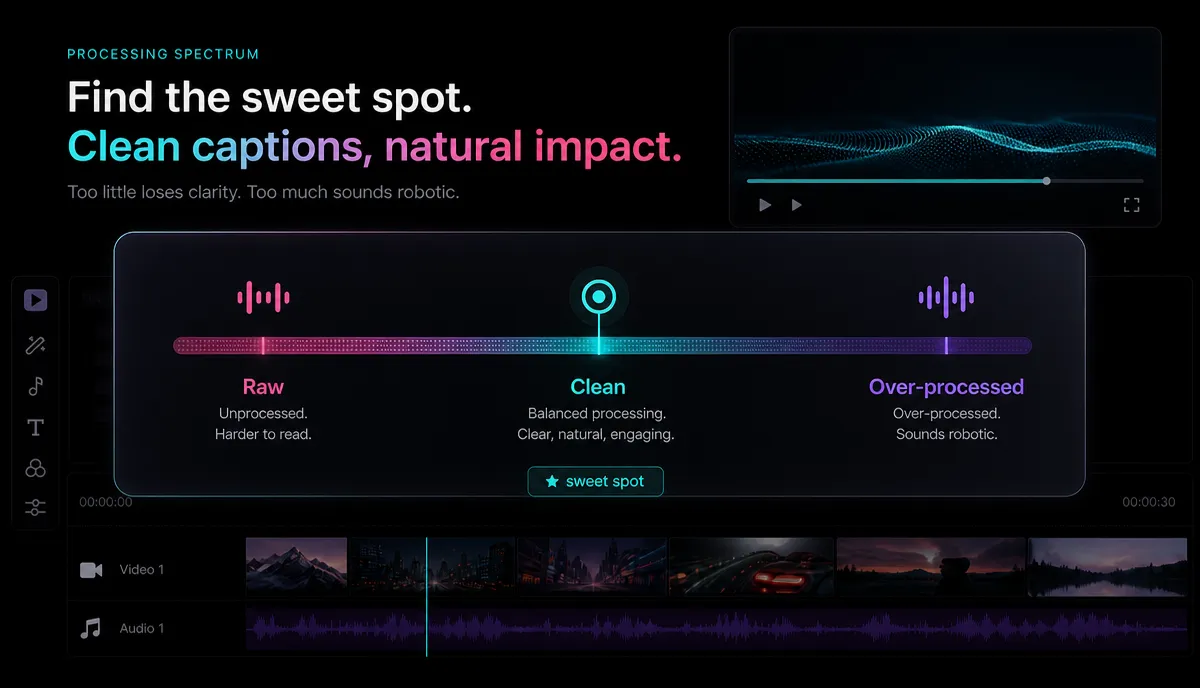
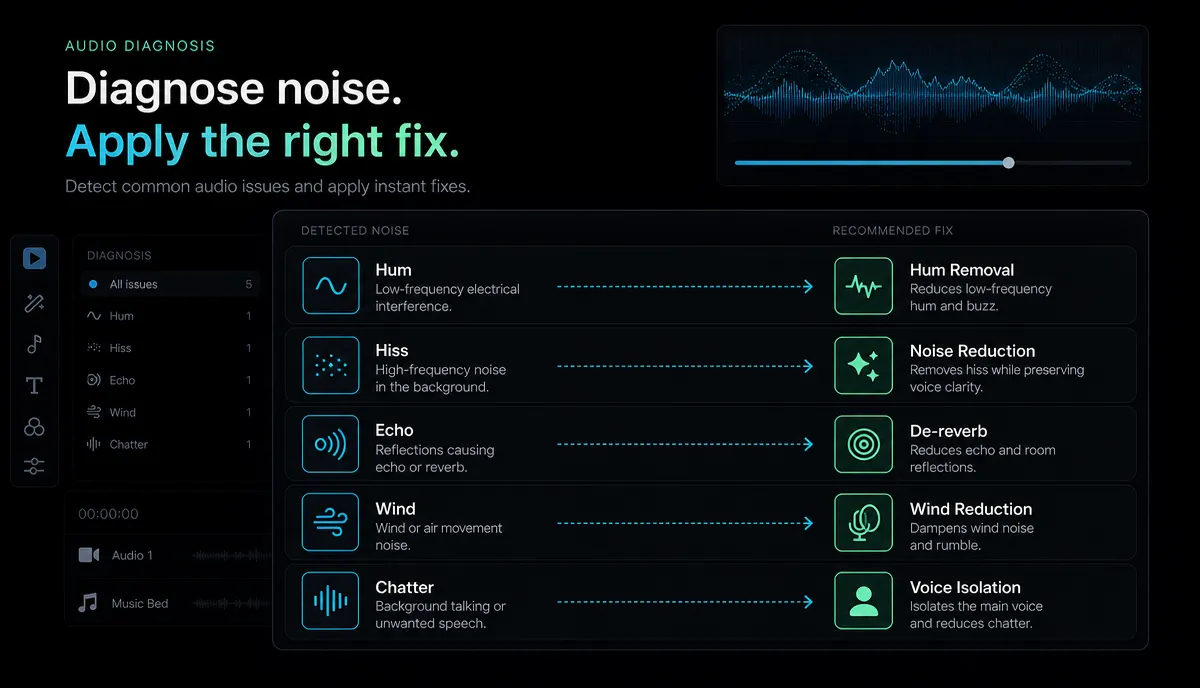 स्थिर शोर अक्सर आसान होता है; तेज़ हवा, गूँज और समान स्तर की दूसरी आवाज़ कठिन हैं। AI कुछ सुधार कर सकता है, लेकिन यह बिना हानि वाला सुधार नहीं। फ़्रिज की भनभनाहट दबने के बाद आवाज़ स्वाभाविक रहनी चाहिए। ज़्यादा दबाने से पानी के भीतर जैसी लहर, रोबोट जैसा स्वर या कटे हुए शब्दांत सुनाई दे सकते हैं।
साफ़ ऑडियो के छह चरण
- कठिन सुधार में पहले वीडियो से ऑडियो निकालें; इससे अलग काम करना आसान है, शोर अपने आप नहीं हटता। साधारण स्थिर शोर में सीधे वीडियो पर काम कर सकते हैं।
- ऊपर की सूची से समस्या पहचानें। भारी गूँज या दूसरी बातचीत में पहले दोबारा रिकॉर्ड करने की संभावना जाँचें।
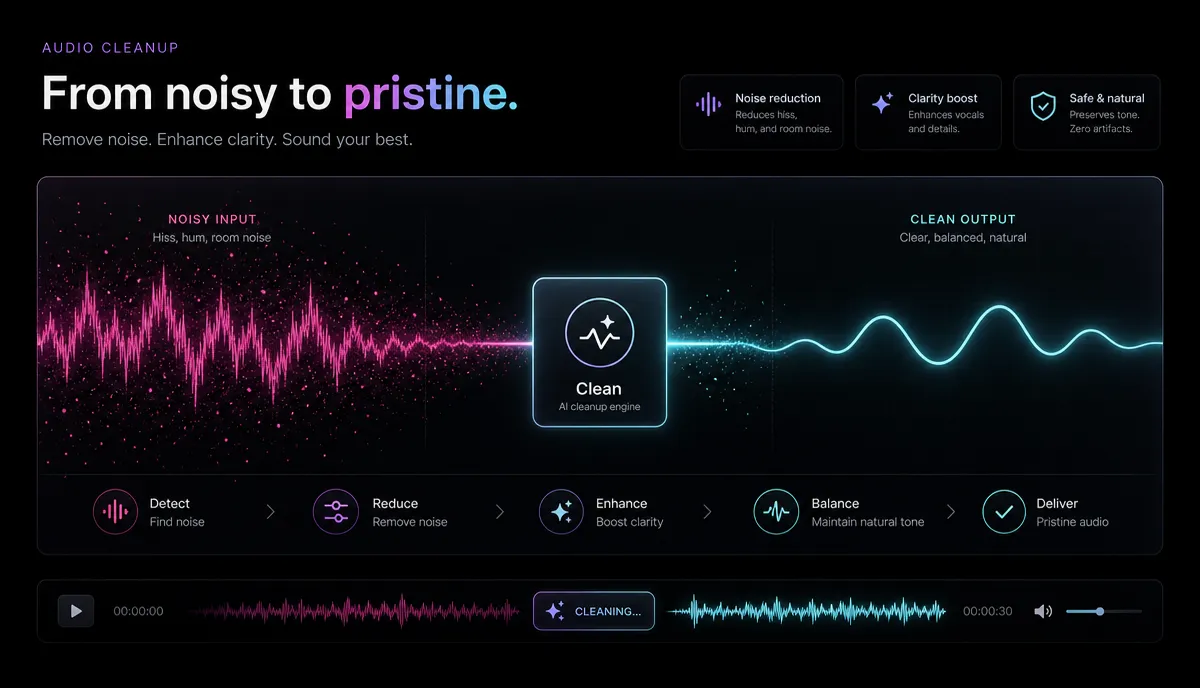
- ऑडियो शोर नियंत्रण में हल्का सुधार शुरू करें। यदि तीव्रता का विकल्प हो तो कम रखें; पूर्ण चुप्पी हासिल करने के लिए आवाज़ न बिगाड़ें।
- हेडफ़ोन पर लंबे स्वर, शब्दांत और साँसें सुनें। लहरदार, पानी जैसा या कृत्रिम स्वर हो तो तीव्रता घटाएँ।
- ऑडियो वॉल्यूम नॉर्मलाइज़र से समान सुनाई देने वाला स्तर बनाएँ और क्लिपिंग जाँचें।
- अलग किया था तो ऑडियो सही सिंक में वापस जोड़ें। पूरे वीडियो को सुनें और फिर निर्यात करें। वर्तमान फ़ॉर्मैट, फ़ाइल आकार व अवधि की सीमा चुने टूल में जाँचें।
संगीत मुख्य आवाज़ को ढकता हो तो वीडियो से संगीत हटाने की विधि देखें। ऑडियो अलग करके सुधारने के लिए वीडियो से ऑडियो निकालने की गाइड पढ़ें।
 हवा और लाउडनेस को अलग सँभालें
हवा में लगातार नीची गड़गड़ाहट और अचानक तेज़ झोंके दोनों हो सकते हैं। हाई-पास फ़िल्टर धीरे लागू करें ताकि बोलने वाले की नीची आवाज़ न कटे, फिर हल्का शोर नियंत्रण करें। माइक को विकृत करने वाले झोंकों से खोई जानकारी पूरी तरह वापस आने की उम्मीद न रखें; रिकॉर्डिंग के समय हवा से सुरक्षा अधिक उपयोगी है।
- बोले गए कंटेंट में लगभग -16 से -14 LUFS शुरुआती संपादकीय लक्ष्य हो सकता है।
- ट्रू पीक -1 dBTP से नीचे रखने से एन्कोडिंग के लिए हेडरूम मिलता है।
- एक सीरीज़ की सभी क्लिप में समान सुनाई देने वाला स्तर रखें।
ये सभी प्लेटफ़ॉर्म के अनिवार्य नियम या हर अपलोड में सुरक्षित परिणाम की गारंटी नहीं हैं। बहुत तेज़ मास्टर में विकृति जुड़ सकती है और प्लेटफ़ॉर्म आवाज़ कम कर सकता है। वॉल्यूम नॉर्मलाइज़र के बाद भी अंतिम फ़ाइल सुनें; अपने लक्षित मंच की आवश्यकताएँ जाँचें।
कब सुधारें और कब फिर रिकॉर्ड करें
- साफ़ आवाज़ के पीछे हल्का हिस, हम, पंखा या AC: हल्का शोर नियंत्रण आज़माएँ।
- वरना साफ़ संवाद में हल्की हवा: हाई-पास और हल्का सुधार।
- भारी कमरे की गूँज: दोबारा रिकॉर्ड करने पर विचार करें।
- उसी स्तर पर दूसरा व्यक्ति बोल रहा हो: साफ़ अलगाव की गारंटी नहीं; महत्वपूर्ण संवाद फिर रिकॉर्ड करना अधिक भरोसेमंद हो सकता है।
- मूल आवाज़ क्लिप या विकृत हो: दोबारा रिकॉर्ड करें जहाँ संभव हो।
- मुख्य संवाद की जगह दृश्य पूरक फ़ुटेज या परिवेश हो: उपयुक्त संगीत या वॉइसओवर से बदलने पर विचार करें।
थोड़ा बचा शोर स्पष्ट रूप से कृत्रिम आवाज़ से बेहतर हो सकता है। मूल और सुधरा संस्करण समान सुनाई देने वाले स्तर पर साथ सुनें। संवाद बचाना संभव न हो तो नई साफ़ रिकॉर्डिंग या उपयुक्त AI कथावाचन और सटीक कैप्शन इस्तेमाल कर सकते हैं।
 सामान्य सवाल
क्या मुफ़्त में कर सकते हैं? टूल के वर्तमान मुफ़्त उपयोग, क्रेडिट और निर्यात की शर्तें देखें; ब्राउज़र में चलना अपने आप मुफ़्त होने का प्रमाण नहीं। क्या गुणवत्ता घटती है? ज़्यादा नियंत्रण से पानी जैसा स्वर और कटे व्यंजन आ सकते हैं। रोबोट जैसा स्वर क्यों है? तीव्रता कम करके मूल से तुलना करें। हवा पूरी तरह हटेगी? हल्की गड़गड़ाहट घट सकती है, विकृत झोंके नहीं। दूसरी बातचीत हटेगी? स्रोत पर निर्भर आंशिक सुधार संभव है, साफ़ अलगाव निश्चित नहीं।
क्रम रखें: शोर कम करें, वॉल्यूम समान करें, फिर साफ़ ऑडियो निर्यात करें। मुफ़्त Recapo खाता बनाएँ और प्रकाशन से पहले अपनी रिकॉर्डिंग का परिणाम सुनकर जाँचें।


