वीडियो से बैकग्राउंड म्यूज़िक कैसे हटाएं
Mute और AI audio separation का अंतर समझें। बातचीत बचाने, संगीत के अवशेष जाँचने, soundtrack बदलने और YouTube claims की सीमाएँ जानने की गाइड।

वीडियो से बैकग्राउंड संगीत हटाने में पहले तय करें कि आवाज़ भी हटानी है या बोलता व्यक्ति सुनाई देना चाहिए। पूरा ऑडियो mute करना आसान है; संगीत हटाकर बातचीत बचाने के लिए AI source separation की ज़रूरत पड़ सकती है। यह मिश्रित ध्वनि से अलग हिस्सों का अनुमान बनाता है, मूल रिकॉर्डिंग को पूरी तरह वापस नहीं लाता। यह गाइड दोनों रास्ते, आवाज़ बचाने की प्रक्रिया, दोबारा इस्तेमाल किए clips के कॉपीराइट प्रश्न और परिणाम की सीमाएँ समझाती है।
ज़रूरी बातें
- अलग music track हो तो पहले उसे mute करें; mixed soundtrack में separation परखें।
- Voice stem में संगीत और गायन बच सकता है; headphones पर पूरा परिणाम सुनें।
- संगीत हटाना footage के अधिकार नहीं देता और claim हटने की गारंटी नहीं।
एक खोज, अलग-अलग काम
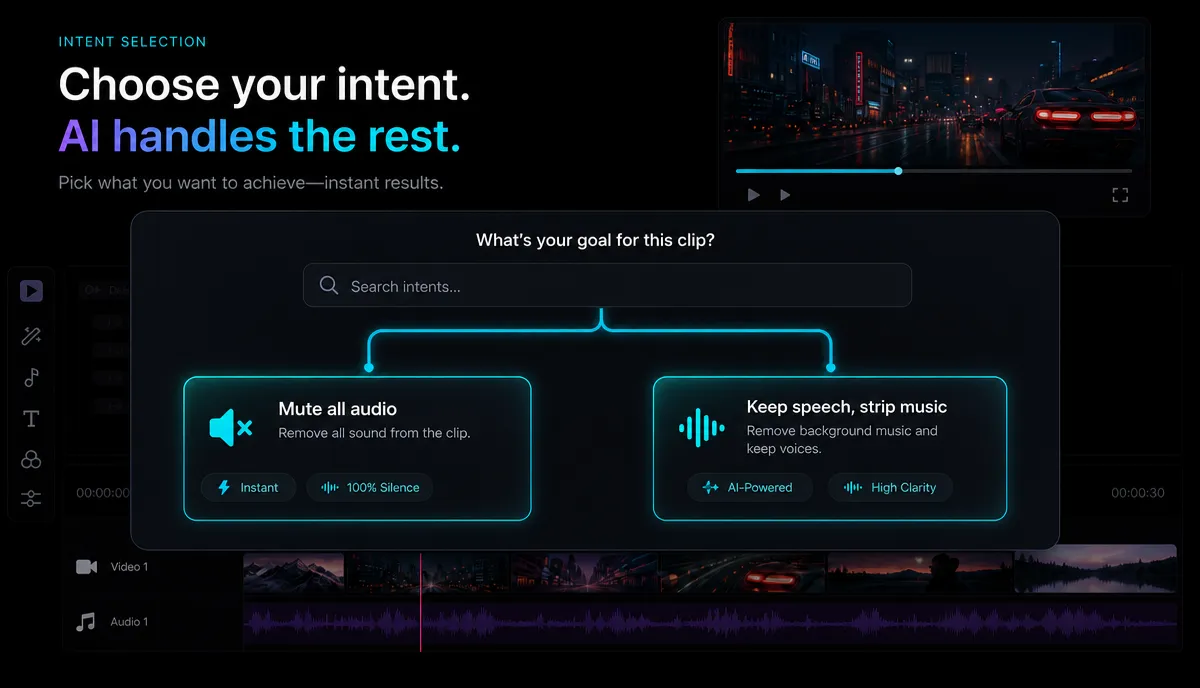
“वीडियो से बैकग्राउंड संगीत हटाएँ” खोजने से पहले अपना लक्ष्य तय करें। आम तौर पर इसका मतलब इन तीन कामों में से एक होता है:
| लक्ष्यचाहिए क्यातरीकाजटिलता | |||
| सब कुछ mute करना | नया संगीत या narration लगाने के लिए बिना ध्वनि का वीडियो | ऑडियो mute करें या अलग करके हटाएँ | आमतौर पर आसान |
| संगीत हटाकर आवाज़ बचाना | बातचीत रहे, संगीत कम या गायब हो | AI source separation | परिणाम बदलता है; पूर्ण सफ़ाई की गारंटी नहीं |
| संगीत बहुत तेज़ है | आवाज़ और संगीत दोनों रहें, संगीत धीमा हो | अलग tracks की volume या ducking | अलग tracks में आसान; mixed track पहले अलग करनी पड़ सकती है |
बीच वाला काम कठिन है: बातचीत को संगीत से अलग करना। आगे मुख्यतः इसी प्रक्रिया पर ध्यान है; पूरे ऑडियो को mute करने का छोटा तरीका भी दिया गया है।
AI आवाज़ को संगीत से कैसे अलग करता है?
यदि editor में संगीत और संवाद पहले से अलग tracks पर हैं, संगीत track mute कर दें। लेकिन तैयार mixed soundtrack में अलग “music channel” ज़रूरी नहीं होता: आवाज़, गिटार, drums और bass हर audio channel की waveform में मिलते हैं। दूध मिली कॉफ़ी की तरह किसी एक हिस्से को सीधे निकालना संभव नहीं। Stereo के दो channels भी अपने आप voice और music नहीं होते।
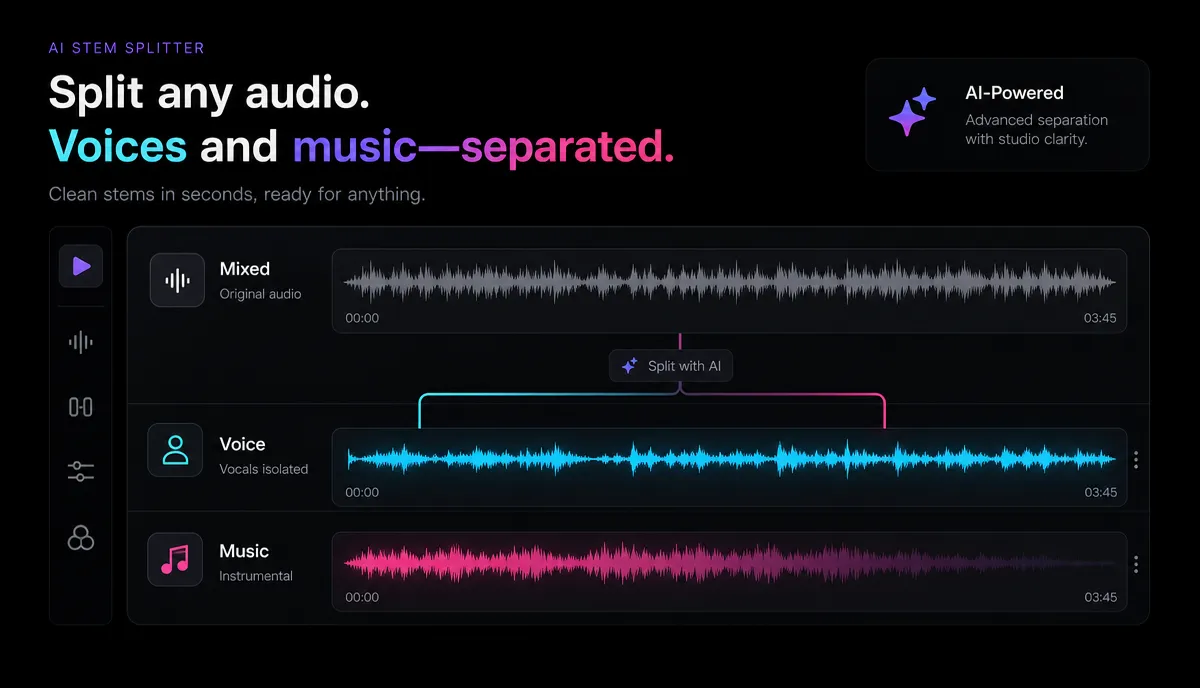
Source-separation मॉडल मिश्रित ध्वनि के patterns से अलग स्रोतों का अनुमान लगाता है। कई मॉडल ऐसे उदाहरणों से सीखते हैं जिनके अलग स्रोत ज्ञात होते हैं; हर उत्पाद का training data एक जैसा नहीं। निकलने वाले हिस्से stems कहलाते हैं। Voice stem रखने और instrumental/background हटाने से संगीत कम हो सकता है, लेकिन बची ध्वनि तथा गायब speech detail की जाँच आवश्यक है।
संगीत के लिए बने vocal separators अक्सर गायन को अलग करने पर केंद्रित होते हैं; dialogue isolation के मॉडल अलग हो सकते हैं। बोलना vocal stem में आ सकता है, पर हमेशा सुरक्षित बचेगा यह तय नहीं। एक साथ तेज़ आवाज़ और संगीत, overlapping harmonics या effects में पहचान कठिन होती है और artifacts आ सकते हैं।
पुरानी karaoke विधि में एक stereo channel की polarity उलटकर दोनों को जोड़ने से बीच में समान ध्वनि cancel हो सकती थी। इससे केवल vocal चुनकर नहीं हटता: centered instruments भी प्रभावित हो सकते हैं और off-center आवाज़ बच सकती है। AI separation अधिक स्थितियों में उपयोगी है, फिर भी हर mix को पूरी तरह नहीं सुलझाता।
चरण-दर-चरण: संगीत हटाएँ, बातचीत रखें
ब्राउज़र से शुरुआत की जा सकती है। 14 सितंबर 2026 को देखे गए Recapo Stem Splitter और Audio Separator फ़ॉर्म MP4, MOV तथा सामान्य audio/video फ़ॉर्मैट और प्रति फ़ाइल 1GB सीमा बताते हैं। मूल लेख का 6GB प्रति कार्य दावा इन फ़ॉर्म से पुष्ट नहीं; अपलोड से पहले वर्तमान सीमा देखें।
- ऑडियो अलग निकालना वैकल्पिक तैयारी है। वीडियो से ऑडियो निकालने वाले टूल से मूल mixed soundtrack को अलग फ़ाइल बनाना तुलना और सुनने में मदद कर सकता है। इससे अपने आप separation बेहतर नहीं होता; अनावश्यक lossy encoding से बचें। समर्थित video सीधे भी दिया जा सकता है।
- Separation चलाएँ। Stem Splitter का सार्वजनिक FAQ voice और background के दो tracks बताता है। Audio Separator का वर्णन dialogue/music/effects और दो-track विकल्प बताता है; वास्तव में मिलने वाले controls तथा outputs अपने नमूने पर जाँचें।
- हर उपलब्ध stem headphones पर सुनें। Voice में बचा संगीत, कटे शब्द, अप्राकृतिक tone और दूसरी stem में चली गई speech जाँचें। केवल laptop speaker पर भरोसा न करें।
- चुनी voice/dialogue stem रखें और संगीत वाली track बंद करें। Voice में बचा संगीत फिर भी रह सकता है; गलत track हटाने से आवश्यक ambience या effects भी खो सकते हैं।
- आवाज़ वीडियो में वापस लगाएँ। मूल mixed audio mute करें ताकि संगीत दोबारा न बजने लगे; start time और lip sync मिलाएँ। ज़रूरत हो तो उचित लाइसेंस वाला नया संगीत जोड़ें और उसके उपयोग की शर्तें जाँचें।
- पूरी अवधि सुनकर export करें। एक छोटे हिस्से में समस्या छिप सकती है। नए export में sync, शब्दों की स्पष्टता और background दोबारा सुनें।
आसान स्थिति: सिर्फ़ बिना आवाज़ का वीडियो चाहिए
मूल बातचीत नहीं चाहिए और नया narration या soundtrack लगाना है तो separation छोड़ सकते हैं। इससे अतिरिक्त processing और अनावश्यक artifacts से बचते हैं:
- Editor में clip चुनकर उसकी audio volume शून्य करें, या audio detach करके वह track हटाएँ।
- सभी linked और duplicate tracks सुनें ताकि कहीं मूल संगीत न बचा हो।
- ज़रूरत का नया narration/music जोड़ें और export की ध्वनि जाँचें। मूल फ़ाइल सुरक्षित रखें।
Mute करना ध्वनि बंद करता है; source separation की तरह आवाज़ का अनुमान नहीं बनाता। Editor का final export समय ले सकता है और वीडियो फिर encode हो सकता है, इसलिए पूरी प्रक्रिया को हमेशा तुरंत या lossless कहना सही नहीं। मूल बोलना बचाना हो तभी separation चुनें।
दोबारा इस्तेमाल किए clips में संगीत और कॉपीराइट
कॉपीराइट एक आम कारण है कि creators soundtrack बदलते हैं; इसे सबसे आम कारण बताने के लिए यहाँ आँकड़े नहीं हैं। Podcast, livestream या talking-head clip का संगीत platform की पहचान प्रणाली में मिल सकता है। Platform और अधिकारधारक के अनुसार monetization, उपलब्धता या audio पर असर पड़ सकता है। हर platform में claim और strike का अर्थ एक जैसा नहीं।
संगीत हटाने से उस संगीत से जुड़ा मिलान कम या समाप्त हो सकता है, लेकिन कोई separator claim हटने की गारंटी नहीं देता। पहचाने जा सकने वाले अवशेष, गीत के vocals, दूसरा audio या दृश्य सामग्री पर अलग अधिकार लागू हो सकते हैं। अपने अधिकार वाले footage पर ही काम करें और नया soundtrack भी उपयुक्त अनुमति के साथ चुनें।
इन दो बातों का ध्यान रखें:
- बचे song vocals या संगीत से दावा जारी रह सकता है; सिर्फ़ instrumental हटना पूरे गीत का हटना नहीं।
- प्रकाशित YouTube वीडियो के audio claim में Studio का trim, replace या erase विकल्प देखें। कठिन गीत पर erase असफल हो सकता है। बैकअप लें: जून 2025 से सहेजे Studio edits को Revert to original से वापस नहीं किया जा सकता। प्रक्रिया के बाद claim स्थिति फिर जाँचें।
कितनी सफ़ाई की उम्मीद करें?
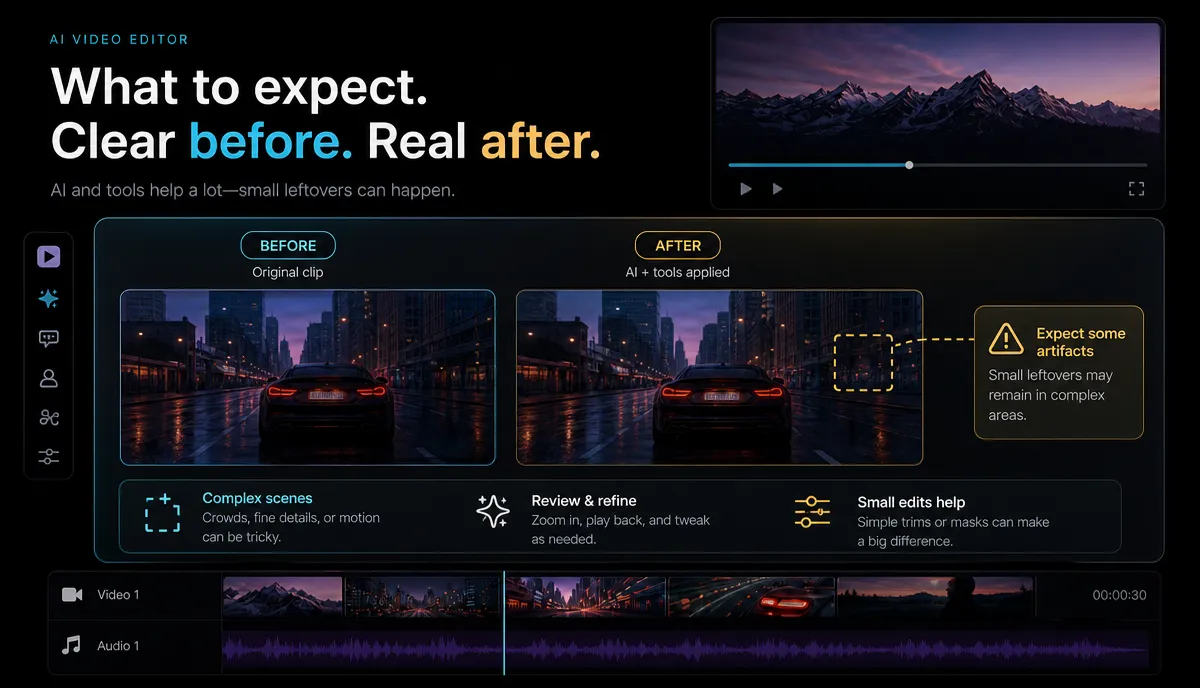
कोई background-music remover हर रिकॉर्डिंग में साफ़ परिणाम नहीं देता। मूल mix, मॉडल, भाषा, compression और ज़रूरी शब्दों की स्पष्टता सभी असर डालते हैं। नीचे परीक्षण की दिशा है, पक्के परिणाम का वादा नहीं।
| मूल स्थितिक्या सुनकर जाँचें | |
| स्पष्ट आवाज़ के नीचे हल्का instrumental | अक्सर आसान, फिर भी गायब consonants और हल्का संगीत देखें |
| तेज़ घना full-band संगीत | Music bleed, आवाज़ की बदली texture और speech loss का जोखिम |
| भारी bass और percussion के ऊपर बातचीत | बची धड़कन, clicks और दबे syllables; percussion हमेशा साफ़ नहीं हटता |
| गायन और बातचीत साथ | दोनों vocal stem में रह सकते हैं; speaker/dialogue separation अलग आवश्यकता हो सकती है |
| कम bitrate या भारी compression | पहले खोई detail पूरी तरह नहीं लौटती; artifacts बढ़ सकते हैं |
आवाज़ में पानी के भीतर जैसी लहर, metallic tone, कटे consonants या नीचे धुँधला संगीत सुनें। ये model की imperfect source estimation के संकेत हो सकते हैं; हर आवाज़ को “खाली जगह भरने” का नतीजा मानना ज़रूरी नहीं। हल्का संगीत अक्सर आसान होता है, पर सबसे कठिन हिस्से के साथ pauses और quieter speech भी जाँचें।
किसी भी music remover को कैसे परखें
आपकी रिकॉर्डिंग पर असली परिणाम feature list से अधिक उपयोगी है। Free quota, watermark और limits बदल सकते हैं। पहले उस clip पर परीक्षण करें जिसमें काम कठिन है। अलग कामों के लिए चार सामान्य tool श्रेणियाँ हैं:
| टूल श्रेणीमुख्य कामकब देखें | ||
| AI source-separation tools | Mix को अनुमानित voice/instruments या अन्य stems में बाँटना | बातचीत रखकर संगीत घटाना हो |
| Karaoke के vocal removers | गायन और instrumental अलग करना | संगीत स्रोत पर काम हो; बातचीत के परिणाम अलग जाँचें |
| Audio detach वाले video editors | पूरी soundtrack mute या replace करना | मूल voice नहीं चाहिए |
| Denoisers / noise reducers | हिसिंग, hum और परिवेश का शोर घटाना | समस्या शोर हो; संगीत separation अलग काम है |
टूल चुनने से पहले ये पाँच जाँचें करें:
- कठिन नमूना दें। 30–60 सेकंड का हिस्सा चुनें जहाँ संगीत और आवाज़ सबसे अधिक टकराते हैं। सफल होने पर भी पूरे clip के आसान और शांत हिस्से जाँचना बाकी है।
- Headphones से तुलना करें। मूल और result को लगभग समान loudness पर सुनें; music bleed और पानी-जैसी vocal texture पर ध्यान दें।
- फ़ाइल समर्थन देखें। Format, codec, अवधि और file-size limit जाँचें। 4GB MOV पर निर्भर workflow में 1GB सीमा वाला टूल सीधे पूरी फ़ाइल नहीं लेगा।
- Export से पहले preview करें। आवाज़, दृश्य, watermark तथा गुणवत्ता की उपलब्ध जानकारी देखें; छोटे output से workflow की पुष्टि करें।
- Mute-and-replace से तुलना करें। Separation अस्वीकार्य हो तो अपने narration के साथ पूरी soundtrack बदलना बेहतर हो सकता है। मूल वक्ता के अर्थ या पहचान को भ्रामक रूप में न बदलें।
समस्या संगीत के बजाय hiss या कमरे का शोर हो तो वीडियो से बैकग्राउंड शोर हटाने की गाइड देखें।
आम सवाल
क्या संगीत हटाकर व्यक्ति की बातचीत बच सकती है? कई clips में AI source separation मदद करता है। Voice/dialogue stem रखें और background बंद करें। हल्के संगीत के नीचे स्पष्ट speech अक्सर आसान है; घने mix में परिणाम अनुपयोगी भी हो सकता है, इसलिए शब्द और प्राकृतिक आवाज़ सुनकर फैसला करें।
क्या संगीत हटाने से YouTube claim हट जाएगा? संभव है यदि दावा केवल उसी audio पर है और दावा किया गया पूरा audio सफलतापूर्वक हटे। बचा संगीत या दूसरे दावे परिणाम बदल सकते हैं। स्थानीय export बदलने से पहले से प्रकाशित वीडियो अपने आप नहीं बदलता; Studio में उपलब्ध कार्रवाई और उसके बाद claim की स्थिति जाँचें।
संगीत हटने पर आवाज़ अजीब या पानी-जैसी क्यों है? Model कुछ स्रोत ठीक से अलग नहीं कर पाया हो सकता है। साझा frequencies, तेज़ music तथा compression में voice की texture और शब्दों के हिस्से बदल सकते हैं। Settings, दूसरा मॉडल या मूल narration की दोबारा recording की तुलना करें।
क्या यह मुफ़्त किया जा सकता है? ब्राउज़र में परीक्षण के लिए current account quota और pricing देखें; free account का अर्थ हर export मुफ़्त या असीमित नहीं। जाँचे गए Recapo separation फ़ॉर्म प्रति फ़ाइल 1GB बताते हैं। समर्थित छोटे नमूने से गुणवत्ता और लागत दोनों की पुष्टि करें।
Mute और music removal में अंतर क्या है? Mute पूरे audio को बंद करता है—voice, music और ambience सब। Separation में voice बचाने की कोशिश होती है और music कम किया जाता है; artifacts संभव हैं। मूल बातचीत नहीं चाहिए तो mute, बचानी है तो separation या अलग source tracks लें।
ब्राउज़र में अपनी रिकॉर्डिंग पर परीक्षण करें
पहले लक्ष्य तय करें: पूरा silence चाहिए तो mute; बातचीत रखनी है तो separation परखें। यह संपादन का साधन है, कॉपीराइट अनुमति या claim से बचने का निश्चित उपाय नहीं। ऑडियो निकालें, stems अलग करें, voice की गुणवत्ता जाँचें और उचित soundtrack के साथ वीडियो में मिलाएँ। मुफ़्त Recapo खाता बनाएँ और उपलब्ध quota में कठिन छोटे sample से शुरू करें।