
प्रोडक्ट डेमो से YouTube Shorts कैसे बनाएँ
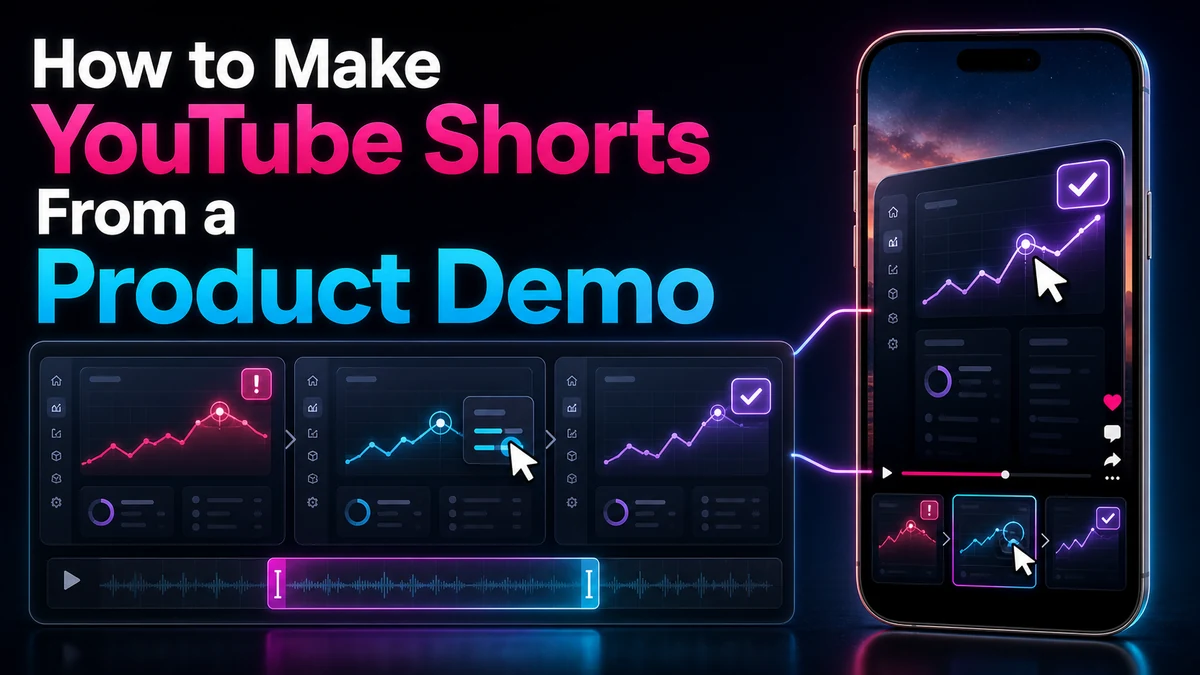
प्रोडक्ट डेमो को समस्या, फ़ीचर की कार्रवाई और दिखाई देने वाले परिणाम पर केंद्रित Short बनाएँ। 9:16 में साफ़ इंटरफ़ेस, सही दावे और अगला कदम रखें।
प्रोडक्ट डेमो से YouTube Shorts कैसे बनाएँ
अच्छा प्रोडक्ट डेमो Short पूरी बिक्री प्रस्तुति को लंबवत फ़्रेम में ठूँसता नहीं है। वह एक पहचानी जा सकने वाली समस्या, उसे हल करने वाली फ़ीचर कार्रवाई और ऐसा परिणाम दिखाता है जिसे दर्शक खुद परख सके। संपादन से प्रदर्शन समझना आसान होना चाहिए; इंटरफ़ेस दिखाकर ऐसा वादा नहीं करना चाहिए जिसे वीडियो साबित नहीं करता।
YouTube पात्र चौकोर या लंबवत Shorts को तीन मिनट तक की अनुमति देता है। यह प्लेटफ़ॉर्म सीमा है, हर वीडियो का संपादकीय लक्ष्य नहीं। समस्या, कार्रवाई और परिणाम स्पष्ट करने वाली सबसे छोटी पर्याप्त अवधि चुनें।
मुख्य बातें
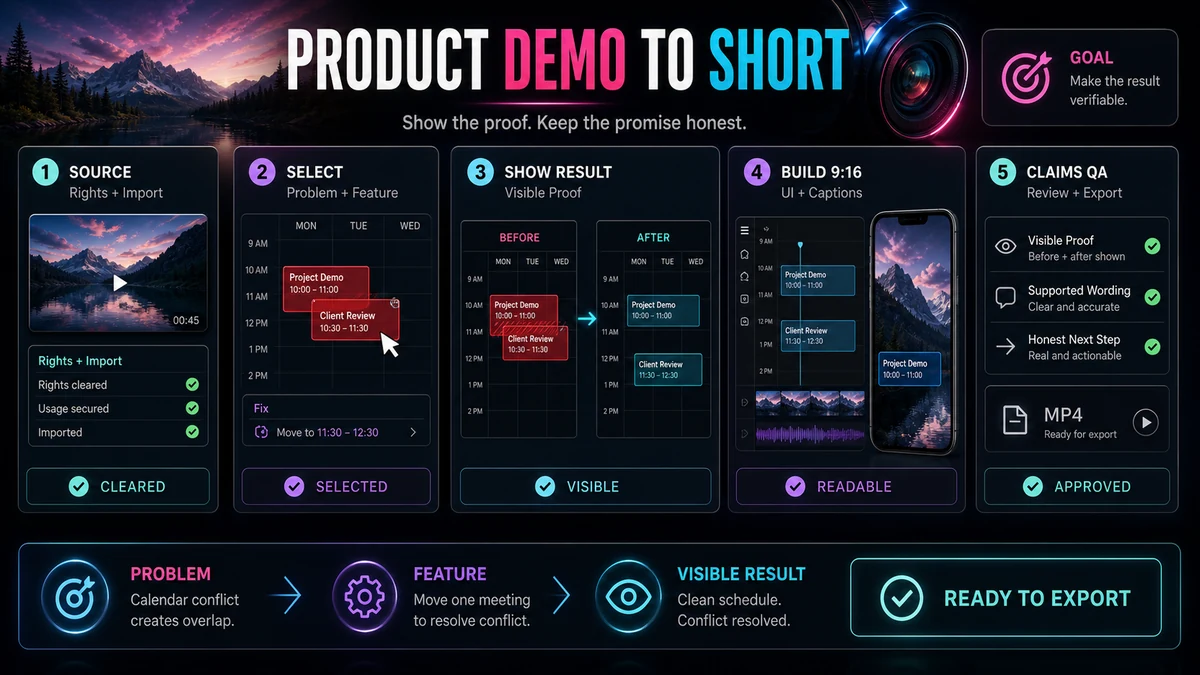
- एक समस्या, एक फ़ीचर कार्रवाई और एक स्पष्ट परिणाम पर ध्यान दें।
- वही फ़ुटेज चुनें जिसका प्रमाण काटने के बाद भी समझ आए।
- व्यापक विज्ञापन दावों की जगह वास्तव में होने वाली कार्रवाई दिखाएँ।
- 9:16 में संबंधित कंट्रोल, कर्सर और परिणाम पढ़ने योग्य रखें।
- अपलोड से पहले कैप्शन, क्रॉप, दावे, ऑडियो निरंतरता और एक्सपोर्ट जाँचें।
- अंत में वही अगला कदम दें जो दिखाई गई चीज़ से मेल खाता हो।
डेमो Short में फ़ीचर सूची से अधिक प्रमाण चाहिए
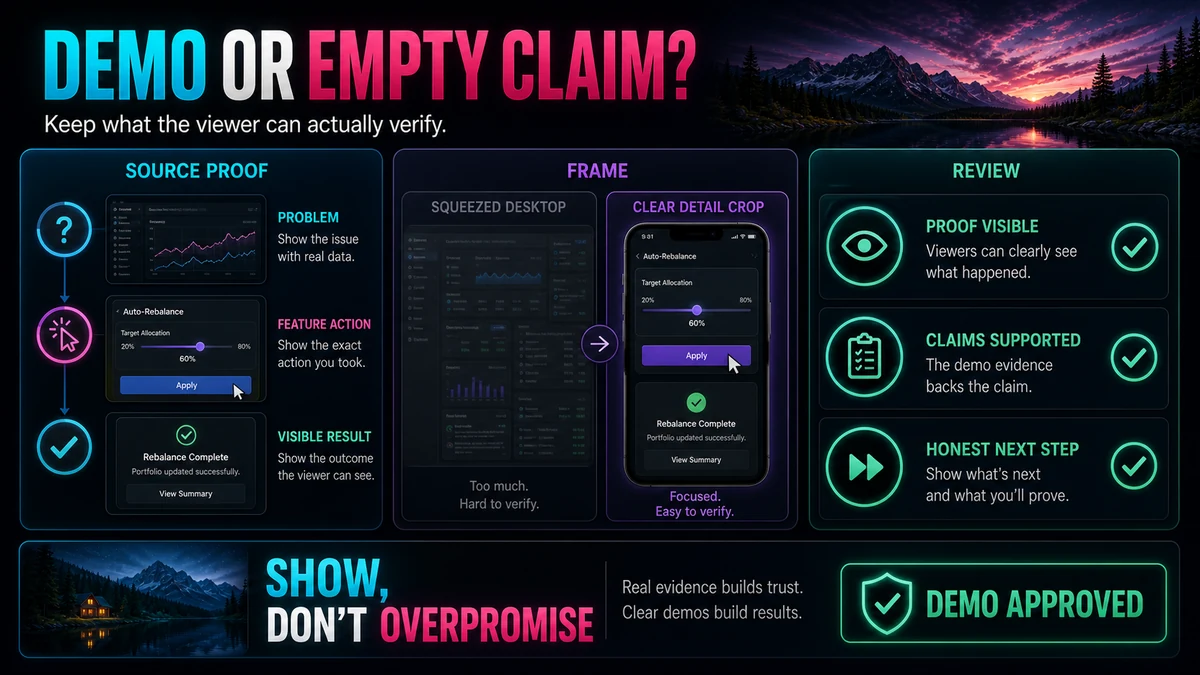
लंबे डेमो में परिचय, कई उपयोग, सेटिंग, ग्राहक संदर्भ और बिक्री प्रस्ताव हो सकते हैं। Short में जगह कम है, इसलिए तेज़ बोलने के बजाय वादे का दायरा सीमित करें।
- समस्या: दर्शक की परिचित, विशिष्ट बाधा दिखाएँ या बताएँ।
- फ़ीचर: स्थिति बदलने वाली कार्रवाई दिखाएँ।
- दिखाई देने वाला परिणाम: बदलाव पढ़ने और समझने के लिए पर्याप्त देर स्क्रीन पर रखें।
सॉफ़्टवेयर में प्रमाण कोई बदला स्टेटस, भरा फ़ील्ड, दूर हुई त्रुटि या तैयार आउटपुट हो सकता है। भौतिक उत्पाद में सही जगह लगा पुर्जा या पूरा हुआ स्पष्ट कार्य हो सकता है। परिणाम मूल रिकॉर्डिंग में होना चाहिए; संपादन उसे सामने लाए, बनाए नहीं।
“सब कुछ बदल देने वाला”, “गारंटीड” या “सबसे तेज़” जैसी पंक्तियाँ प्रमाण की जगह नहीं लेतीं। तुलना या प्रदर्शन का दावा आवश्यक हो तो उसके लिए उपयुक्त साक्ष्य और अलग समीक्षा चाहिए। समर्थन न हो तो जो दिख रहा है वही सीधे शब्दों में बताएँ।
प्रदर्शन और विज्ञापन का अंतर
डेमो तय परिस्थिति में बताता है कि चीज़ कैसे काम करती है। विज्ञापन इच्छा या उत्पाद की स्थिति पर ज़ोर दे सकता है। पूछें कि दर्शक क्लिप में क्या जाँच सकता है: “तारीख चुनने पर टकराव की चेतावनी हटती है” दिखाई देने वाली घटना है; “फिर कभी समयसीमा नहीं चूकेंगे” व्यापक भविष्य का दावा है।
इसीलिए “अपने शेड्यूल पर यह प्रक्रिया आज़माएँ” उचित अगला कदम है। एक फ़ीचर को बड़े व्यावसायिक परिणाम की गारंटी की तरह न पेश करें।
ऐसा दृश्य चुनें जो काटने के बाद भी पूरा रहे
मूल फ़ुटेज में ऐसा स्वतंत्र क्रम खोजें जिसमें परिचय, कार्रवाई और प्रमाण लंबे डेमो से अलग होने पर भी बने रहें।
| मानदंडअच्छा संकेतचेतावनी | ||
| समस्या स्पष्ट है | दिखती है या एक पंक्ति में बताई जा सकती है | समझने के लिए कई मिनट का पुराना संदर्भ चाहिए |
| फ़ीचर कार्रवाई | एक कार्रवाई या छोटा क्रम स्थिति बदलता है | कई असंबंधित सेटिंग समझानी पड़ती हैं |
| दिखाई देने वाला प्रमाण | परिणाम मूल रिकॉर्डिंग में स्पष्ट है | नैरेशन सफलता कहता है, स्क्रीन नहीं बदलती |
| लंबवत पठनीयता | ज़रूरी इंटरफ़ेस 9:16 में दिख सकता है | ज़रूरी कंट्रोल चौड़े डेस्कटॉप के विपरीत किनारों पर हैं |
| स्वाभाविक शुरुआत और अंत | दृश्य स्वतंत्र रूप से शुरू और समाप्त होता है | “जैसा पहले बताया” से शुरू या परिणाम से पहले समाप्त |
| दावे का संयम | शब्द फ़ुटेज से समर्थित हैं | स्क्रिप्ट अप्रमाणित प्रदर्शन दावे पर निर्भर है |
देर से दिखा परिणाम, टूलटिप के पीछे प्रमाण, अलग विंडो में बँटी ज़रूरी स्थिति या परिणाम के समय उत्पाद की जगह प्रतिक्रिया वाला शॉट समस्या बन सकते हैं। बेहतर अंश चुनें, ज़रूरी संदर्भ रखें या उपयोग अधिकार वाली नई रिकॉर्डिंग बनाएँ। नकली परिणाम कार्ड या झूठी इंटरफ़ेस स्थिति न जोड़ें।
डेमो से लंबवत Short बनाने की प्रक्रिया
1. संपादन से पहले उपयोग अधिकार जाँचें
फ़ुटेज, संगीत, लोगो, स्क्रीनशॉट और ग्राहक डेटा के उपयोग की अनुमति सुनिश्चित करें। आयात से पहले व्यक्तिगत जानकारी, निजी कार्यक्षेत्र, खाता पहचान और गोपनीय रिकॉर्ड हटाएँ। तीसरे पक्ष का ब्रांड दिखे तो उसकी शुद्धता और आवश्यक अनुमति जाँचें।
श्रेय या अस्वीकरण अपने आप अनुमति नहीं देते। उचित उपयोग—fair use—तथ्यों पर निर्भर करता है और अदालत तय करती है; प्लेटफ़ॉर्म फिर भी संरक्षित सामग्री पहचान सकता है। यह सामान्य जानकारी है। किसी विशिष्ट मामले में अधिकार स्पष्ट न हों तो सामग्री बदलें या योग्य सलाह लें।
2. अधिकार स्पष्ट वाला स्रोत आयात करें
सबसे अच्छी उपलब्ध मास्टर फ़ाइल लें। बार-बार संपीड़न के बाद क्रॉप करने से इंटरफ़ेस के अक्षर और कर्सर अस्पष्ट हो सकते हैं। संभव हो तो अलग साफ़ नैरेशन रखें।
Recapo का YouTube Shorts Maker स्थानीय फ़ुटेज या उपयोग की अनुमति वाले स्रोत लिंक से आयात का रास्ता देता है। फ़ाइल आयात होना उपयोग अधिकार की पुष्टि नहीं है।
3. समस्या–फ़ीचर–परिणाम वाला क्रम चुनें
ट्रांसक्रिप्ट और टाइमलाइन से सबसे छोटा पूरा क्रम खोजें। चिह्नित करें कि समस्या कब स्पष्ट होती है, निर्णायक कार्रवाई कहाँ है और पहला जाँचा जा सकने वाला परिणाम कब दिखता है। हटाए गए संदर्भ का उल्लेख निकालें या पर्याप्त भूमिका रखें।
एक अंश में कई फ़ीचर हों तो सबसे स्पष्ट प्रमाण वाला चुनें। शीर्षक एक फ़ीचर का हो तो पास में दिख रहे तीन अन्य कंट्रोल की ओर न भटकें।
4. प्रमाण बचाकर काटें
अभिवादन, रास्ता खोजने में लगी देर, दोहराव और खाली लोडिंग समय हटाएँ। कार्रवाई से पहले की स्थिति, प्रस्तुतकर्ता ने क्या किया और क्या बदला—ये तीनों रखें।
शुरुआती स्थिति से सीधे चमकदार अंतिम आउटपुट पर न कूदें। निर्णायक क्लिक, ड्रैग, चयन या कमांड दिखाएँ, फिर परिणाम इतनी देर रखें कि फ़ोन पर पढ़ा जा सके।
5. 9:16 में फ़्रेम बनाएँ
बारीक कैप्शन संपादन से पहले लंबवत कैनवस सेट करें। पूरा चौड़ा डेस्कटॉप छोटा करने से अक्षर पढ़ना कठिन होता है। सक्रिय हिस्से पर क्रॉप करें और दृश्य की ज़रूरत बदलने पर फ़्रेम बदलें।
पहले त्रुटि या अधूरी स्थिति दिखाएँ, कार्रवाई में कर्सर और संबंधित कंट्रोल साथ रखें, फिर बदले परिणाम पर स्थिर हों। पहले और बाद का हिस्सा दूर हो तो तेज़ पैन करने के बजाय स्थिर क्रॉप के बीच कट करें।
इतना ज़ूम न करें कि अक्षर धुँधले हों या पास के लेबल का अर्थ खो जाए। दो हिस्सों की तुलना के लिए ऊपर-नीचे संयोजन या थोड़ी देर अलग पूर्ण दृश्य अधिक साफ़ हो सकता है। कैप्शन और ज़रूरी UI का स्थान तय करते समय YouTube Shorts सुरक्षित क्षेत्र गाइड देखें और वास्तविक पूर्वावलोकन जाँचें।
6. स्क्रीन का साथ देने वाले कैप्शन जोड़ें
आवाज़ बंद होने पर कैप्शन मदद करते हैं, लेकिन इंटरफ़ेस की जगह भी लेते हैं। छोटे समूह, स्पष्ट रंग-अंतर और स्थिर स्थान रखें। जिस कंट्रोल का प्रदर्शन हो या जो परिणाम दिखना चाहिए, उसे लंबे टेक्स्ट से न ढकें।
उत्पाद नाम, तकनीकी शब्द और विराम-चिह्न खुद सुधारें। ऑटो मसौदे में भी सही शब्द और टाइमिंग जाँचनी होती है। Recapo का Auto Captions पृष्ठ भाषा, शैली, संपादन, समय, स्थान और कैप्शन सहित आउटपुट के विकल्प बताता है। विस्तार के लिए YouTube Shorts की ऑटो कैप्शन प्रक्रिया देखें।
7. संपादकीय और दृश्य समीक्षा करें
एक बार कहानी, एक बार स्क्रीन की बारीकियों और एक बार दावों के लिए देखें। नया दर्शक समस्या और परिणाम पहचान सके। कर्सर, इंटरफ़ेस टेक्स्ट, कैप्शन, क्रॉप और निजी जानकारी जाँचें; हर कथन को फ़ुटेज से मिलाएँ।
बिना चित्र देखे सुनें ताकि अचानक कटे नैरेशन या बदलते पृष्ठभूमि शोर का पता चले। फिर आवाज़ बंद करके देखें कि कारण और परिणाम अब भी समझ आते हैं।
8. एक्सपोर्ट की गई फ़ाइल जाँचें
लंबवत MP4 एक्सपोर्ट करें और उसी फ़ाइल को देखें। केवल संपादक का पूर्वावलोकन पर्याप्त नहीं। शुरुआत, अक्षरों की स्पष्टता, कैप्शन समय और संपीड़न के बाद परिणाम की पठनीयता जाँचें। सार्वजनिक उत्पाद विवरण लंबवत MP4 एक्सपोर्ट बताता है; अपलोड और प्लेटफ़ॉर्म समीक्षा अलग चरण हैं।
सामान्य चैनलों में 15 अक्टूबर 2024 या उसके बाद अपलोड किए पात्र चौकोर या लंबवत वीडियो तीन मिनट तक Shorts में वर्गीकृत होते हैं। वर्तमान YouTube नियम के अनुसार एक मिनट से अधिक के Short पर सक्रिय कॉपीराइट दावा—मैनुअल दावा भी—हो तो वह विश्वभर में ब्लॉक होता है। अपलोड से पहले लागू नियम और अधिकार जाँचें। अवधि की सीमा पूरी भरना आवश्यक नहीं है।
काल्पनिक उदाहरण: शेड्यूलिंग सॉफ़्टवेयर
यह समझाने के लिए बनाया गया उदाहरण है, ग्राहक का वास्तविक मामला, उत्पाद परीक्षण या प्रदर्शन दावा नहीं। मान लें लंबे डेमो में सेटअप, पसंद, अलग दृश्य और समय के टकराव का समाधान है। Short केवल अंतिम क्रम दिखाता है।
- समस्या: दो अपॉइंटमेंट एक समय पर हैं और टकराव की चेतावनी दिखती है।
- फ़ीचर: प्रस्तुतकर्ता एक अपॉइंटमेंट खाली समय पर खींचता है।
- परिणाम: अपॉइंटमेंट नए स्थान पर टिकता है और चेतावनी हट जाती है।
शुरुआत में “दो बुकिंग, एक समय” कैप्शन के साथ दोनों अपॉइंटमेंट और चेतावनी दिखाएँ। ड्रैग के दौरान कर्सर, कार्ड और गंतव्य साथ रखें; फिर हट चुकी चेतावनी पर रुकें।
अंत में “परीक्षण कैलेंडर में समय बदलने की प्रक्रिया आज़माएँ” कह सकते हैं। “इससे शेड्यूल की हर गलती समाप्त होती है” इस दृश्य से साबित नहीं होता। यह एक इंटरफ़ेस व्यवहार दिखाता है, सार्वभौमिक नतीजा नहीं।
चेतावनी और खाली समय साथ पढ़े न जा सकें तो पहले टकराव का नज़दीकी दृश्य, फिर खाली समय का दृश्य रखें। कर्सर की कार्रवाई और इंटरफ़ेस की प्रतिक्रिया कारण-परिणाम जोड़ती हैं।
प्रोडक्ट डेमो की समीक्षा सूची
- फ़ुटेज और शामिल सामग्री के उपयोग अधिकार स्पष्ट हैं।
- निजी डेटा, खाते के विवरण और गोपनीय स्क्रीन हटा दिए गए हैं।
- एक स्पष्ट समस्या और संबंधित फ़ीचर है।
- कार्रवाई स्क्रीन पर दिखती है, केवल बताई नहीं गई है।
- परिणाम मूल स्रोत में है और परखने जितनी देर दिखता है।
- बोले, लिखे और ग्राफ़िक दावे दृश्य प्रमाण से मेल खाते हैं।
- 9:16 में सक्रिय कंट्रोल, कर्सर और परिणाम पढ़े जा सकते हैं।
- क्रॉप कार्य के साथ बदलता है, लगातार भटकता नहीं।
- कैप्शन सही, पढ़ने योग्य, समय से मिले और ज़रूरी UI से दूर हैं।
- ऑडियो कट स्वाभाविक हैं और अर्थ नहीं बदलते।
- अंत में सच्चा अगला कदम है, अप्रमाणित वादा नहीं।
- एक्सपोर्ट को फ़ोन जैसी स्क्रीन पर शुरू से अंत तक देखा गया है।
- फ़ाइल वर्तमान Shorts फ़ॉर्मैट और अवधि नियमों से मेल खाती है।
किन सीमाओं का ध्यान रखें
जटिल ऑनबोर्डिंग, कई उपयोगकर्ताओं की प्रक्रिया, सुरक्षा सेटिंग और इंटीग्रेशन में इतना संदर्भ हो सकता है कि छोटा संपादन उसे न सँभाल पाए। घने डैशबोर्ड या कोड लंबवत स्क्रीन पर अपठनीय हो सकते हैं। एक सीमित कार्रवाई दिखाएँ और इच्छुक दर्शक को पूरी ट्यूटोरियल तक ले जाएँ।
ट्रांसक्रिप्ट खोज अंश ढूँढ सकती है, दृश्य प्रमाण नहीं तय कर सकती। ऑटो कैप्शन उत्पाद नाम गलत सुन सकते हैं। पहला क्रॉप वक्ता का पीछा करते हुए इंटरफ़ेस छोड़ सकता है। अर्थ, अधिकार, गोपनीयता, शुद्धता और फ़्रेम के लिए मानवीय समीक्षा आवश्यक है।
Recapo से शुरुआत
उपयोग अधिकार वाला डेमो हो तो Recapo YouTube Shorts Maker में आयात करें, ट्रांसक्रिप्ट से अंश खोजें, क्रम काटें, 9:16 फ़्रेम समायोजित करें और लंबवत MP4 निकालें। उसे संपादन प्रक्रिया का हिस्सा मानकर अपलोड से पहले दावे, क्रॉप, कैप्शन और एक्सपोर्ट की जाँच करें।
टूल तकनीकी काम आसान कर सकता है, लेकिन सर्वश्रेष्ठ क्षण चुनने, हर दावा साबित करने, तीसरे पक्ष के अधिकार लेने या चैनल की वृद्धि की गारंटी नहीं देता। ये निर्णय निर्माता और समीक्षक के हैं।
अक्सर पूछे जाने वाले सवाल
प्रोडक्ट डेमो Short कितना लंबा हो?
समस्या समझाने, कार्रवाई दिखाने और परिणाम पर रुकने जितना। पात्र Shorts की सीमा तीन मिनट है; साधारण प्रदर्शन इससे छोटा हो सकता है। अवधि विचार के अनुसार रखें।
प्रस्तुतकर्ता दिखे या केवल उत्पाद?
वही दृश्य चुनें जो प्रमाण दिखाए। प्रस्तुतकर्ता संदर्भ दे सकता है, लेकिन कार्रवाई और परिणाम पर उत्पाद साफ़ दिखना चाहिए। छोटा चेहरा शॉट, पिक्चर-इन-पिक्चर या साफ़ कट व्यक्तित्व भी रख सकता है।
मूल बिक्री डेमो के दावे रख सकता हूँ?
तभी जब वे सही, समर्थित और नए संदर्भ के अनुकूल हों। काटने से आवश्यक शर्त हट सकती है। शर्त बचाना संभव न हो तो दावा दर्शक को दिखाई देने वाली कार्रवाई तक सीमित करें।
छोटे सॉफ़्टवेयर कंट्रोल कैसे पढ़ने योग्य बनें?
सक्रिय हिस्से पर क्रॉप करें, कैप्शन छोटे रखें और स्थिर दृश्यों के बीच कट करें। पूरा डेस्कटॉप बहुत छोटा न करें, न स्रोत की स्पष्टता से अधिक ज़ूम करें।
क्या Recapo अपने आप Short प्रकाशित करता है?
स्रोत उत्पाद विवरण आयात, ट्रांसक्रिप्ट से अंश खोजना, ट्रिम, समायोजित 9:16 फ़्रेम और लंबवत MP4 एक्सपोर्ट बताता है। स्वतः प्रकाशन का दावा समर्थित नहीं है; चुनी हुई प्लेटफ़ॉर्म प्रक्रिया में फ़ाइल अपलोड और जाँचें।
मूल निर्माता को श्रेय देना पर्याप्त है?
अपने आप नहीं। श्रेय या अस्वीकरण उपयोग अनुमति नहीं देते; fair use विशिष्ट तथ्यों पर निर्भर है। अधिकार स्पष्ट सामग्री चुनें और ज़रूरत पर योग्य सलाह लें।
संदर्भ और आधिकारिक स्रोत
- Recapo YouTube Shorts Maker
- YouTube सहायता: तीन मिनट वाले Shorts
- YouTube सहायता: कंप्यूटर से Shorts अपलोड
- YouTube सहायता: Shorts बनाना शुरू करें
- YouTube सहायता: उचित उपयोग
संबंधित Recapo गाइड
- चौड़े वीडियो से YouTube Shorts बनाएँ
- YouTube Shorts का सुरक्षित क्षेत्र
- YouTube Shorts में ऑटो कैप्शन जोड़ें
- डेस्कटॉप पर YouTube Shorts बनाएँ