
Cách tạo video ngắn trên YouTube trên máy tính để bàn mà không cần ứng dụng di động
Tạo video ngắn trên YouTube trên máy tính bằng cách chọn một đoạn, sắp xếp lại đoạn đó theo chiều dọc, thêm phụ đề, xem lại quá trình xuất và tải lên trong Studio.

Bạn có thể tạo video ngắn trên YouTube trên máy tính từ đầu đến cuối: chọn một khoảnh khắc độc lập, chỉnh sửa video dưới dạng video vuông hoặc dọc, thêm phụ đề dễ đọc, xuất tệp và tải tệp lên thông qua YouTube Studio. Bạn không cần có ứng dụng di động để tải video ngắn lên. Hướng dẫn dành cho máy tính để bàn hiện tại của YouTube chấp nhận các tệp hình vuông hoặc dọc đủ điều kiện tối đa ba phút, mặc dù thời lượng biên tập tốt nhất vẫn là phiên bản ngắn nhất truyền tải ý tưởng một cách rõ ràng.
Quy trình làm việc trên máy tính đặc biệt hữu ích cho các cuộc phỏng vấn dài, podcast, hướng dẫn, hội thảo trên web và ghi màn hình vì dòng thời gian lớn hơn giúp cắt chính xác, đánh giá bản ghi và sắp xếp lại theo chiều dọc dễ dàng hơn. Phần quan trọng là xây dựng nguồn cấp dữ liệu điện thoại ngay cả khi bạn đang chỉnh sửa trên màn hình lớn.
Bài học chính
- YouTube Studio hỗ trợ tải video ngắn lên từ máy tính.
- Đặt canvas hình vuông hoặc dọc trước khi hoàn tất chỉnh sửa; 9:16 là bố cục ngắn toàn màn hình thực tế.
- Chọn một ý tưởng hoàn chỉnh thay vì cắt một đoạn tùy ý từ một video dài.
- Xem lại chú thích và vùng an toàn ở kích thước điện thoại, không chỉ ở bản xem trước lớn trên máy tính để bàn.
- Tải lên dưới dạng thử nghiệm riêng tư hoặc không công khai khi bạn cần kiểm tra phân loại và lớp phủ trước khi phát hành rộng rãi hơn.
Điều gì được coi là một đoạn ngắn trong quy trình làm việc trên máy tính để bàn hiện tại
Hướng dẫn tải lên máy tính để bàn chính thức của YouTube yêu cầu đăng nhập vào YouTube Studio, chọn Tạo, sau đó Tải video lên và chọn một tệp ngắn tối đa 3 phút với tỷ lệ khung hình vuông hoặc dọc. Hướng dẫn về video ngắn dài 3 phút của YouTube cho biết những video tải lên kênh tiêu chuẩn đủ điều kiện được thực hiện vào hoặc sau ngày 15 tháng 10 năm 2024 sẽ được phân loại là Video ngắn khi đáp ứng các điều kiện về thời lượng và thời lượng theo chiều dọc hoặc vuông hiện tại.
Điều đó có nghĩa là bạn không cần một định dạng chỉnh sửa máy tính để bàn đặc biệt hoặc một #Shorts nhãn để làm cho tệp đủ điều kiện. Bản thân video phải đáp ứng các quy tắc phân loại hiện hành. Theo hướng dẫn hiện tại của YouTube, video tải lên có tỷ lệ khung hình 16:9 rộng hơn được coi là video dài thay vì video ngắn.
Các quy tắc của nền tảng có thể thay đổi, vì vậy hãy kiểm tra lại các trang Trợ giúp YouTube được liên kết trước khi xuất bản hướng dẫn sản xuất có giới hạn thời gian hoặc lô lớn.
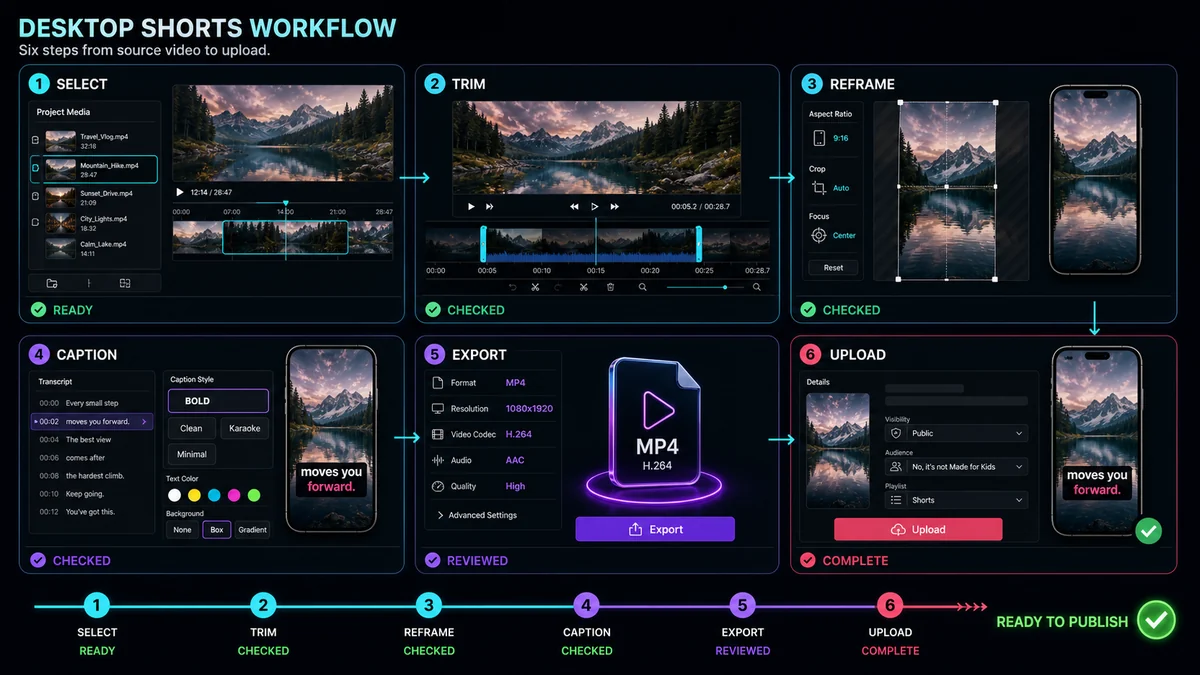
Sơ lược về quy trình làm việc trên máy tính để bàn
| Sân khấuNhiệm vụ chínhXem lại câu hỏi | ||
| chọn | Tìm một khoảnh khắc trọn vẹn | Liệu nó có ý nghĩa nếu không có video dài? |
| Cắt tỉa | Xóa thiết lập và thời gian chết | Mỗi giây còn lại có ủng hộ lời hứa không? |
| Điều chỉnh lại | Xây dựng bố cục hình vuông hoặc dọc | Chủ thể phù hợp có hiển thị trong mỗi lần chụp không? |
| Chú thích | Thêm và sửa văn bản được tính thời gian | Mỗi dòng có chính xác và có thể đọc được trên điện thoại không? |
| Xuất khẩu | Tạo tập tin cuối cùng | Phiên bản đã tải xuống có phù hợp với dự án không? |
| Tải lên | Thêm thông tin chi tiết trong YouTube Studio | Nó có được phân loại và hiển thị như mong đợi không? |
Bước 1: Xác định lời hứa dành cho một người xem
Trước khi mở trình chỉnh sửa, hãy viết một câu mô tả những gì người xem sẽ tìm hiểu, nhìn thấy hoặc cảm nhận. Các ví dụ bao gồm “Xem cài đặt khắc phục lỗi này”, “Nghe câu trả lời rõ ràng nhất của khách” hoặc “Xem kết quả trước và sau”.
Sử dụng lời hứa để từ chối tài liệu yếu. Một chương video dài có thể chứa đựng một số điểm hữu ích, nhưng một chương ngắn sẽ dễ theo dõi hơn khi giải quyết được một câu hỏi trọng tâm. Nếu một clip ứng cử viên cần một phút ngữ cảnh trước dòng chính, hãy tìm một khoảnh khắc rõ ràng hơn hoặc thêm một bối cảnh thật ngắn gọn mà không hứa hẹn quá nhiều.
Bước 2: Tìm Clip trong Nguồn dài
Bạn có thể xóa dòng thời gian, đọc bản ghi hoặc sử dụng AI để tạo danh sách rút gọn. Hãy tìm kiếm một khởi đầu, sự phát triển và thành quả rõ ràng. Một câu trích dẫn không có ngữ cảnh nghe có vẻ ấn tượng nhưng lại khiến người xem bối rối; một phần hoàn chỉnh nhưng chậm có thể cần chỉnh sửa chặt chẽ hơn.
Đánh dấu thêm một chút tài liệu trước và sau ứng viên để bạn có thể chọn các điểm cắt tự nhiên. Lắng nghe hơi thở, kết thúc câu, giai điệu trong phòng và chuyển tiếp hình ảnh. Việc cắt chính xác từ đầu tiên và từ cuối cùng có thể khiến kết quả có cảm giác bị cắt bớt.
Recap của Trình tạo video ngắn trên YouTube mô tả việc nhập cảnh quay cục bộ hoặc liên kết nguồn và sử dụng bản ghi để tìm khoảnh khắc. Để có nguồn dài hơn với nhiều khả năng, Trình tạo clip AI có thể xếp hạng ứng viên theo mục tiêu clip đã chọn. Sử dụng một trong hai phương pháp để thu hẹp dòng thời gian, sau đó tự mình đưa ra lựa chọn biên tập cuối cùng.
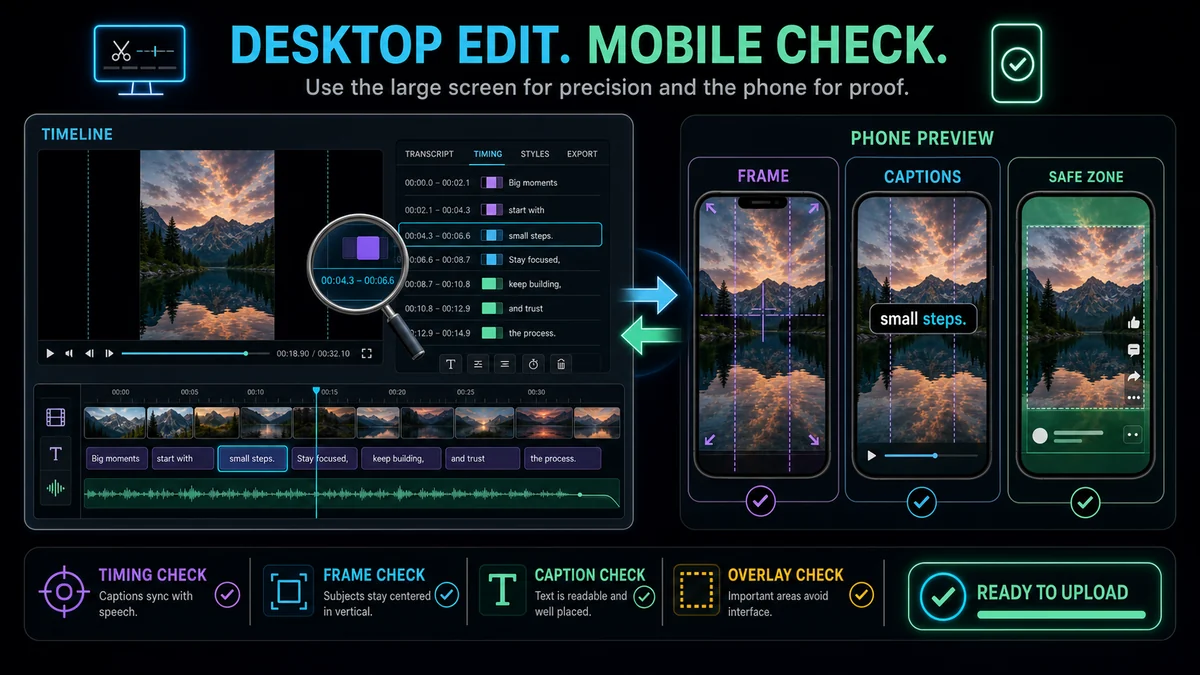
Bước 3: Đặt Canvas dọc
Chuyển sang 9:16 trước khi cắt xén chi tiết và tạo kiểu chú thích. Điều này hiển thị không gian thực tế có sẵn cho khuôn mặt, sản phẩm, điều khiển màn hình và văn bản. Không kéo dài nguồn ngang để lấp đầy khung vẽ.
Chọn cách bố trí giữ nguyên ý nghĩa:
- Sử dụng crop ổn định cho loa ở giữa.
- Điều chỉnh lại khung hình khi chủ thể hoặc mức độ ưu tiên hình ảnh thay đổi.
- Chuyển đổi giữa các diễn giả phỏng vấn.
- Xếp chồng một khuôn mặt và màn hình khi cả hai đều phải hiển thị.
- Chỉ sử dụng nền nền khi khung rộng hoàn chỉnh vẫn cần thiết và có thể đọc được.
Giữ chuyển động cắt hạn chế. Một khung hình ổn định với đường cắt có mục đích thường rõ ràng hơn một khung hình cắt liên tục theo những chuyển động nhỏ.
Bước 4: Chỉnh sửa để có một đoạn ngắn hoàn chỉnh
Cắt bớt lời chào, câu hỏi lặp lại, khoảng dừng dài và tham chiếu đến ngữ cảnh bị thiếu. Di chuyển đường hoặc hình ảnh rõ ràng mạnh nhất đến gần phần đầu nhưng không tạo ra một cái móc mà phần còn lại của clip không hỗ trợ được.
Kiểm tra phần kết thúc một cách cẩn thận. Video ngắn phải giải quyết lời hứa của mình hoặc cố ý tạo sự chuyển tiếp sang nội dung liên quan. Việc cắt đột ngột sau từ cuối cùng có thể nghe không tự nhiên; dành đủ chỗ cho ý nghĩ đáp xuống đồng thời loại bỏ thời gian trống ở đuôi.
Nếu video lặp lại thì phần kết cũng cần kết nối rõ ràng với phần mở đầu. Điều đó có thể yêu cầu chuyển động, môi trường âm thanh hoặc cấu trúc câu phải phù hợp thay vì chỉ đơn giản là sao chép các khung hình.
Bước 5: Thêm chú thích và đồ họa trên thiết bị di động
Phần ba phía dưới theo chiều ngang và nhãn màn hình máy tính để bàn hiếm khi tồn tại khi cắt dọc không thay đổi. Xây dựng lại chúng thành các dòng ngắn hơn và xếp chồng thông tin theo chiều dọc. Đối với chú thích, hãy tạo bản ghi, sửa tên và số, điều chỉnh thời gian và đặt văn bản cách xa khu vực giao diện phía dưới và bên phải.
Recap của Phụ đề tự động mô tả lựa chọn ngôn ngữ, chú thích được đồng bộ hóa có thể chỉnh sửa, điều khiển vị trí và kiểu, xem trước trực tiếp và đầu ra video có phụ đề. Cho dù bạn sử dụng quy trình làm việc đó hay công cụ phụ đề của YouTube thì văn bản tự động đều cần có sự đánh giá của con người.
Đừng đánh giá khả năng đọc chỉ khi phóng to trình chỉnh sửa 100% trên màn hình máy tính để bàn. Thu nhỏ bản xem trước xuống kích thước điện thoại và kiểm tra dòng dài nhất trên cả ảnh sáng và ảnh tối.
Bước 6: Chạy đánh giá trước khi xuất
Xem dự án không ngừng một lần với âm thanh và một lần tắt tiếng. Đường truyền âm thanh sẽ bắt các từ bị cắt bớt, mức độ không đồng đều và chuyển tiếp đột ngột. Thẻ bị tắt tiếng cho biết liệu chuỗi hình ảnh và văn bản trên màn hình có còn truyền đạt ý hay không.
Sử dụng danh sách kiểm tra này:
- Một lời hứa rõ ràng đã được thiết lập ngay từ đầu.
- Clip có ý nghĩa không cần nguồn dài.
- Canvas có hình vuông hoặc dọc.
- Khuôn mặt, sản phẩm, con trỏ hoặc hành động đang hoạt động vẫn hiển thị.
- Chú thích chính xác, đồng bộ và có thể đọc được ở kích thước điện thoại.
- Văn bản cần thiết tránh xa các lớp phủ giao diện có thể xảy ra.
- Cái kết có vẻ có chủ ý.
- Âm nhạc, cảnh quay và đồ họa của bên thứ ba sẽ bị xóa để sử dụng.
Bước 7: Xuất tệp cuối cùng
Xuất một bản gốc sạch từ dự án đã hoàn thành. Tránh các chuỗi xuất khẩu không cần thiết vì mỗi lần mã hóa bổ sung có thể làm giảm chất lượng. Xem tệp đã tải xuống—không chỉ bản xem trước của trình chỉnh sửa—và xác nhận hướng, cắt, âm thanh, chú thích và thời lượng.
Giữ dự án có thể chỉnh sửa và nguồn phụ đề. Nếu vấn đề về vùng an toàn xuất hiện sau khi tải lên, bạn có thể điều chỉnh lớp và xuất lại mà không cần xây dựng lại toàn bộ Video ngắn.
Bước 8: Tải lên qua YouTube Studio
Trên máy tính để bàn:
- Đăng nhập vào YouTube Studio.
- Chọn Tạo rồi chọn Tải video lên.
- Chọn tệp hình vuông hoặc dọc cuối cùng.
- Hoàn thành tiêu đề, mô tả, đối tượng, khả năng hiển thị và các cài đặt áp dụng khác.
- Xem lại trạng thái kiểm tra và xử lý do Studio hiển thị.
- Sử dụng chế độ hiển thị riêng tư hoặc không công khai để kiểm tra khi bạn cần kiểm tra kết quả trước khi xuất bản rộng rãi hơn.
Trang Trợ giúp về video ngắn dành cho máy tính để bàn của YouTube lưu ý rằng người sáng tạo có thể tải nhiều tệp ngắn lên cùng lúc nhưng mỗi bản nháp vẫn cần được điền đầy đủ thông tin chi tiết. Để kiểm soát chất lượng, hãy xác nhận tiêu đề, phụ đề gốc và khả năng hiển thị chính xác cho mọi tệp thay vì giả sử cài đặt hàng loạt giống hệt nhau.
Máy tính để bàn và thiết bị di động: Bạn nên sử dụng quy trình làm việc nào?
Máy tính để bàn rất phù hợp để chỉnh sửa nguồn dài, tính thời gian chính xác, xem lại bản ghi, chú thích nhiều lớp và tổ chức tệp. Thiết bị di động thuận tiện cho việc ghi âm, tạo hiệu ứng nhanh trong ứng dụng và xuất bản khi ở xa máy trạm.
Bạn không cần phải chọn một vĩnh viễn. Người sáng tạo có thể cắt và tạo chú thích trên máy tính để bàn, tải lên trong Studio và chỉ sử dụng điện thoại để xem trước nguồn cấp dữ liệu cuối cùng. Chọn bề mặt giúp cho mỗi quyết định được xem xét dễ dàng nhất.
Những lỗi thường gặp trên máy tính để bàn
Chỉnh sửa video dọc như thể nó là phong cảnh
Màn hình lớn che giấu các vấn đề về quy mô. Giữ bản xem trước có kích thước bằng điện thoại hiển thị và thường xuyên kiểm tra việc cắt dọc thực tế.
Tải lên tệp 16:9 gốc
Nguồn rộng không đáp ứng phân loại Video ngắn vuông hoặc dọc hiện tại của YouTube. Xuất tệp ngắn dự định thay vì tệp chính ngang.
Để AI lựa chọn mà không cần xem xét bối cảnh
AI có thể rút ngắn quá trình tìm kiếm, nhưng một khoảnh khắc được xếp hạng cao có thể bắt đầu ở giữa chừng hoặc phụ thuộc vào bối cảnh bị thiếu. Đánh giá mọi ứng viên với tư cách là người xem lần đầu.
Giả sử chú thích đã hoàn tất sau khi phiên âm
Viết đúng từ ngữ, ngắt dòng, thời gian và vị trí. Phụ đề tự động là bản nháp, không phải là lớp biên tập cuối cùng.
Xuất bản trước khi kiểm tra tệp thực
Dòng thời gian của người biên tập không phải là thứ có thể phân phối được. Xem tệp đã xuất và tải lên thử nghiệm khi thích hợp.
Câu hỏi thường gặp
Tôi có thể tải video ngắn lên YouTube từ máy tính không?
Vâng. Hướng dẫn chính thức của YouTube hỗ trợ việc tải một video ngắn đủ điều kiện lên thông qua YouTube Studio trên máy tính.
Tôi có cần ứng dụng YouTube dành cho thiết bị di động để tạo video ngắn không?
Không. Bạn có thể chỉnh sửa video vuông hoặc dọc trên máy tính để bàn và tải video đó lên thông qua YouTube Studio. Một số tính năng tạo trên thiết bị di động có thể khác nhau nhưng bản thân việc tải lên không yêu cầu ứng dụng dành cho thiết bị di động.
Video ngắn dành cho máy tính có nhất thiết phải là 9:16 không?
Phân loại hiện tại của YouTube cho phép video vuông hoặc dọc đủ điều kiện. Canvas 9:16 là lựa chọn thiết thực để xem dọc toàn màn hình nhưng nó không phải là hình dạng đủ điều kiện duy nhất.
Một video ngắn tải lên máy tính để bàn có thể dài bao lâu?
Hướng dẫn trợ giúp hiện tại của YouTube cho phép các video ngắn đủ điều kiện có thời lượng tối đa 3 phút. Kiểm tra trang chính thức trước khi xuất bản vì quy tắc nền tảng có thể thay đổi.
Tôi có thể tạo nhiều video ngắn từ một video dài không?
Có, khi nguồn chứa một số khoảnh khắc độc lập. Cung cấp cho mỗi video ngắn lời hứa, bối cảnh, phần cắt, phần đánh giá phụ đề và phần kết thúc thay vì chia dòng thời gian theo từng khoảng thời gian tùy ý.
Xây dựng trên máy tính để bàn, đánh giá trên điện thoại
Các công cụ dành cho máy tính để bàn giúp việc chỉnh sửa nguồn dài và đánh giá chi tiết trở nên hiệu quả nhưng người xem vẫn trải nghiệm được kết quả trong nguồn cấp dữ liệu trên thiết bị di động. Sử dụng Reapo YouTube Shorts Maker để chọn, cắt và điều chỉnh lại clip, kiểm tra clip ở kích thước điện thoại rồi tải tệp đã xác minh lên thông qua YouTube Studio.
Tài liệu tham khảo và nguồn chính thức
- Reapo YouTube Shorts Maker
- Phụ đề tự động Recap
- Trợ giúp của YouTube: Tải video ngắn lên YouTube từ máy tính
- Trợ giúp của YouTube: Tìm hiểu các đoạn ngắn dài 3 phút trên YouTube
- Trợ giúp YouTube: Mẹo tải video ngắn lên
Hướng dẫn Recap liên quan
- Cách tạo video ngắn trên YouTube từ video ngang
- Hướng dẫn về vùng an toàn của YouTube Shorts
- Cách tìm những khoảnh khắc đẹp nhất trong một video dài bằng AI
