
Hướng dẫn về vùng an toàn của YouTube Shorts: Luôn hiển thị văn bản và chú thích
Sử dụng quy trình làm việc trong vùng an toàn thực tế của YouTube Shorts để giữ cho chú thích, tiêu đề, khuôn mặt và lời kêu gọi hành động không bị che phủ bởi lớp phủ giao diện.

Vùng an toàn thực tế của YouTube Shorts là khu vực trung tâm, nơi vẫn có thể đọc được văn bản, chú thích, khuôn mặt và sản phẩm thiết yếu sau khi giao diện Shorts xuất hiện. Giữ nội dung quan trọng cách xa khu vực siêu dữ liệu dưới cùng, các điều khiển hành động bên phải và các cạnh cực; sau đó xác minh việc tải lên thực tế trên điện thoại. Đừng dựa vào một mẫu pixel cố định duy nhất vì lớp phủ có thể thay đổi tùy theo thiết bị, trạng thái giao diện và các bản cập nhật YouTube trong tương lai.
Thói quen chỉnh sửa an toàn nhất là coi khung hiển thị dưới dạng các lớp: video của bạn nằm bên dưới, trong khi điều hướng, thông tin kênh, mô tả và các nút tác vụ có thể nằm phía trên khung đó. Xuất 9:16 sạch vẫn có thể không thành công nếu móc, chú thích hoặc sản phẩm được đặt ở nơi giao diện cạnh tranh với nó.
Bài học chính
- Bảo vệ trung tâm trước tiên; coi các cạnh dưới và bên phải là các vùng che phủ có nguy cơ cao.
- Giữ ý nghĩa thiết yếu bên trong vùng an toàn, không chỉ là các yếu tố trang trí.
- Sử dụng các nhóm chú thích ngắn và kiểm tra cả dòng cao nhất và rộng nhất.
- Xem trước trên điện thoại thật với giao diện hiển thị; bản xem trước chỉ dành cho người chỉnh sửa là không đủ.
- Lưu bản gốc có thể chỉnh sửa để có thể điều chỉnh vị trí khi YouTube thay đổi giao diện người dùng.
“Vùng an toàn” có ý nghĩa gì đối với YouTube Shorts
Vùng an toàn là khu vực làm việc biên tập, không phải là sự đảm bảo chính thức rằng hình chữ nhật cố định sẽ không bị cản trở mãi mãi. Tài liệu trợ giúp công khai của YouTube giải thích các công cụ chỉnh sửa và tính đủ điều kiện của Shorts, nhưng tài liệu này không cung cấp một thông số chung về vùng an toàn pixel cho mọi thiết bị và trạng thái giao diện.
Sự khác biệt đó rất quan trọng. Mẫu dựa trên ảnh chụp màn hình có thể hữu ích cho bố cục ban đầu nhưng có thể không khớp với điện thoại khác, cài đặt trợ năng, trạng thái chú thích, mô tả mở rộng hoặc bản cập nhật ứng dụng sau này. Sử dụng các vùng loại trừ để hướng dẫn bố cục, sau đó sử dụng tải lên thực tế để xác thực nó.
Lập bản đồ các rủi ro lớp phủ trước khi bạn thiết kế
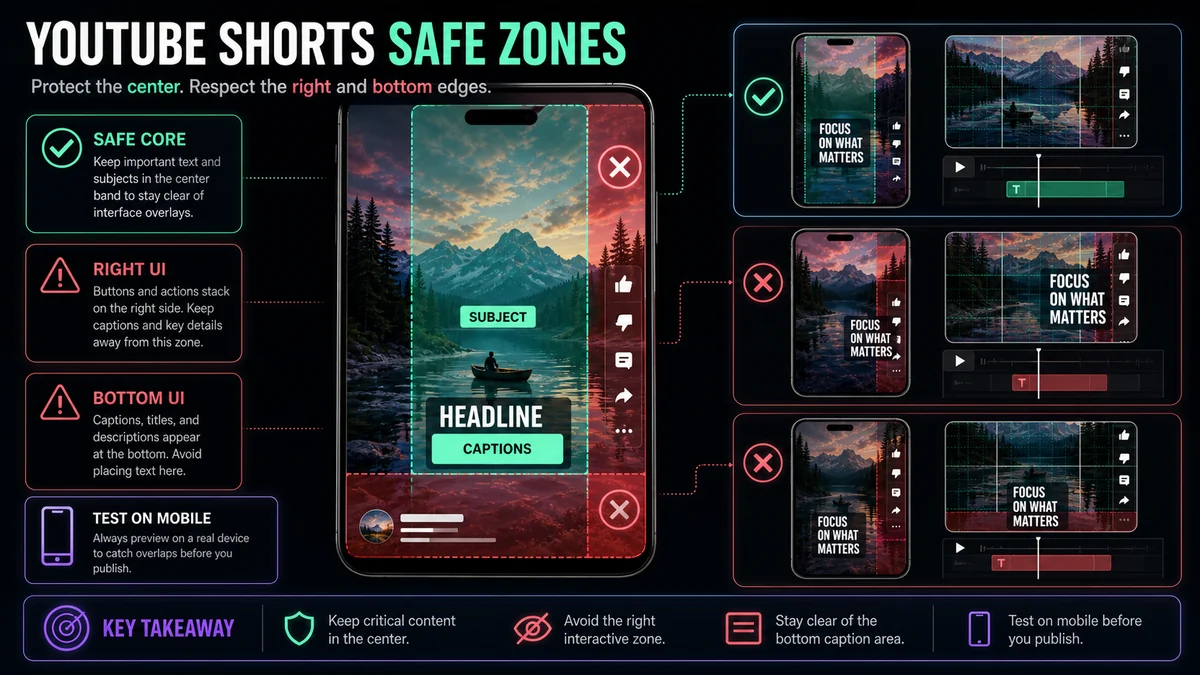
Hãy nghĩ về khung hình ở bốn vùng:
| Vùng khungRủi ro điển hìnhNhững gì thuộc về ở đó | ||
| Ban nhạc trung tâm | Nguy cơ tắc nghẽn thấp nhất | Mặt chính, sản phẩm, minh họa, chú thích cốt lõi |
| Cạnh phải | Kiểm soát hành động có thể xếp chồng ở đây | Bối cảnh hoặc chi tiết hình ảnh không cần thiết |
| Vùng đáy | Các phần tử kênh, mô tả, âm thanh và tiến trình có thể cạnh tranh | Tránh chú thích chính và kêu gọi hành động |
| Các cạnh trên và ngoài | Cắt thiết bị và biến thể giao diện | Nền, phòng thở, trang trí không cần thiết |
Đây là bản đồ rủi ro hơn là lời hứa về các biện pháp kiểm soát chính xác. Giao diện bạn nhìn thấy tại thời điểm tải lên là quyền quyết định cuối cùng.
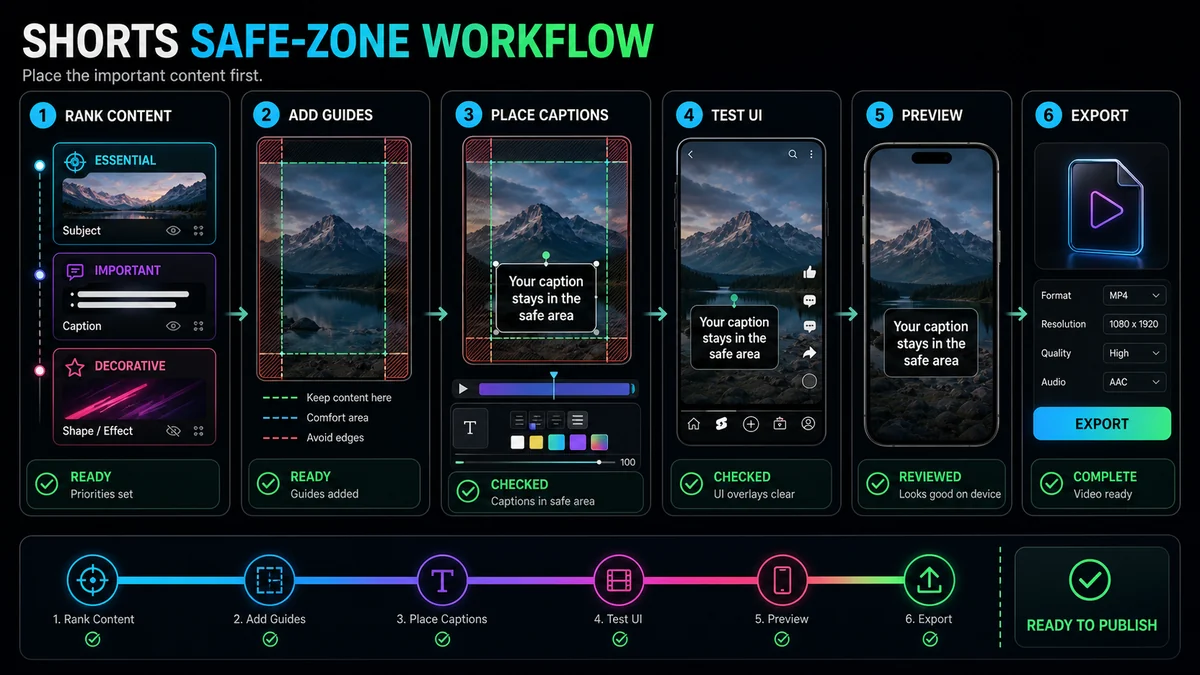
Bước 1: Quyết định những gì không bao giờ được che đậy
Liệt kê các yếu tố mà người xem cần để hiểu được video ngắn. Thông thường, điều đó có nghĩa là khuôn mặt của người nói, đối tượng được trình bày, kết quả, chú thích và một lời kêu gọi hành động. Các trang trí phụ, họa tiết nền và điểm nhấn thị giác không cần được bảo vệ như nhau.
Xếp hạng từng phần tử:
- Cần thiết: Mất nó sẽ làm hỏng tin nhắn.
- Hỗ trợ: Nó cải thiện sự hiểu biết nhưng có thể được đơn giản hóa.
- Trang trí: Nó có thể nằm gần một cạnh hoặc biến mất mà không gây hại.
Đặt các yếu tố thiết yếu đầu tiên. Điều này ngăn ngừa một lỗi thường gặp: thiết kế một bố cục hấp dẫn và sau đó buộc chú thích vào bất kỳ khoảng trống nào còn lại.
Bước 2: Thành lập Ban nhạc trung ương bảo thủ
Tạo các lớp hướng dẫn trong dự án dọc và đánh dấu các khu vực phía dưới và bên phải là vùng thận trọng. Giữ chủ đề và văn bản chính ở dải trung tâm với không gian rộng rãi. Đừng để khuôn mặt, nhãn sản phẩm hoặc chú thích chạm vào hướng dẫn chỉ vì về mặt kỹ thuật nó nằm trong khung.
Dây đeo không cần phải đối xứng hoàn hảo. Người đứng đầu biết nói có thể ngồi hơi sang trái để chừa chỗ cho chú thích, trong khi phần trình diễn sản phẩm có thể cần khu vực trung tâm bên dưới dành cho bàn tay. Điều quan trọng là nội dung quan trọng tránh xa khả năng cạnh tranh về giao diện người dùng.
Bước 3: Đặt chú thích để đọc chứ không phải để trang trí
Chú thích phải theo sau lời nói và vẫn dễ đọc. Sử dụng các nhóm cụm từ ngắn, ngắt dòng rõ ràng, độ tương phản vừa đủ và điểm neo nhất quán. Kiểm tra chú thích dài nhất trong video—không chỉ mẫu ngắn hiển thị trong bản xem trước kiểu.
Tránh những mẫu này:
- Chú thích ôm sát mép dưới.
- Những dòng dài kéo dài đến các nút điều khiển bên phải.
- Hoạt hình từng từ giúp di chuyển văn bản cần thiết xung quanh khung.
- Văn bản có độ tương phản thấp được đặt trên các cảnh thay đổi mà không cần xử lý nền.
- Khối chú thích che miệng, tay hoặc vật được trình diễn của người nói.
Trình chỉnh sửa Shorts của YouTube bao gồm các tùy chọn kiểm soát dòng thời gian để quyết định thời điểm văn bản xuất hiện. Cho dù văn bản được thêm vào YouTube hay được ghi vào video, hãy cùng nhau xem xét thời gian và vị trí: chú thích ở vị trí hoàn hảo vẫn không hữu ích nếu nó xuất hiện quá muộn.
Bước 4: Tách chú thích, tiêu đề và kêu gọi hành động
Không xếp chồng mọi thành phần văn bản vào cùng một vùng an toàn. Cung cấp cho mỗi lớp một công việc:
- Tiêu đề mở đầu: Đặt câu hỏi hoặc lời hứa rồi rời đi.
- Chú thích: Theo dõi nội dung được nói ở tư thế đọc ổn định.
- Gọi hành động: Chỉ xuất hiện khi có liên quan và tránh che mất kết quả.
- Nhãn: Chỉ xác định sản phẩm, loa hoặc bước khi cần.
Khi dòng tiêu đề mở đầu hiển thị trên màn hình quá lâu, nó sẽ cạnh tranh với chú thích. Khi lời kêu gọi hành động chiếm toàn bộ phần dưới cùng, nó có thể xung đột với siêu dữ liệu của nền tảng. Sắp xếp các lớp thay vì hiển thị tất cả chúng cùng một lúc.
Bước 5: Bảo vệ khuôn mặt, bàn tay và bản ghi màn hình
Vùng an toàn áp dụng cho hình ảnh cũng như văn bản. Giữ khuôn mặt tránh xa các điều khiển giao diện, đặc biệt khi phản ứng là vấn đề. Khi biểu diễn, hãy giữ tay và đồ vật cùng nhau. Trong bản ghi màn hình, hãy cắt phần điều khiển đang hoạt động và phóng to nó đủ để đọc trên điện thoại.
Nếu nguồn nằm ngang, việc cắt trung tâm đơn giản có thể đẩy một loa hoặc bảng giao diện quan trọng vào khu vực có nguy cơ cao. Điều chỉnh lại khung hình, chuyển đổi giữa các bố cục hoặc sử dụng bố cục xếp chồng. các Reapo YouTube Shorts Maker có thể tạo phần cắt 9:16 có thể điều chỉnh từ cảnh quay cục bộ hoặc liên kết nguồn; việc xem xét vùng an toàn sẽ diễn ra sau vụ mùa đầu tiên đó.
Bước 6: Kiểm tra bìa riêng biệt với khung hình video
Bìa và khung trong nguồn cấp dữ liệu thực hiện các công việc khác nhau. Bản bìa có thể được hiển thị trong các bối cảnh và phần cắt khác nhau, trong khi khung hình video phải tồn tại trong lớp phủ phát lại. Đừng cho rằng một vị trí văn bản có tác dụng cho cả hai.
Sử dụng Máy làm bìa Recap để làm việc từ một khung và kiểm tra bố cục tiêu đề in đậm ở kích thước hình thu nhỏ. Giữ mặt chính và hành động của trang bìa tránh xa khối văn bản và xuất các biến thể dành riêng cho nền tảng khi cần. Sau đó quay lại video dọc và xem xét các vùng an toàn của chính nó một cách độc lập.
Bước 7: Kiểm tra trải nghiệm xem thực tế
Bản xem trước của trình soạn thảo là một công cụ hỗ trợ thiết kế. Tải lên thử nghiệm riêng tư hoặc không công khai là cách kiểm tra mạnh mẽ hơn vì nó hiển thị bản trình bày thực tế trên YouTube mà không cung cấp video rộng rãi. Mẹo tải lên của YouTube đề xuất rõ ràng việc sử dụng cài đặt quyền riêng tư cho một video ngắn thử nghiệm.
Chạy đánh giá này trên ít nhất một điện thoại đại diện:
- Dòng tiêu đề đầu tiên hiển thị đầy đủ khi có giao diện Shorts.
- Chú thích dài nhất không xung đột với các điều khiển hoặc siêu dữ liệu.
- Khuôn mặt, miệng và bàn tay của đối tượng không bị cản trở.
- Sản phẩm hoặc màn hình điều khiển được chứng minh có thể đọc được.
- Lời kêu gọi hành động chỉ xuất hiện sau khi người xem nhìn thấy kết quả.
- Văn bản vẫn có thể đọc được trên khung sáng và tối.
- Phần mở đầu và kết thúc vẫn hoạt động khi hiển thị các thành phần giao diện.
- Dự án có thể chỉnh sửa vẫn giữ lại các hướng dẫn cho các lần sửa đổi trong tương lai.
Nếu bạn thấy có va chạm, hãy di chuyển lớp đó và kiểm tra lại. Đừng giải quyết mọi xung đột bằng cách thu nhỏ văn bản; loại nhỏ hơn có thể tạo ra vấn đề về khả năng tiếp cận và khả năng đọc khác.
Hướng dẫn Quyết định cho Bố cục Chung
Đầu biết nói có chú thích
Giữ khuôn mặt ở khu vực trung tâm phía trên hoặc giữa và đặt chú thích bên dưới hoặc bên cạnh khuôn mặt đó mà không đi vào vùng rủi ro phía dưới. Nếu người nói cử chỉ, hãy chừa chỗ cho tay.
Phỏng vấn hai diễn giả
Sử dụng chuyển đổi loa hoặc phân chia theo chiều dọc. Tránh đặt một người ngồi sau bộ điều khiển bên phải. Kiểm tra nhãn tên riêng biệt với chú thích.
Hướng dẫn màn hình
Cắt theo khu vực giao diện đang hoạt động, sử dụng con trỏ hoặc tô sáng và di chuyển chú thích ra khỏi điều khiển đang được hiển thị. Một màn hình đầy đủ được nén vào 9:16 thường quá nhỏ để có thể hiểu được.
Trình diễn sản phẩm
Bảo vệ sản phẩm và bàn tay như một thành phần. Đặt chú thích ở nơi chúng không che đi kết quả. Nếu đối tượng di chuyển, hãy điều chỉnh lại khung hình một cách có chủ ý thay vì để nó trôi vào vùng phủ.
Trích dẫn hoặc văn bản ngắn
Giữ trích dẫn nhỏ gọn và tập trung với lề rộng rãi. Tránh đặt thuộc tính hoặc lời kêu gọi hành động ở mức cực thấp.
Những lỗi vùng an toàn thường gặp
Sao chép mẫu Pixel mà không cần kiểm tra
Mẫu là ảnh chụp nhanh của một trạng thái giao diện. Sử dụng chúng làm hướng dẫn, sau đó xác thực tải lên thực sự.
Đặt chú thích cuối cùng
Nếu không còn chỗ trống, phụ đề sẽ che mất chủ đề hoặc bị kiểm soát. Dành riêng không gian chú thích trong quá trình sáng tác.
Thu nhỏ mọi thứ
Nội dung có thể không bị cản trở về mặt kỹ thuật nhưng vẫn không thể đọc được. Điều chỉnh lại, rút ngắn hoặc sắp xếp thông tin thay vì giảm bớt mọi yếu tố.
Bỏ qua dòng dài nhất
Mẫu hai từ có thể vừa vặn trong khi chú thích thực sự đi vào cạnh phải. Kiểm tra các dòng trường hợp xấu nhất trước khi xuất.
Quên những thay đổi giao diện người dùng đó
Giữ một bản gốc có thể chỉnh sửa và kiểm tra lại giao diện trước khi thực hiện chiến dịch có mức độ ưu tiên cao hoặc xuất hàng loạt.
Câu hỏi thường gặp
Kích thước vùng an toàn chính xác của YouTube Shorts là bao nhiêu?
YouTube không xuất bản một hình chữ nhật pixel chung được đảm bảo trên tất cả các thiết bị và trạng thái giao diện. Sử dụng vị trí trung tâm thận trọng và xác thực tải lên thử nghiệm riêng tư hoặc không công khai.
Phụ đề nên đặt ở đâu trên YouTube Short?
Sử dụng vị trí trung tâm ổn định, tránh xa khu vực siêu dữ liệu phía dưới và các nút điều khiển bên phải. Vị trí thẳng đứng tốt nhất cũng phụ thuộc vào vị trí xuất hiện của khuôn mặt, bàn tay và sản phẩm.
Tôi có thể sử dụng cùng một mẫu vùng an toàn cho mọi nền tảng không?
Không có mẫu nào được đảm bảo trên các nền tảng. Mỗi ứng dụng sử dụng các lớp phủ và bối cảnh hiển thị khác nhau, vì vậy hãy kiểm tra phiên bản cuối cùng ở mọi đích đến.
Nên ghi văn bản vào video hay thêm vào YouTube?
Văn bản cố định cung cấp vị trí trực quan cố định, trong khi các bản phụ đề trên YouTube có thể được bật hoặc tắt và hỗ trợ kiểm soát người xem. Nhiều quy trình công việc sử dụng văn bản trên màn hình được thiết kế cộng với bản phụ đề nền tảng chính xác.
Tôi nên kiểm tra lại mẫu của mình bao lâu một lần?
Kiểm tra lại bất cứ khi nào giao diện thay đổi, khi bạn áp dụng bố cục mới và trước một đợt quan trọng. Tải lên thử nghiệm nhanh sẽ đáng tin cậy hơn so với giả sử ảnh chụp màn hình cũ vẫn phù hợp.
Xây dựng xung quanh không gian trống trải của người xem
Mục đích của vùng an toàn trên YouTube Shorts không phải để đáp ứng phép đo thần kỳ. Đó là giữ nguyên thông điệp khi giao diện nền tảng xuất hiện. Sử dụng bố cục trung tâm, phân tách các vai trò văn bản, kiểm tra chú thích dài nhất và xác minh tải lên thực sự. Bắt đầu cắt dọc trong Reapo YouTube Shorts Maker, chuẩn bị một tấm bìa riêng biệt với Máy làm bìa Recapvà giữ cho dự án nguồn có thể chỉnh sửa để thực hiện các thay đổi về giao diện người dùng trong tương lai.
Tài liệu tham khảo và nguồn chính thức
- Reapo YouTube Shorts Maker
- Phụ đề tự động Recap
- Trình tạo bìa video Recap
- Trợ giúp YouTube: Mẹo chỉnh sửa video ngắn
- Trợ giúp YouTube: Mẹo tải video ngắn lên
Hướng dẫn Recap liên quan
- Cách tạo video ngắn trên YouTube từ video ngang
- Cách thêm phụ đề tự động vào video ngắn trên YouTube
- Cách tạo video ngắn trên YouTube trên máy tính để bàn
