
Canva Video-র বিকল্প: ডিজাইন ও ছোট ক্লিপের তুলনা
InVideo, Clipchamp, Adobe Express, Animoto ও Recapo নিজের কাজ দিয়ে তুলনা করুন। Template, ক্যাপশন, দীর্ঘ ভিডিওর ক্লিপ ও প্রকৃত export যাচাই করুন।

Recapo.ai সম্পাদকীয় দল · মূল তথ্য যাচাই: ১০ জুলাই ২০২৬ · এই সংস্করণ পর্যালোচনা: ১৪ সেপ্টেম্বর ২০২৬
Canva-র বিস্তৃত visual-design প্ল্যাটফর্মে ভিডিও সম্পাদনাও আছে। বিকল্প তুলনায় দুটি কাজ আলাদা বুঝুন: template ও graphics থেকে নতুন ভিডিও তৈরি এবং বিদ্যমান দীর্ঘ ফুটেজ থেকে ছোট ক্লিপ বানানো। তবে এগুলি পণ্যের স্থির সীমা নয়—Canva-তে Highlights ও Adobe Express-এ Clip Maker-ও আছে। এই গাইড সরকারি পণ্যের তথ্য দিয়ে ব্যবহারের ধরন বোঝায় এবং একই উৎসে পরীক্ষার পরামর্শ দেয়; একটি ডিজাইনের দর্শনকে সর্বজনীন বিজয়ী ভাবে না।
প্রকাশ ও পদ্ধতি: Recapo.ai গাইডটি প্রকাশ করে এবং আলোচিত টুলে আছে। মূল পণ্য যাচাই ছিল ১০ জুলাই ২০২৬; এই সংস্করণে ১৪ সেপ্টেম্বর ২০২৬-এ প্রাসঙ্গিক সরকারি পৃষ্ঠা আবার দেখা হয়েছে। প্রকাশ্য তথ্যের তুলনা, নিয়ন্ত্রিত সরাসরি benchmark নয়। ঘোষিত উপযোগিতা তুলনা করুন এবং প্রতিটি সম্ভাব্য টুলে একই উৎস চালান। সুবিধা, সীমা ও দাম বদলাতে পারে।
মূল বিষয়
- মূল কাজ template ডিজাইন, ফুটেজ পুনর্ব্যবহার নাকি দুইটি—আগে ঠিক করুন।
- Canva ও design বিকল্পেও clipping সুবিধা থাকতে পারে।
- একই উৎসে সময়, ক্যাপশন, watermark ও চূড়ান্ত মান দেখুন।
Canva ভিডিও সম্পাদকের বিকল্প কখন দেখবেন
ব্র্যান্ডের template, graphics, social layout এবং Canva-র asset ব্যবস্থা ব্যবহারকারী দলের জন্য সেখানেই থাকা বাস্তবসম্মত হতে পারে। নিয়মিত উৎস দীর্ঘ podcast, interview, course বা stream হলে এবং কঠিন কাজ মুহূর্ত বাছাই, caption সংশোধন ও অনেক উল্লম্ব ক্লিপ যাচাই হলে অন্য টুলও তুলনায় নিন। আগে Canva-র উপলব্ধ clipping ক্ষমতাও দেখুন।
এই পার্থক্যকে মানের রায় ভাববেন না। একটি প্রতিনিধিত্বমূলক রেকর্ডিং ও একটি template-ভিত্তিক প্রকল্প নিন, যাতে প্রতিটি বিকল্পকে তার ঘোষিত কাজের ওপর বিচার করা হয়।
Canva বিকল্প খোঁজার দুটি ব্যবহার
তুলনাকে দুটি কাজে ভাগ করলে প্রয়োজন স্পষ্ট হয়। অনেক টুল দুইটিই পারে; এগুলি পরস্পর আলাদা পণ্যশ্রেণি নয়।
| দিকTemplate ও দৃশ্যের ডিজাইনবিদ্যমান ফুটেজের পুনর্ব্যবহার | ||
| উপযুক্ত কাজ | ব্র্যান্ডের social post, graphics ভিডিও | দীর্ঘ ফুটেজ থেকে caption-সহ ছোট ক্লিপ |
| মূল কাজ | Template ও assets দিয়ে সাজানো | বিদ্যমান ভিডিও কাটা, caption ও reframe |
| শুরু | খালি canvas বা template | আগে থেকে তৈরি দীর্ঘ রেকর্ডিং |
| সাধারণ output | Promo, slideshow, template ভিডিও | Shorts, Reels, TikTok ক্লিপ |
| আপনার অবদান | দৃশ্যের মাধ্যমে যোগাযোগ ও উপাদান সাজানো | প্রেক্ষাপট বাছাই ও নতুন ফরম্যাটে সম্পাদনা |
বামের কাজ বেশি হলে design সুবিধা, assets ও ব্র্যান্ড নিয়ন্ত্রণ তুলনা করুন। ডানের কাজ বেশি হলে clipping, captions ও reframing-কে বেশি গুরুত্ব দিন—Recapo-সহ যেসব টুল এই কাজের কথা বলে সেগুলিতে। দুই প্রয়োজনই থাকলে একটি পণ্য যথেষ্ট হতে পারে; বদলানো বাধ্যতামূলক নয়।
ডিজাইন দিয়ে শুরু করার Canva বিকল্প
Template, drag-and-drop ও ব্র্যান্ডের output চান, কিন্তু assets, ecosystem বা খরচের অন্য ভারসাম্য দরকার হলে এগুলি দেখুন। নিচে বর্তমান প্রকাশ্য অবস্থানের সার; free tier, export ও পণ্যের সংস্করণ আলাদা যাচাই করুন।
| টুলপ্রকাশ্য ব্যবহারকখন দেখবেন | ||
| InVideo | Studio-তে templates ও text/script-to-video; মূল InVideo পণ্যে AI নির্মাণ ও সম্পাদনা | Template বা স্ক্রিপ্ট থেকে ভিডিও চাইলে; সঠিক পণ্য ও তার subscription আলাদা দেখুন |
| Microsoft Clipchamp | ব্রাউজার timeline, templates, stock ও Microsoft ecosystem; caption ও AI editing-ও | সহজ timeline ও ব্র্যান্ডের assets-সহ প্রকৃত ফুটেজ সম্পাদনা চাইলে |
| Adobe Express | Adobe ecosystem-এ দ্রুত ডিজাইন ও ভিডিও; Clip Maker-এ দীর্ঘ ভিডিওর ছোট ক্লিপও | Adobe assets/fonts ও template ডিজাইনের সঙ্গে clipping চাইলে |
| Animoto | পরিবর্তনযোগ্য templates, photos ও ছোট ভিডিও অংশে marketing ভিডিও | Promo বা slideshow ধরনের বিন্যাস চাইলে; বর্তমান সহায়তা পৃষ্ঠায় workflow দেখুন |
বিনামূল্যে ব্যবহার এবং watermark ছাড়া export আলাদা প্রশ্ন। Library-তে দেখা asset আপনার পরিকল্পনায় অন্তর্ভুক্ত নাও হতে পারে। শুধু তুলনার টেবিল বিশ্বাস করবেন না—আমারটিও নয়। বর্তমান pricing এবং সত্যিই ডাউনলোড করা ফাইল দিয়ে শর্ত দেখুন।
ব্রাউজারে সম্পাদনা ও দীর্ঘ ফুটেজ থেকে ছোট ভিডিও
নিয়মিত ছোট ভিডিওতে বাধা প্রায়ই কাজের পরিমাণ: সঠিক transcription, দীর্ঘ রেকর্ডিংয়ে দরকারি 30 সেকেন্ড বাছা, vertical reframe, পরিষ্কার captions ও বারবার export। Template সাজানো থেকে এটি আলাদা কাজ, কিন্তু একই টুলে দুটি ক্ষমতা থাকতে পারে।
এখানে আলাদা নিয়ন্ত্রণ জরুরি: ট্রান্সক্রিপ্ট পড়ে সম্পাদনা, স্বয়ংক্রিয় highlight বাছাই, হাতে timeline সংশোধন ও batch পর্যালোচনা। নাম দেখে specialization ধরে না নিয়ে এই ধাপগুলি পরীক্ষা করুন।
Recapo-এর ভূমিকা: Recapo ব্রাউজারে AI নির্দেশ দিয়ে সম্পাদনা ও সম্পর্কিত টুল দেয়। দীর্ঘ ভিডিও থেকে ছোট ক্লিপ, transcription, ক্যাপশন, সারাংশ ও স্ক্রিপ্ট, AI voiceover, vertical reframing ও cover-এর ধাপগুলি পরীক্ষা করুন। প্রকাশ্য AI Video Editor পৃষ্ঠা প্রতি ফাইল 2GB বলছে; মূল মোট 6GB প্রতি কাজ নিশ্চিত হয়নি। আলাদা টুলে দৈর্ঘ্য ও output সীমা থাকতে পারে এবং পুরো প্রক্রিয়া একই ট্যাবে ধরে নেওয়া ঠিক নয়। Pricing বর্তমান পৃষ্ঠায় দেখুন। মূল দরকার branded layout হলে design সুবিধা, নিয়মিত clips হলে সংশোধনের সময় তুলনার মানদণ্ড করুন।
প্রাসঙ্গিক টুলের বিস্তারিত তুলনায় AI ক্লিপ জেনারেটরের নির্দেশিকা দেখুন।
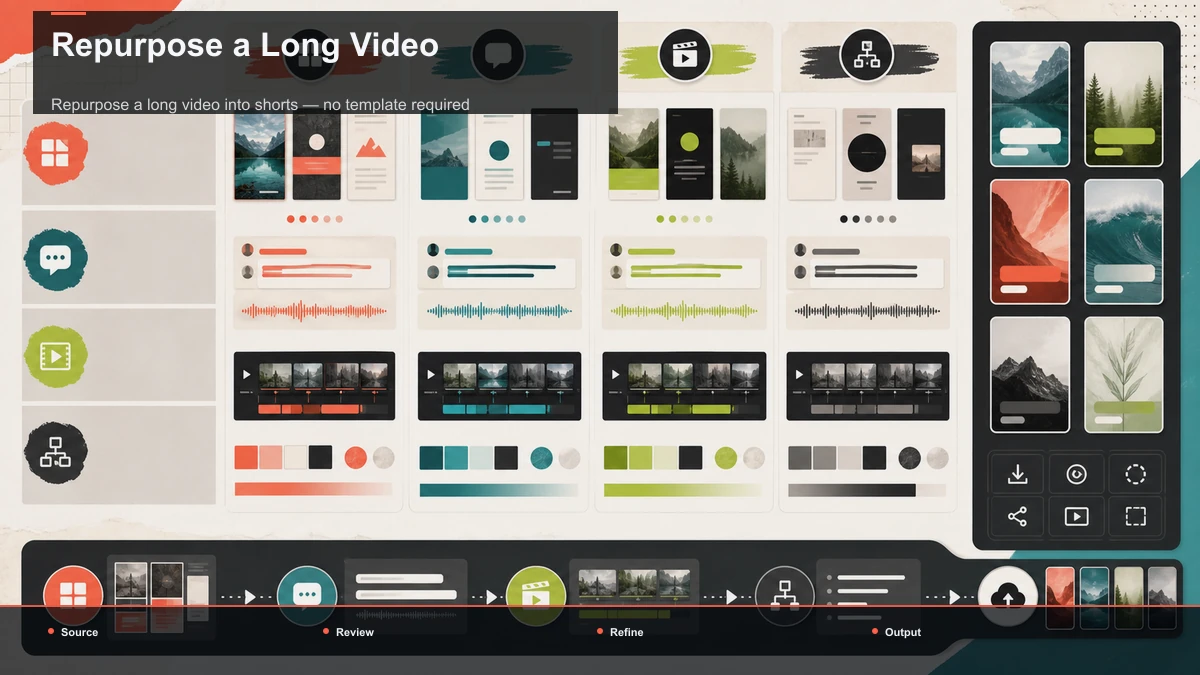
প্রায় 20 মিনিটে Canva বিকল্পের প্রাথমিক পরীক্ষা
নিজের ফুটেজে নিয়ন্ত্রিত পরীক্ষা করুন। Marketing পৃষ্ঠা আপনার উচ্চারণ, লক্ষ্য export ও watermark-এর প্রকৃত ফল বলে না। ছোট পরীক্ষা কাজে লাগার প্রমাণ দেবে, যদিও পুরো processing বা শেখায় 20 মিনিটের বেশি লাগতে পারে। কাঠামোটি দুই ব্যবহারের জন্যই।
- প্রকৃত প্রতিনিধিত্বমূলক ফাইল নিন: পরিষ্কার demo-র বদলে সাধারণ speech ও কিছু background noise-সহ 5–10 মিনিটের রেকর্ডিং বাছুন।
- প্রতি টুলে একই কাজ করুন: পুনর্ব্যবহারের জন্য auto-caption, একটি 30–45 সেকেন্ডের highlight, vertical reframe ও export। Design তুলনায় একই logo, photos, text ও brief দিয়ে template ভিডিও বানান।
- চারটি বিষয় মেপে লিখুন:
| মানদণ্ডকীভাবে মাপবেন | |
| ক্যাপশনের যথার্থতা | ট্রান্সক্রিপ্ট audio-র সঙ্গে মিলিয়ে প্রকৃত ভুল গুনুন |
| প্রথম export পর্যন্ত সময় | ঘড়ি চালান; upload, processing ও হাতে সংশোধনের সময় আলাদা লিখুন |
| Export-এ watermark | Free বা entry পরিকল্পনার প্রকৃত ফাইল খুলে সঙ্গে পরিকল্পনা/asset শর্ত দেখুন |
| ফরম্যাট ও আকার সমর্থন | প্রকৃত ফাইল আপলোড করুন; শুধু ছোট নমুনা দেখে পুরো উৎসের আকার ও দৈর্ঘ্য সমর্থন অনুমান করবেন না |
- চূড়ান্ত ফাইল পাশাপাশি দেখুন: দর্শক output দেখেন, editing screen নয়।
- দ্বিতীয় ধাপ শেষ না হলে কারণ লিখুন: বাধ্যতামূলক ফিচার না থাকলে বিকল্প বাদ দিন। শুধু 20 মিনিট পেরোলেই প্রত্যাখ্যান নয়; নেটওয়ার্ক, processing, শেখা ও পুনরাবৃত্ত শ্রম আলাদা করুন।
তাই এখানে বদলাতে থাকা দাম বা export সীমার অযাচাইকৃত তালিকা নেই। উপরের পরীক্ষা আপনার ভাষা, পরিকল্পনা ও উৎসে আজকের ফল দেখাবে; একটি নমুনা ভবিষ্যতের সব ভিডিওর নিশ্চয়তা নয়।
দীর্ঘ ভিডিও থেকে Shorts: template ঐচ্ছিক
ব্রাউজারে বিদ্যমান ফুটেজ সম্পাদনার পুরো ক্রম এটি। নিয়মিত shorts তৈরিতে নেওয়া যায়; অন্য template-কেন্দ্রিক সেবার চেয়ে ভালো হওয়ার দাবি পরীক্ষা ছাড়া করা হয়নি।
- দীর্ঘ রেকর্ডিং আপলোড করুন: ব্রাউজার AI সম্পাদকে সমর্থিত MP4/MOV দিন। পুরো episode, stream VOD বা talking-head হলে প্রকৃত সীমা দেখুন; বর্তমান প্রকাশ্য সীমা প্রতি ফাইল 2GB, মোট 6GB প্রতি কাজ অযাচাইকৃত।
- Transcription ও caption করুন: অটো-ক্যাপশন খসড়া সংশোধন করুন। সঠিক caption অভিগম্যতায় সাহায্য করে এবং transcript মুহূর্ত বাছার ভিত্তি হতে পারে।
- ক্লিপ বাছুন: 20–60 সেকেন্ডের অর্থপূর্ণ অংশ উদাহরণ, platform-এর সর্বোচ্চ সীমা নয়। দীর্ঘ ভিডিও থেকে YouTube Shorts তৈরির নির্দেশিকা-তে স্বতন্ত্রভাবে বোঝা যায় এমন মুহূর্ত বাছার কথা আছে।
- Vertical reframe করুন: 9:16-এ গুরুত্বপূর্ণ বিষয় ও action রাখুন। পুরো মূল দৃশ্য দরকার হলে background/padding নিন; খালি বার সরাতে তথ্য কাটবেন না।
- সংশোধন ও export: caption-এর ভুল ঠিক করুন, দরকারি voiceover বা সারাংশ যোগ করুন, cover বানান এবং চূড়ান্ত ফাইল সম্পূর্ণ দেখুন।
সমর্থিত ব্রাউজার, যথেষ্ট সক্ষম ডিভাইস ও নেটওয়ার্ক থাকলে বিদ্যমান ফুটেজে কাজের জন্য template দিয়ে শুরু আবশ্যক নয়। সব মেশিনে সমান performance বা সব ধাপ একই ট্যাবে হবে ভাববেন না।
কোন Canva ভিডিও বিকল্প আপনার কাজের
কাজের সঙ্গে প্রয়োজনীয় ক্ষমতা মেলান, তারপর একই brief-এ বিকল্প পরীক্ষা করুন।
| কাজকাকে পরীক্ষা করবেন | |
| ব্র্যান্ডের graphics, promo, template ভিডিও | InVideo, Clipchamp, Adobe Express, Animoto-র মতো design বিকল্প |
| Canva templates পছন্দ, ecosystem বা খরচ বদলাতে চান | Design assets, সহযোগিতা ও মোট দামের তুলনা |
| বহু caption-যুক্ত social shorts | Recapo ও বর্তমান টুলের caption/clipping বিকল্প |
| দীর্ঘ রেকর্ডিং থেকে অনেক ক্লিপ | Clipping-সহ editor; Canva Highlights ও Adobe Express Clip Maker-ও |
| Slideshow ও photo promo | Template দিয়ে সাজানোর টুল |
| বিদ্যমান ফুটেজের captions ও reframe | উপযুক্ত browser editor ও repurposing টুল |
একটি সর্বজনীন সেরা বিকল্প নেই। ব্র্যান্ডের template ভিডিওতে assets ও design নিয়ন্ত্রণ বেশি জরুরি হতে পারে; অনেক clips-এ নির্বাচন, caption ও পর্যালোচনার সময়। দুই কাজ একই টুলে হলে বদলানোর খরচও ধরুন।
সাধারণ প্রশ্ন
ভিডিওতে Canva-র সেরা বিনামূল্যের বিকল্প? কাজের ওপর নির্ভর করে। Template ডিজাইনে free plan দেখুন, কিন্তু বিনামূল্যে ও watermark ছাড়া আলাদা যাচাই করুন। দীর্ঘ ফুটেজের ছোট ক্লিপ চাইলে clipping নিয়ন্ত্রণ দেখুন। নিজের ক্লিপে প্রায় 20 মিনিটের প্রাথমিক পরীক্ষা করুন; প্রকৃত export-এ পরিকল্পনার সীমা নিশ্চিত করুন।
ব্রাউজারে চলা বিকল্প আছে? হ্যাঁ। Canva-র মতো Clipchamp, Adobe Express ও Recapo-র browser বিকল্প আছে। শুধু install-এর প্রশ্ন নয়—templates, ফুটেজ সম্পাদনা, ভাষা, compatibility ও export-এর প্রয়োজন একসঙ্গে দেখুন।
Design-কেন্দ্রিক Canva বিকল্প দীর্ঘ ভিডিও থেকে ছোট ক্লিপ বানাতে পারে? কিছু পারে। Adobe Express Clip Maker দীর্ঘ ভিডিও থেকে clips ও captions বানায়; Canva-তেও Highlights আছে। তাই template maker-কে সাধারণভাবে অক্ষম বলা ভুল। Recapo-সহ প্রতিটি বিকল্পে নিজের উৎসের selection, reframe ও export দেখুন।
সাধারণ social post-এর জন্য বদলানো দরকার? সম্ভবত নয়। Canva-র বর্তমান সুবিধা ও খরচে branded template ও graphics-এর কাজ ঠিক হলে বদলানো বাড়তি শ্রম হতে পারে। প্রকৃত footage, caption পরিমাণ বা দীর্ঘ recording-এর নতুন প্রয়োজন হলে পার্থক্য পরীক্ষা করুন।
Canva ছাড়লে মান কমবে? কমতেও পারে বা একই থাকতে পারে। উৎসের সঙ্গে encoder, export resolution, bitrate, ফন্ট rendering ও platform processing প্রভাব ফেলে। একই লক্ষ্য settings-এ চূড়ান্ত export পাশাপাশি দেখুন; brand বদলালে ক্ষতি হবে না এমন প্রতিশ্রুতি দেওয়া যায় না।
নিজের ফুটেজে চেষ্টা করুন
একটি প্রকৃত ক্লিপে editing প্রক্রিয়া দেখুন: অনুমোদিত দীর্ঘ রেকর্ডিং নিন, caption ঠিক করুন, vertical short বানিয়ে export করুন। একই brief-এর template ভিডিও ও বর্তমান Canva ফলের সঙ্গে মেলান। বিনামূল্যে Recapo অ্যাকাউন্ট খুলুন এবং প্রায় 20 মিনিটের প্রাথমিক পরীক্ষা করুন; পুরো সময় ও output লিখুন। নিজের কাজে উপযোগী ক্ষমতা ও বাড়তি শ্রম স্পষ্ট হবে।
তথ্যসূত্র ও সরকারি উৎস
- Canva: Video & Highlights
- InVideo Studio
- InVideo
- Microsoft Clipchamp
- Adobe Express
- Adobe Express: Clip Maker
- Animoto: Templates


