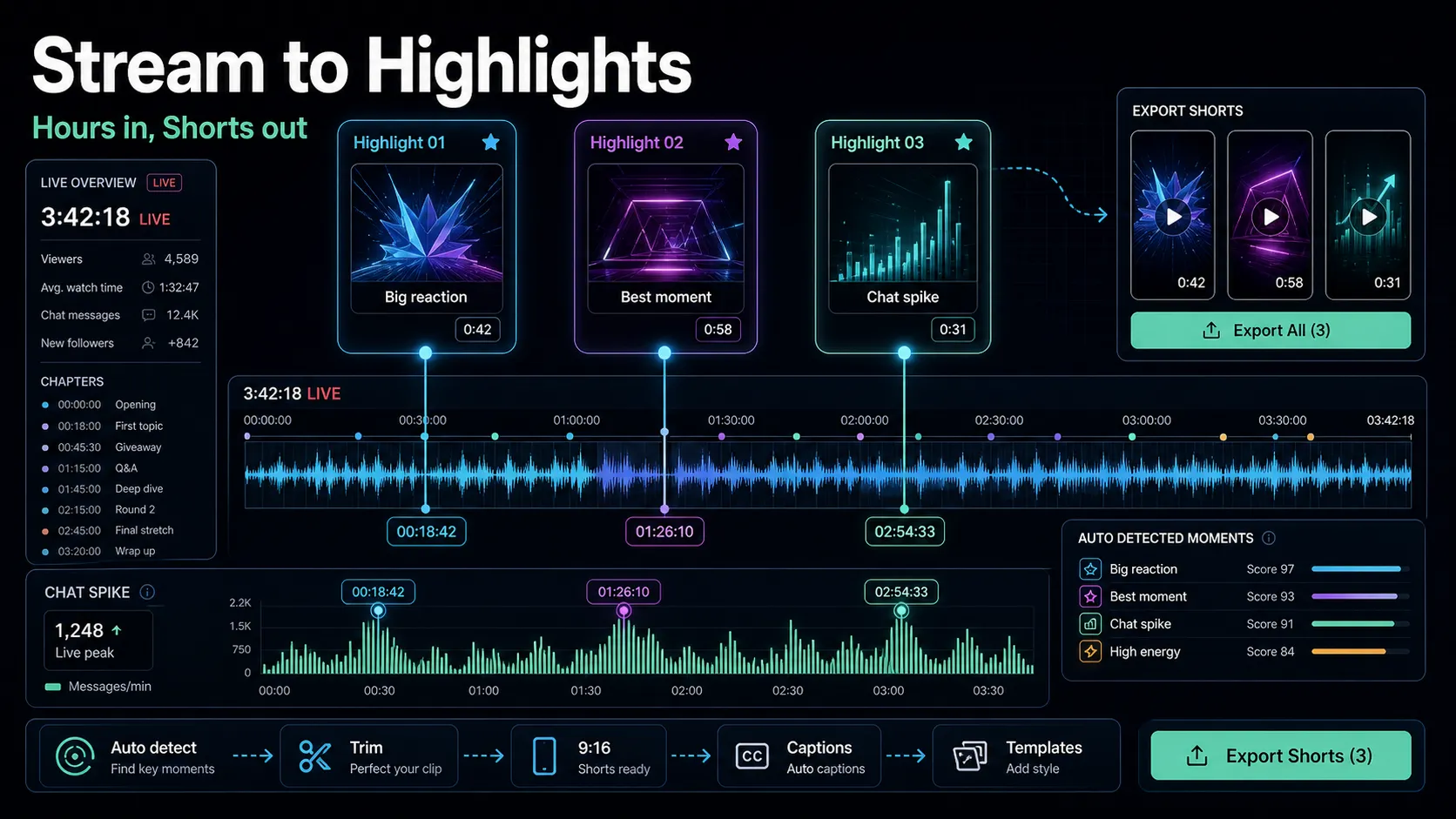
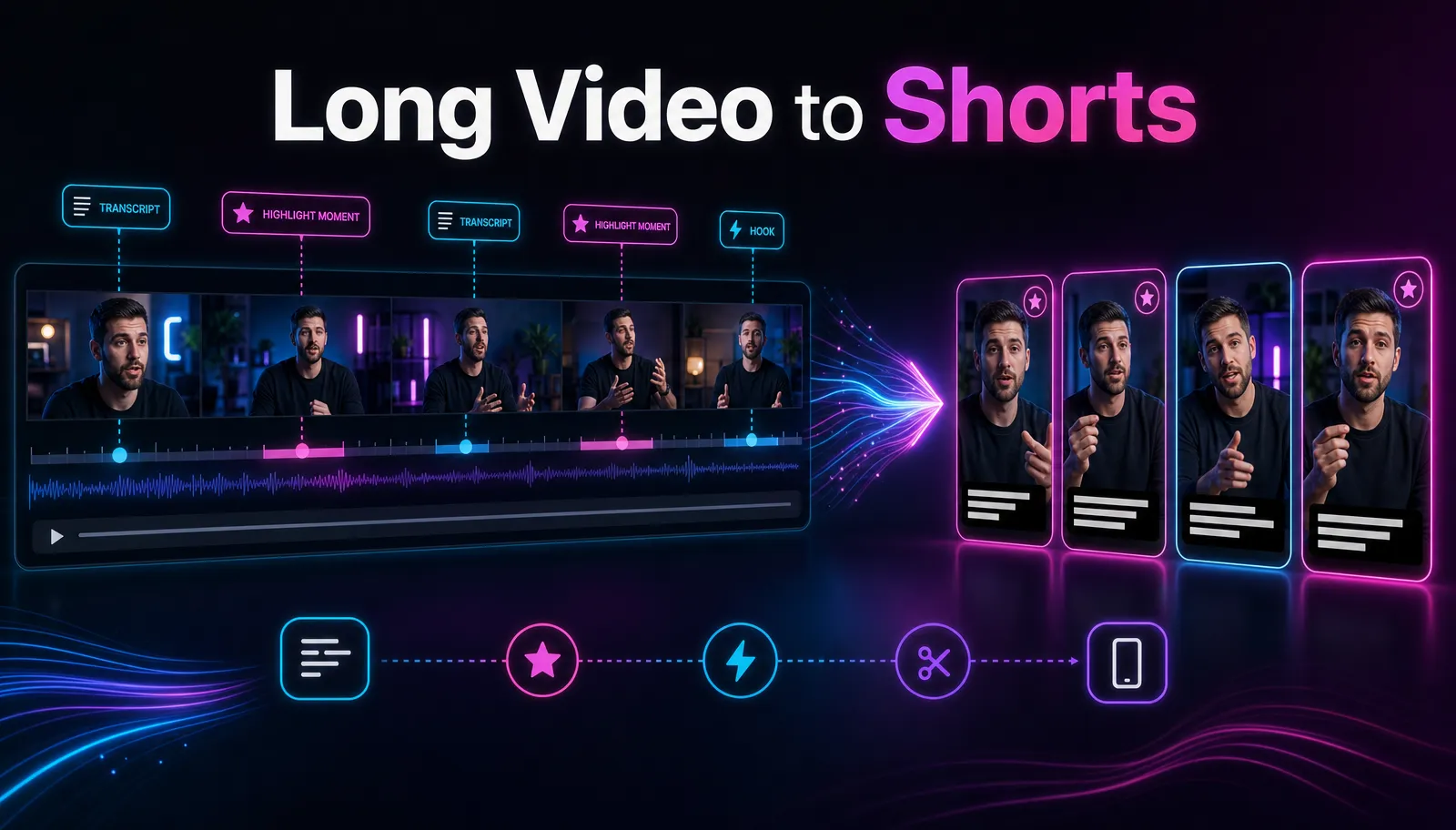
YouTube লাইভস্ট্রিম থেকে ক্লিপ কীভাবে তৈরি করবেন
YouTube লাইভস্ট্রিমের ৫–৬০ সেকেন্ডের Clip শেয়ার করুন বা রেকর্ডিং থেকে ক্যাপশনসহ Shorts বানান। DVR, Clip থেকে Short এবং এক্সপোর্টের সীমা বুঝে নিন।
Recapo.ai সম্পাদকীয় দল · সরকারি প্রকাশ্য তথ্য পর্যালোচনা: ১৪ সেপ্টেম্বর ২০২৬
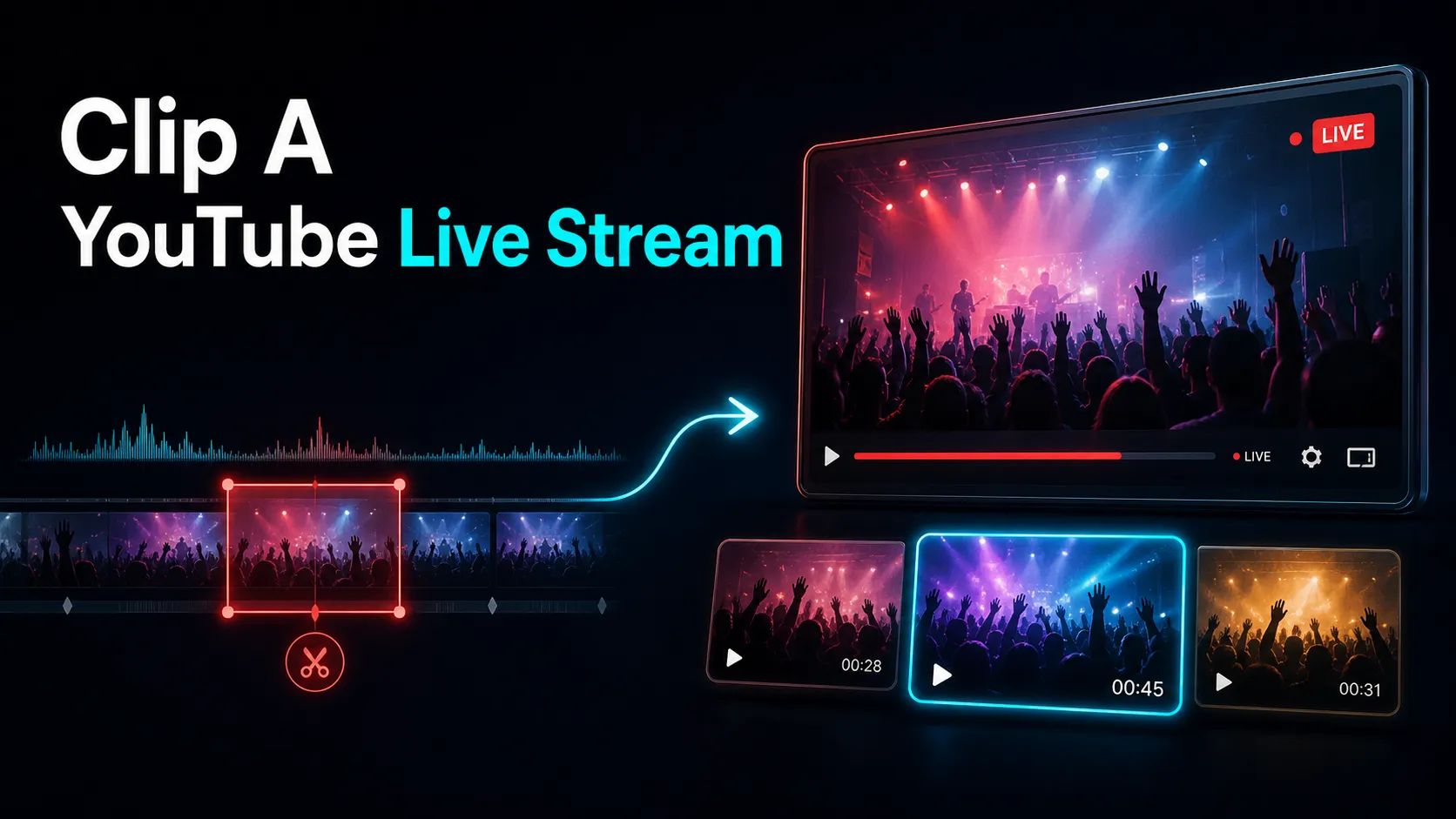
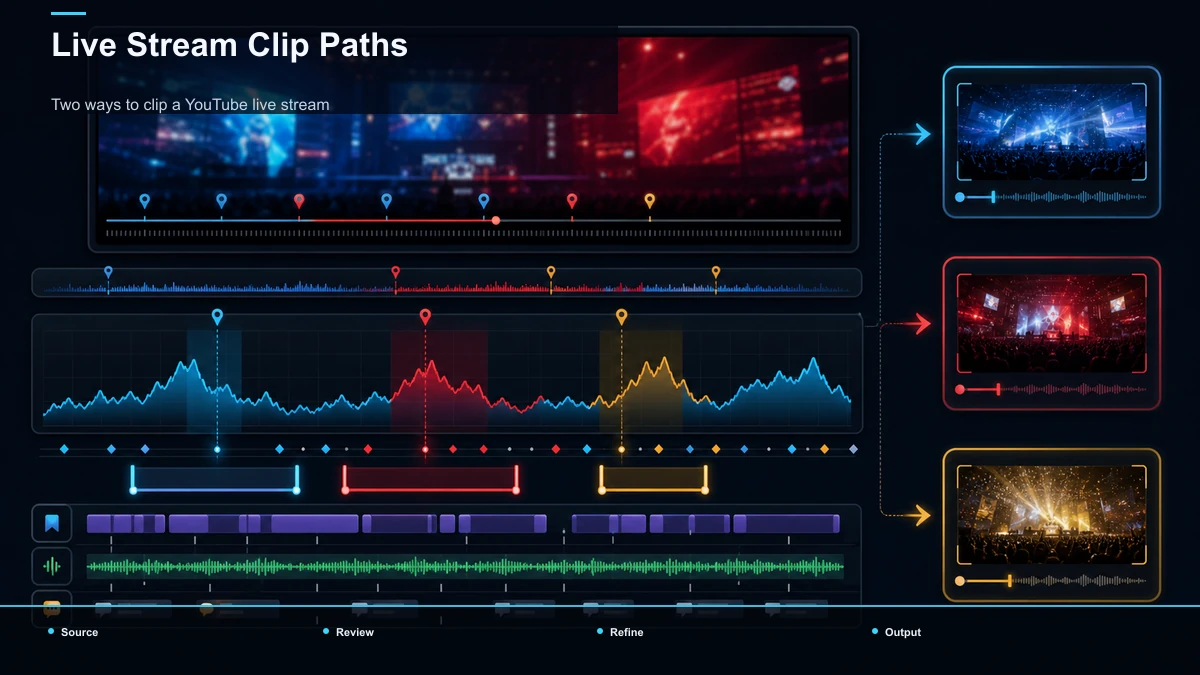
YouTube লাইভস্ট্রিমের “ক্লিপ” তৈরি বলতে দুটি কাজ বোঝাতে পারে। প্রথমটি YouTube-এর Clip বাটনে ছোট অংশের শেয়ারযোগ্য লিংক তৈরি। দ্বিতীয়টি নিজের রেকর্ডিং থেকে আলাদা ভিডিও সম্পাদনা, ক্যাপশন যোগ এবং Shorts, Reels বা TikTok-এর জন্য এক্সপোর্ট। আগে সঠিক পথ বাছলে অপ্রয়োজনীয় ধাপ কমে।
Discord-এ মজার মুহূর্তের লিংক পাঠানো আর প্রতি সম্প্রচার থেকে তিন–চারটি উল্লম্ব পোস্ট বানানো আলাদা কাজ। মূল Clip দ্রুত শেয়ারে কাজে লাগে; বেশি সম্পাদনা ও অন্য প্ল্যাটফর্মে প্রকাশে ফাইলভিত্তিক পদ্ধতি সুবিধাজনক হতে পারে। আরেকটি গুরুত্বপূর্ণ বিকল্প হলো যোগ্য Clip-কে YouTube-এ Remix করে Short বানানো। তাই মূল Clips থেকে Shorts বানানো যায় না বলা ভুল।
লাইভস্ট্রিম থেকে ক্লিপ বানানোর দুটি প্রধান পথ
| পদ্ধতিফলকখন বাছবেন | ||
| YouTube Clip | উৎস ভিডিওর সঙ্গে যুক্ত ৫–৬০ সেকেন্ডের শেয়ারযোগ্য অংশ | নির্দিষ্ট মুহূর্তের লিংক পাঠাতে |
| রেকর্ডিং পুনর্ব্যবহার | সম্পাদিত, ডাউনলোডযোগ্য ভিডিও ফাইল | ক্যাপশন, ফ্রেম ও আলাদা প্ল্যাটফর্মের আউটপুট নিয়ন্ত্রণে |
ফাইল নিজের কাছে থাকলেই ভেতরে দেখা বা শোনা সবকিছুর কপিরাইট নিজের হয়ে যায় না। নিজের রেকর্ডিং বা যথাযথ অনুমতির উৎস নিন; সংগীত, অতিথি, পর্দায় দেখানো উপকরণ ও পুনঃপ্রকাশের অধিকার যাচাই করুন। YouTube-এর Remix অনুমতি নিজে অন্য প্ল্যাটফর্মে ব্যবহারের অনুমতি নয়।
YouTube-এর Clip সুবিধা কী করে?
যোগ্য ভিডিও বা লাইভস্ট্রিমে Clip বেছে ছোট সময়সীমা ও শিরোনাম দেওয়া যায়। শেয়ার করা URL মূল ভিডিওর সেই অংশ YouTube-এ চালায়। ফলে দর্শককে পুরো সম্প্রচারে সঠিক সময় খুঁজতে হয় না। Clip তৈরি আর নতুন MP4 এক্সপোর্ট করা এক কাজ নয়।
শুধু Clip তৈরির প্যানেলে পূর্ণ ভিডিও এডিটরের মতো নতুন ভয়েসওভার, নিজের ক্যাপশন ট্র্যাক বা আলাদা উল্লম্ব ফ্রেম তৈরি হয় না। এসবের জন্য সম্পাদনা বা উপলব্ধ Shorts/Remix পদ্ধতি দরকার। মূল ভিডিও মুছে গেলে বা ব্যক্তিগত করা হলে সংশ্লিষ্ট Clips আর পাওয়া যায় না। তাই Clip লিংককে স্থায়ী ব্যাকআপ ভাববেন না।
Shorts-এর ব্যতিক্রম: উৎস Remix-এর যোগ্য হলে তার Clip-এও সংশ্লিষ্ট Remix বিকল্প পাওয়া যেতে পারে। উৎস ভিডিওর মালিক পুরো Clip-কে Short-এ রূপান্তর করতে পারেন। এটি সাধারণ Clip লিংক ও বাইরের জন্য স্বাধীন ভিডিও ফাইল থেকে আলাদা পথ।
ডেস্কটপে মূল Clip কীভাবে বানাবেন?
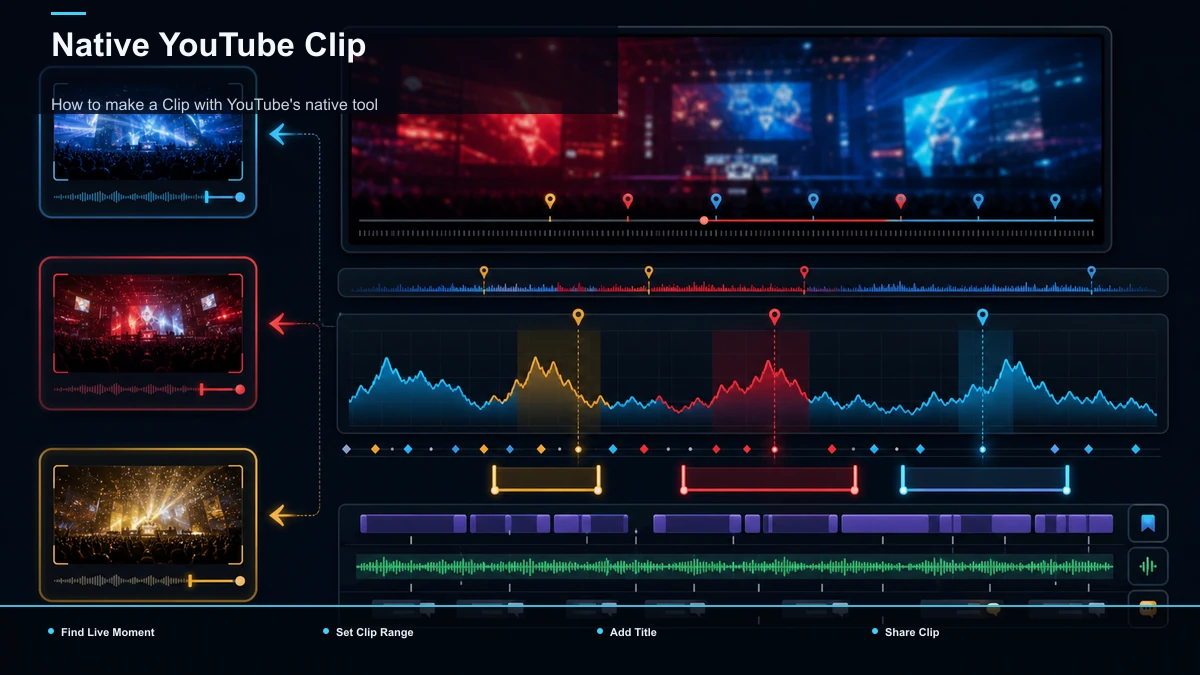
- YouTube-এ সাইন ইন করে লাইভস্ট্রিম বা রেকর্ডিং খুলুন। প্লেয়ারের নিচের কাজের সারি বা More → Clip দেখুন।
- Clip বেছে টাইমলাইনে কাঙ্ক্ষিত মুহূর্ত খুঁজুন।
- সীমা টেনে ৫–৬০ সেকেন্ড রাখুন। শুরু ও শেষ চালিয়ে দেখুন যাতে বাক্য অসম্পূর্ণ না কাটে।
- মুহূর্তটি ঠিকভাবে বোঝায় এমন শিরোনাম দিন। প্রসঙ্গ বদলায় বা অতিরিক্ত প্রতিশ্রুতি দেয় এমন নাম এড়ান।
- Share Clip দিয়ে লিংক কপি বা উপলব্ধ শেয়ার বিকল্প ব্যবহার করুন। প্রাপককে মূল উৎস দেখতে পারতে হবে।
পদ্ধতি দ্রুত হতে পারে, তবে এক মিনিটের কম সময়ের নিশ্চয়তা নেই। উদ্দেশ্য শুধু “এই মুহূর্তটি দেখুন” হলে এখানেই কাজ শেষ হতে পারে। অন্য প্ল্যাটফর্মে লিংক শেয়ার আর সেখানে আলাদা ভিডিও আপলোডের ফল ভিন্ন।
লাইভস্ট্রিমের প্রয়োজনীয় শর্ত
- Clips সাধারণত ডিফল্টভাবে চালু থাকে। এটি প্রতিটি চ্যানেলকে বাধ্যতামূলকভাবে আলাদা করে চালু করতে হয় এমন opt-in সুবিধা নয়। মালিক বন্ধ করতে পারেন; প্রাপ্যতা ও উৎসের যোগ্যতাও গুরুত্বপূর্ণ।
- DVR দরকার। চলমান লাইভে পেছনের মুহূর্ত বাছতে উপলব্ধ DVR অংশ লাগে। সীমার বাইরে কোনো অংশ সঙ্গে সঙ্গে নাও চলতে পারে; সম্প্রচার শেষ হয়ে ভিডিও প্রকাশ হওয়া পর্যন্ত অপেক্ষা লাগতে পারে।
- DVR ও পূর্ণ আর্কাইভ আলাদা। বর্তমান DVR সহায়িকায় ১২ ঘণ্টার বেশি সম্প্রচারে সক্ষমতা সীমিত বা অনুপলব্ধ হতে পারে বলা হয়েছে; কিছু ডিভাইসের সীমা আরও কম। স্থায়ী আট ঘণ্টার নিয়ম ধরে পরিকল্পনা করবেন না।
- বাটন না দেখলে কারণ যাচাই করুন। কাজের মেনু, অ্যাকাউন্ট, উৎসের প্রাপ্যতা ও বর্তমান যোগ্যতা দেখুন। শুধু নির্মাতা বন্ধ করেছেন সিদ্ধান্তে যাবেন না। সম্পাদিত ফাইলের পথও উৎসে প্রবেশাধিকার ও ব্যবহারের অধিকার থাকলেই প্রযোজ্য।
নিজের সম্প্রচারে YouTube Studio-র লাইভ ড্যাশবোর্ডে Stream settings ও উপলব্ধ Enable DVR নিয়ন্ত্রণ দেখুন। Webcam ও mobile streaming-এ DVR বন্ধ করা সমর্থিত নয়। লাইভের মাঝখানে পরিবর্তন নতুন দর্শকের জন্য প্রযোজ্য হতে পারে; সব খোলা প্লেয়ার সঙ্গে সঙ্গে একই আচরণ করবে ধরে নেবেন না।
মূল Clip ও স্বাধীন ফাইলের সীমা
| প্রয়োজনসাধারণ Clip লিংকরেকর্ডিং থেকে সম্পাদিত ফাইল | ||
| ৬০ সেকেন্ডের বেশি পূর্ণ বক্তব্য | নির্বাচনের সর্বোচ্চ সীমা ৬০ সেকেন্ড | এডিটর ও লক্ষ্য প্ল্যাটফর্মের সীমার মধ্যে |
| ডাউনলোডযোগ্য সম্পাদিত ভিডিও | Clip তৈরি করলে MP4 মেলে না | সমর্থিত এক্সপোর্টে পাওয়া যায় |
| 9:16 ফ্রেম | লিংক নিজে নতুন ফ্রেম নয় | ক্রপ বা নতুন বিন্যাস সম্ভব |
| ভিডিওতে স্থায়ী ক্যাপশন | Clip প্যানেলে নিজের ক্যাপশন সম্পাদনা নেই | ভিডিওতে বসানো যায় |
| কভার ও শিরোনাম | Clip শিরোনাম দেওয়া যায়; স্বাধীন কভার সম্পাদনা আলাদা | প্ল্যাটফর্ম অনুযায়ী প্রস্তুত করা যায় |
| TikTok বা Reels | শেয়ারে YouTube লিংক | অধিকার থাকলে ভিডিও আপলোড |
ছকটি সাধারণ Clip লিংকের তুলনা করে। যোগ্য উৎসের জন্য YouTube-এর Remix বা Clip-to-Short আলাদা বিকল্প হতে পারে। নিয়মিত সম্প্রচারে কোন পথে কম সংশোধন ও বেশি নিয়ন্ত্রণ মেলে, নিজের কাজে যাচাই করুন।
লাইভস্ট্রিম রেকর্ডিং থেকে Shorts ও Reels তৈরি করুন
আগে নির্ভরযোগ্য উৎস ফাইল নিন, তারপর প্রতিটি ক্লিপকে স্বয়ংসম্পূর্ণ ভাব হিসেবে সম্পাদনা করুন। ব্রাউজারের টুল সাহায্য করতে পারে, কিন্তু এক আপলোডে পর্যালোচনা ছাড়াই অনেক প্রস্তুত আউটপুট পাওয়া নিশ্চিত নয়।
- রেকর্ডিং সংরক্ষণ করুন। নিজের স্থানীয় মূল রেকর্ড ভালো শুরুর উৎস। YouTube ১২ ঘণ্টার ছোট সম্প্রচার স্বয়ংক্রিয়ভাবে আর্কাইভ করতে পারে; ১২ ঘণ্টার বেশি হলে রেকর্ডিং একেবারেই নাও থাকতে পারে। স্থানীয় ব্যাকআপ রাখুন। নিজের উপলব্ধ আপলোড Studio-র Content মেনু থেকে ডাউনলোড করা যায়; সরকারি ডাউনলোড 720p বা 360p হতে পারে, তাই মূল উচ্চমানের ফাইল কার্যকর। অন্যের ভিডিও প্রকাশ্য হলেই ডাউনলোড ও পুনঃপ্রকাশের অধিকার মেলে না।
- সমর্থিত ফাইল আপলোড করুন। Recapo-র নির্বাচিত টুলে ফরম্যাট, দৈর্ঘ্য ও আকারের সীমা দেখুন। মূল লেখার “প্রতি টাস্কে মোট ৬ GB” সর্বজনীন বর্তমান সীমা নয়; যাচাই করা ক্লিপিং প্যানেলে প্রতি ফাইলে ২ GB দেখা গেছে। বড় স্ট্রিম উপযুক্ত অংশে ভাগ করতে হতে পারে।
- কার্যকর মুহূর্ত খুঁজুন। AI ক্লিপ জেনারেটর বা লম্বা ভিডিও থেকে ছোট ভিডিও তৈরির টুল দিয়ে প্রার্থী নিন। নিজের লাইভ নোট বা টাইমস্ট্যাম্পও যোগ করুন। হাসির মুহূর্ত, পূর্ণ উত্তর বা স্পষ্ট প্রদর্শন বাছুন; সবচেয়ে জোরে শব্দই সেরা মুহূর্ত নয়।
- শুরু ও শেষ ঠিক করুন। জরুরি পরিচিতি ও সিদ্ধান্ত রাখুন। প্রতিক্রিয়ার আগে দুই সেকেন্ড প্রসঙ্গ কাজে লাগতে পারে, তবে তা নির্দিষ্ট নিয়ম নয়। ক্লিপ নির্বাচন ও দৈর্ঘ্য পরীক্ষার গাইড দিয়ে পরের পরিকল্পনা করুন।
- উল্লম্ব করুন। 16:9 থেকে 9:16 করার সময় বক্তা, খেলার অ্যাকশন, স্লাইড বা পর্দার প্রয়োজনীয় অংশ দেখুন। সবকিছু মাঝখান থেকে কাটার বদলে দরকারে ভাগ করা ফ্রেম বা অন্য বিন্যাস নিন।
- ক্যাপশন যোগ করুন। অটো-ক্যাপশন দিয়ে খসড়া বানিয়ে নাম, বিশেষ শব্দ, বক্তা বদল ও সময় পরীক্ষা করুন। শব্দ বন্ধ করে পড়ার গতি ও পর্দার নিয়ন্ত্রণ থেকে দূরত্ব দেখুন।
- কভার ও চূড়ান্ত ফাইল প্রস্তুত করুন। স্পষ্ট শিরোনাম দিন, এক্সপোর্ট চালিয়ে শব্দ ও ফ্রেম দেখুন, তারপর প্রতিটি প্ল্যাটফর্মে উপযুক্তভাবে আপলোড করুন। বর্তমান নিয়মে যাচাইকৃত অ্যাকাউন্ট থেকে কম্পিউটারের YouTube Studio-তে Shorts-এর আলাদা কাস্টম থাম্বনেইল আপলোড করা যায়। অন্য প্ল্যাটফর্মের কভার ব্যবস্থা ভিন্ন হতে পারে।
বর্তমানে আপলোড করা বর্গাকার বা উল্লম্ব Shorts সর্বোচ্চ তিন মিনিট হতে পারে; Clip-এর ৬০ সেকেন্ডকে Shorts-এর সর্বজনীন সীমা ভাববেন না। এক মিনিটের বেশি Short-এ যেকোনো ধরনের সক্রিয় কপিরাইট দাবি, ম্যানুয়াল দাবি-সহ, থাকলে সেটি সারা বিশ্বে ব্লক হবে। ছোট করা বা ক্যাপশন যোগ করা নিজে অধিকারের সমস্যা মেটায় না।
প্রতিটি টুলে পরের ধাপে যাওয়া ও এক্সপোর্টের প্রকৃত পদ্ধতি দেখুন। এক টাস্কে একটি ক্লিপ হলে পরের অংশের জন্য নতুন কাজ লাগতে পারে। সাধারণ পদ্ধতির জন্য স্ট্রিমারদের ক্লিপ তৈরির প্রবাহ এবং YouTube-এর জন্য লম্বা ভিডিও থেকে YouTube Shorts তৈরি পড়ুন। চার–পাঁচটি পোস্ট পরিকল্পনার লক্ষ্য হতে পারে, প্রতি স্ট্রিমের নিশ্চিত ফল নয়।
লক্ষ্য অনুযায়ী পদ্ধতি বাছুন
| লক্ষ্যউপযুক্ত শুরুর পথ | |
| YouTube-এ নির্দিষ্ট মুহূর্ত দেখানো | মূল Clip |
| Discord বা উত্তরে হাইলাইট লিংক | মূল Clip |
| শুধু YouTube-এ Short | যোগ্য হলে Remix/Clip-to-Short বা রেকর্ডিং সম্পাদনা |
| TikTok ও Reels-এর ক্যাপশনসহ ভিডিও | অধিকার থাকা রেকর্ডিং সম্পাদনা ও এক্সপোর্ট |
| প্রতি স্ট্রিম থেকে নিয়মিত কয়েকটি পোস্ট | সময়চিহ্ন, সম্পাদনা ও পর্যালোচনার পুনরাবৃত্তিযোগ্য প্রবাহ |
| উৎস লিংক বদলালেও স্থানীয় সম্পাদিত কপি রাখা | নিজের উৎস ও চূড়ান্ত ফাইলের ব্যাকআপ |
দ্রুত শেয়ার ও বিস্তারিত সম্পাদনা দুটিই কাজে লাগে। একই সম্প্রচারে দুটো পথ চলতে পারে: কমিউনিটির জন্য Clip লিংক, পরে বাছাই করা মুহূর্তের ভালো সম্পাদিত সংস্করণ।
সাধারণ প্রশ্ন
লাইভ চলার সময় Clip বানানো যায়? যোগ্য স্ট্রিম ও উপলব্ধ DVR অংশে সম্ভব হতে পারে। বাটন ও নির্বাচিত সময় দেখুন। লাইভের অংশ উপলব্ধ হতে দেরি হতে পারে; সংশ্লিষ্ট রেকর্ডিং প্রকাশ হলে আবার দেখুন।
Clip বাটন নেই কেন? সুবিধা বন্ধ, উৎস অযোগ্য বা কাজের মেনুতে বিকল্পটি লুকানো থাকতে পারে। DVR ও উৎসের প্রাপ্যতাও দেখুন। Clips-কে সর্বজনীন opt-in সুবিধা ভাববেন না।
লাইভস্ট্রিম থেকে Short কীভাবে করব? যোগ্য Clip-এ YouTube-এর উপলব্ধ Remix ব্যবহার করুন; উৎসের মালিক পুরো Clip Short করতে পারেন। বেশি সম্পাদনা বা বাইরের প্ল্যাটফর্মের জন্য নিজের রেকর্ডিং থেকে ফাইল বানান।
সাধারণ Clip MP4 হিসেবে ডাউনলোড হয়? সাধারণ Clip তৈরির প্রবাহ ফাইল এক্সপোর্ট দেয় না। স্বাধীন সম্পাদনায় নিজের উৎস রেকর্ডিং বা অনুমোদিত ফাইল নিন। YouTube Premium-এর অফলাইনে দেখা সাধারণ সম্পাদনাযোগ্য ফাইল ডাউনলোডের সমান নয়।
এক স্ট্রিম থেকে কত ক্লিপ? যতগুলোতে প্রসঙ্গসহ সম্পূর্ণ কার্যকর ভাব আছে। সংখ্যা ঠিক করার আগে প্রার্থী দেখুন। প্রতিটি সম্প্রচার জোর করে সারা সপ্তাহের পোস্টে বদলাতে হবে না।
আগের স্ট্রিমে পুরো পদ্ধতি পরীক্ষা করুন
একটি রেকর্ডিং ও একটি শক্তিশালী মুহূর্ত দিয়ে শুরু করুন। লিংক শেয়ারে Clip, যোগ্য YouTube Short-এ Remix এবং বিস্তারিত সম্পাদনায় রেকর্ডিংয়ের পথ বাছুন। ব্রাউজারে পরীক্ষার জন্য Recapo অ্যাকাউন্ট খুলুন; পরিকল্পনা ও এক্সপোর্টের শর্ত দেখুন। প্রথম ক্লিপ সফল হলে অন্য মুহূর্তে পদ্ধতি পুনরাবৃত্তি করুন।
তথ্যসূত্র ও সরকারি পাতা
- YouTube Clips তৈরি ও পরিচালনা
- লাইভস্ট্রিমের DVR
- লাইভস্ট্রিম আর্কাইভ করা
- নিজের আপলোড করা ভিডিও ডাউনলোড
- তিন মিনিটের YouTube Shorts
- কাস্টম থাম্বনেইল যোগ করা