MKV থেকে MP4: কখন রিমাক্স, কখন পুনরায় এনকোড
MKV থেকে MP4-এ মান ধরে রাখতে কনটেইনার ও কোডেকের পার্থক্য বুঝুন। রিমাক্স, অডিও ও সাবটাইটেল বাছাই এবং চূড়ান্ত ফাইল যাচাই শিখুন।

MKV থেকে MP4 করার সময় সবসময় ভিডিও আবার এনকোড করতে হয় না। ভেতরের ভিডিও ও অডিও স্ট্রিম উপযোগী হলে রিমাক্স করে নতুন কনটেইনারে রাখা যায়। এতে কপি করা স্ট্রিমে পুনঃসংকোচনের ক্ষতি যোগ হয় না। এটি শুধু এক্সটেনশনের নাম বদলানো নয়, আর সম্পূর্ণ নতুন ফাইল মূলের সঙ্গে বাইটে-বাইটে এক হবে না।
কনটেইনার ও কোডেকের পার্থক্য
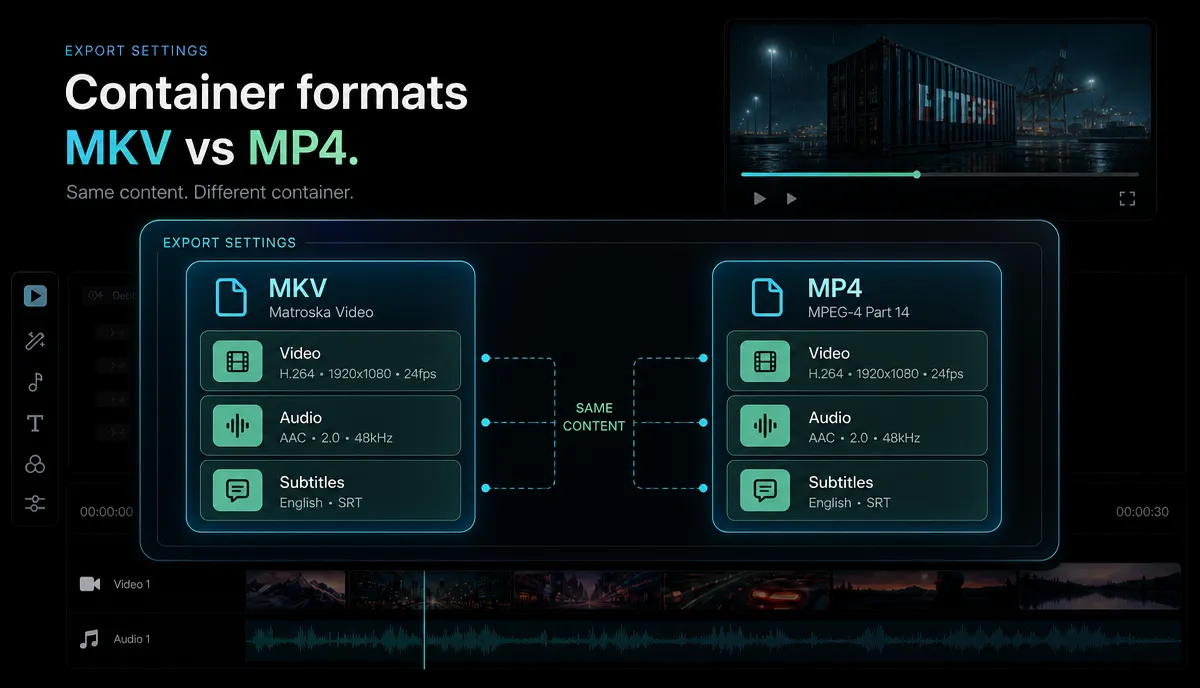
কনটেইনার ভিডিও, অডিও, সাবটাইটেল ও মেটাডেটা একসঙ্গে রাখে; কোডেক বলে ভেতরের শব্দ বা ছবি কীভাবে এনকোড করা। H.264 ভিডিও ও AAC অডিওসহ MKV-তে প্রায়ই MP4-উপযোগী স্ট্রিম থাকে। H.265, AC3, Vorbis বা বিশেষ সাবটাইটেল থাকলে কনটেইনারের সঙ্গে লক্ষ্য প্লেয়ারের সমর্থনও দেখুন।
- সংরক্ষণ ও বহু ট্র্যাক: MKV একাধিক অডিও/সাবটাইটেল ও বিস্তৃত কোডেক বিকল্পে উপযোগী।
- ভাগ করা: MP4 বহুল ব্যবহৃত, তবে ভেতরের কোডেক ও সেটিংও উপযোগী হতে হবে।
- আপলোড: কোনো প্ল্যাটফর্মের প্রত্যাখ্যান শুধু MKV নাম দিয়ে ব্যাখ্যা করবেন না; বর্তমান ফরম্যাট ও কোডেকের শর্ত দেখুন।
- প্লেব্যাক: VLC-এর মতো সক্ষম প্লেয়ার MKV খুলতে পারে; ফোন, ব্রাউজার ও TV-তে MP4-এর আসল সামঞ্জস্য পরীক্ষা করুন।
- অতিরিক্ত ট্র্যাক: MP4-ও একাধিক ট্র্যাক রাখতে পারে, তবে দেখা ও বাছাই প্লেয়ারের ওপর নির্ভর করে।
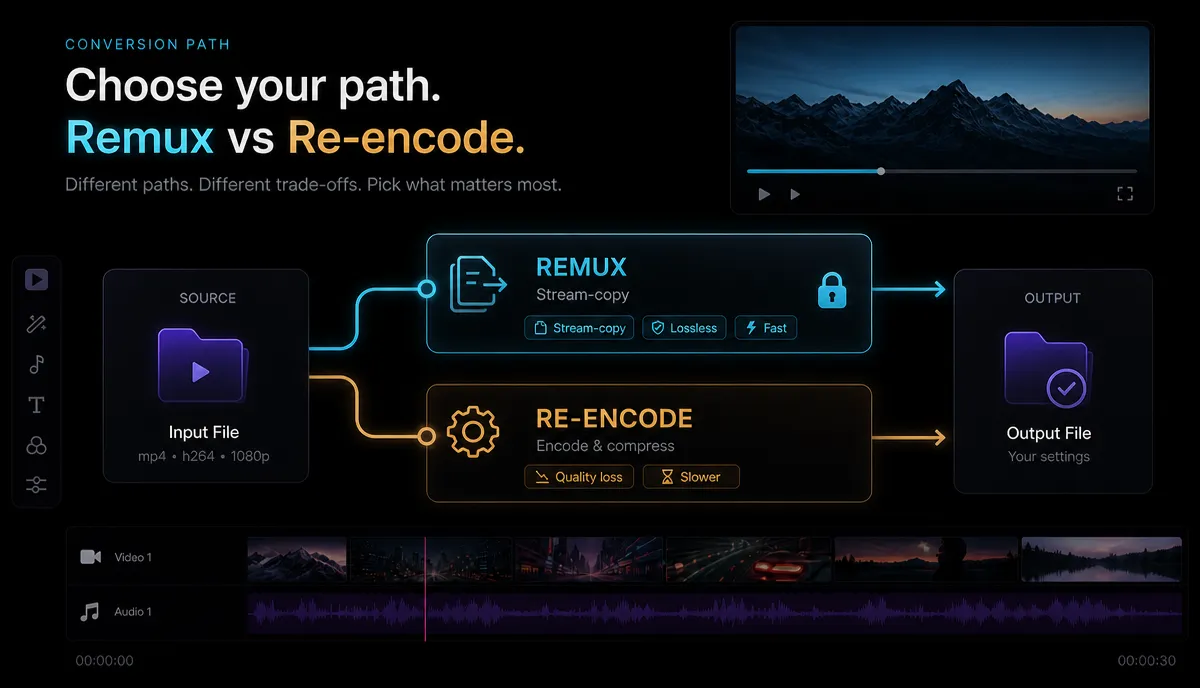
 রিমাক্স বনাম পুনরায় এনকোড
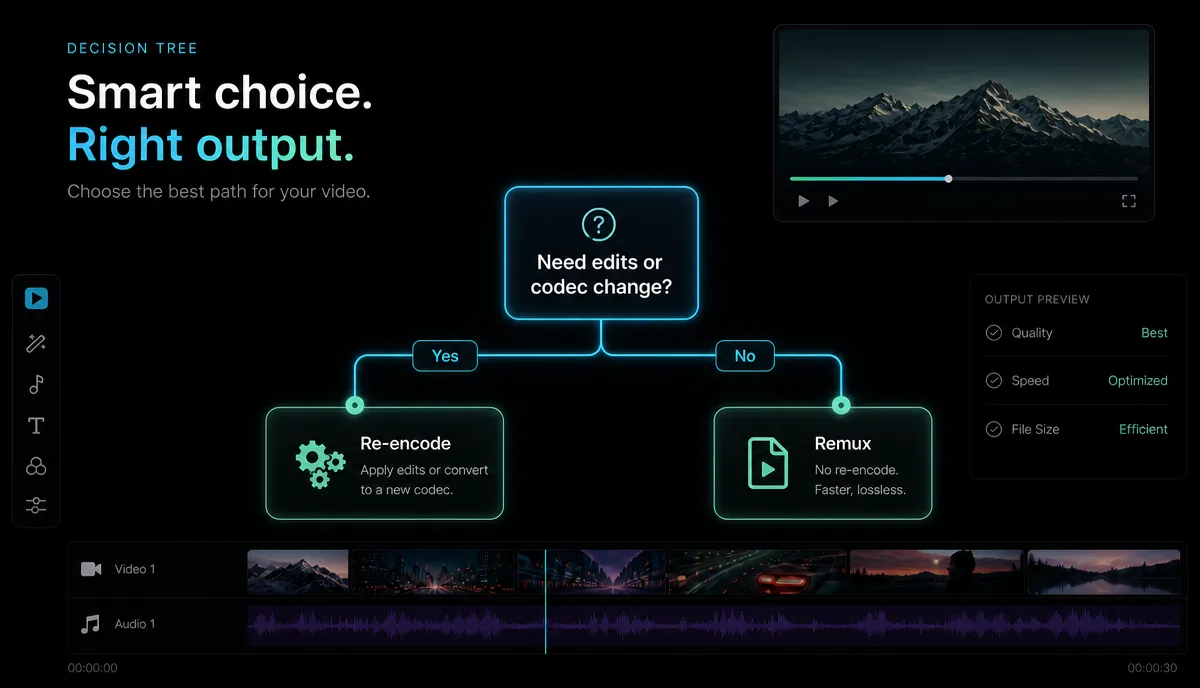
- রিমাক্স: নির্বাচিত স্ট্রিম কপি করে; ডিকোড ও পুনঃসংকোচন করে না। প্রায়ই দ্রুত এবং কম CPU কাজ, তবে সময় ফাইল I/O ও অনলাইন আপলোডের ওপর নির্ভর করে। আকার প্রায় একই হতে পারে, ট্র্যাক বা মেটাডেটা বদলালে পার্থক্যও হয়। শুধু কনটেইনার বদলাতে হলে আগে এই বিকল্প দেখুন।
- পুনরায় এনকোড: স্ট্রিম ডিকোড করে আবার এনকোড করে। সাধারণ ক্ষয়যুক্ত সেটিং মান কমাতে পারে; সব এনকোডার বাধ্যতামূলকভাবে ক্ষয়যুক্ত নয়। সময়, আকার ও মান সেটিং ও হার্ডওয়্যারের ওপর নির্ভর করে। অসমর্থিত কোডেক, রেজোলিউশন/বিটরেট বদল বা স্থায়ী সাবটাইটেলে দরকার হতে পারে।
FFmpeg থাকলে এটি মৌলিক রিমাক্স কমান্ড:
-c copy নির্বাচিত স্ট্রিম কপি করে; এটি নিজে থেকে সব ট্র্যাক বাছাইয়ের নির্দেশ নয়। FFmpeg-এর ডিফল্ট স্ট্রিম নির্বাচন প্রযোজ্য। একাধিক ট্র্যাক চাইলে -map দিয়ে সঠিক নির্বাচন করুন এবং আউটপুট কনটেইনারের সমর্থন যাচাই করুন। অসমর্থিত স্ট্রিমে ত্রুটি আসতে পারে; টুল নীরবে সবসময় বাদ দেবে ধরে নেবেন না।
ব্রাউজারে পাঁচ ধাপ
- MKV থেকে MP4 কনভার্টারে উৎস বাছুন। ১৪ সেপ্টেম্বর ২০২৬-এ প্রকাশ্য Recapo পৃষ্ঠায় প্রতি ফাইল 2 GB এবং সর্বোচ্চ ১৮০ মিনিট দেখা গেছে; ব্যবহারের আগে বর্তমান সীমা দেখুন।
- প্রয়োজনীয় অডিও ট্র্যাক বেছে উপলব্ধ রিমাক্স/কনভার্সন বিকল্প দেখুন। পৃষ্ঠায় উপযোগী ইনপুটে রিমাক্স এবং অন্য ক্ষেত্রে পুনরায় এনকোড বলা আছে; নিজের ফাইলে পরীক্ষা করুন।
- ৩০ সেকেন্ডের প্রাথমিক যাচাইয়ে দৈর্ঘ্য, আকার ও প্লেব্যাক দেখুন। দ্রুত ফল বা একই আকার একা ক্ষতিহীনতার প্রমাণ নয়; প্রক্রিয়ার তথ্য ও স্ট্রিম পরীক্ষা করুন।
- WebM, AVI বা অন্য ইনপুটের জন্য ভিডিও ফরম্যাট কনভার্টারের সমর্থিত বিকল্প দেখুন। সব MP4 সব প্ল্যাটফর্মে চলার নিশ্চয়তা নেই।
- যাচাইকৃত MP4 থেকে ক্যাপশন, ছোট ক্লিপ, AI ভয়েসওভার বা 9:16 ফ্রেমিংয়ের পরের কাজ করুন। পরবর্তী সম্পাদনায় নতুন এনকোড হতে পারে।
 কোন টুল ও কী পরীক্ষা
- FFmpeg: স্পষ্ট স্ট্রিম-কপি বিকল্প; টার্মিনাল ও ট্র্যাক বাছাই বোঝা দরকার।
- VLC: প্লেয়ারে কনভার্সন আছে; প্রোফাইল দেখুন, সাধারণ কনভার্সনে পুনরায় এনকোড হতে পারে।
- HandBrake: ট্রান্সকোডিংয়ের জন্য; বিশুদ্ধ ভিডিও রিমাক্সের বিকল্প ভাববেন না।
- অনলাইন কনভার্টার: আচরণ আলাদা; আপলোড ও অপেক্ষার সময়ও ধরুন।
- Recapo: ব্রাউজারে কনভার্সনের পর সম্পাদনার প্রক্রিয়া; নিজের উৎসে আসল আউটপুট পরীক্ষা করুন।
২–৩ মিনিটের MKV নিন যাতে H.265, এমবেড করা সাবটাইটেল বা দুটি অডিও ট্র্যাকের মতো জটিল অংশ আছে। প্রায় ৬০ সেকেন্ডের প্রাথমিক যাচাইয়ের পরে প্রয়োজনমতো পূর্ণ পরীক্ষা করুন:
- সময়: স্থানীয় প্রক্রিয়াকরণকে আপলোড/অপেক্ষা থেকে আলাদা লিখুন।
- আকার: বড় পার্থক্য কেন—ট্র্যাক বাদ, মেটাডেটা বদল, না পুনরায় এনকোড?
- স্থির ফ্রেম: দ্রুত গতি ও সূক্ষ্ম গঠনের একই ফ্রেম পূর্ণ পর্দায় তুলনা করুন; দৃশ্যের মিল প্রযুক্তিগত স্ট্রিম-কপির প্রমাণ নয়।
- প্লেব্যাক: ফোন ও ব্রাউজারে খুলে শব্দ, সিঙ্ক, দৈর্ঘ্য ও শেষ পরীক্ষা করুন।
- অতিরিক্ত উপকরণ: দ্বিতীয় কণ্ঠ/ভাষা ও সাবটাইটেল আছে? প্রত্যাশিত ট্র্যাক সঠিক বাছা হয়েছে?
 ৪০টি ফাইলের মতো ব্যাচ সামলান
- প্রতি ফাইলের কোডেক ও ট্র্যাকের তালিকা দেখুন; সমজাতীয় দলের প্রতিনিধিত্বকারী ফাইল পরীক্ষা করুন। একটি সফল নমুনা পুরো ফোল্ডারের নিশ্চয়তা নয়।
- সম্ভব হলে শুধু কনটেইনার মানসম্মত করুন; অকারণে সব ভিডিও আবার এনকোড করবেন না।
- আলাদা কোডেক বা সাবটাইটেলের ব্যতিক্রম আলাদা রাখুন; শুধু দরকারি স্ট্রিম বদলান।
- প্রতি ফলের প্রাথমিক দৈর্ঘ্য ও ট্র্যাক দেখুন; সবচেয়ে জটিল দুটি ফাইল গভীরভাবে পরীক্ষার পাশাপাশি সব ব্যতিক্রমও যাচাই করুন।
সাধারণ প্রশ্ন
মান কমে? রিমাক্সে কপি করা স্ট্রিম আবার সংকুচিত হয় না; ক্ষয়যুক্ত পুনঃএনকোডে পার্থক্য হতে পারে। বিনামূল্যে দ্রুত উপায়? উপলব্ধ FFmpeg স্ট্রিম কপি উপযোগী; অনলাইন বিনামূল্যের ব্যবহারের বর্তমান শর্ত দেখুন। আপলোড কেন ব্যর্থ? কনটেইনার ছাড়াও কোডেক, আকার ও অন্য প্ল্যাটফর্মের শর্ত দেখুন।
শব্দ বা সাবটাইটেল হারালে নির্বাচন, কোডেক ও প্লেয়ারের সমর্থন দেখুন। শুধু অডিও AAC করা বা সাবটাইটেল আলাদা SRT/VTT রাখা যথেষ্ট হতে পারে। ছবিতে সাবটাইটেল স্থায়ী করা ভিডিও আবার এনকোড করে; বিশুদ্ধ রিমাক্স নয়। সংবেদনশীল ফাইলে সেবার সংরক্ষণ, প্রবেশাধিকার ও মুছে ফেলার নীতি দেখুন; ইমেইল বা প্রকাশ্য লিংক না থাকাই নিরাপত্তার প্রমাণ নয়।
বিনামূল্যে Recapo অ্যাকাউন্ট তৈরি করুন এবং প্রতিনিধিত্বকারী একটি MKV-তে কনভার্সন পরীক্ষা করুন। চূড়ান্ত বাছাই গতির দাবি নয়, সঠিক ছবি, কণ্ঠ, ট্র্যাক ও লক্ষ্য প্লেব্যাক দিয়ে করুন।