ভিডিও কমপ্রেস করবেন যেভাবে: ছোট ফাইল ও ভালো দৃশ্যমান মান
রেজল্যুশন, বিটরেট, CRF ও H.264/H.265-এর পার্থক্য বুঝুন। লক্ষ্য অনুযায়ী কমপ্রেস করে রপ্তানি যাচাই করুন এবং বারবার এনকোডিংয়ের ক্ষতি কমান।
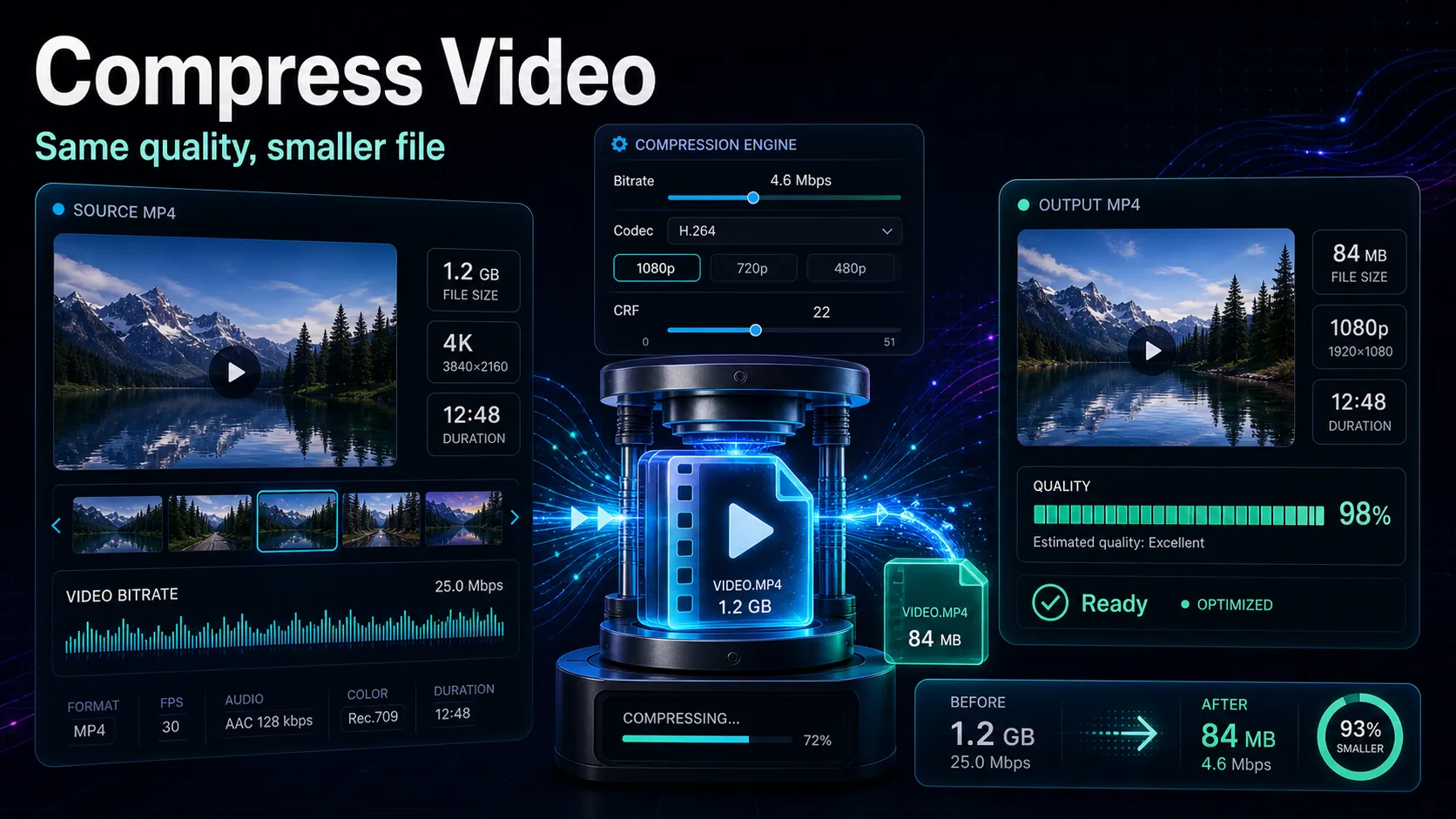
ভিডিও কমপ্রেসে “মান না হারিয়ে” কথার দুটি অর্থ আলাদা করুন। প্রকৃত লসলেস পদ্ধতি ডিকোড করা ছবির তথ্য রাখে; সাধারণ লসি কমপ্রেশন কিছু তথ্য ছেড়ে ফাইল ছোট করে। লক্ষ্য প্রায়ই নির্দিষ্ট দেখার পরিবেশে গ্রহণযোগ্য পার্থক্য। মূল নিবন্ধের ৫০–৮০% সাশ্রয়ের দাবি সব ফাইলে প্রমাণিত নয়; আগে থেকেই ভালোভাবে কমপ্রেস করা ভিডিওতে এত সুযোগ নাও থাকতে পারে।
রেজল্যুশন, বিটরেট ও কোডেক বুঝে লক্ষ্য নিন। তারপর CRF বা লক্ষ্য বিটরেট, ব্রাউজার প্রক্রিয়া, প্রকাশের সেটিং ও পুনরায় কমপ্রেশন দেখুন। শুধু অস্পষ্ট মানের স্লাইডার বা নির্দিষ্ট শতাংশে নির্ভর করবেন না।
মূল কথা
- আকারের সীমা চাইলে দৈর্ঘ্য ও মোট বিটরেট দিয়ে অনুমান করুন; CRF ফাইলের আকার ঠিক করে না।
- ভালো উৎস রাখুন এবং অপ্রয়োজনীয় লসি পুনরায় এনকোডিং কমান।
- ভালো নমুনা পুরো ব্যাচের নিশ্চয়তা নয়; চূড়ান্ত ফাইল দেখুন।
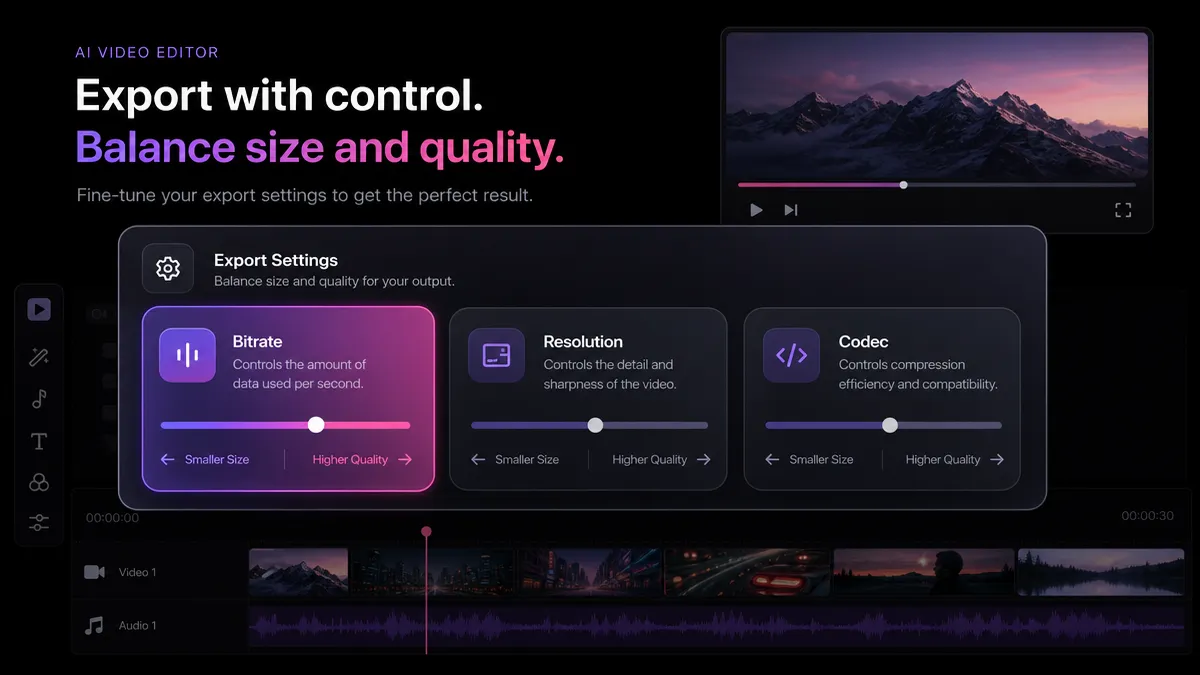
আকার বদলানোর তিন প্রধান নিয়ন্ত্রণ
| নিয়ন্ত্রণকী বদলায়আকারে প্রভাবমান বা আপস | |||
| রেজল্যুশন | পিক্সেলের মাপ, যেমন 4K থেকে 1080p | দুই মাপ অর্ধেক হলে পিক্সেল এক-চতুর্থাংশ; ফাইল অবশ্যই তা হবে না | সূক্ষ্ম লেখা ও বিস্তারিত ছোট পর্দাতেও বদলাতে পারে |
| বিটরেট | প্রতি সেকেন্ডে ব্যবহৃত তথ্য | একই দৈর্ঘ্যে মোট গড় বিটরেট অর্ধেক হলে আকার প্রায় অর্ধেক | কম তথ্য ব্লক, ঝাপসা ভাব বা ত্রুটি আনতে পারে |
| কোডেক | এনকোডিংয়ের পদ্ধতি | দক্ষ কোডেক গ্রহণযোগ্য মান কম বিটে দিতে পারে | সময়, হার্ডওয়্যার, প্রোফাইল ও প্লেব্যাক সমর্থন আলাদা |
1080p ভিডিও 40 Mbps-এ বড় হলে 10 Mbps-এর মতো কম লক্ষ্য পরীক্ষা করতে পারেন; দুই ছবি সব সময় একই নয়। দ্রুত গতি, নয়েজ, গ্রেইন ও সূক্ষ্ম বিস্তারিততে পার্থক্য হতে পারে। গন্তব্য ও পরীক্ষা উপযোগী বললেই রেজল্যুশন কমান, শুধু ফোনে দেখা হবে ভেবে নয়। দৈর্ঘ্য, ফ্রেমরেট ও অডিওও আকারে অবদান রাখে।
দশমিক MB-তে আনুমানিক আকার = মোট গড় Mbps × সেকেন্ড ÷ 8। ১০ মিনিট অর্থাৎ ৬০০ সেকেন্ডে শুধু 8 Mbps ভিডিও স্ট্রিম হলে 8 × 600 ÷ 8 = 600 MB। 128 kbps অডিওতে আরও প্রায় 9.6 MB এবং কনটেইনারের কিছু তথ্য যোগ হবে। এটি MB, MiB নয়।
বিটরেট না CRF
লক্ষ্য গড় বিটরেট ফাইলের আকার বা ডেলিভারির সীমায় উপযোগী। CRF মানভিত্তিক পরিবর্তনশীল বিটরেট: জটিলতা অনুযায়ী তথ্য বদলায়, তাই একই দৈর্ঘ্যেও আকার বদলাতে পারে। সব টুলে এই নিয়ন্ত্রণ আছে ধরে নেবেন না।
x264-এর সাধারণ CRF ব্যবহারে কম সংখ্যা উচ্চ মান ও বড় আকার চায়; মূল নিবন্ধের ০–৫১ সীমা সব কোডেক ও বিট-ডেপথে প্রয়োগ করবেন না। প্রকৃত লসলেস মোড এনকোডার অনুযায়ী দেখুন। এটি প্রাথমিক x264/H.264 পরীক্ষার টেবিল:
| CRFসম্ভাব্য লক্ষ্যসতর্কতা | ||
| 17–18 | উচ্চ মানের কপি | লসলেস বা মূলের অবিকল সংরক্ষণ নয় |
| 20–23 | আকার ও মানের প্রাথমিক ভারসাম্য | বাস্তব দৃশ্যে পার্থক্য দেখুন |
| 24–27 | ছোট প্রিভিউ বা বেশি কমপ্রেশন | জটিল দৃশ্যে ত্রুটি বাড়তে পারে |
| 28+ | আকারে বেশি অগ্রাধিকার | মান কমার ঝুঁকি; গ্রহণযোগ্যতা পরীক্ষা জরুরি |
CRF 23 x264-এর প্রচলিত প্রাথমিক মান, “পার্থক্য দেখা যাবে না” নিশ্চয়তা নয়। High/Standard/Small বোতাম কোন CRF বোঝায় নথি ছাড়া অনুমান করবেন না। ভিন্ন এনকোডারের CRF সরাসরি সমান নয়।
H.264, H.265, VP9 ও AV1
| কোডেককেন বাছবেনদক্ষতাকী দেখবেন | |||
| H.264 / AVC | বিস্তৃত সামঞ্জস্য | তুলনার ভিত্তি হতে পারে | কনটেইনার, প্রোফাইল ও লক্ষ্য যন্ত্র; সত্যিই সর্বত্র নয় |
| H.265 / HEVC | সমর্থিত পরিবেশে ছোট আকার পরীক্ষা | মূল নিবন্ধের ৪০–৫০% ছোট দাবি সর্বজনীন নয় | এনকোডার, প্রিসেট, প্লেয়ার ও সম্পাদনা সমর্থন |
| VP9 / AV1 | সমর্থিত ওয়েব/স্ট্রিমিং প্রক্রিয়া | উৎস ও এনকোডার অনুযায়ী তুলনা | ডিকোডিং, আপলোড ও এনকোডিং গতি; আইনি লাইসেন্স আলাদা প্রশ্ন |
বিস্তৃত ডেলিভারিতে H.264 ভালো শুরু। প্লেব্যাক নিয়ন্ত্রণ করলে HEVC বা অন্য কোডেক বাস্তব ফাইলে পরীক্ষা করুন। কোনোটি সব সময় সবচেয়ে ছোট নয়। সফটওয়্যার ও হার্ডওয়্যার এনকোডিংয়ের গতি আলাদা হতে পারে। অনেক প্ল্যাটফর্ম আপলোড আবার প্রক্রিয়াকরণ করে; ছোট ফাইলে নিজের আপলোড সময় কমতে পারে, দর্শকের শেষ মান নিশ্চিত নয়।
MKV থেকে MP4 করার গাইড পড়ুন। কনটেইনার বদল মানেই কোডেক বদল নয়। সমর্থিত স্ট্রিম নতুন কনটেইনারে রাখা বা রিমাক্স পুনরায় এনকোডিং থেকে আলাদা।
ব্রাউজারে পাঁচ ধাপ
১৪ সেপ্টেম্বর ২০২৬-এ Recapo-র প্রকাশ্য কমপ্রেসর পৃষ্ঠায় প্রতি ফাইল 2 GB, সর্বোচ্চ ১৮০ মিনিট, High/Standard/Small এবং রেজল্যুশন রাখা/কমানোর বিকল্প ছিল। মূল নিবন্ধের প্রতি কাজে মোট 6GB আলাদা ও বর্তমান হিসেবে অযাচাইকৃত। প্রকাশ্য পৃষ্ঠা H.264 কমপ্রেশন বলে; নিচের সব প্রযুক্তিগত নিয়ন্ত্রণ ইন্টারফেসে আছে ধরে নেবেন না।
- উৎস আপলোড করুন। ভিডিও কমপ্রেসর-এ সমর্থিত ফাইল দিন। MP4, MOV, MKV বা WebM সরাসরি নিলে আগে বাধ্যতামূলক রূপান্তর করবেন না। দরকারে ভিডিও ফর্ম্যাট কনভার্টার নিন; রিমাক্স ও লসি ট্রান্সকোডের পার্থক্য বুঝুন।
- লক্ষ্য ঠিক করুন। সর্বোচ্চ আকার, দৃশ্যের মান ও গন্তব্য বাছুন। CRF থাকলে উপযুক্ত প্রাথমিক মান দেখুন; শুধু প্রিসেট থাকলে নমুনার আকার ও মান মাপুন।
- কোডেকের দিক দেখুন। H.264 ট্রান্সকোডার HEVC/VP9-এর মতো উৎস H.264-এ বদলায়; H.265 রপ্তানির নির্দেশ নয়। HEVC চাইলে স্পষ্ট সমর্থিত এনকোডার নিন।
- রেজল্যুশন গন্তব্যে মেলান। অকারণে আপস্কেল নয়। 4K থেকে 1080p কমালে সূক্ষ্ম লেখা ও দৃশ্য দেখুন। একই রেজল্যুশনও লসি এনকোডিংকে লসলেস করে না।
- রপ্তানি ও যাচাই করুন। দ্রুত গতি, পানি, ঘাস, কনফেটির পাশাপাশি অন্ধকার দৃশ্য, গ্রেডিয়েন্ট, মুখ, স্ক্রিনের লেখা ও ক্যাপশন দেখুন। পুরো দৈর্ঘ্য, অডিও সিঙ্ক ও প্লেব্যাকও দেখুন। ব্যস্ত কয়েক সেকেন্ড ভালো মানেই পুরো ভিডিও ঠিক নয়।
প্ল্যাটফর্মের প্রাথমিক রপ্তানি
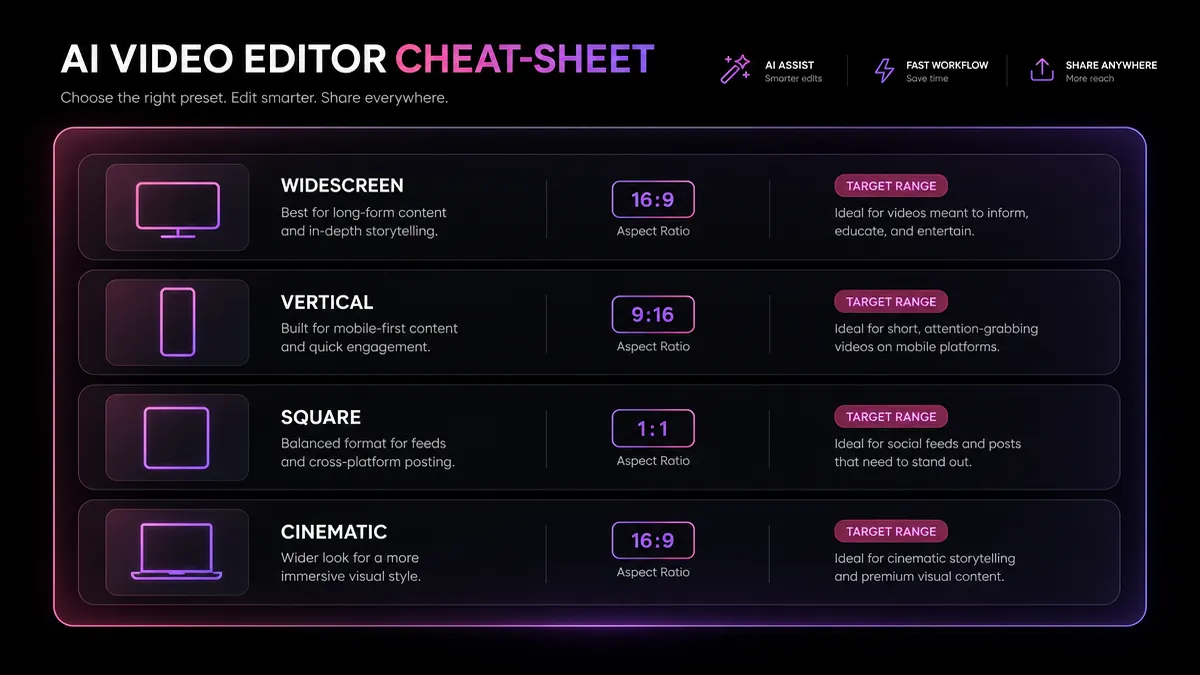
YouTube-এর সংখ্যা সরকারি SDR সুপারিশ; অন্যগুলো মূল নিবন্ধের সম্পাদকীয় পরীক্ষার পরিসর, প্ল্যাটফর্মের বাধ্যতামূলক সর্বনিম্ন নয়।
| গন্তব্যমাপপ্রাথমিক কনটেইনার/কোডেকভিডিও বিটরেটপ্রসঙ্গ | ||||
| YouTube 1080p | 1920×1080 | MP4/H.264 | 24/25/30 fps-এ 8 Mbps; 48/50/60 fps-এ 12 Mbps | SDR; উৎসের ফ্রেমরেট রাখুন |
| YouTube 4K | 3840×2160 | MP4/H.264 | সাধারণ fps-এ 35–45 Mbps; উচ্চ fps-এ 53–68 Mbps | SDR; HDR আলাদা |
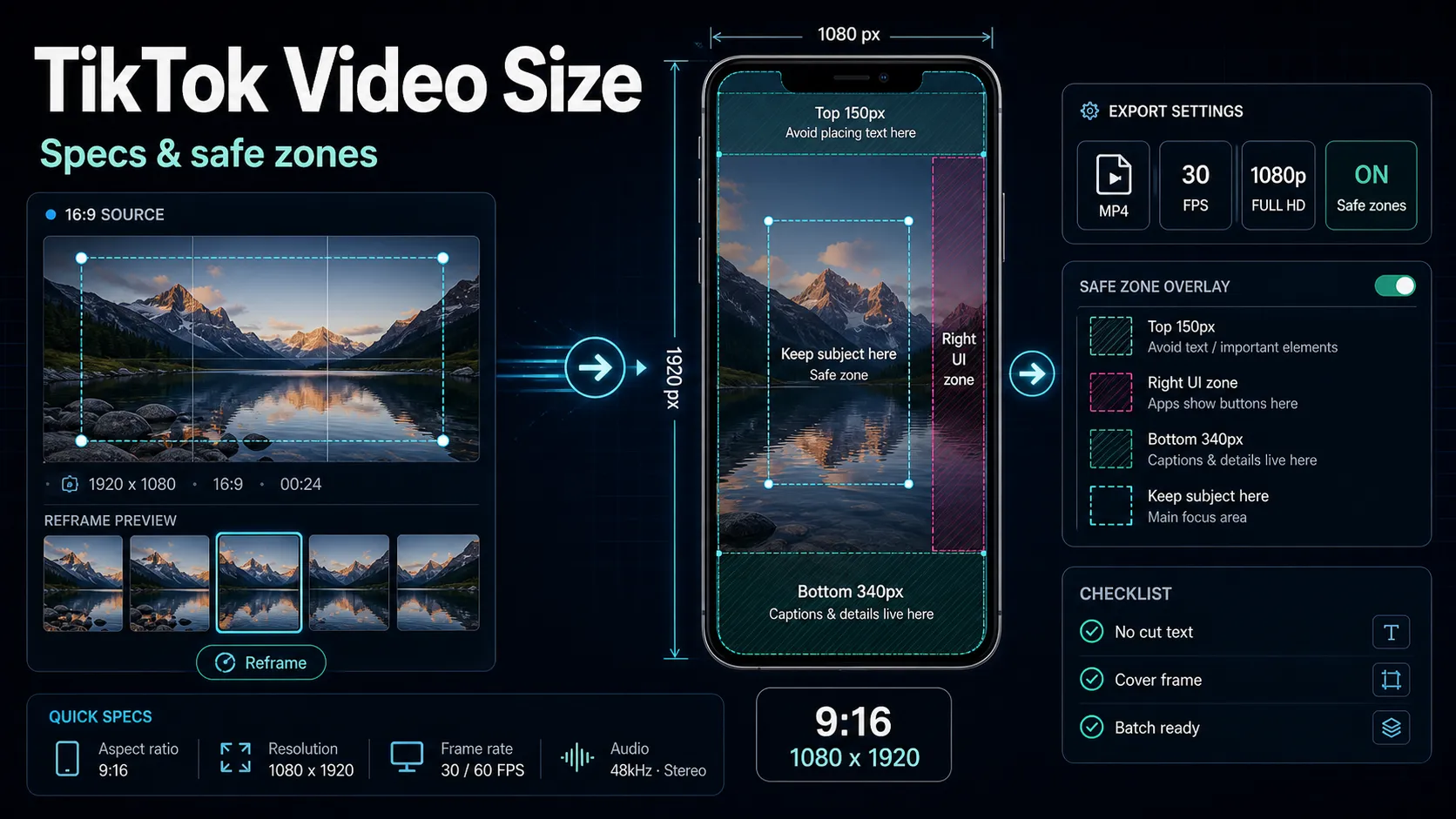
| TikTok | 1080×1920 | MP4/H.264 | 6–10 Mbps পরীক্ষা | 128–192 kbps অডিও মূল উদাহরণ; নিজের শব্দ দেখুন |
| YouTube Shorts | 1080×1920 | MP4/H.264 | মূল 8–10 Mbps-এর বদলে fps অনুযায়ী 8 বা 12 Mbps দিয়ে পরীক্ষা | 1080p SDR সুপারিশ উল্লম্ব মাস্টারে প্রাথমিকভাবে প্রয়োগ |
| Instagram Reels | 1080×1920 | MP4/H.264 | 6–9 Mbps পরীক্ষা | আপলোডের পরে দৃশ্যমান ফল দেখুন |
YouTube-এর এনকোডিং সহায়িকায় HDR 1080p-তে 10/15 Mbps এবং 4K-তে 44–56/66–85 Mbps সাধারণ/উচ্চ ফ্রেমরেটে আছে। এগুলো “পুনরায় এনকোডিংয়ের ওপরে থাকার সীমা” নয়। লক্ষ্য মানে সব ভিডিও অর্ধেক বা হুবহু সমান হবে না। উল্লম্ব ফ্রেমে TikTok ভিডিও আকারের গাইড দেখুন।
পুরোনো ফাইলের ব্যাচ সাজান
৪০ রেকর্ডিংয়ের ফোল্ডার হলে:
- গন্তব্য ও উৎসের বৈশিষ্ট্যে ভাগ করুন। YouTube, উল্লম্ব ও সংরক্ষণের প্রয়োজন আলাদা; HDR/SDR ও গতিও দেখুন।
- প্রাথমিক সেটিং রাখুন। “উল্লম্ব: 1080×1920, H.264, প্রায় 8 Mbps” এবং “ছোট সংরক্ষণ কপি: মূল রেজল্যুশন, HEVC, CRF 25” উদাহরণ। দ্বিতীয়টি লসলেস সংরক্ষণ নয়; মূল রেখে এনকোডার অনুযায়ী দেখুন।
- দরকারেই ইনপুট বদলান। আগে সব MP4-এ ট্রান্সকোড জরুরি নয়। সমর্থিত কনটেইনার রাখুন বা দরকারে রিমাক্স করুন।
- পরীক্ষার পরে প্রতিটি ফলের ভিত্তি দেখুন। দলের দুই জটিল ক্লিপ আগে দেখে সেটিং বাছা যায়; তারপর সব ৪০টির ফাইল, দৈর্ঘ্য, অডিও ও সাফল্য দেখুন, ঝুঁকি অনুযায়ী দৃশ্য যাচাই করুন।
বর্তমান সদস্যতায় ব্যাচ নিয়ন্ত্রণ থাকলে ব্যবহার করুন। একই সেটিং সিদ্ধান্ত কমায়, প্রতি ফাইলের কাজ ও যাচাই শেষ করে না।
বারবার কমপ্রেশনের ক্ষতি
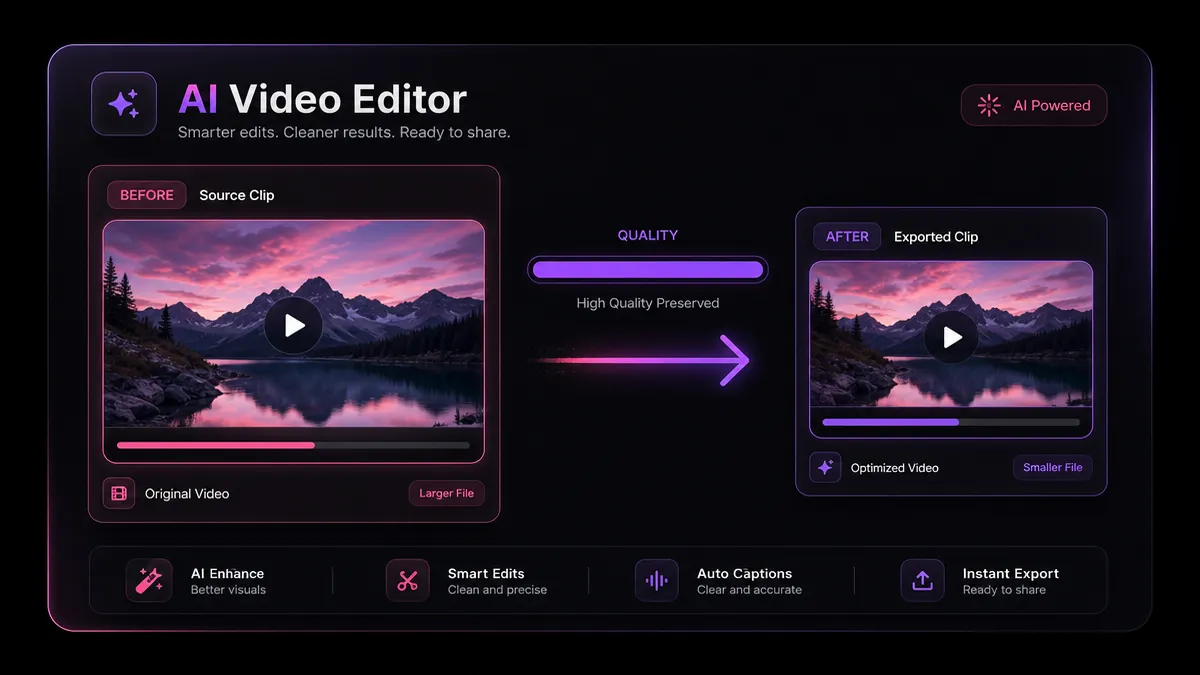
খারাপ সাধারণ ক্রম: মূল → ছোট লসি রপ্তানি → সেটির সম্পাদনা → আবার ছোট লসি রপ্তানি। প্রতি লসি প্রজন্ম ক্ষতি যোগ করতে পারে; দ্বিতীয়, তৃতীয় বা চতুর্থবার কতটা দেখা যাবে সেটিং ও উৎসে নির্ভর করে। রিমাক্স বা সঠিক লসলেসে একই ক্ষতি জরুরি নয়।
- মূল বা উচ্চ মানের মাস্টার আলাদা রাখুন।
- প্রতিটি নতুন ডেলিভারি সেই উৎস থেকে করুন।
- রূপান্তর, ক্যাপশন ও আকার বদল সম্ভব হলে শেষ রপ্তানিতে মিলিয়ে নিন।
- আগে হারানো বাস্তব বিস্তারিত কম CRF-এ ফিরে আসে না।
AI ভিডিও সম্পাদনার ব্যাখ্যা পুরো প্রক্রিয়ায় কমপ্রেশনের স্থান দেখায়।
সাধারণ প্রশ্ন
মান একেবারে না হারিয়ে কমপ্রেস সম্ভব?
লসলেস পদ্ধতি আছে, তবে আগেই সংকুচিত উৎস ছোট হবেই নয়। সব এনকোডারে CRF 0 লসলেস নয়; x265-এ আলাদা lossless বিকল্প। দেখতে গ্রহণযোগ্য লসি কপি ও বিট-সঠিক কপি আলাদা।
রপ্তানি মূলের চেয়ে বড় কেন?
বেশি বিটরেট, অন্য কোডেক, ফ্রেমরেট, রেজল্যুশন, অডিও বা কম কমপ্রেশনের প্রভাব হতে পারে। বৈশিষ্ট্য তুলনা করুন; কমালে দৃশ্যে পরিবর্তন নেই ধরে নেবেন না।
আপলোডের আগে কমপ্রেস করব?
অপ্রয়োজনীয় বড় হলে ভালো মাস্টার থেকে সঠিক ডেলিভারি করুন। আগে থেকেই ঠিক ফাইলে বাড়তি লসি ধাপ জরুরি নয়। ছোট আপলোড দ্রুত হতে পারে, বেশি কমপ্রেশন প্ল্যাটফর্মকে “পরিষ্কার তথ্য” দেয় না।
H.264 না H.265?
বিস্তৃত সামঞ্জস্যে H.264 দিয়ে শুরু করুন। সমর্থিত পরিবেশে HEVC-র মান, আকার ও সময় তুলনা করুন। ৪০–৫০% সাশ্রয় বা সর্বত্র চলা নিশ্চিত নয়।
1080p YouTube-এ বিটরেট কত?
SDR-এ 24/25/30 fps-এর জন্য 8 Mbps ও 48/50/60 fps-এর জন্য 12 Mbps সরকারি প্রাথমিক সুপারিশ। HDR-এ 10/15 Mbps দেখুন। বাস্তব ছবি যাচাই করুন।
পরের ফাইল প্রস্তুত করুন
বিনামূল্যে Recapo অ্যাকাউন্ট খুলুন, বর্তমান সীমায় উৎস নিয়ে উপলব্ধ কমপ্রেসর নিয়ন্ত্রণ পরীক্ষা করুন। অকারণে ট্রান্সকোড যোগ নয়; মূল থেকে উপযুক্ত রপ্তানি করে ফল দেখুন। পরিমাণ বাড়ানোর আগে বর্তমান প্ল্যান দেখুন।