TikTok ভিডিও সাইজ ও ডাইমেনশন: সম্পূর্ণ গাইড
TikTok-এর জন্য 1080 × 1920 উল্লম্ব ভিডিও তৈরি করুন। আনুমানিক নিরাপদ মার্জিন, ক্যাপশন, কভার ও 16:9 থেকে 9:16 ফ্রেমিং পরীক্ষা শিখুন।

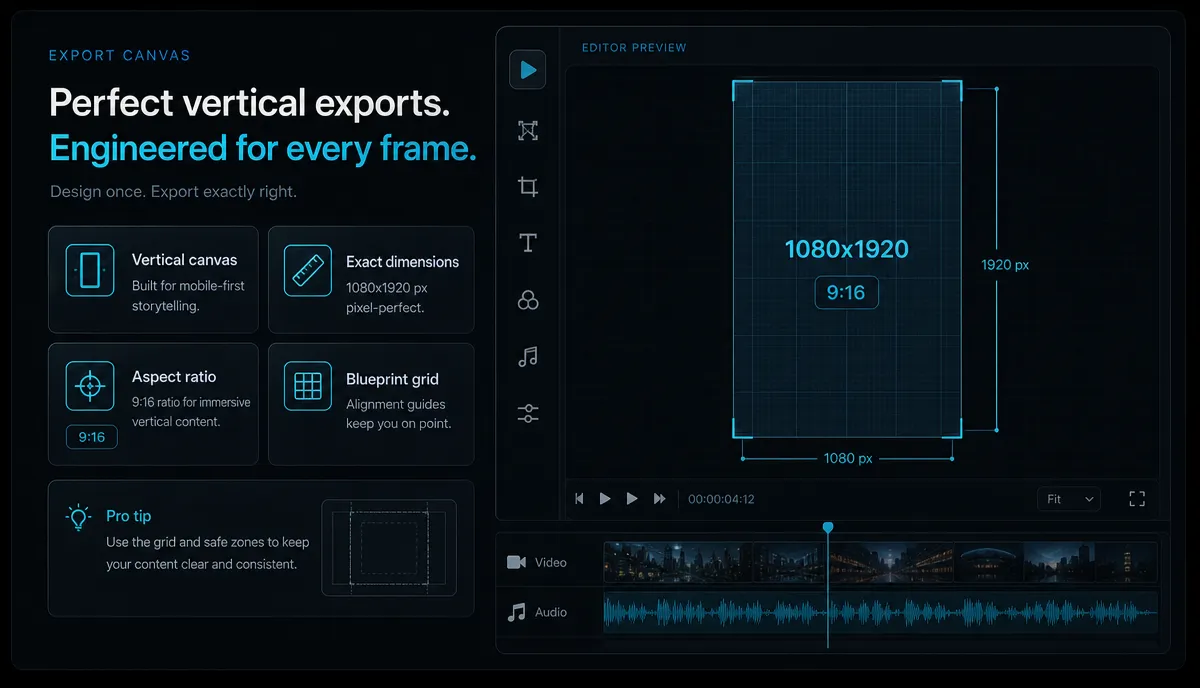
TikTok-এ 1080 × 1920 পিক্সেল ও 9:16 উল্লম্ব অনুপাত একটি কার্যকর সাধারণ উৎপাদনের লক্ষ্য। সব ফোনের নিজস্ব রেজোলিউশন বা সব আপলোডের বাধ্যতামূলক আকার নয়। ভালো ফাইলে বিষয় ঠিক দেখা যায়, ইন্টারফেস দরকারি লেখা ঢাকে না এবং অতিরিক্ত কমপ্রেশনে এক্সপোর্ট নষ্ট হয় না। TikTok-এর সঙ্গে Shorts ও Reels-এর ফ্রেম, ক্যাপশন, কভার ও শেষ পরীক্ষার কাঠামো এখানে আছে।
মূল সেটিং
| সেটিংকার্যকর শুরুর পছন্দপরীক্ষা | ||
| রেজোলিউশন | 1080 × 1920 px | উৎস যথেষ্ট পরিষ্কার; আপস্কেল হারানো বিবরণ ফেরায় না |
| অনুপাত | 9:16 | উল্লম্ব রচনা; ফোন/প্লেয়ারে প্রদর্শন বদলায় |
| কনটেইনার | MP4; সমর্থিত MOV-ও | ভেতরের কোডেকও সামঞ্জস্যপূর্ণ চাই |
| ভিডিও কোডেক | H.264 | মান ও সামঞ্জস্য |
| অডিও | AAC | পরিষ্কার শব্দ ও সিঙ্ক |
| ফ্রেম রেট | উৎস অনুযায়ী 24 / 30 / 60 fps | কারণ ছাড়া বদলালে গতি খারাপ হতে পারে |
| দিক | পোর্ট্রেট/উল্লম্ব | অনুভূমিকের ফাঁকা বার বা ক্রপ আগে দেখুন |
9:16 ও অন্য অনুপাত
৯ একক চওড়া ও ১৬ উঁচু ফ্রেম মোবাইল উল্লম্ব কাজে সুবিধাজনক। 1080 × 1920 তার একটি রেজোলিউশন, “পুরো মানের” একমাত্র সংজ্ঞা নয়। 16:9 বা 1:1-এ ফাঁকা জায়গা বা আলাদা ক্রপ হতে পারে। উপলব্ধ আপলোড ও প্লেয়ার প্রিভিউ দেখুন। একটি 9:16 মাস্টার TikTok, Shorts ও Reels-এ কাজে আসতে পারে, তবে UI, দৈর্ঘ্য ও অন্য নিয়ম আলাদা পরীক্ষা করুন।
নিরাপদ অঞ্চল: ইন্টারফেস কোথায় ঢাকে?
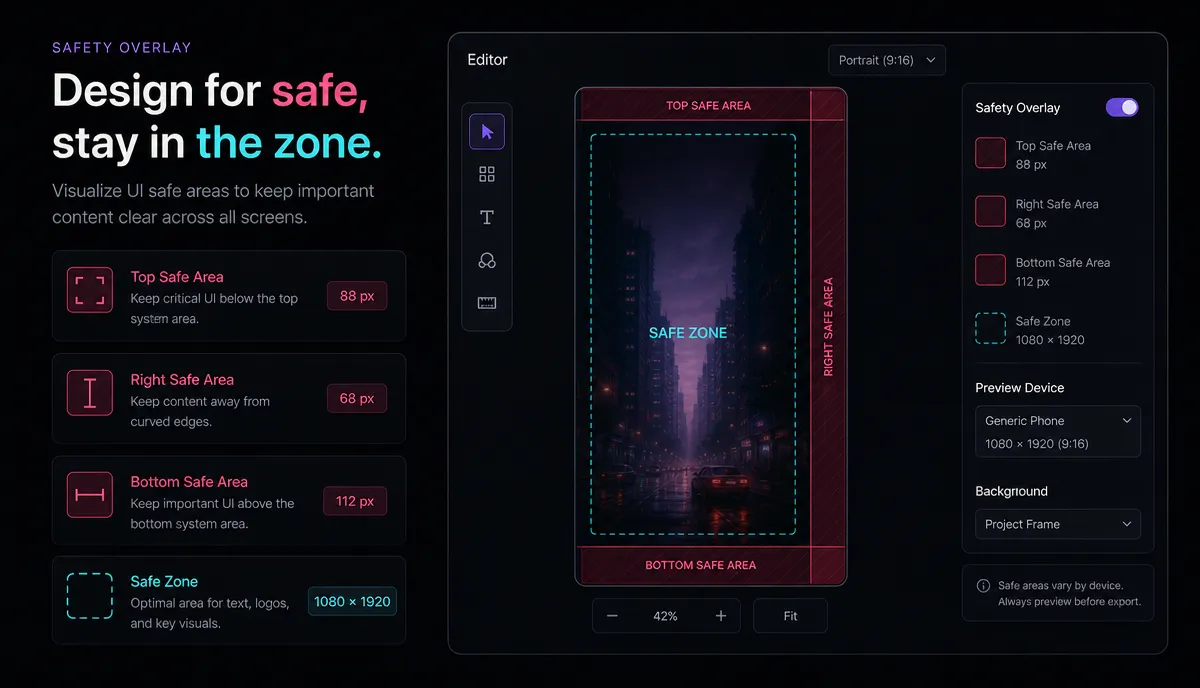
লাইক, মন্তব্য, শেয়ার, প্রোফাইল, ব্যবহারকারীর নাম, বিবরণ ও সংগীত লেবেল ছবি ঢাকে। নিচের মাপ 1080 × 1920 ক্যানভাসে মূল নিবন্ধের আনুমানিক সম্পাদনার উদাহরণ, সরকারি সর্বজনীন নিরাপদ অঞ্চল নয়।
| প্রান্তউদাহরণের ফাঁকা স্থানসম্ভাব্য ওভারলে | ||
| ওপর | প্রায় 150 px | অনুসন্ধান ও ফিড ট্যাব |
| ডান | প্রায় 150 px চওড়া | প্রোফাইল, লাইক, মন্তব্য, সেভ, শেয়ার, সংগীত |
| নিচ | প্রায় 340 px | নাম, বিবরণ, গানের নাম, অগ্রগতি |
| বাম | প্রায় 60 px | লেখার পাশে ফাঁকা জায়গা |
এই মার্জিনে 1080 − 150 − 60 = 870 px চওড়া ও 1920 − 150 − 340 = 1430 px উঁচু স্থান বাঁচে, একটু বামে। মুখ, পণ্য, লোগো, CTA ও ক্যাপশন এখান থেকে শুরু করে আসল ফোনে দেখুন। পটভূমি প্রান্ত পর্যন্ত যেতে পারে। নিচের 340 px-এর ওপরে রাখাও সব পর্দায় নিশ্চয়তা নয়; দীর্ঘ বিবরণ বা অন্য UI আরও জায়গা নেয়।
TikTok-এর সরকারি বিজ্ঞাপনের নির্দেশনা-তেও নিরাপদ অঞ্চল অনুপাত, বিবরণের দৈর্ঘ্য ও অতিরিক্ত ফরম্যাটনির্ভর বলা আছে। বিজ্ঞাপন টেমপ্লেট সাধারণ পোস্টের স্থির মাপ নয়; বিজ্ঞাপনে সংশ্লিষ্ট সরকারি টেমপ্লেট নিয়ে শেষ প্রদর্শন দেখুন।
এক্সপোর্টে কী দেখবেন?
- আকার: 1080 × 1920 লক্ষ্য হলে যথেষ্ট ভালো মূল থেকে সেই ক্যানভাসে সম্পাদনা করুন। 720p বড় করলে নতুন বিবরণ আসে না; নিম্নমানের উৎসের বাস্তব সীমা মানুন।
- ফরম্যাট: MP4-এ H.264 ভিডিও ও AAC অডিও সাধারণ সামঞ্জস্যপূর্ণ সমন্বয়।
- ফ্রেম রেট: উৎস রাখুন। বক্তার ক্ষেত্রে 30 fps, দ্রুত গতিতে 60 fps উদাহরণ; সব উৎস বদলাতে হবে না।
- বিটরেট: দৃশ্য পরিষ্কার রাখার মতো যথেষ্ট দিন। আরও বড় মানেই প্ল্যাটফর্মে আরও ভালো ফল নয়।
- রং: SDR ভিডিওতে সঠিক Rec. 709 রূপান্তর ও ট্যাগ দেখুন। গ্রাফিকে sRGB সাধারণ, তবে দুটির ট্রান্সফার বৈশিষ্ট্য এক নয়; না দেখে প্রোফাইল বদলাবেন না। HDR হলে ভেবে রূপান্তর করুন।
- ফাইল: খুব বড় ফাইলে আপলোড ধীর হলে নিয়ন্ত্রিত কমপ্রেশন; আগেই অতিরিক্ত কম বিটরেট নয়।
প্ল্যাটফর্ম প্রসেসিংয়ের আগে পরিষ্কার উৎস দিন; ছোট নমুনার বিবরণ, গতি ও লেখা দেখুন। আকার কমাতে ভিডিও কমপ্রেসর দেখুন। MOV, MKV বা WebM শুধু এক্সটেনশনের কারণে বদলানো বাধ্যতামূলক নয়; গন্তব্যে না চললে ভিডিও ফরম্যাট কনভার্টার-এ উপযুক্ত MP4 করুন। শুধু কনটেইনার বদল ও কোডেক পুনরায় এনকোড আলাদা।
কভার আলাদা ডিজাইন হিসেবে দেখুন
কভার প্রোফাইল বা অনুসন্ধানে ভিডিওর প্রিভিউ; TikTok-এর কভার বাছাইয়ের সহায়তা পৃষ্ঠা-য় বিবরণ আছে। সব জায়গায় একই বর্গাকার ক্রপ ধরে নয়। তিন পরীক্ষা: শিরোনাম মাঝের উচ্চতায় রেখে আলাদা প্রিভিউ দেখুন; ডানের বাটন ও বাম প্রান্ত থেকে লেখা সরান; পরিষ্কার আলোর তীক্ষ্ণ ফ্রেম নিন। সেরা মুহূর্ত ঝাপসা হলে পাশের পরিষ্কার ফ্রেম ও যথাযথ শিরোনাম নিন।
পাঁচ সাধারণ ভুল
- পরিকল্পনা ছাড়া 16:9: আগে 9:16-এ উপযুক্ত ক্রপ বা বিন্যাস; অ্যাপের অদেখা ক্রপের ওপর নির্ভর নয়।
- একেবারে নিচে ক্যাপশন: আনুমানিক 340 px-এর ওপরে শুরু করে আসল UI-তে সরান।
- কম রেজোলিউশন থেকে নিজে স্পষ্টতার আশা: সেরা মূল নিন; 720p থেকে 1080 × 1920 হারানো বিবরণ ফেরায় না।
- ডানের বাটনের নিচে লোগো/CTA: খালি নিরাপদ স্থান, যেমন উপযুক্ত ওপর-বাম অঞ্চল, পরীক্ষা করে নিন।
- অতিরিক্ত কমপ্রেশন: আগেই ব্লকযুক্ত মাস্টার প্রসেসিংয়ে আরও খারাপ হতে পারে। পরিষ্কার MP4 দিয়ে শেষ প্লেব্যাক দেখুন।
রেজোলিউশনের সঙ্গে অবস্থান ও উৎসের মান পাঠযোগ্যতা ঠিক করে।
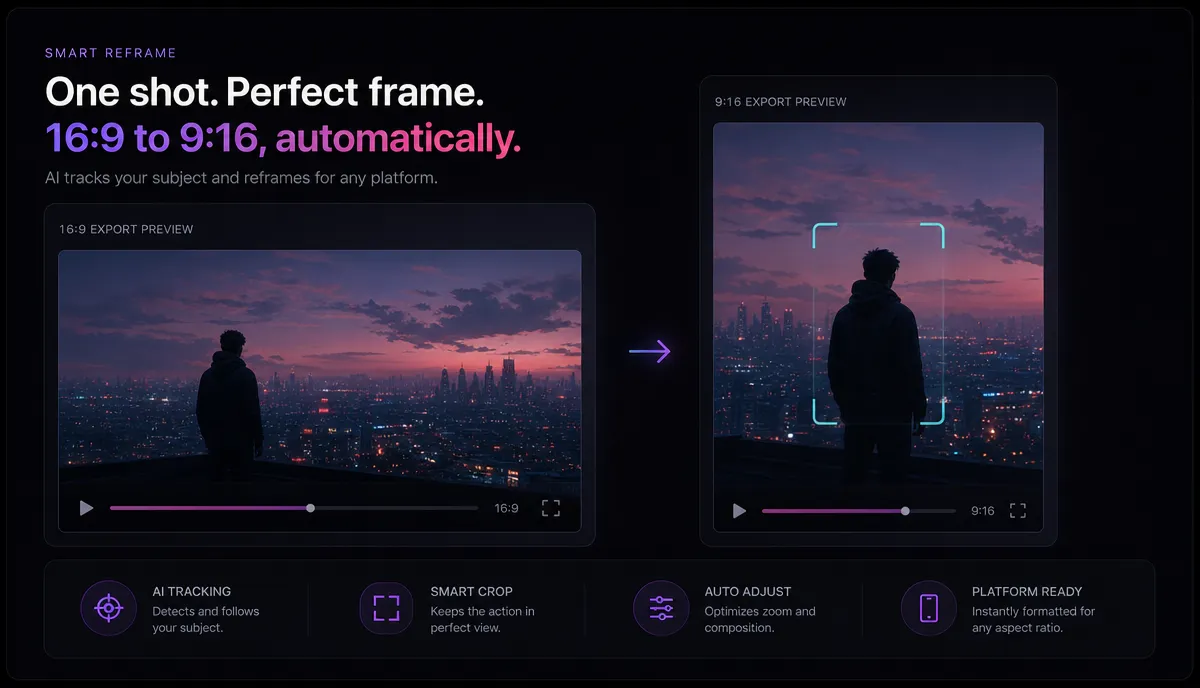
আট ধাপে 16:9 থেকে 9:16
মাঝে শক্ত ক্রপে মানুষ কাটা পড়ে। Recapo-র ব্রাউজার কর্মক্ষেত্র বা নিজের সম্পাদকে এই ক্রম পরীক্ষা করুন।
- সর্বাধিক বিবরণসহ উপলব্ধ মূল উৎস নিন।
- প্রয়োজনেই ফরম্যাট কনভার্টার ব্যবহার করুন। মূল নিবন্ধ MP4, MOV ও প্রতি কাজে 6GB Recapo উৎস বলে; বর্তমান সীমা দেখুন।
- TikTok Video Resizer-এ 1080 × 1920 ক্যানভাস/9:16 প্রিসেট নিয়ে আউটপুট রেজোলিউশন নিশ্চিত করুন।
- তিন পদ্ধতি: পুরো 16:9 দৃশ্য ঝাপসা বড় পটভূমিতে; ওপরের অনুভূমিক দৃশ্য ও নিচের নিরাপদ অংশে ক্যাপশন; অথবা বিষয়ের দিকে নিয়ন্ত্রিত ক্রপে দরকারি শরীর/বস্তু সম্পূর্ণ রাখা।
- মুখ/পণ্য উদাহরণের প্রায় 870 × 1430 অঞ্চল থেকে বসিয়ে গতি ও বাস্তব ওভারলে দেখুন।
- নিচের আনুমানিক 340 px-এর ওপরে ক্যাপশন; শব্দ ও সময় পরীক্ষা। ভিডিও উল্লম্ব করার গাইড দেখুন।
- MP4 তৈরি করে 1080 × 1920 ও 9:16 যাচাই করুন।
- আসল ফোনে দেখুন। শুধু ফাইল প্লেয়ার নয়, সম্ভব হলে প্ল্যাটফর্ম প্রিভিউতে UI-সহ পরীক্ষা করুন।
ব্যাচে আকার বদল
দীর্ঘ উৎস থেকে আগে স্বাধীন মুহূর্ত বেছে প্রতি ক্লিপে একই প্রাথমিক 9:16 প্রিসেট দিন। শৈলী স্থির থাকতে পারে, তবু প্রতিটি বিষয় ও লেখা আবার দেখুন। এক কর্মক্ষেত্রে ক্লিপ → উল্লম্ব → ক্যাপশন → এক্সপোর্টে ফাইল যাতায়াত কমতে পারে। 6GB-তে সব পূর্ণ রেকর্ডিং ধরবে দাবি নয়; দৈর্ঘ্য, বিটরেট ও ফরম্যাট আকার ঠিক করে।
সাধারণ প্রশ্ন
উপকারী TikTok আকার?
1080 × 1920, 9:16 সাধারণ লক্ষ্য; উৎসের স্পষ্টতা ও বাস্তব প্লেয়ারও দেখুন।
16:9 বা বর্গাকার?
অন্য অনুপাতের বিকল্প থাকতে পারে, তবে পর্দার ব্যবহার বদলায়। 16:9 বা 1:1 উল্লম্বে কীভাবে দেখাবেন আগে ঠিক করুন।
অনুপাত কত?
এই প্রক্রিয়ার লক্ষ্য 9:16। Shorts/Reels-এ মাস্টার ব্যবহার করতে পারেন, UI ও নিয়ম আলাদা দেখুন।
নিরাপদ অঞ্চল কোথায়?
ওপরে প্রায় 150, ডানে 150, নিচে 340 ও বামে 60 px নিবন্ধের উদাহরণ। বাকি 870 × 1430 সর্বজনীন সরকারি মান নয়; নিজের ফোন ও বিবরণে পরীক্ষা করুন।
ভিডিও ঝাপসা কেন?
কম উৎস বিবরণ, ছোট ভিডিও বড় করা, অতিরিক্ত কমপ্রেশন বা কম বিটরেট কারণ হতে পারে। পরিষ্কার মূল ও সঠিক এক্সপোর্ট নিন; প্ল্যাটফর্ম প্রসেসিং শেষ ও প্লেব্যাক মানও দেখুন।
Recapo অ্যাকাউন্ট তৈরি করুন এবং পরের ফাইলের ফরম্যাট, ফ্রেম, ক্যাপশন ও এক্সপোর্ট দেখুন। পরিকল্পনা ও সীমা পরীক্ষা করুন; সময় উৎস ও সংশোধননির্ভর।