
ভিডিও থেকে অডিও বের করবেন যেভাবে: MP3, WAV ও M4A
ব্রাউজার, Windows, Mac, ফোন বা FFmpeg-এ অডিও বের করুন; মূল স্ট্রিম কপি ও MP3 রি-এনকোডের পার্থক্য বুঝে উপযুক্ত ফরম্যাট বাছুন।

ভিডিও থেকে অডিও বের করা হলো ছবি থেকে শব্দ আলাদা করে MP3, WAV বা M4A-র মতো ফাইলে রাখা। ব্রাউজার, Windows/Mac টুল, ফোন বা কমান্ড লাইনে করা যায়। মূল পার্থক্য: এনকোড করা অডিও পুনরায় এনকোড ছাড়া কপি হচ্ছে, নাকি নতুন lossy MP3 তৈরি হচ্ছে? পডকাস্ট, ট্রান্সক্রিপশন ও পুরোনো বর্ণনা ব্যবহারের জন্য পথ বাছুন।
মূল বিষয়গুলো
- কাজ চিনুন: extraction, noise cleanup, vocal/music separation, voiceover ও loudness আলাদা।
- সর্বনিম্ন অপ্রয়োজনীয় পরিবর্তনে সমস্যা সারিয়ে ব্যাচের আগে কঠিন নমুনা দেখুন।
- সংগীত সরানো বা অডিও বের করায় অন্যের কনটেন্টের অধিকার মেলে না।
- সোর্স ও আউটপুট গুছিয়ে রাখুন, যাতে transcript,caption ও narration-এর উৎস চেনা যায়।
মূল স্ট্রিম কপি বনাম MP3 রি-এনকোড
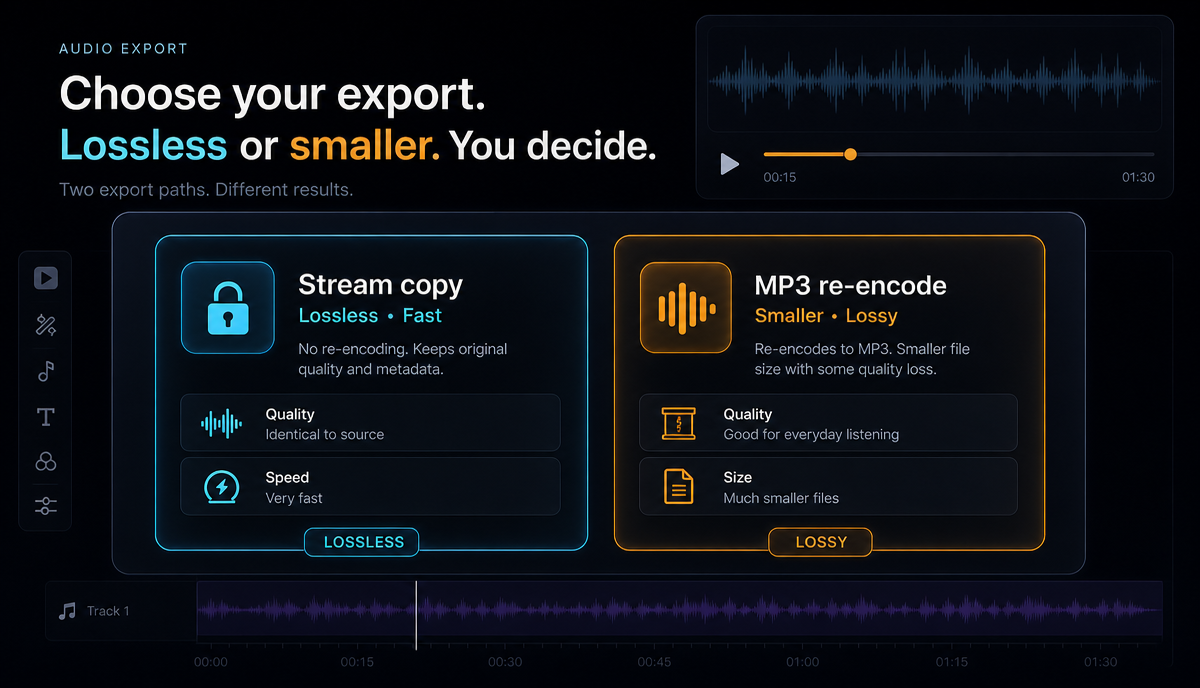
MP4 বা MOV-তে AAC অডিও প্রচলিত, কিন্তু এক্সটেনশনে কোডেক নিশ্চিত হয় না। AAC থেকে MP3-তে আগে decode, পরে MP3 encode হয়। এটি নতুন lossy compression; পরিবর্তন শোনা যাবে কতটা, উৎস ও সেটিংনির্ভর। বারবার করা এড়ান।
Stream copy, passthrough বা remux-এ সামঞ্জস্যপূর্ণ মূল অডিও পুনরায় এনকোড ছাড়া নতুন অডিও কনটেইনারে যায়। AAC উৎস উপযুক্ত .m4a বা .aac-এ রাখা যায়। নতুন compression loss হয় না, কিন্তু উৎস AAC-এর আগের ক্ষতি ফেরে না; কনটেইনার বদলালে পুরো ফাইল বাইটে বাইটে একই দাবি করা যায় না।
- মূল স্ট্রিম রাখুন: সংরক্ষণ, পরের সম্পাদনা, transcription বা podcast source-এ, গন্তব্য গ্রহণ করলে।
- MP3 বানান: পুরোনো প্লেয়ার, নির্দিষ্ট upload form বা গ্রাহক চাইলে। মান পরীক্ষা করুন; সব সেটিংয়ে ক্ষতি শোনা যাবে না তার নিশ্চয়তা নেই।
- PCM WAV নিন: এডিটর, noise cleanup বা mastering চাইলে। পরের কাজে বাড়তি lossy compression এড়ায়, হারানো তথ্য ফেরায় না। উৎস অনুযায়ী bit depth নিন।
MP3-তে রি-এনকোড lossy। ভিডিওতে আগেই MP3 stream থাকলে সরাসরি কপিতে নতুন encode হয় না। M4A নামও নিজে lossless codec-এর প্রমাণ নয়।
ব্রাউজারে ইনস্টল ছাড়া অডিও বের করুন
উপযুক্ত ওয়েব টুল বহু ডিভাইসে সুবিধা দিতে পারে। আকার, নেটওয়ার্ক ও বিকল্পে অভিজ্ঞতা বদলায়।
- ব্রাউজারে ভিডিও থেকে অডিও বের করার টুল খুলুন।
- অনুমতিসহ উৎস আপলোড করুন। মূল নিবন্ধ MP4,MOV,সাধারণ ফরম্যাট ও প্রতি কাজে6GB বলে; বর্তমান সীমা দেখুন।
- উপলভ্য আউটপুট বাছুন। MP3 সামঞ্জস্যে; মূল স্ট্রিম রাখতে স্পষ্ট copy/passthrough সমর্থন দেখুন। শুধু “M4A” দেখে copy ভাববেন না।
- ডাউনলোড করে অডিও,দৈর্ঘ্য ও ট্র্যাক দেখুন।
MKV,WEBM বা অন্য উৎস না নিলে আগে মূল ফাইল পড়তে পারে এমন extractor দেখুন। প্রয়োজনে ভিডিও ফরম্যাট কনভার্টার-এ MP4/MOV করুন, তবে বাড়তি audio re-encode হচ্ছে কি না দেখুন। শুধু শব্দ চাইলে সরাসরি ভিডিও speech-to-text-এ দিয়ে মাঝের ফাইল বাদ দিতে পারেন।
অনলাইন টুল MP3-তে আবার encode করতে পারে। মূল স্ট্রিম জরুরি হলে বর্তমান নিয়ন্ত্রণ বা নিচের স্পষ্ট FFmpeg copy ব্যবহার করুন।
MP3,WAV না M4A?
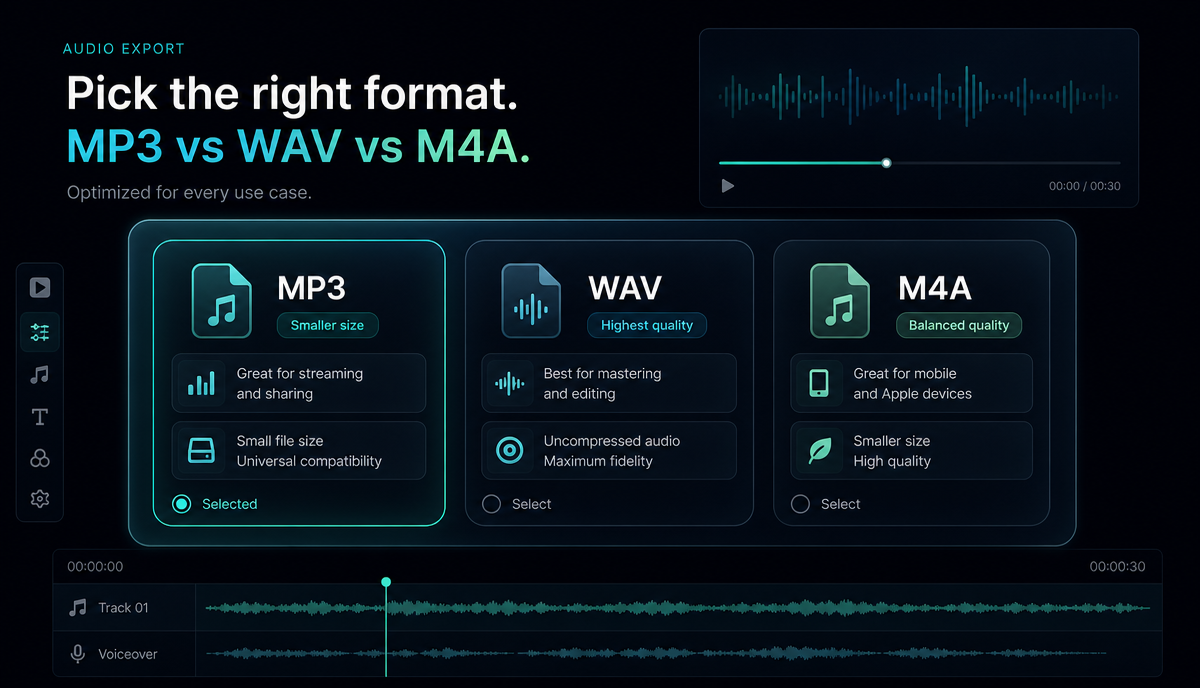
| ফরম্যাট/প্রক্রিয়াকীউপযোগী কাজসমঝোতা | |||
| MP3 রি-এনকোড | নতুন lossy অডিও | সাধারণ playback,sharing,upload form | নতুন compression loss হতে পারে |
| M4A/AAC-তে সামঞ্জস্যপূর্ণ copy | মূল ট্র্যাক পুনরায় encode ছাড়া | সংরক্ষণ,সম্পাদনা/transcription source,podcast source | গন্তব্য কোডেক নিতে হবে |
| PCM WAV | Uncompressed অডিও | সম্পাদনা,cleanup,mastering | বড় ফাইল; sample rate,bit depth,channels অনুযায়ী কিছু ক্ষেত্রে মিনিটে দশ-দশ MB |
সাধারণ শোনায় পরীক্ষিত MP3 ঠিক হতে পারে। ট্রান্সক্রাইবার,noise tool বা DAW-তে পরিষ্কার সামঞ্জস্যপূর্ণ ইনপুট দিন—মূল stream বা উপযুক্ত PCM WAV। দরকারি lossy delivery শেষে করুন।
Windows,Mac,ফোন ও FFmpeg
| প্ল্যাটফর্মপথরি-এনকোড ছাড়া copy? | ||
| ব্রাউজার | Recapo extraction tool | বর্তমান export control-নির্ভর |
| Windows | VLC: Media → Convert/Save | নিচের MP3 profile রি-এনকোড |
| Windows/Mac/Linux | FFmpeg command line | হ্যাঁ,সামঞ্জস্যপূর্ণ copy স্পষ্ট বাছা যায় |
| Mac | সমর্থিত QuickTime export/অন্য টুল বা FFmpeg | FFmpeg-এ স্পষ্ট copy |
| iPhone/Android | ব্রাউজার বা উপলভ্য Files/Shortcuts/app | অ্যাপ ও পদ্ধতিনির্ভর |
Windows VLC: VLC → Media → Convert/Save → ভিডিও যোগ → Convert/Save → MP3 audio profile → গন্তব্য → Start। MP3 profile নিলে রি-এনকোড হয়। তাই বলে VLC-এর সব সম্ভাব্য প্রক্রিয়াই সবসময় encode করে এমন নয়। বর্তমান সংস্করণের ইন্টারফেস দেখুন।
ডেস্কটপ FFmpeg: FFmpeg প্রস্তুত করে উৎস ফোল্ডারে কমান্ড চালান। আগে audio codec ও ট্র্যাক দেখুন। সহজ উদাহরণগুলো default নির্বাচিত audio-তে কাজ করে; সব multiple audio track বের করার গ্যারান্টি নয়।
- সামঞ্জস্যপূর্ণ মূল audio M4A-তে copy:
- MP3 রি-এনকোড:
- 16-bit PCM WAV:
-vn ভিডিও বাদ দেয়; -c:a copy অডিও আবার encode না করে copy করে। M4A-তে অসামঞ্জস্যপূর্ণ audio হলে অন্য container বা controlled transcode লাগবে। pcm_s16le উদাহরণ16-bit দেয়; বেশি bit-depth উৎস না কমিয়ে রাখতে উপযুক্ত PCM নিন। এক সেটিং সবার আদর্শ নয়।
ফোন: Safari/Chrome-এ উপযুক্ত টুল খুলে উপলভ্য camera roll বা Files থেকে উৎস দিয়ে আউটপুট রাখুন। iOS Shortcuts encode-media ও Android extractor apps বিকল্প। ফাইল/অনুমতি নিয়ন্ত্রণ,বিজ্ঞাপন,সীমা ও ফল এক নমুনায় দেখুন,তারপর ব্যাচ।
তিনটি সাধারণ কাজ
1. ভিডিও থেকে podcast: দীর্ঘ shoot/stream-এর অডিও Spotify বা Apple Podcasts-এ লাগতে পারে। মূল compatible stream রাখুন,তারপর সম্পাদনা ও প্রকৃত host-এর delivery শর্ত দেখুন। অংশ বাছার ভাবনা পডকাস্ট থেকে ক্লিপ তৈরির পদ্ধতি-তেও কাজে লাগে।
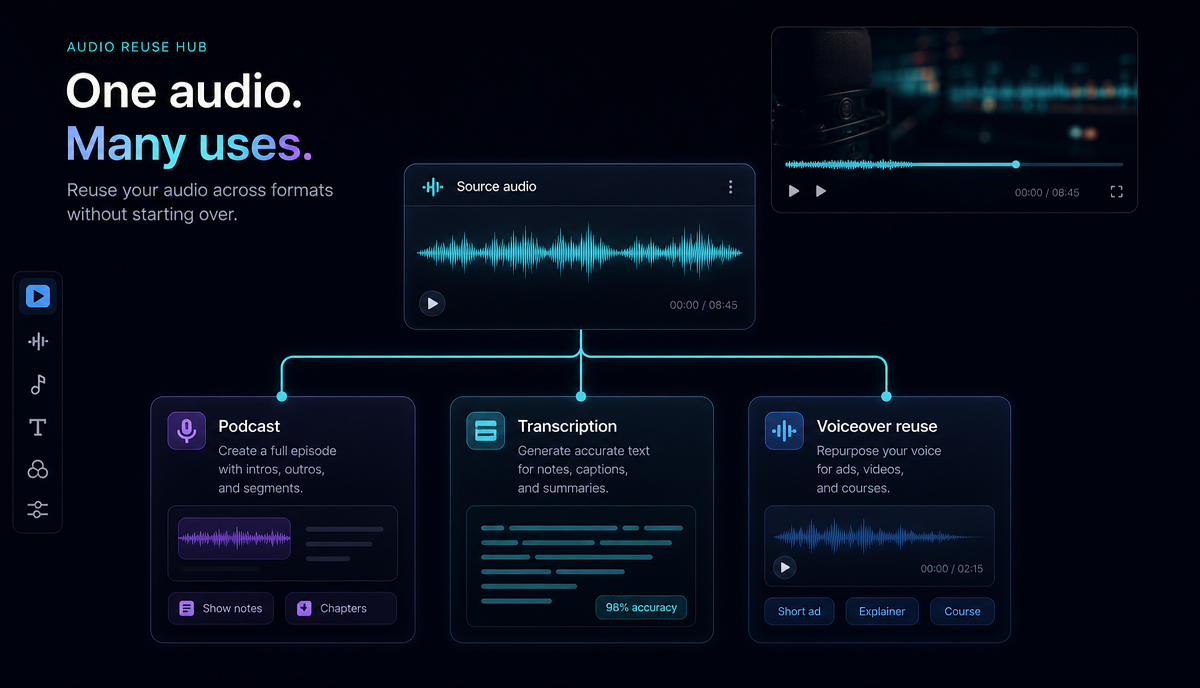
2. Transcript: caption,blog বা show notes-এ সঠিক শব্দ চাই। বের করা audio বা সরাসরি ভিডিও speech-to-text-এ দিন। পূর্ণ ধারা ভিডিও ট্রান্সক্রাইব করার পদ্ধতি-তে। এখানেও পরিষ্কার audio গুরুত্বপূর্ণ।
3. নতুন সম্পাদনায় পুরোনো কণ্ঠ: অনুমতিসহ narration নতুন B-roll-এ দিন। উপযুক্ত WAV নিয়ে দরকারে ভিডিওর অডিও পরিষ্কার করুন। শুধু extraction-এ সংগীতের সঙ্গে মেশা কণ্ঠ আলাদা vocal stem হয় না; separation আলাদা কাজ।
অনেক ভিডিওর ব্যাচ extraction
এক থেকে চল্লিশ ফাইলে নাম ও উৎসের পরিকল্পনা কাজে লাগে। Mac/Linux shell-এ উৎসের উদাহরণ:
মেলা *.mp4 ফাইলের default নির্বাচিত audio একই নামের M4A-তে copy করার চেষ্টা করে। আগে কঠিন একটি ফাইল দেখুন; সবার audio M4A-সামঞ্জস্যপূর্ণ চাই। সব track copy,সব error সামলানো বা পুরোনো output-এর সংঘর্ষ এই ছোট loop নিশ্চয়তা দেয় না। খালি glob-এর আচরণ shell-নির্ভর। আগে উৎস ও গন্তব্য দেখুন। MP3/WAV চাইলে ওপরের codec flags দিয়ে আলাদা পরীক্ষা করুন।
কমান্ড লাইন না চাইলে ব্রাউজারে একেক ফাইল করুন। আগে format ও নাম ঠিক করুন—যেমন 2026-07-13_interview-guest.m4a—এবং গুছানো ফোল্ডারে রাখুন। পরের transcription বা publishing-এ উৎস পাওয়া সহজ হবে।
সাধারণ ভুল
- অপ্রয়োজনীয় re-encode: compatible stream রাখা গেলে সংরক্ষণে বাড়তি MP3 generation নয়।
- বিশাল WAV পাঠানো: প্রাপক WAV চাইলে দিন; সাধারণ sharing-এ ছোট উপযুক্ত কপি। WAV শেয়ার নিষিদ্ধ নয়,মাপ ও কাজ দেখুন।
- অপরীক্ষিত phone app-এ পুরো ব্যাচ: প্রথম ফাইলেই সীমা,মান ও যোগ করা branding/প্রচার audio দেখুন,চল্লিশতমে নয়।
- শুধু উঁচু bitrate: কম bitrate-কে “320 kbps MP3” করলে হারানো মান ফেরে না। উৎস ও ব্যবহার অনুযায়ী পরীক্ষা করুন; আলাদা codec-এর bitrate সরাসরি একই মান নয়।
- ভিডিও বাদ দিতে ভুল: audio-only-তে
-vnবা স্পষ্ট mapping নিন। ভিডিও থেকে যাওয়া container ও selection-নির্ভর।
সাধারণ প্রশ্ন
Audio extraction ক্ষতিহীন?
সামঞ্জস্যপূর্ণ stream copy-তে নতুন encode নেই। আগের lossy ক্ষতি ফেরে না। MP3 re-encode নতুন lossy কাজ; উৎস আগে MP3 হলে সরাসরি copy-তে নতুন encode নেই।
MP4 থেকে MP3 কীভাবে?
ব্রাউজারে MP3,VLC-তে MP3 profile বা এই কমান্ড:
কমান্ডটি নতুন MP3 encode করে;মান দেখুন।
অনলাইনে free করা যায়?
কিছু পরিষেবায় free tier/trial থাকতে পারে। বর্তমান পরিকল্পনা,আকার ও export শর্ত দেখুন। সমর্থিত ব্রাউজারে install ছাড়া হতে পারে।
Podcast-এর সেরা format?
মূল উৎস রাখুন। সম্পাদনায় compatible copy বা উপযুক্ত PCM,বিতরণে আসল host-এর শর্ত নিন। সব প্ল্যাটফর্ম শুধু MP3 চায় ভাববেন না।
Transcript-এর জন্য audio extraction দরকার?
না। ভিডিও ইনপুট নেওয়া speech-to-text সরাসরি উৎস নিতে পারে,একটি বাড়তি conversion বাঁচে।
নিজের কাজে পরিষ্কার audio নিন
উৎস codec,ব্যবহার ও গন্তব্য দেখে copy বা re-encode নিন। ফাইল গুছিয়ে শেষ অডিও শুনুন;সময় আকার ও processing-নির্ভর,দুই মিনিটের গ্যারান্টি নয়। বিনামূল্যে অ্যাকাউন্ট খুলুন এবং Recapo-র উপলভ্য extraction,conversion বা transcription নিজের অনুমতিসহ উৎসে দেখুন।


