অনলাইনে WebM থেকে MP4 রূপান্তর করবেন যেভাবে
WebM থেকে MP4 করার সময় কনটেইনার ও কোডেকের পার্থক্য বুঝুন। H.264/AAC, মান, ফোন ও এডিটরের সামঞ্জস্য এবং ব্যাচ যাচাইয়ের পদ্ধতি জানুন।
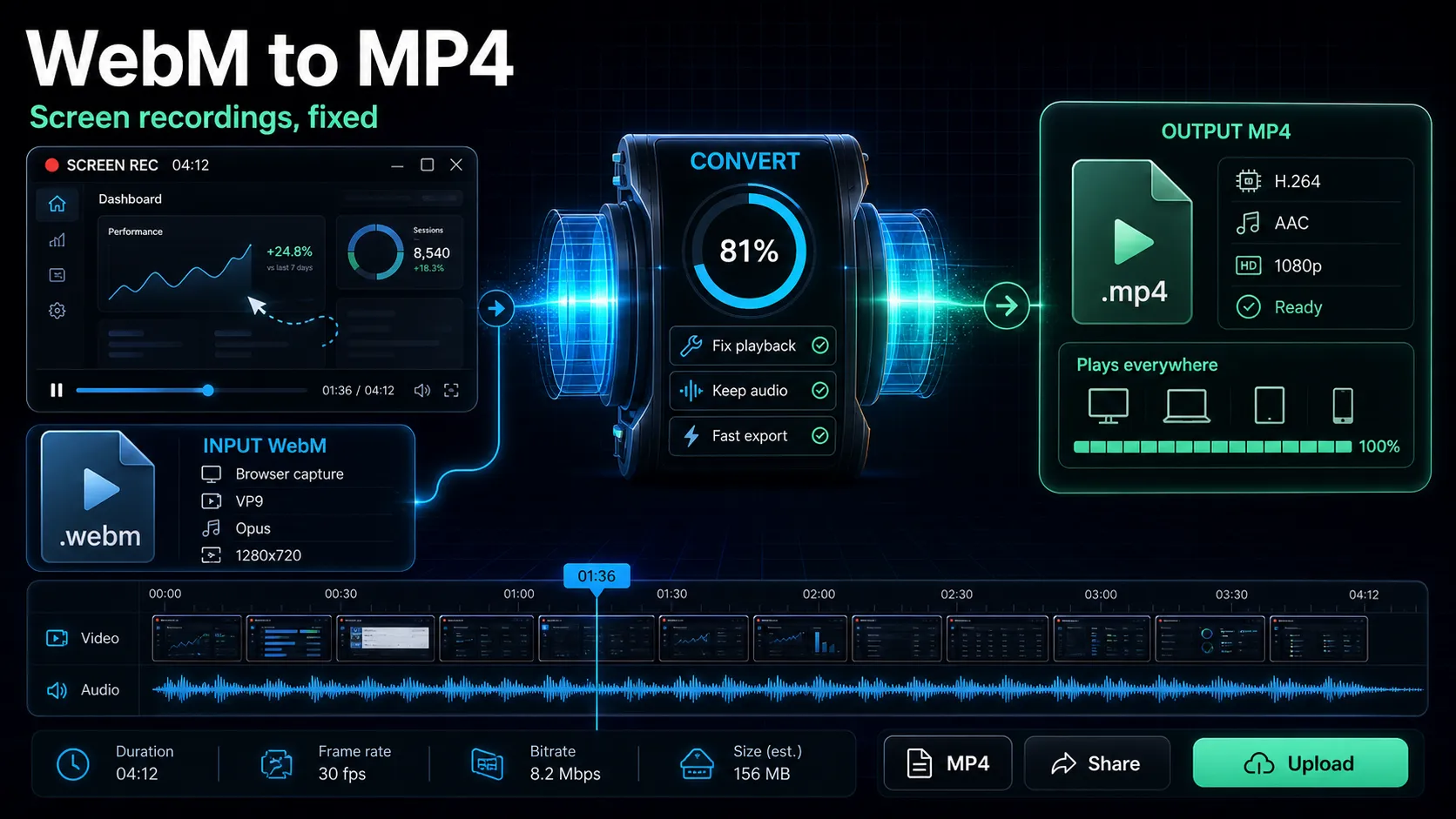
WebM থেকে MP4 করার আগে ঠিক করুন শুধু কনটেইনার বদলাবেন, নাকি আরও বেশি যন্ত্রে চলার উপযোগী ফাইল বানাবেন। সাধারণ সামঞ্জস্যের জন্য H.264 ভিডিও ও AAC অডিওসহ MP4 প্রায়ই ভালো পছন্দ। WebM-এর VP8, VP9 বা AV1 ভিডিওকে H.264 করতে নতুন করে এনকোড করতে হয়। তবে প্রত্যেক WebM থেকে MP4 পরিবর্তনে ভিডিও রি-এনকোড বাধ্যতামূলক নয়; কিছু কোডেক ও লক্ষ্য প্লেয়ারের ক্ষেত্রে রিমাক্স সম্ভব।
ডাউনলোড করা .webm ফোন, এডিটর বা অ্যাপে না খুললে শুধু নাম বদলে .mp4 করলেই সমাধান হবে না। ফাইল, কোডেক ও লক্ষ্য অ্যাপের সমর্থন দেখুন। সঠিক সেটিংয়ে দৃশ্যের ক্ষতি কমানো যায়, কিন্তু অদৃশ্য ক্ষতি, বিনামূল্যে এক্সপোর্ট বা ওয়াটারমার্ক না থাকার দাবি নিজের নমুনায় যাচাই করুন।
WebM ফাইল কোথা থেকে আসে?
WebM ওয়েব মিডিয়ার জন্য তৈরি উন্মুক্ত ফরম্যাট; ব্রাউজার রেকর্ডিং ও বিতরণে প্রচলিত। ব্যবহার শুধু ব্রাউজারে সীমিত নয়; অন্য অ্যাপের সমর্থন সংস্করণ ও কোডেকের ওপর নির্ভর করে।
| উৎসWebM কেন আসেসম্ভাব্য সমস্যা | ||
| ব্রাউজারের স্ক্রিন রেকর্ডার | ট্যাব বা স্ক্রিন ক্যাপচারের ডিফল্ট এক্সপোর্ট হতে পারে | নির্বাচিত এডিটর ইমপোর্ট না করতে পারে |
| ওয়েবপেজ থেকে “ভিডিও এভাবে সংরক্ষণ” | সাইট WebM সংস্করণ দিতে পারে | ফোনের নির্বাচিত প্লেয়ারে না চলা |
| স্ক্রিন ক্যাপচার এক্সটেনশন | Chrome/Edge এক্সটেনশন WebM-এ রেকর্ড করতে পারে | পাঠানোর পর iPhone-এর লক্ষ্য অ্যাপে না খোলা |
| মিটিং ও হোয়াইটবোর্ড রেকর্ডিং | ওয়েব টুল এই ফরম্যাট দিতে পারে | ক্লায়েন্ট বা আপলোড পরিষেবা প্রত্যাখ্যান করা |
| GIF-এর বিকল্প ওয়েব অ্যানিমেশন | আকার কমাতে WebM ব্যবহার হতে পারে | কিছু টাইমলাইন অ্যাপ বা স্বচ্ছতার কাজে সমস্যা |
ফাইল সঠিক হলেও গন্তব্য অসামঞ্জস্যপূর্ণ হতে পারে। তবু ফাইল নষ্ট বা অসম্পূর্ণ কি না যাচাই করুন। উপযুক্ত কোডেকসহ MP4 শেয়ারে সাহায্য করে; অফলাইনে গেলেই WebM অচল হয় না।
কনটেইনার ও কোডেক: রিমাক্স না ট্রান্সকোড?
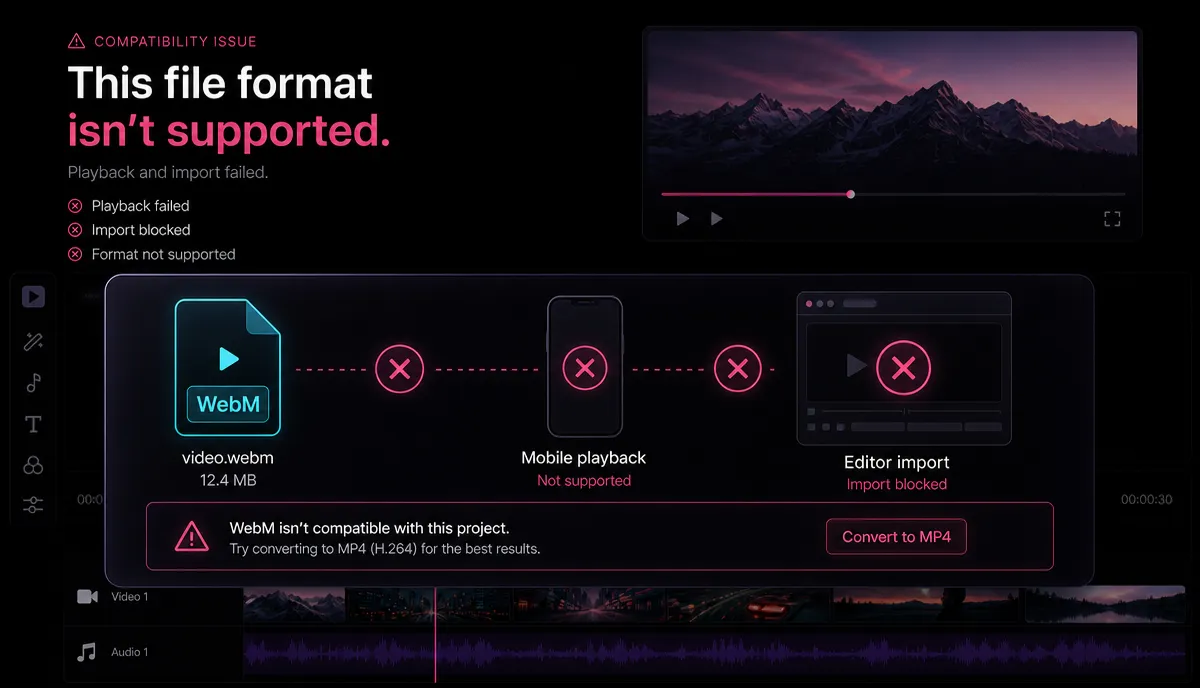
- কনটেইনার: WebM বা MP4 হলো ভিডিও, অডিও ও অন্যান্য তথ্য রাখার ফাইল কাঠামো।
- কোডেক: VP8, VP9, AV1, H.264, Opus, Vorbis ও AAC ভেতরের মিডিয়া এনকোড করার পদ্ধতি।
রিমাক্সে সমর্থিত এনকোড করা স্ট্রিম নতুন করে এনকোড না করে অন্য কনটেইনারে রাখা হয়; ওই স্ট্রিমে নতুন কমপ্রেশনের ক্ষতি যোগ হয় না। ট্রান্সকোডে ডিকোড করে নতুন কোডেক বা সেটিংয়ে এনকোড করা হয়। সাধারণ লসি H.264/AAC রূপান্তরে মান বদলাতে পারে। “প্রত্যেক রি-এনকোডই সব সময় লসি”—এটিও সর্বজনীন সত্য নয়; এখানে সাধারণ শেয়ারিং সেটিংয়ের কথা হচ্ছে।
| বিষয়WebMMP4 | ||
| সাধারণ ব্যবহার | ওয়েব বিতরণ ও ব্রাউজার রেকর্ডিং | শেয়ার, প্রকাশ ও প্লেব্যাক |
| সাধারণ ভিডিও কোডেক | VP8, VP9, AV1 | H.264, H.265/HEVC ও অন্যান্য সমর্থিত কোডেক |
| সাধারণ অডিও কোডেক | Opus, Vorbis | AAC প্রচলিত; অন্য বিকল্পও আছে |
| iPhone বা Photos | অ্যাপ, OS ও কোডেকভেদে; ব্রাউজার আলাদা | সামঞ্জস্যপূর্ণ H.264/AAC সেটিং ব্যাপকভাবে উপযোগী |
| Premiere বা অন্য এডিটর | বর্তমান সংস্করণ, কোডেক ও প্লাগইন দেখুন | সামঞ্জস্যপূর্ণ MP4 প্রোফাইল সাধারণত সুবিধাজনক |
| আপলোড | কিছু সেবা গ্রহণ করে | ব্যাপক সমর্থন; পরিষেবার সীমা প্রযোজ্য |
MP4-তে VP8/VP9-এর মানসম্মত বাইন্ডিং এবং AV1-এর ISOBMFF বাইন্ডিং আছে। তাই “কনটেইনারে রাখা যায়” আর “আমার অ্যাপে চলবে” আলাদা প্রশ্ন। ভিডিও রিমাক্স হলেও অডিও বদলাতে হতে পারে। লক্ষ্য যদি H.264/AAC চায়, সেই অনুযায়ী ট্রান্সকোড করুন।
অনলাইনে WebM থেকে MP4: পাঁচ ধাপ
ব্রাউজারের টুলে ডেস্কটপ অ্যাপ ছাড়াই কাজ হতে পারে। Recapo-এর উৎস বিবরণে WebM, MP4, MOV এবং প্রতি কাজে সর্বোচ্চ 6GB আছে; বর্তমান প্রাপ্যতা, সীমা ও মূল্য দেখুন।
- WebM আপলোড: WebM থেকে MP4 কনভার্টার-এ ফাইল দিন। আপলোড, সারি, এনকোডিং ও ডাউনলোড—সবগুলোতে সময় লাগতে পারে।
- লক্ষ্য সেটিং: সাধারণ সামঞ্জস্যের জন্য H.264 ভিডিও ও AAC অডিওসহ MP4 দিয়ে শুরু করুন। রেজল্যুশন, প্রোফাইল, লেভেল ও অন্য সেটিং লক্ষ্য যন্ত্রের সঙ্গে মিলতে হবে।
- মান আগে ঠিক করুন: সাধারণত মূল রেজল্যুশন রাখুন। 720p-কে শুধু 1080p আকারে করলে হারানো বাস্তব খুঁটিনাটি ফেরে না। উপলভ্য মান বা বিটরেট সেটিংয়ে নমুনা দেখুন; ভিডিও কমপ্রেশনের নির্দেশিকা-তে বিটরেট ও CRF বুঝুন। সব অনলাইন টুলে CRF নিয়ন্ত্রণ থাকে না।
- অস্বাভাবিক ইনপুট চিনুন: ফাইল আসলে AVI, MOV বা ভুল এক্সটেনশনের হলে প্রকৃত কনটেইনার ও কোডেক দেখে ভিডিও ফরম্যাট কনভার্টার-এ সমর্থিত ইনপুট দিন। নষ্ট বা অসম্পূর্ণ ফাইল কনভার্টার সারাবেই, এমন নয়; প্রয়োজনে সঠিক উৎস আবার নিন।
- পরের সম্পাদনা: সমর্থিত কর্মক্ষেত্রে প্রতিলিপি ও ক্যাপশন, ছোট ক্লিপ, AI ভয়েসওভার বা উল্লম্ব রিফ্রেমিং করুন। সম্ভব হলে মূল থেকে চূড়ান্ত সম্পাদিত আউটপুট করে মাঝের অপ্রয়োজনীয় লসি এক্সপোর্ট কমান। সম্পাদনার পরে চূড়ান্ত রেন্ডার লাগতে পারে।
সঠিক নির্বাচন বোতামের নাম নয়, গন্তব্যের চাহিদা ও নমুনার মান দিয়ে হবে।
VP9 থেকে H.264-এ মানের ক্ষতি কমানো
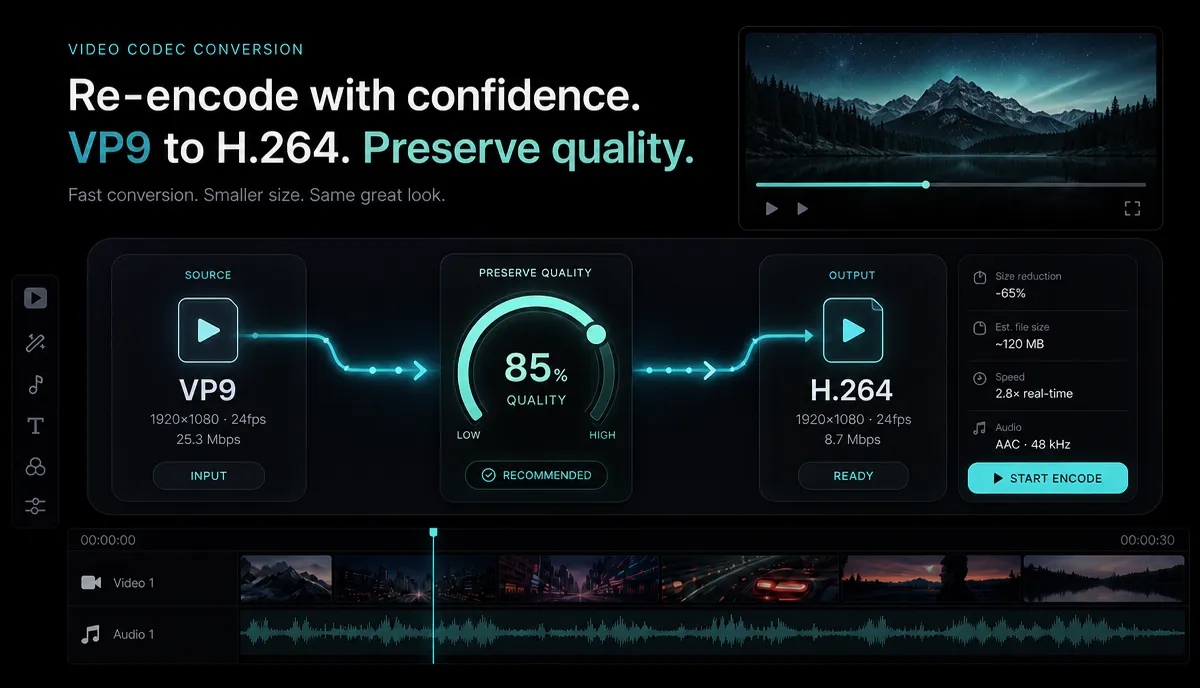
সাধারণ লসি ট্রান্সকোডে লক্ষ্য নিজের বিতরণের উপযোগী ফল। “কোনো দর্শকই পার্থক্য দেখবেন না” বা “এক পাসই সব সময় যথেষ্ট”—এমন প্রতিশ্রুতি দেবেন না।
| সেটিংপ্রাথমিক পছন্দকারণ | ||
| রেজল্যুশন | গন্তব্য আলাদা আকার না চাইলে মূল রাখুন | শুধু আপস্কেল করলে মূল খুঁটিনাটি ফেরে না |
| বিটরেট বা মান | কঠিন দৃশ্যে পর্যাপ্ত সেটিং পরীক্ষা | দৃশ্য ও এনকোডারভেদে প্রয়োজন বদলায় |
| পাস ও এক্সপোর্ট | অপ্রয়োজনীয় ধারাবাহিক লসি রূপান্তর কমান | প্রতি নতুন লসি প্রজন্মে ক্ষতি যোগ হতে পারে |
| ফ্রেম রেট | গন্তব্য অনুমতি দিলে মূল গতি রাখুন | বদলালে পুনরাবৃত্তি বা বাদ পড়া ফ্রেম এবং ঝাঁকুনি হতে পারে |
| অডিও | প্রয়োজনে Opus/Vorbis থেকে উপযুক্ত AAC | সামঞ্জস্য ও স্পষ্টতা যাচাই করুন; বিটরেট একা প্রমাণ নয় |
1080p স্লাইড বা স্থির কথা বলা মুখের রেকর্ডিং প্রায়ই দ্রুত গেমপ্লে বা খেলার চেয়ে সহজ, কিন্তু ছোট লেখাও কঠিন হতে পারে। দ্রুত গতিতে বেশি বিটরেট লাগতে পারে। ফাইলসীমার মধ্যে পর্যাপ্ত মান নিন। ফল বড় হলে সেটিং ঠিক করে মূল থেকে আবার এক্সপোর্ট করুন; আগের লসি আউটপুট বারবার কমপ্রেস না করাই ভালো।
iPhone বা Premiere-এ WebM না খুললে?
অ্যাপ ও সংস্করণ আগে দেখুন। WebKit অনুযায়ী Safari 17.4 iOS/iPadOS-এ WebM সমর্থন যোগ করেছে। Photos, Messages ও প্রতিটি অন্য অ্যাপেও একই সমর্থন আছে, এর অর্থ তা নয়। AirDrop-এ ফাইল পৌঁছানো এবং গন্তব্য অ্যাপে চলাও আলাদা বিষয়।
| গন্তব্যযা যাচাই করবেনপ্রয়োজনে বিকল্প | ||
| iPhone Photos, Messages বা AirDrop-এ পাওয়া ফাইল | স্থানান্তর, অ্যাপ, OS ও ভেতরের কোডেক | সামঞ্জস্যপূর্ণ H.264/AAC MP4 পরীক্ষা |
| Adobe Premiere বা Final Cut | বর্তমান ইমপোর্ট সমর্থন ও প্রকৃত ফাইল | গৃহীত MP4 বা সম্পাদনার উপযোগী অন্য ফরম্যাট |
| স্মার্ট TV বা সেট-টপ বক্স | মডেল, ফার্মওয়্যার, কোডেক ও সীমা | যন্ত্রের নির্দেশনা অনুযায়ী H.264 MP4 |
| YouTube, TikTok, Shorts, Reels | বর্তমান ফরম্যাট, আকার ও দৈর্ঘ্যের সীমা | শর্তের উপযোগী MP4; গ্রহণের নিশ্চয়তা নয় |
| আধুনিক ডেস্কটপ ব্রাউজার | নির্দিষ্ট ব্রাউজার ও কোডেক সমর্থন | চললে শুধু দেখার জন্য রূপান্তর দরকার নেই; সমর্থিত ওয়েব এডিটরে সম্পাদনাও সম্ভব |
সঠিক লক্ষ্য সেটিং জানলে শেয়ার সহজ হয়। তবু ফাইল নষ্ট, কোডেক প্রোফাইল অনুপযুক্ত বা আপলোডসীমা ছাড়ালে শুধু MP4 এক্সটেনশন সমস্যার সমাধান নয়।
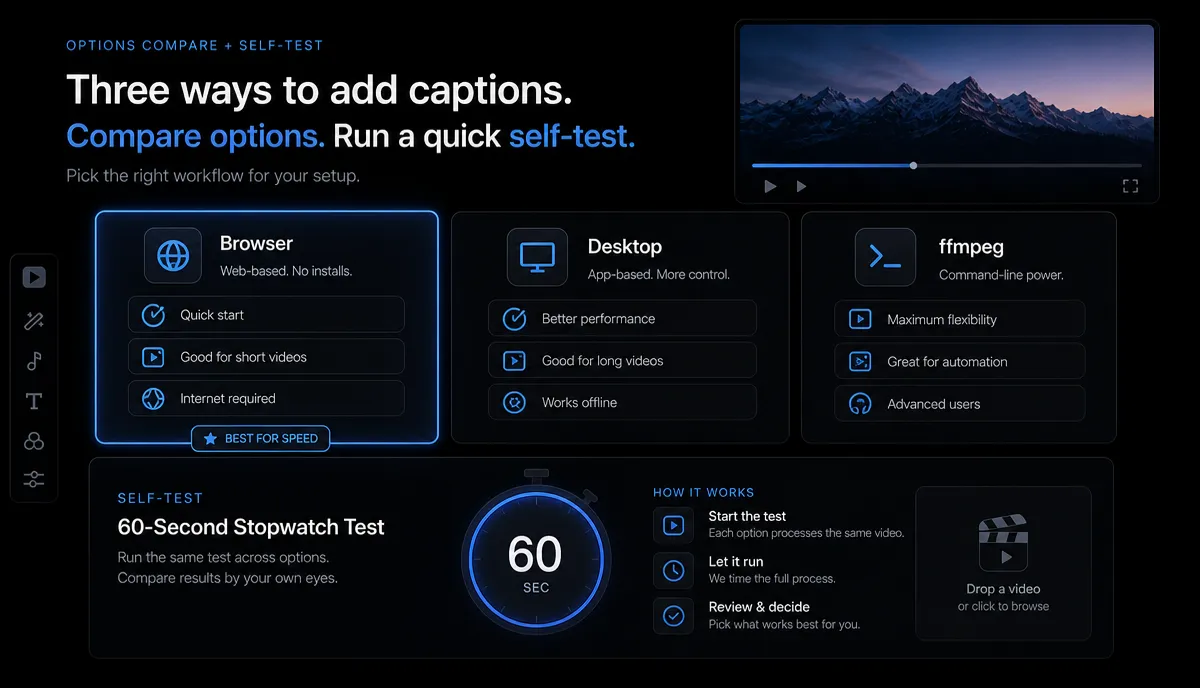
বিকল্পের তুলনা ও 60 সেকেন্ডের নমুনা পরীক্ষা
| বিকল্পকীবিবেচনা | ||
ffmpeg | কমান্ড-লাইন মিডিয়া টুলকিট | বিনামূল্যে ও নমনীয়; কমান্ড ও সেটিং বুঝতে হবে |
| VLC | রূপান্তর সুবিধাসহ বিনামূল্যের মিডিয়া প্লেয়ার | সঠিক প্রোফাইল বেছে ফল পরীক্ষা |
| HandBrake | ডেস্কটপ ট্রান্সকোডিং অ্যাপ | রি-এনকোডে উপযোগী; ইনস্টল ও শেখা লাগে |
| অনলাইন কনভার্টার | আপলোড ও ডাউনলোড পরিষেবা | সারি, সীমা, ওয়াটারমার্ক, মূল্য ও ডেটা ব্যবস্থাপনা দেখুন |
| Recapo কনভার্টার | ব্রাউজারের ভিডিও কর্মক্ষেত্র | উৎসে বর্ণিত রূপান্তর ও সম্পাদনা; নিজের ফাইলে নিশ্চিত করুন |
“বিনামূল্যে” ও “ওয়াটারমার্ক ছাড়া” পরিষেবা ও প্ল্যানের ওপর নির্ভর করে। লোগো ফরম্যাট থেকে নয়, টুল বা মূল উপাদান থেকে আসে। স্ক্রলিং, ছোট লেখা, গতি ও কথাসহ 60 সেকেন্ডের বাস্তব WebM নিন। এটি নমুনার দৈর্ঘ্য, পুরো পরীক্ষার নির্দিষ্ট সময় নয়।
- গন্তব্যে চালান: নিজের iPhone ও এডিটর বা বাস্তব লক্ষ্য অ্যাপে খুলুন। শুধু শুরু নয়, পুরো ছোট নমুনা দেখুন।
- ওয়াটারমার্ক: পুরো পর্দা, কোণ ও শুরু-শেষ দেখুন। উৎসের পুরোনো লোগো ও টুলের নতুন ওয়াটারমার্ক আলাদা করুন।
- কঠিন ফ্রেম: দ্রুত স্ক্রলিং বা ছোট লেখার দৃশ্য উৎস ও আউটপুটে একই আকারে থামিয়ে তুলনা করুন; চলন্ত অবস্থাতেও দেখুন।
- অডিও ও সিঙ্ক: শব্দ উপস্থিত ও পরিষ্কার এবং শুরু থেকে শেষ ছবির সঙ্গে মেলে কি না দেখুন।
- আকার: অস্বাভাবিক ছোট ফাইল বেশি কমপ্রেশনের সংকেত হতে পারে, কিন্তু আকার একা মানের প্রমাণ নয়। দৈর্ঘ্য, কোডেক ও দৃশ্যও দেখুন।
বিনামূল্যে, অর্থপ্রদত্ত, ডেস্কটপ বা অনলাইন—যেকোনো টুলে এই পরীক্ষা আপনার নমুনার বাস্তব প্রমাণ দেয়।
WebM রেকর্ডিংয়ের ফোল্ডার ব্যাচে রূপান্তর
বিশটি রেকর্ডিং থাকলে পুনরাবৃত্তিযোগ্য প্রক্রিয়া উপকারী। আগে উৎস দেখুন; এক ফোল্ডারে থাকলেই সব বৈশিষ্ট্য এক নয়।
- প্রথম প্রতিনিধিত্বমূলক নমুনা: একটি রেকর্ডিং বদলে পরীক্ষা করুন, তারপর রেজল্যুশন ও মান ঠিক করুন।
- সাধারণ লক্ষ্য: একই গন্তব্যের ফাইলে H.264 ভিডিও, AAC অডিও ও উপযুক্ত মূল রেজল্যুশনের সেটিং রাখুন।
- ব্যতিক্রম আলাদা: নষ্ট ক্যাপচার, আলাদা রেজল্যুশন, অস্বাভাবিক ফ্রেম রেট, স্বচ্ছতা বা বিশেষ উৎস আলাদা সামলান।
- ব্যাচ যাচাই: সব ফাইল তৈরি হয়েছে, দৈর্ঘ্য ও অডিও আছে—এই মৌলিক পরীক্ষা করুন। অন্তত সবচেয়ে জটিল দুটি আউটপুট দৃশ্যত দেখুন; ভুল বা গুরুত্বপূর্ণ কাজে যাচাই বাড়ান। ভালো দুটি নমুনা বাকি আঠারোটির নিশ্চয়তা নয়। ব্রাউজার সেবা অন্য কম্পিউটারেও চলতে পারে, তবে অ্যাকাউন্ট, নেটওয়ার্ক ও সমর্থন দেখুন।
সাধারণ প্রশ্ন
WebM থেকে MP4 করলে মান কমে?
সমর্থিত স্ট্রিম রিমাক্স হলে নতুন এনকোডিংয়ের ক্ষতি যোগ হয় না। সাধারণ লসি H.264/AAC ট্রান্সকোডে পরিবর্তন হতে পারে। মূল আকার, যথেষ্ট মান ও কম অপ্রয়োজনীয় এক্সপোর্ট রাখুন; প্রতিটি দৃশ্যে ক্ষতি অদৃশ্য হবে নিশ্চিত নয়।
কোন বিনামূল্যের কনভার্টার নেব?
নিজের 60 সেকেন্ডের নমুনায় সামঞ্জস্য, ওয়াটারমার্ক, দৃশ্য, অডিও, আকার ও বিনামূল্যের সীমা দেখুন। কমান্ড-লাইন, ডেস্কটপ বা ব্রাউজার—আপনার ফাইল ও কাজে সফল বিকল্পটি নিন।
আমার WebM iPhone-এ চলে না কেন?
OS, অ্যাপ, কোডেক সমর্থন বা ফাইলের সমস্যা হতে পারে। Safari-তে সমর্থন মানেই Photos-এ একই আচরণ নয়। ফাইল সঠিক হলে উপযুক্ত H.264/AAC MP4 বানিয়ে লক্ষ্য অ্যাপেই পরীক্ষা করুন।
ওয়াটারমার্ক ছাড়া রূপান্তর কীভাবে?
নতুন ওয়াটারমার্ক যোগ করে না এমন টুল ও প্ল্যান নিন। ছোট নমুনার পুরো দৃশ্য দেখুন। রূপান্তর মূল ফাইলের পুরোনো লোগো নিজে থেকে সরানোর পদ্ধতি নয়।
বড় WebM অনলাইনে বদলানো নিরাপদ?
আপলোড, সংরক্ষণকাল, মুছে ফেলা, প্রবেশাধিকার ও ডেটা ব্যবহারের শর্ত দেখুন। উৎস Recapo বিবরণে প্রতি কাজে সর্বোচ্চ 6GB আছে, কিন্তু এটি গোপনীয়তার প্রমাণ নয়। সংবেদনশীল ফাইলে প্রতিষ্ঠানের অনুমতি ও প্রয়োজনে স্থানীয় বিকল্প নিন। প্রকাশ্য লিংক না থাকা বা ইমেইল না আসা একা নিরাপত্তার নিশ্চয়তা নয়; মানের পরীক্ষা ডেটা ব্যবস্থাপনা যাচাই করে না।
সঠিক লক্ষ্য সেটিংয়ে রূপান্তর করুন
ফাইলের নাম বদলানোর বদলে কনটেইনার, কোডেক ও গন্তব্য চিনুন। সাধারণ সামঞ্জস্যে উপযুক্ত H.264/AAC MP4 তৈরি করে মূল রেখে দিন এবং ফল পরীক্ষা করুন। বিনামূল্যে Recapo অ্যাকাউন্ট তৈরি করুন এবং বর্তমান ফরম্যাট, উৎসে উল্লেখিত 6GB সীমা, এক্সপোর্ট ও মূল্য দেখুন। সমর্থিত কর্মক্ষেত্রে ক্যাপশন, ক্লিপ ও উল্লম্ব রিফ্রেমিং এগিয়ে নিতে পারেন।