টেক্সট-টু-ভিডিওর জন্য InVideo বিকল্প (২০২৬)
কাজ অনুযায়ী InVideo-এর বিকল্প বাছুন। নিজের ভিডিও দিয়ে ভিডিও তৈরি, ফুটেজ সম্পাদনা, ক্যাপশন, লাইসেন্স ও খরচ তুলনা করুন।
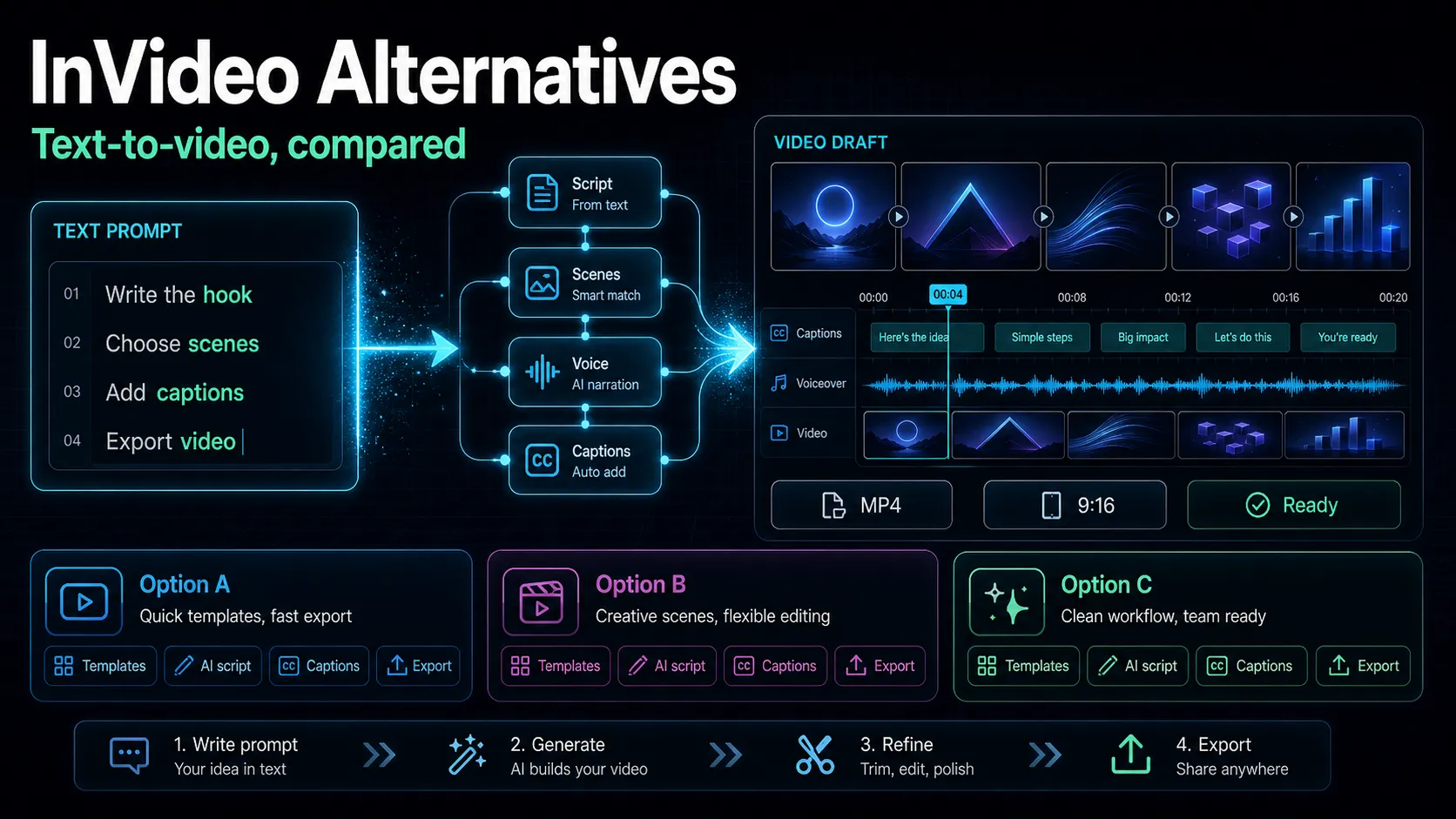
InVideo-এর বিকল্প খুঁজতে আগে নিজের কাজ ঠিক করুন। আপনার কাছে কি শুধু নির্দেশ বা স্ক্রিপ্ট আছে, আর দৃশ্য দরকার; নাকি রেকর্ড করা ভিডিও কাটা, ক্যাপশন দেওয়া ও আকার বদলাতে হবে? InVideo স্ক্রিপ্ট ও টেমপ্লেট থেকে ভিডিও তৈরির জন্য পরিচিত, তবে বর্তমান পণ্যে জেনারেটিভ মডেল ও সম্পাদনার সুবিধাও আছে। তাই একে শুধু স্টক ফুটেজ জোড়ার টুল ধরে তুলনা করা ঠিক হবে না। এই নির্দেশিকা কাজ অনুযায়ী বিকল্প সাজায় এবং নিজের উপকরণে প্রায় 15 মিনিটের প্রাথমিক পরীক্ষা প্রস্তাব করে।
মানুষ কেন InVideo-এর বিকল্প দেখে
রেকর্ডিং ছাড়া দ্রুত ভিডিও চাইলে স্ক্রিপ্টভিত্তিক পদ্ধতি কাজে লাগতে পারে। বদলানোর আগে নিজের আসল সমস্যাটি লিখুন; দাম ও লাইসেন্সের শর্ত সময়ের সঙ্গে বদলায়।
- তৈরির সীমা: কিছু পরিকল্পনায় সময় বা ক্রেডিট দিয়ে ব্যবহার মাপা হয়। বিলিংয়ের সময়কাল, অব্যবহৃত ক্রেডিট পরের মাসে যাওয়া, আবার তৈরি করা ও অতিরিক্ত ব্যবহারের খরচ দেখুন। এক সপ্তাহান্তে মাসের সব ভিডিও বানালে সীমা অন্যভাবে প্রভাব ফেলতে পারে।
- বিনামূল্যের পরিকল্পনা ও লাইসেন্স: রপ্তানির সংখ্যা, ওয়াটারমার্ক ও বাণিজ্যিক ব্যবহার আলাদা প্রশ্ন। বিনামূল্যে ভিডিও তৈরি করা মানেই তার সব স্টক, সংগীত বা AI উপকরণ সব প্ল্যাটফর্মে ব্যবহারের অনুমতি নয়। বর্তমান শর্ত পড়ুন।
- একই রকম দৃশ্য: ভাগ করা স্টক উপকরণের ওপর নির্ভর ভিডিও অন্যদের মতো লাগতে পারে। মুখ না দেখিয়ে বোঝানোর ভিডিওতে তা মানানসই হতে পারে, কিন্তু ব্যক্তিগত ব্র্যান্ডে নিজের দৃশ্য দরকার হতে পারে। এটি সব জেনারেটিভ বা সম্পাদিত আউটপুটের অনিবার্য বৈশিষ্ট্য নয়।
টুল বদলানোর কারণ হতে পারে নিজের কাজের সঙ্গে তার অমিল। বিভাগের নাম দেখে সিদ্ধান্ত না নিয়ে বর্তমান সুবিধায় নিজের পুরো কাজ পরীক্ষা করুন।
“লেখা থেকে ভিডিও” বলতে কী বোঝাচ্ছেন?
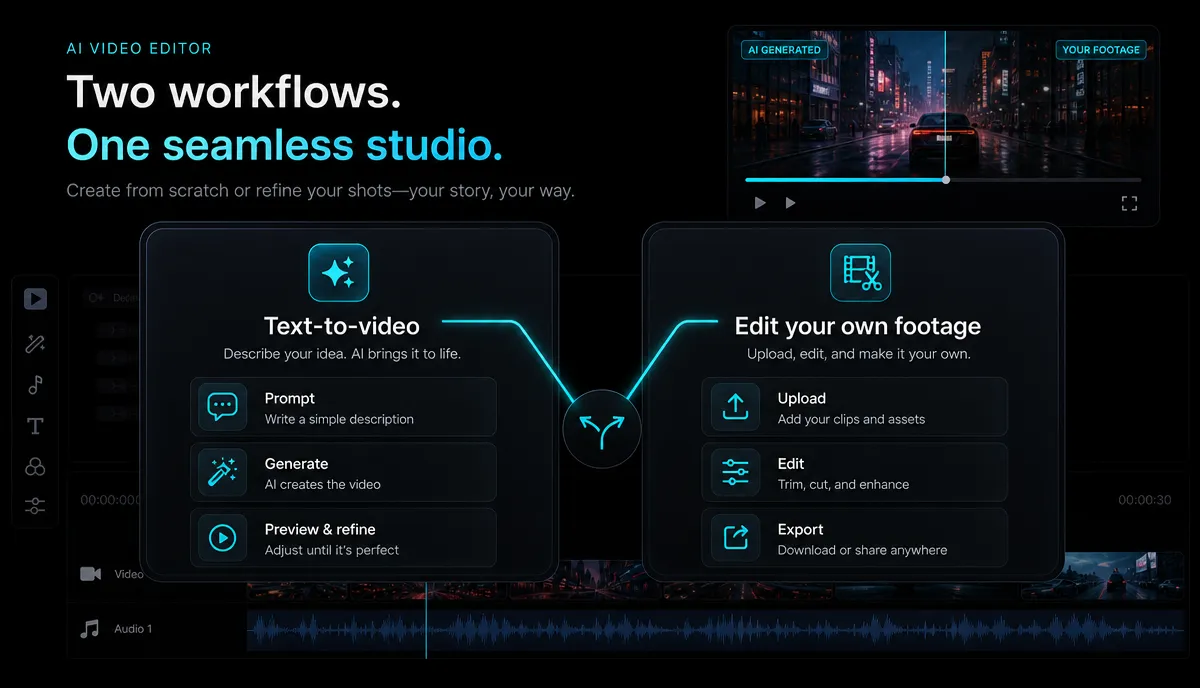
| তুলনাক: দৃশ্য তৈরি বা সংগ্রহখ: নিজের ফুটেজ সম্পাদনা | ||
| শুরু | নির্দেশ বা স্ক্রিপ্ট | নিজের রেকর্ড করা ফাইল |
| মূল কাজ | দৃশ্য সংগ্রহ/তৈরি ও জোড়া | ট্রান্সক্রাইব, কাট, ক্যাপশন ও ফ্রেম বদল |
| দৃশ্যের উৎস | স্টক বা AI-তৈরি দৃশ্য | আসল রেকর্ডিং |
| আগে কী পরীক্ষা করবেন | নির্দেশ বা স্ক্রিপ্টভিত্তিক জেনারেটর | আপলোড গ্রহণকারী এডিটর |
| InVideo-এর উপযোগিতা | এই কাজের জন্য পরীক্ষাযোগ্য | বর্তমান এডিটর ও নিজের ফাইল দিয়ে দেখুন |
একটি পণ্যে এই পথগুলোর সুবিধা মিলতে পারে। তবু নিজের প্রধান পথ চেনা কাজে লাগে: নিজের রেকর্ডিং সম্পাদনা করতে হলে শুধু তৈরির সুন্দর নমুনা দেখে সিদ্ধান্ত নেবেন না। পরের Recapo অংশটি সেই কাজকে কেন্দ্র করে।
তুলনায় কোন বিষয়গুলোকে নম্বর দেবেন
| মানদণ্ডপরীক্ষাগুরুত্ব | ||
| ইনপুট | নির্দেশ, স্ক্রিপ্ট নাকি নিজের ফাইল? | পুরো কাজের ধারা নির্ধারণ করে |
| ব্যবহারের অধিকার | আয়ের ভিডিওতে অনুমতি আছে? | প্রকাশের শর্ত বোঝা যায় |
| ফুটেজের উৎস | স্টক, AI নাকি নিজের আপলোড? | দৃশ্যমান পরিচয়ে প্রভাব |
| সম্পাদনার নিয়ন্ত্রণ | একটি লাইন, ক্যাপশন বা কাট বদলানো যায়? | সব আবার তৈরির খরচ এড়ানো |
| ক্যাপশন | বিশেষ শব্দ ও নাম ঠিক আছে? | পড়া ও সংশোধনের সময়ে প্রভাব |
| রপ্তানি | উল্লম্ব/অনুভূমিক, কোডেক ও আকারসীমা? | একাধিক প্ল্যাটফর্মে ব্যবহার |
| বিলিং | ক্রেডিট রিসেট, পরের মাসে নেওয়া ও বাড়তি খরচ? | একসঙ্গে অনেক কাজের আসল খরচ |
টেমপ্লেটের সংখ্যা কাজে লাগতে পারে, তবে গভীর রাতে প্রকাশের সময়সীমার আগে একটি ভুল শব্দ ঠিক করা বেশি গুরুত্বপূর্ণ হতে পারে।
কাজ অনুযায়ী InVideo-এর বিকল্প
নির্দেশ/স্ক্রিপ্ট থেকে ভিডিও: স্ক্রিপ্ট বা লেখার জন্য দৃশ্য সংগ্রহ করে ভিডিও বানানোর বিকল্প দেখুন। Pictory এই তুলনার একটি উদাহরণ। Pictory-এর বিকল্পের নির্দেশিকা-তেও নিজের নমুনা দিয়ে যাচাইয়ের পদ্ধতি পাবেন। একটি পণ্য একাধিক বিভাগে থাকতে পারে।
- জেনারেটিভ AI ভিডিও: Runway-এর মতো বিকল্প লেখা বা ছবি থেকে নতুন দৃশ্য ও দৃশ্য পরিবর্তনের জন্য পরীক্ষা করুন। মৌলিক বি-রোল তৈরি ও দুই ঘণ্টার লাইভস্ট্রিমে ক্যাপশন দেওয়া আলাদা পরীক্ষা; বর্তমান সম্পাদনার সুবিধাও দেখুন।
- AI অবতার: Synthesia ও HeyGen-এর মতো উপস্থাপক বিকল্প প্রশিক্ষণ বা কর্পোরেট ব্যাখ্যামূলক ভিডিওতে স্ক্রিপ্ট পড়ানোর জন্য দেখুন।
- ট্রান্সক্রিপ্টভিত্তিক এডিটর: Descript-এর মতো টুল কথাবার্তার ভিডিওতে লেখা মুছে কাট করার পদ্ধতি দেয়।
- নিজের ফুটেজের ব্রাউজার এডিটর: Recapo ও Veed-এর মতো বিকল্প ক্যাপশন, ক্লিপ, ভয়েসওভার ও ফ্রেম বদলের জন্য তুলনায় রাখুন।
- ডেস্কটপ এডিটর: ফ্রেমভিত্তিক নিয়ন্ত্রণ চাইলে CapCut বা Filmora পরীক্ষা করুন, যদি ইনস্টল ও বেশি হাতে সম্পাদনা আপনার কাজে মানায়।
প্রায় 15 মিনিটের প্রাথমিক পরীক্ষা

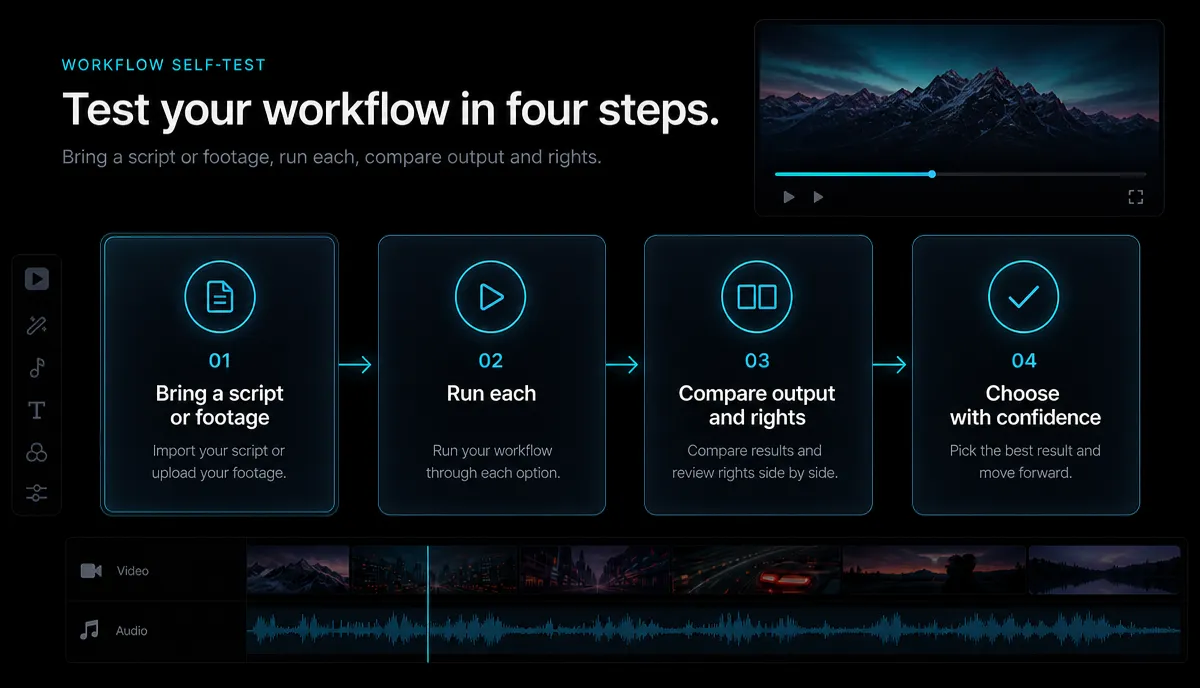
জেনারেটর বা এডিটর যাই হোক, সত্যিই প্রকাশ করতে চান এমন উপকরণ দিন। 15 মিনিট প্রাথমিক সময়ের হিসাব; আপলোড, অপেক্ষা ও রেন্ডারে বেশি সময় লাগতে পারে।
- একটি আসল উপকরণ নিন: নিজের রেকর্ড করা 10 মিনিটের ক্লিপ আপলোড করুন বা প্রকাশের স্ক্রিপ্ট দিন; শুধু প্রস্তুত নমুনা নেবেন না।
- প্রথম ব্যবহারযোগ্য খসড়ার সময় মাপুন: স্টপওয়াচ চালান। আবার শুরু না করে সংশোধন করা যায় এমন খসড়া কখন আসে? কয়েক মিনিটের বেশি লাগলে নিজের সময়সীমার সঙ্গে তুলনা করুন; সব ফাইলে একই সীমা প্রযোজ্য নয়।
- ক্যাপশনের কঠিন পরীক্ষা নিন: একটি বিশেষ শব্দ, ব্র্যান্ডের নাম ও সংখ্যা রাখুন, তারপর ভুল গুনুন।
- একটি বিষয় বদলান: ভুল উচ্চারিত শব্দ ঠিক করুন, একটি দৃশ্য বদলান বা একটি ক্যাপশন সাজান। সব আবার তৈরি করতে হলে সময় ও ক্রেডিট লিখুন।
- দুটি আকারে রপ্তানি করুন: একই প্রকল্প থেকে 9:16 ও 16:9 বানান। Shorts, Reels, TikTok ও সাধারণ YouTube ভিডিওর জন্য ফ্রেম ও লেখা দেখুন।
- অধিকার যাচাই করুন: রপ্তানির পর্দার পাশাপাশি লাইসেন্সের শর্ত পড়ুন। স্টক, সংগীত ও AI উপকরণের কাঙ্ক্ষিত বাণিজ্যিক ব্যবহারের অনুমতির লিখিত ভিত্তি রাখুন। প্ল্যাটফর্মের আয়ের নীতি আলাদাভাবে প্রযোজ্য।
এই ছয় পরীক্ষায় প্রতিটিতে এক নম্বর দিয়ে তুলনা করতে পারেন। জরুরি অধিকার বা রপ্তানির সুবিধা না থাকলে মোট নম্বর বেশি হলেও টুল উপযুক্ত নয়। নিজের ফুটেজের ফলকে তুলনার ছকের চেয়ে বেশি গুরুত্ব দিন।
কোন কাজে Recapo পরীক্ষা করবেন
এখানে Recapo-এর AI Video Editor নিজের রেকর্ডিং সম্পাদনার বিকল্প হিসেবে রয়েছে। এটি ব্রাউজারে চলে; প্রিভিউ ব্রাউজারে এবং রেন্ডার ক্লাউডে হতে পারে। বর্তমান এডিটর পেজ প্রতি ফাইলে 2 GB বলছে। MP4 ও MOV-এর মতো ফরম্যাট এবং বাছাই করা টুলের সময়/ব্যাচ সীমা আপলোডের আগে দেখুন। Recapo-তে অন্য AI তৈরির সুবিধা থাকায় পুরো পণ্যকে “কোনো ধরনের জেনারেটর নয়” বলা ঠিক নয়; নিজের কাজের সংশ্লিষ্ট টুল তুলনা করুন।
- আপলোড ও ট্রান্সক্রিপশন: রেকর্ডিং থেকে ট্রান্সক্রিপ্ট ও ক্যাপশন বানান। বিশেষ শব্দ, নাম ও সময় নিজে ঠিক করুন; স্বয়ংক্রিয়তা নির্ভুলতার নিশ্চয়তা দেয় না।
- দীর্ঘ ভিডিও থেকে ক্লিপ: ওয়েবিনার, স্ট্রিম বা দীর্ঘ রেকর্ডিংয়ের স্বয়ংসম্পূর্ণ অংশ নিন। বিষয় ও দৈর্ঘ্য ঠিক করতে মুখ না দেখিয়ে ভিডিও তৈরির নির্দেশিকা কাজে লাগে।
- সারাংশ ও স্ক্রিপ্ট: ট্রান্সক্রিপ্ট/উৎস থেকে খসড়া বানিয়ে শিরোনাম, বিবরণ ও ভয়েসওভারে ব্যবহারের আগে মূল অর্থ দেখুন।
- AI ভয়েসওভার: লেখা থেকে ভিডিওর ভয়েসওভার টুল দিয়ে স্ক্রিপ্টকে কণ্ঠে রূপান্তরের ধারা পরীক্ষা করুন। এরপর ভিডিওতে ভয়েসওভার যোগ করার টুল দেখুন; এর নিজস্ব ইনপুট ও সময়সীমা থাকতে পারে।
- মুখ না দেখিয়ে সম্পাদনা: বর্ণনা ও দৃশ্য জোড়ার জন্য ফেসলেস AI ভিডিও জেনারেটর দেখুন। উপকরণের উৎস ও ব্যবহারের অধিকার যাচাই করুন।
- ফ্রেম ও রপ্তানি: অনুভূমিক ভিডিও উল্লম্ব করুন, কভার বানান এবং প্রতিটি লক্ষ্য প্ল্যাটফর্মে বিষয় ও ক্যাপশনের অবস্থান দেখুন।
নিজের রেকর্ডিং দিয়ে নিজের দৃশ্যমান রূপ ধরে রাখতে পারেন। তবু রেকর্ডিংয়ের সংগীত, অন্যের উপকরণ ও সেবার শর্তের অধিকার আলাদা করে দেখুন। বর্তমান দাম ও ব্যবহারের সীমা নিজের কাজের পরিমাণের সঙ্গে মেলান।
কখন InVideo রাখা বা বদলানো যুক্তিযুক্ত
InVideo রাখুন যদি তার বর্তমান তৈরি/সম্পাদনার ধারা আপনার দৃশ্য, সংশোধন ও রপ্তানির চাহিদা মেটায় এবং শর্ত ও খরচ মানায়। নিজের ফাইল, বিশেষ সম্পাদনা, নির্দিষ্ট ভাষা, লাইসেন্স বা ব্যাচের খরচে আসল বাধা থাকলে বিকল্প দেখুন। বদলাতে শেখা ও পুরোনো প্রকল্প সামলানোর খরচও আছে। আগে কাজ ঠিক করুন, তারপর একই পরীক্ষায় দুটো বিকল্প দেখুন।
প্রায়ই জিজ্ঞাসিত প্রশ্ন
সত্যিই কি বিনামূল্যের InVideo বিকল্প আছে?
কিছু টুল বিনামূল্যে শুরু করতে দেয়, তবে ব্যবহারযোগ্য রপ্তানি, ওয়াটারমার্ক ও বাণিজ্যিক অনুমতি আলাদা করে দেখুন। আসল প্রকল্প রপ্তানি করুন। বিনামূল্যের পরিকল্পনাকে নিঃশর্ত আয়ের অনুমতি ভাববেন না।
নিজের ফুটেজ সম্পাদনার সেরা বিকল্প কী?
একজন সর্বজনীন বিজয়ী নেই। আপলোড গ্রহণকারী এডিটরে নিজের ভিডিও দিয়ে ক্যাপশন, একটি নির্দিষ্ট বদল ও উল্লম্ব রপ্তানি পরীক্ষা করুন। InVideo-এর বর্তমান সম্পাদনার সুবিধাও একই পরীক্ষায় রাখতে পারেন।
এই টুল দিয়ে YouTube ও TikTok-এ আয় করা যায়?
অন্তর্ভুক্ত সব উপকরণের কাঙ্ক্ষিত ব্যবহারের অনুমতি দরকার। পাশাপাশি চ্যানেলের যোগ্যতা, মৌলিকতা ও প্ল্যাটফর্মের আয়ের নীতি প্রযোজ্য। শুধু আউটপুট লাইসেন্স আয়ের অনুমোদন নিশ্চিত করে না।
Recapo কি InVideo-এর মতো লেখা থেকে ভিডিও টুল?
নামের চেয়ে সংশ্লিষ্ট কাজের পদ্ধতি দেখুন। এই তুলনায় Recapo-এর এডিটর নিজের রেকর্ডিং ট্রান্সক্রাইব, ক্যাপশন, ক্লিপ ও ভয়েসওভারসহ রপ্তানির জন্য রয়েছে। নির্দেশ থেকে নতুন দৃশ্য চাইলে দুটো পণ্যের সেই নির্দিষ্ট তৈরির সুবিধা ও ফল আলাদা করে পরীক্ষা করুন।
InVideo ও জেনারেটিভ ভিডিও টুলের পার্থক্য কী?
স্টক উপকরণ জোড়া ও AI দিয়ে নতুন দৃশ্য তৈরি আলাদা প্রক্রিয়া, তবে InVideo এখন জেনারেটিভ বিকল্পও দেয়। তাই “InVideo শুধু স্টক, Runway শুধু তৈরি” বিভাজন যথেষ্ট নয়। বাছাই করা মোডে দৃশ্য কোথা থেকে আসে ও কতটা সম্পাদনা করা যায় তা দেখুন।
নিজের রেকর্ডিংয়ে সম্পাদনা যাচাই করতে চাইলে বিনামূল্যের Recapo অ্যাকাউন্ট তৈরি করুন, একটি আসল ভিডিও আপলোড করে ট্রান্সক্রিপশন থেকে চূড়ান্ত রপ্তানি পর্যন্ত পরীক্ষা করুন। মান, সংশোধনের সময়, অধিকার ও খরচ দিয়ে সিদ্ধান্ত নিন।