ভিডিওতে ভয়েসওভার যোগ: রেকর্ডিং, অডিও ফাইল বা AI
ভিডিওর সঙ্গে লাইভ রেকর্ড করুন, তৈরি অডিও আনুন বা AI কথন বানান। স্ক্রিপ্ট, উচ্চারণ, কাটের সিঙ্ক, সংগীত ডাকিং ও ক্যাপশন পরীক্ষা করুন।

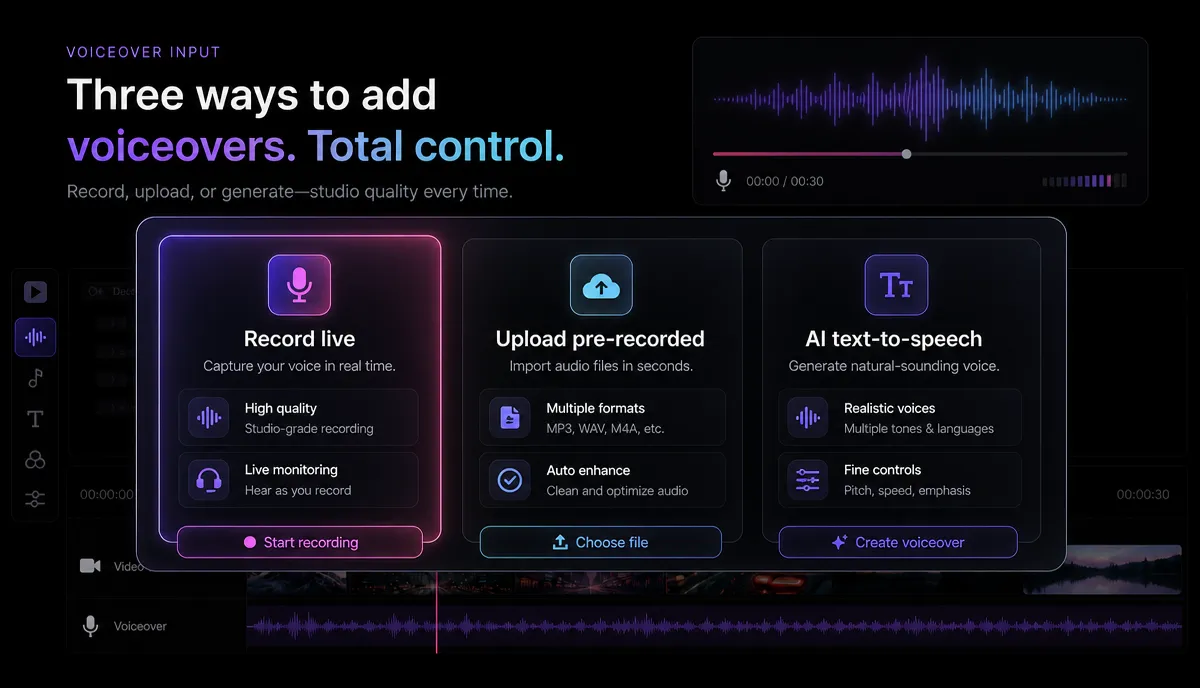
তিন পথ: ফুটেজ দেখে নিজের কণ্ঠ রেকর্ড, অন্যত্র রেকর্ড করা অডিও আনা, অথবা স্ক্রিপ্ট থেকে AI টেক্সট-টু-স্পিচ ট্র্যাক। সমর্থিত ব্রাউজার সম্পাদকে করা যেতে পারে। পরিষ্কার ভয়েসওভারে শ্বাস নেওয়ার মতো স্ক্রিপ্ট, ক্লিপিংহীন রেকর্ড, সঠিক কাট-সিঙ্ক এবং কথার নিচে উপযুক্ত সংগীত লাগে।
কোন পদ্ধতি?
| পথব্যবহারদরকারখরচ/সীমা | |||
| ফুটেজের সঙ্গে লাইভ | প্রতিক্রিয়া, মন্তব্য, ব্যক্তিত্বের চ্যানেল | মাইক ও শান্ত স্থান | পুনরায় টেকে সময় |
| আগে তৈরি অডিও | পডকাস্ট বা স্টুডিও কথন | সমর্থিত MP3/WAV/M4A | কণ্ঠ ও দৃশ্য আলাদা মেলানো |
| AI টেক্সট-টু-স্পিচ | মুখ না দেখানো ব্যাখ্যা, রিক্যাপ, টিউটোরিয়াল, ভাষা | সংশোধিত স্ক্রিপ্ট | উচ্চারণ, গতি ও আবেগ পরীক্ষা |
পদ্ধতি মেলাতে পারেন—ব্যক্তিগত পরিচয়ে নিজের কণ্ঠ, অন্য রিক্যাপে AI। অডিও হলে সব পথেই সম্পাদনা, সিঙ্ক ও মিক্স পরীক্ষা থাকে।
পথ ১: ভিডিও দেখে রেকর্ড
- প্রকল্প খুলে কথনের শুরুর জায়গায় যান।
- মাইকের মাত্রা ঠিক করুন। স্বাভাবিক ও তুলনামূলক জোরে ১০ সেকেন্ডের নমুনা নিয়ে মিটারে ক্লিপিং ও কানে বিকৃতি দেখুন।
- ফুটেজ চলার সঙ্গে বলুন, যাতে দৃশ্যের গতি মেলে।
- ভুল হলে টাইমস্ট্যাম্প লিখে এগোতে পারেন; পরে ওই অংশ রেকর্ড করুন। প্রতি বার পুরো টেক নয়।
- শুরু-শেষের অকারণ নীরবতা কাটুন, প্রথম শব্দ সংশ্লিষ্ট শটে রাখুন।
হিসহিস শব্দ, বৈদ্যুতিক গুঞ্জন বা বদলানো পটভূমি থাকলে মিক্সের আগে ন্যূনতম পরিষ্কার করুন। ভিডিও অডিও পরিষ্কারের গাইড দেখুন। অতিরিক্ত প্রসেসিংয়ে কণ্ঠ পানির নিচের মতো হতে পারে। মাইক সেটিংয়ে নির্দিষ্ট “80%” সমস্যা ঠিক হওয়ার মাপা দাবি এখানে নেই।
পথ ২: আগে রেকর্ড করা কথন
- সমর্থিত MP3, WAV বা M4A-তে কথন বের করুন।
- একই প্রকল্পে ভিডিও ও অডিও আনুন। মূল নিবন্ধ Recapo-তে MP4/MOV ও প্রতি কাজে 6GB উৎস বলে; বর্তমান সীমা দেখুন। সব দীর্ঘ বা 4K উৎস ধরার নিশ্চয়তা নয়।
- আলাদা অডিও ট্র্যাকে কণ্ঠ রাখুন।
- স্বাভাবিক বাক্যসীমায় ভাগ করুন, যাতে ছবির সঙ্গে প্রতিটি অংশ সরানো যায়।
- অবস্থান ঠিক হলে শেষ কণ্ঠ থেকে ক্যাপশন বানান।
অটো ক্যাপশন-এ লেখা নিয়ে শব্দ ও সময় মিলিয়ে দেখুন। ভিডিওতে সাবটাইটেল যোগের গাইড-এ শৈলী ও সময় আছে। শব্দ পরিষ্কার হলেও ক্যাপশন মিউটে দেখা ও প্রবেশগম্যতায় সাহায্য করে।
পথ ৩: AI ভয়েসওভার
- Voiceover Maker-এ ছোট পরিষ্কার লাইনের স্ক্রিপ্ট লিখুন। যতিচিহ্নের ফল কণ্ঠ ইঞ্জিনে পরীক্ষা করুন।
- একই অনুচ্ছেদে দুই বা তিন কণ্ঠ শুনে চ্যানেলের সুর নিন।
- ট্র্যাক তৈরি করে শুরু থেকে শেষ শুনুন।
- ভুল শব্দ স্ক্রিপ্টে ঠিক করুন। সুবিধা থাকলে শুধু লাইন আবার বানিয়ে টাইমলাইনে বসান; সংযোগ ও দৈর্ঘ্য দেখুন।
- একই স্ক্রিপ্টে ক্যাপশন নিয়ে শেষ অডিওতে আবার সিঙ্ক করুন।
স্ক্রিপ্ট থেকে ভিডিও হলে Text-to-Speech Video দেখুন। উৎস ভিডিও থেকে সারাংশ/স্ক্রিপ্ট খসড়া হলে আগে তথ্য যাচাই। মুখ না দেখানো ভিডিওর গাইড-এ কণ্ঠ, ক্যাপশন ও দৃশ্য মেলানো আছে। মাইক না থাকায় ঘরের রেকর্ডিং শব্দ এড়ায়, কিন্তু কৃত্রিম কণ্ঠেও ভুল ও পুনর্নির্মাণ হয়।
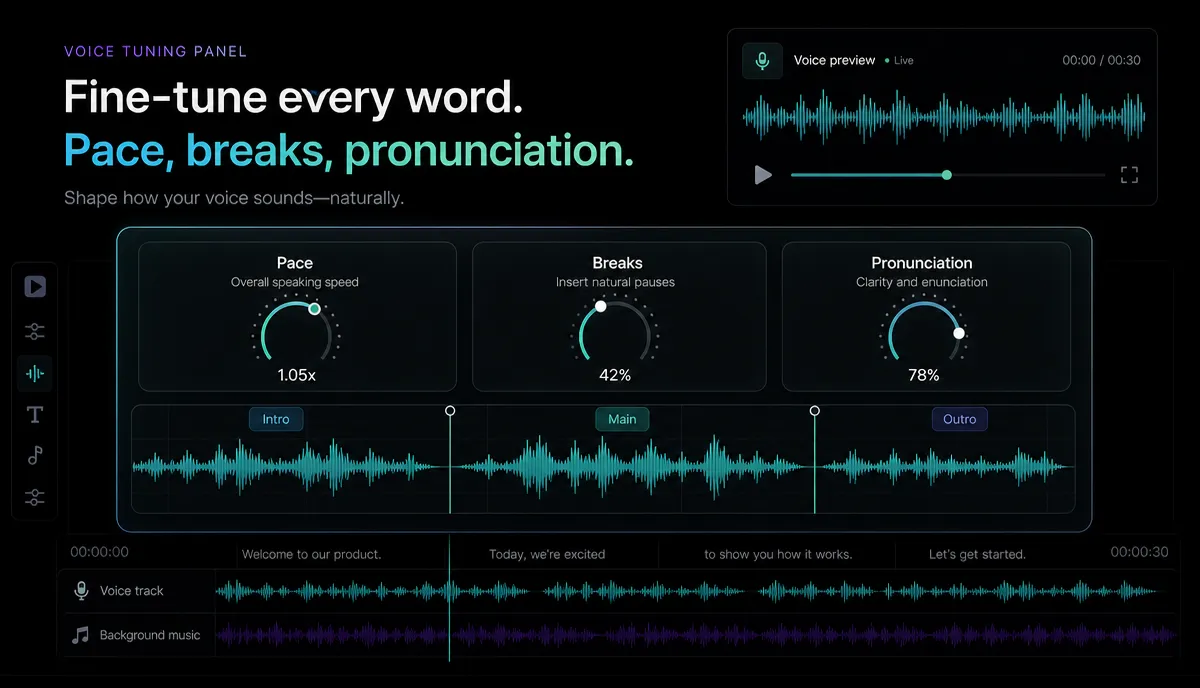
AI কণ্ঠের তিন নিয়ন্ত্রণ
১. গতি
ব্যাখ্যায় বোঝার সময়, উদ্যমী রিক্যাপে দ্রুত গতি পরীক্ষা করুন। নিজের স্ক্রিপ্ট টাইমার দিয়ে বলুন; অর্থমাফিক গতি নিন। নির্দিষ্ট বদল “90% যান্ত্রিক কণ্ঠ” সরায় না।
২. বিরতি
প্রয়োজনীয় থামায় দাঁড়ি, দীর্ঘ বাক্য দুই ভাগ ও ভাবনার মাঝে বিরতি দেখুন। লাইন ভাঙা বা তিন বিন্দু কিছু ইঞ্জিনে বিরতির সংকেত, সর্বজনীন নিয়ন্ত্রণ নয়। আলাদা pause control থাকলে পরীক্ষা করুন।
৩. উচ্চারণ
ইংরেজি read, lead, live, bass, record, present, tear ও wind প্রসঙ্গে আলাদা বলা হয়। ব্র্যান্ড, সংক্ষিপ্ত রূপ ও সংখ্যাও শুনুন।
| উদাহরণসংশোধনের পরীক্ষা | |
| read: অতীত/বর্তমান | প্রসঙ্গ পরিষ্কার; অতীতে “red”-এর মতো উচ্চারণ সংকেত পরীক্ষা |
| SQL, GIF | স্বীকৃত শৈলীতে আলাদা অক্ষর বা “sequel”, “jif” সংকেত; এগুলো একমাত্র সঠিক উচ্চারণ নয় |
| 1990s, $1.5M | “nineteen nineties”, “one point five million dollars”; মুদ্রা রাখুন |
| অস্বাভাবিক ব্র্যান্ড | স্বীকৃত উচ্চারণমতো লিখে শুনুন |
শুধু সংশোধিত লাইন আবার বানালে সময় বাঁচতে পারে; নতুন দৈর্ঘ্য বা কণ্ঠের সংযোগে বাকি সিঙ্ক নষ্ট হচ্ছে কি না দেখুন।
কথন ও কাট মেলানো
- প্রথম ভিত্তি: প্রথম লাইন সংশ্লিষ্ট শুরুর শটে রাখুন।
- ক্যাপশন মার্কার: সঠিক সময়ের ক্যাপশনে বাক্যাংশের শুরু চিনুন; ভুল ক্যাপশন প্রমাণ নয়।
- বাক্যাংশে কাট: “তারপর এটি ভাঙে” বললে ভাঙার দৃশ্য “ভাঙে”-তে। দরকারে ছবি বা অডিও সরান; গুরুত্বপূর্ণ বাস্তব ঘটনার সময় বদলাবেন না।
- দৃশ্য বদলে শ্বাস: নতুন অংশে প্রায় এক-চতুর্থাংশ সেকেন্ড বিরতি উদাহরণ; প্রতি কাটে নয়।
- আলাদা ও একসঙ্গে: চোখ বন্ধ করে শব্দ, মিউটে দৃশ্য, তারপর ছবি-শব্দ একসঙ্গে স্বাভাবিক গতিতে। আলাদাভাবে ঠিক মানে সিঙ্কের প্রমাণ নয়।
উল্লম্ব আকার করার পরে দেখুন। শুধু স্থানিক ক্রপ দৈর্ঘ্য বদলায় না; ট্রিম বা গতিবদলে অডিও ও ক্যাপশনের সময় বদলাতে পারে।
সংগীত ডাকিং ও মিক্স
ডাকিং মানে কথার সময় সংগীত কমানো, ফাঁকে বাড়ানো; টুল স্বয়ংক্রিয় বা হাতে করা যায়। আগে কণ্ঠ একা পরিষ্কার করুন। তারপর প্রতিটি ব্যঞ্জন ও শব্দ শোনার মতো সংগীত আনুন। ফোন স্পিকার ও হেডফোন দুটোতে দেখুন।
কণ্ঠের প্রায় 15–20 dB নিচে সংগীত রাখার উৎস পরামর্শ শুরুর অনুমান মাত্র। মিটার, উৎস ও সংগীতের ফ্রিকোয়েন্সিতে ফল বদলায়; সব মিক্সের মান বা দুই ফেডার সংখ্যার সরল পার্থক্য নয়। গানের কথা কথনের সঙ্গে লড়লে শান্ত যন্ত্রসংগীত সহজ হতে পারে। ভিডিও থেকে সংগীত সরানোর গাইড দেখুন; আলাদা করার অবশিষ্ট বিকৃতি শুনে অনুমোদিত উপকরণে মিক্স করুন।
মন্তব্য, পডকাস্ট বা AI রিক্যাপে পথ আলাদা হতে পারে; শেষ কথন, ক্যাপশন ও ফ্রেম একসঙ্গে দেখে এক্সপোর্ট অনুমোদন করুন।
সাধারণ প্রশ্ন
অনলাইনে বিনামূল্যে ভয়েসওভার?
সমর্থিত সম্পাদকে ভিডিও এনে রেকর্ড, অডিও আমদানি বা AI স্ক্রিপ্ট নিন। ব্রাউজার মানে বিনামূল্য নয়; Recapo-র বর্তমান পরিকল্পনা ও সীমা দেখুন।
ভিডিওর ওপর সরাসরি রেকর্ড?
উপলব্ধ রেকর্ডিংয়ে শুরু বেছে মাইক পরীক্ষা, ফুটেজ দেখে বলা, পরে সঠিক শটে প্রথম শব্দ রাখুন।
AI কণ্ঠ যান্ত্রিক কেন?
গতি, বিরতি, উচ্চারণের সঙ্গে মডেলের অভিব্যক্তিও কারণ। কঠিন লাইন ঠিক করে পুরো প্রসঙ্গ শুনুন।
সংগীত কণ্ঠ ঢাকবে না কীভাবে?
কথন আগে সেট করে সংগীত কমান। 15–20 dB প্রাথমিক অনুমান; শব্দের স্পষ্টতা, স্বাভাবিক ফিরে আসা ও বাস্তব প্লেব্যাক সিদ্ধান্ত দেবে।
ভয়েসওভারের সঙ্গে ক্যাপশন?
মিউটে দেখা ও প্রবেশগম্যতায় উপকারী। একই লেখা/ট্র্যাক থেকে বানিয়ে শব্দ, সময় ও স্থান পরীক্ষা করুন; নিজে পুরো সিঙ্ক নয়।
Recapo অ্যাকাউন্ট তৈরি করুন ও ভিডিওর উপযুক্ত পথ নিন। মূলের 6GB সমর্থন বর্তমান ফাইল ও পরিকল্পনায় দেখুন; গতি, বিরতি, উচ্চারণ, সংগীত ও ক্যাপশন পর্যালোচনা করে শেষ ভিডিও বের করুন।