ভিডিও থেকে ব্যাকগ্রাউন্ড মিউজিক কীভাবে সরাবেন
Mute ও AI audio separation-এর পার্থক্য জানুন। কথা রাখা, সংগীতের অবশিষ্টাংশ যাচাই, soundtrack বদল এবং YouTube claim-এর সীমা বোঝার নির্দেশিকা।

ভিডিও থেকে background music সরাতে আগে ঠিক করুন সব শব্দ বন্ধ করবেন, না বক্তার কথা রাখবেন। পুরো audio mute সহজ; গান সরিয়ে কথা রাখতে AI source separation লাগতে পারে। এটি মিশ্র শব্দ থেকে আলাদা উৎসের অনুমান করে, আসল recording হুবহু ফিরিয়ে আনে না। এই নির্দেশিকায় দুই পথ, কথা রাখার ধাপ, পুনর্ব্যবহৃত clip-এর copyright প্রশ্ন এবং ফলাফলের সীমা আছে।
মূল কথা
- আলাদা music track থাকলে আগে mute; mixed soundtrack হলে separation পরীক্ষা করুন।
- Voice stem-এ গান ও সংগীত থাকতে পারে; headphones-এ পুরো ফল শুনুন।
- সংগীত সরানো footage-এর অধিকার দেয় না, claim সরার নিশ্চয়তাও নয়।
এক অনুসন্ধানে ভিন্ন কাজ
“ভিডিও থেকে background music সরানো” বলতে সাধারণত এই তিন কাজের একটি বোঝায়। টুল নেওয়ার আগে নিজের উদ্দেশ্য স্থির করুন:
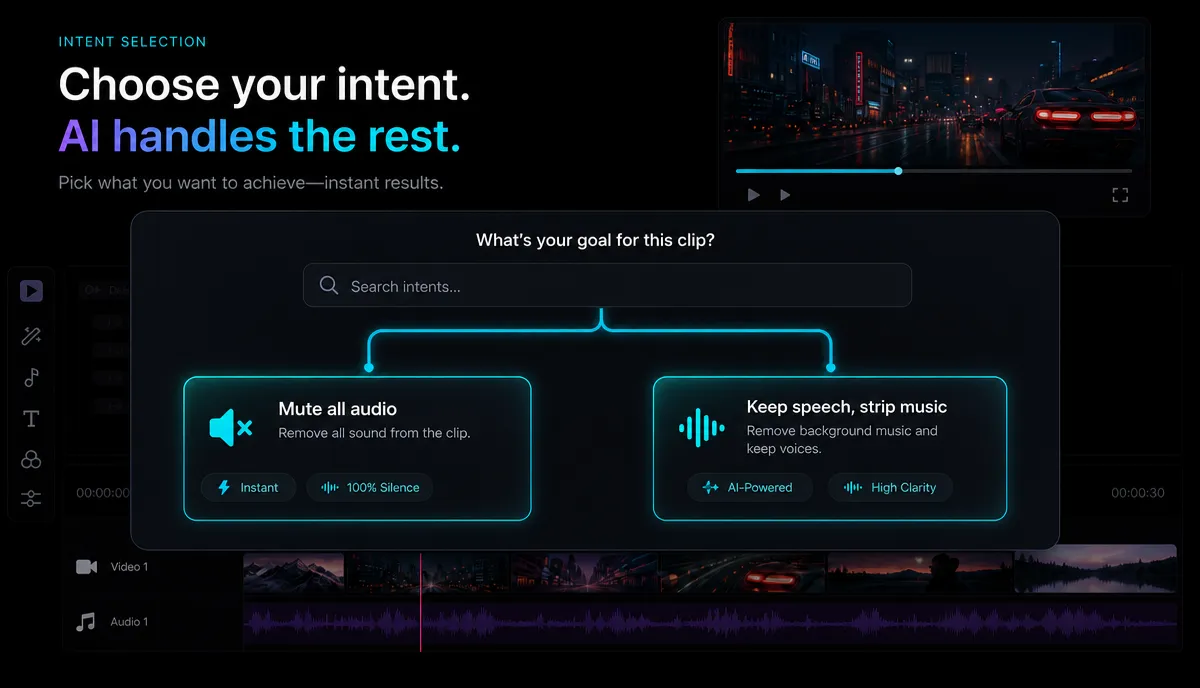
| লক্ষ্যকী চাইপদ্ধতিজটিলতা | |||
| সব mute | নতুন সংগীত বা narration-এর জন্য নিঃশব্দ ভিডিও | Audio mute বা আলাদা করে মুছুন | সাধারণত সহজ |
| সংগীত সরিয়ে কথা রাখা | কথা থাকবে, সংগীত কমবে বা যাবে | AI source separation | ফল বদলায়; নিখুঁত পরিষ্কারের নিশ্চয়তা নেই |
| সংগীত খুব জোরে | দুইটিই থাকবে, সংগীত নিচু হবে | আলাদা tracks-এর volume বা ducking | আলাদা track-এ সহজ; mixed track আগে আলাদা লাগতে পারে |
মাঝের কাজটি কঠিন: সংগীত থেকে কথা আলাদা করা। পরের অংশ মূলত এই প্রক্রিয়া নিয়ে; পুরো audio mute করার সংক্ষিপ্ত পথও আছে।
AI কীভাবে সংগীত থেকে কণ্ঠ আলাদা করে?
Editor-এ সংগীত ও সংলাপ আগেই আলাদা tracks হলে music track mute করলেই হয়। কিন্তু তৈরি mixed soundtrack-এ আলাদা “music channel” থাকা জরুরি নয়: voice, guitar, drums ও bass প্রতি audio channel-এর waveform-এ মেশে। দুধ মেশানো কফির মতো একটি অংশ সরাসরি তুলে নেওয়া যায় না। Stereo-র দুই channel-ও নিজে voice ও music নয়।
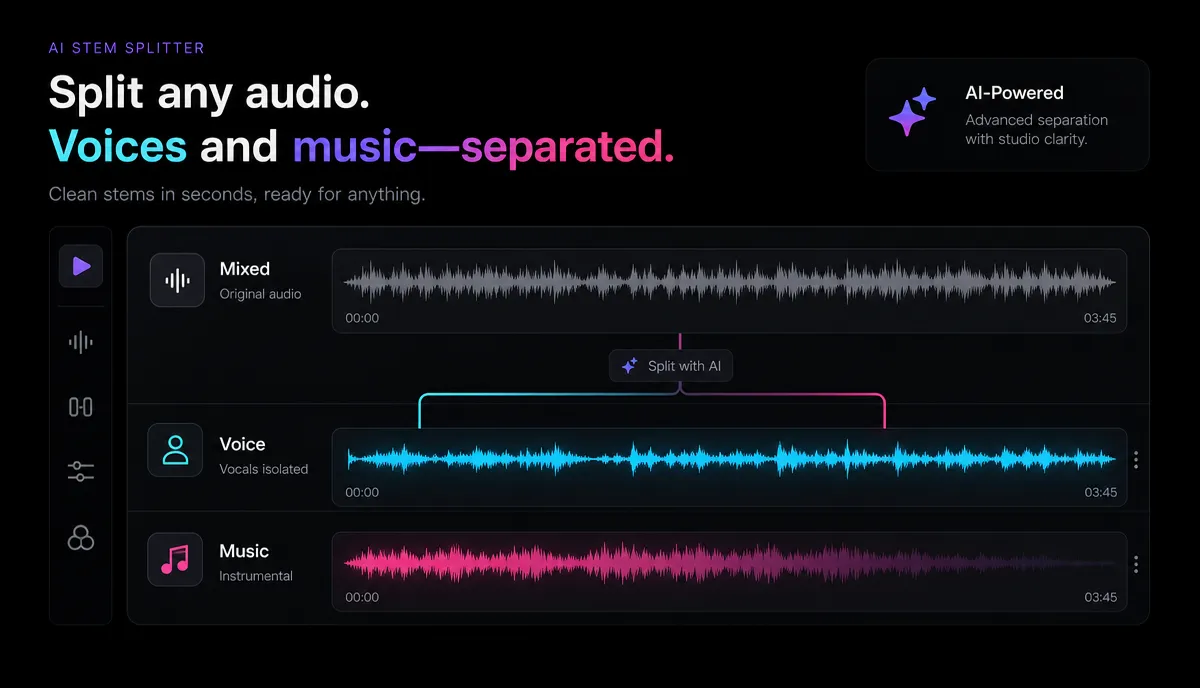
Source-separation মডেল মিশ্র ধ্বনির pattern থেকে আলাদা উৎস অনুমান করে। অনেক মডেল জানা পৃথক উৎসসহ উদাহরণে শেখে; সব পণ্যের training data এক নয়। বেরোনো অংশগুলি stems। Voice stem রেখে instrumental/background বাদ দিলে সংগীত কমতে পারে, তবে অবশিষ্ট শব্দ এবং হারিয়ে যাওয়া speech detail পরীক্ষা চাই।
সংগীতের vocal separator প্রায়ই গাওয়া কণ্ঠ আলাদা করার দিকে কেন্দ্রীভূত; dialogue isolation-এর মডেল আলাদা হতে পারে। কথা vocal stem-এ আসতে পারে, সব সময় অক্ষত থাকবে নিশ্চিত নয়। একসঙ্গে জোরালো কণ্ঠ ও সংগীত, overlapping harmonics বা effects-এ চেনা কঠিন এবং artifacts হতে পারে।
পুরোনো karaoke কৌশলে এক stereo channel-এর polarity উল্টে দুইটি যোগ করলে মাঝের সমান শব্দ cancel হতে পারে। শুধু vocal বেছে সরে না: centered instruments-ও বদলায়, off-center কণ্ঠ থেকে যেতে পারে। AI separation আরও পরিস্থিতিতে উপযোগী, তবুও সব mix পুরোপুরি খোলে না।
ধাপে ধাপে: সংগীত সরান, কথা রাখুন
ব্রাউজারেই শুরু করা যায়। ১৪ সেপ্টেম্বর ২০২৬-এ দেখা Recapo Stem Splitter ও Audio Separator ফর্মে MP4, MOV এবং সাধারণ audio/video ফরম্যাট ও প্রতি ফাইল 1GB সীমা বলা আছে। মূল লেখার প্রতি কাজ 6GB দাবি এই ফর্মে নিশ্চিত নয়; upload-এর আগে বর্তমান সীমা দেখুন।
- আলাদা audio ফাইল ঐচ্ছিক প্রস্তুতি। ভিডিও থেকে অডিও বের করার টুল-এ মূল mixed soundtrack আলাদা করলে শুনে তুলনা সহজ হতে পারে। এতে নিজে থেকে separation উন্নত হয় না; অপ্রয়োজনীয় lossy encoding এড়ান। সমর্থিত video সরাসরিও দেওয়া যায়।
- Separation চালান। Stem Splitter-এর প্রকাশ্য FAQ voice ও background দুই track বলে। Audio Separator-এর বিবরণ dialogue/music/effects এবং দুই-track বিকল্প বলে; নিজের নমুনায় প্রকৃত controls ও outputs দেখুন।
- সব উপলব্ধ stem headphones-এ শুনুন। Voice-এ থাকা সংগীত, কাটা শব্দ, অস্বাভাবিক tone এবং অন্য stem-এ যাওয়া কথা দেখুন। শুধু laptop speaker-এ ভরসা করবেন না।
- বাছা voice/dialogue stem রেখে সংগীতের track বন্ধ করুন। Voice-এ সংগীতের কিছু অংশ থাকতে পারে; ভুল track সরালে দরকারি ambience বা effects-ও যায়।
- আওয়াজ ভিডিওতে ফেরান। মূল mixed audio mute করুন, নইলে সংগীত আবার বাজবে; start time ও lip sync মিলিয়ে নিন। চাইলে উপযুক্ত লাইসেন্সের নতুন সংগীত দিন ও ব্যবহারের শর্ত দেখুন।
- পুরোটা শুনে export। ছোট অংশেও ত্রুটি লুকোতে পারে। নতুন export-এ sync, কথার স্পষ্টতা ও background আবার শুনুন।
সহজ অবস্থা: শুধু নিঃশব্দ ভিডিও চাই
মূল কথা দরকার নেই, নতুন narration বা soundtrack দেবেন হলে separation বাদ দিতে পারেন। বাড়তি processing ও অনাবশ্যক artifacts এড়ানো যায়:
- Editor-এ clip বেছে audio volume শূন্য করুন, অথবা audio detach করে track সরান।
- সব linked ও duplicate tracks শুনুন যাতে মূল সংগীত কোথাও না থাকে।
- দরকারি নতুন narration/music দিন এবং export-এর শব্দ দেখুন। মূল ফাইল রাখুন।
Mute শব্দ বন্ধ করে; source separation-এর মতো কণ্ঠ অনুমান করে না। Editor-এর final export সময় নিতে ও ভিডিও আবার encode করতে পারে; তাই পুরো প্রক্রিয়া সব সময় তাৎক্ষণিক বা lossless নয়। মূল কথা রাখাই উদ্দেশ্য হলে separation নিন।
পুনর্ব্যবহৃত clip-এ সংগীত ও copyright
Copyright soundtrack বদলানোর একটি সাধারণ কারণ; এখানে একে সবচেয়ে সাধারণ বলার তথ্য নেই। Podcast, livestream বা talking-head clip-এর গান platform-এর শনাক্তকরণে মিলতে পারে। Platform ও অধিকারধারী অনুযায়ী monetization, উপলব্ধতা বা audio প্রভাবিত হতে পারে। সব platform-এ claim ও strike একই অর্থের নয়।
সংগীত সরালে সেই সংগীতের মিল কমতে বা শেষ হতে পারে, কোনো separator claim সরানোর নিশ্চয়তা দেয় না। চেনা অবশিষ্টাংশ, গানের vocal, অন্য audio বা দৃশ্যের পৃথক অধিকার প্রযোজ্য হতে পারে। অধিকার থাকা footage-এ কাজ করুন এবং নতুন soundtrack-ও উপযুক্ত অনুমতিতে নিন।
এই দুই বিষয় মনে রাখুন:
- অবশিষ্ট song vocals বা সংগীতে দাবি থাকতে পারে; শুধু instrumental সরানো মানে পুরো গান সরানো নয়।
- প্রকাশিত YouTube ভিডিওর audio claim-এ Studio-র trim, replace বা erase দেখুন। কঠিন গান erase ব্যর্থ হতে পারে। Backup রাখুন: জুন ২০২৫ থেকে saved Studio edits Revert to original দিয়ে ফেরানো যায় না। Processing শেষে claim আবার দেখুন।
কতটা পরিষ্কার ফল আশা করবেন?
কোনো background-music remover সব recording-এ পরিষ্কার ফল দেয় না। মূল mix, মডেল, ভাষা, compression ও জরুরি কথার স্পষ্টতা সবই প্রভাব ফেলে। নিচে পরীক্ষার দিকনির্দেশ আছে, নিশ্চিত ফলের প্রতিশ্রুতি নয়।
| মূল অবস্থাকী শুনে দেখবেন | |
| পরিষ্কার কথার নিচে হালকা instrumental | প্রায়ই সহজ; তবু হারানো consonants ও হালকা সংগীত দেখুন |
| জোরে ঘন full-band সংগীত | Music bleed, কণ্ঠের বদলানো texture এবং কথা হারানোর ঝুঁকি |
| ভারী bass ও percussion-এর ওপর কথা | অবশিষ্ট beat, clicks ও চাপা syllables; percussion সব সময় পরিষ্কার যায় না |
| গান ও কথা একসঙ্গে | দুইটিই vocal stem-এ থাকতে পারে; speaker/dialogue separation আলাদা প্রয়োজন হতে পারে |
| কম bitrate বা বেশি compression | আগে হারানো detail পুরো ফেরে না; artifacts বাড়তে পারে |
কণ্ঠে জলের নিচের মতো দোলা, metallic tone, কাটা consonants বা নিচে অস্পষ্ট সংগীত শুনুন। এগুলি imperfect source estimation-এর লক্ষণ হতে পারে; সবটিকে “খালি জায়গা ভরাট” বলা জরুরি নয়। হালকা সংগীত প্রায়ই সহজ, কিন্তু কঠিন অংশের সঙ্গে pauses ও নিচু স্বরের কথাও পরীক্ষা করুন।
যেকোনো music remover যাচাই করবেন কীভাবে
আপনার recording-এ প্রকৃত ফল feature list-এর চেয়ে কার্যকর। Free quota, watermark ও limits বদলায়। প্রথমে কঠিন clip পরীক্ষা করুন। আলাদা কাজের জন্য সাধারণত চার ধরনের টুল আছে:
| টুলের ধরনমূল কাজকখন দেখবেন | ||
| AI source-separation tools | Mix-কে আনুমানিক voice/instruments বা অন্য stems-এ ভাগ | কথা রেখে সংগীত কমাতে |
| Karaoke vocal removers | গাওয়া কণ্ঠ ও instrumental আলাদা | সংগীতের উৎসে কাজ; কথার ফল পৃথক যাচাই |
| Audio detach-সহ video editors | পুরো soundtrack mute বা বদল | মূল voice দরকার নেই |
| Denoisers / noise reducers | হিসহিস শব্দ, hum ও পরিবেশের noise কমানো | সমস্যা noise হলে; music separation আলাদা কাজ |
টুল বাছার আগে পাঁচটি পরীক্ষা করুন:
- কঠিন নমুনা দিন। 30–60 সেকেন্ড বাছুন যেখানে সংগীত ও কথা সবচেয়ে সংঘর্ষ করে। সফল হলেও পুরো clip-এর সহজ ও শান্ত অংশ পরীক্ষা বাকি।
- Headphones-এ তুলনা করুন। মূল ও ফল প্রায় সমান loudness-এ শুনুন; music bleed ও জলীয় vocal texture লক্ষ করুন।
- ফাইল সমর্থন দেখুন। Format, codec, দৈর্ঘ্য ও file-size limit দেখুন। 4GB MOV-নির্ভর workflow-এ 1GB সীমার টুল পুরো ফাইল সরাসরি নেবে না।
- Export-এর আগে preview। আওয়াজ, দৃশ্য, watermark ও মানের তথ্য দেখুন; ছোট output-এ workflow নিশ্চিত করুন।
- Mute-and-replace-এর সঙ্গে তুলনা। Separation গ্রহণযোগ্য না হলে নিজের narration দিয়ে পুরো soundtrack বদল ভালো হতে পারে। মূল বক্তার অর্থ বা পরিচয় বিভ্রান্তিকরভাবে বদলাবেন না।
সংগীতের বদলে hiss বা ঘরের noise সমস্যা হলে ভিডিও থেকে background noise সরানোর নির্দেশিকা দেখুন।
সাধারণ প্রশ্ন
সংগীত সরিয়ে বক্তার কথা রাখা যায়? অনেক clip-এ AI source separation সাহায্য করে। Voice/dialogue stem রেখে background বন্ধ করুন। হালকা সংগীতের নিচে স্পষ্ট কথা প্রায়ই সহজ; ঘন mix-এ ফল ব্যবহারযোগ্য নাও হতে পারে। শব্দ ও স্বাভাবিক কণ্ঠ শুনে বাছুন।
সংগীত সরালে YouTube claim যাবে? সম্ভব, যদি claim শুধু সেই audio নিয়ে হয় এবং দাবি করা সব audio সফলভাবে সরে। অবশিষ্ট সংগীত বা অন্য দাবি ফল বদলায়। Local export বদলালে আগে প্রকাশিত ভিডিও নিজে বদলায় না; Studio-র উপলব্ধ পদক্ষেপ ও পরে claim-এর অবস্থা দেখুন।
সংগীত সরানোর পরে কণ্ঠ অদ্ভুত বা জলীয় কেন? মডেল কিছু উৎস ঠিকভাবে আলাদা করতে পারেনি। Shared frequencies, জোরে music ও compression-এ voice texture ও শব্দের অংশ বদলাতে পারে। Settings, অন্য মডেল বা নিজের narration আবার record করার সঙ্গে তুলনা করুন।
বিনামূল্যে করা যায়? ব্রাউজারে পরীক্ষার জন্য বর্তমান account quota ও pricing দেখুন; free account মানে সব export বিনামূল্যে বা সীমাহীন নয়। দেখা Recapo separation ফর্মে প্রতি ফাইল 1GB বলা আছে। সমর্থিত ছোট নমুনায় মান ও খরচ নিশ্চিত করুন।
Mute ও music removal-এর পার্থক্য কী? Mute সব audio বন্ধ করে—voice, music, ambience। Separation-এ কথা রাখার চেষ্টা ও সংগীত কমানো হয়; artifacts সম্ভব। মূল কথা দরকার নেই হলে mute, রাখতে হলে separation বা পৃথক source tracks নিন।
ব্রাউজারে নিজের recording পরীক্ষা করুন
আগে উদ্দেশ্য স্থির করুন: পুরো নীরবতা চাইলে mute; কথা চাইলে separation পরীক্ষা। এটি সম্পাদনার টুল, copyright অনুমতি বা claim এড়ানোর নিশ্চিত উপায় নয়। অডিও বের করুন, stems আলাদা করুন, voice-এর মান দেখে উপযুক্ত soundtrack-এর সঙ্গে ভিডিওতে মেলান। বিনামূল্যে Recapo account খুলুন ও উপলব্ধ quota-য় কঠিন ছোট sample দিয়ে শুরু করুন।