ভিডিওর অডিও থেকে বাতাসের শব্দ কীভাবে কমাবেন
ভিডিওতে নিচু গর্জন, হঠাৎ ঝাপটা ও ক্লিপিং চিহ্নিত করুন। কণ্ঠ অক্ষত রেখে হালকা নয়েজ রিডাকশন, নির্দিষ্ট অংশে সংশোধন ও রেকর্ডিংয়ের সময় বাতাস ঠেকান।
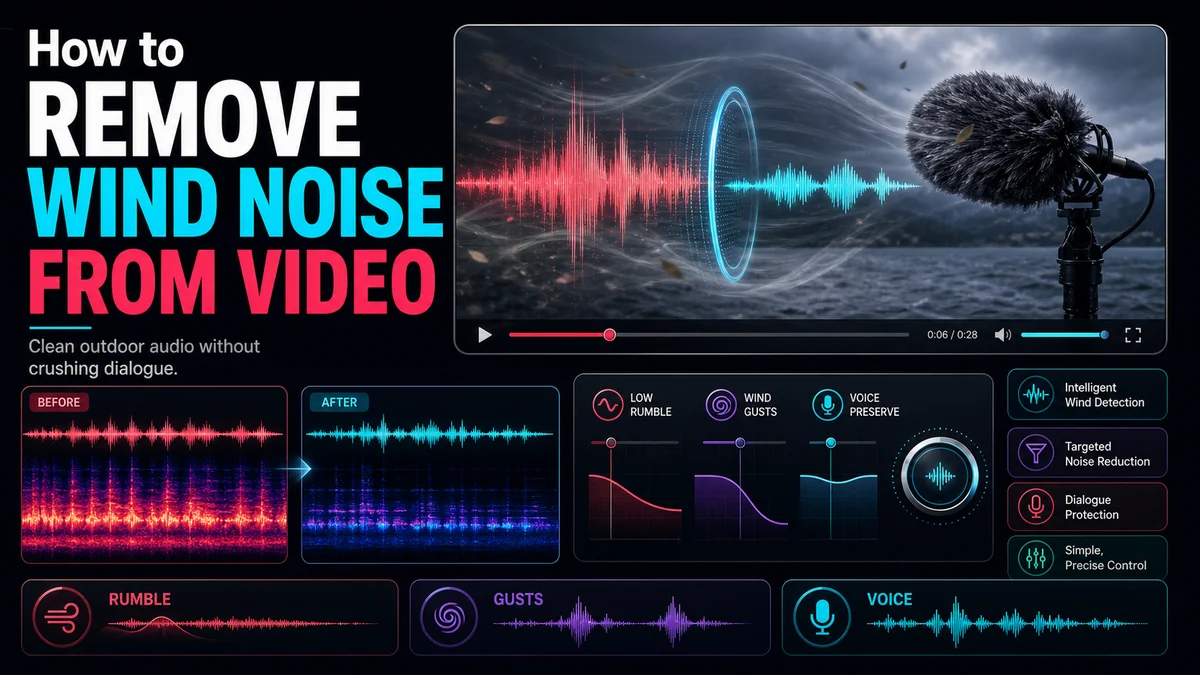
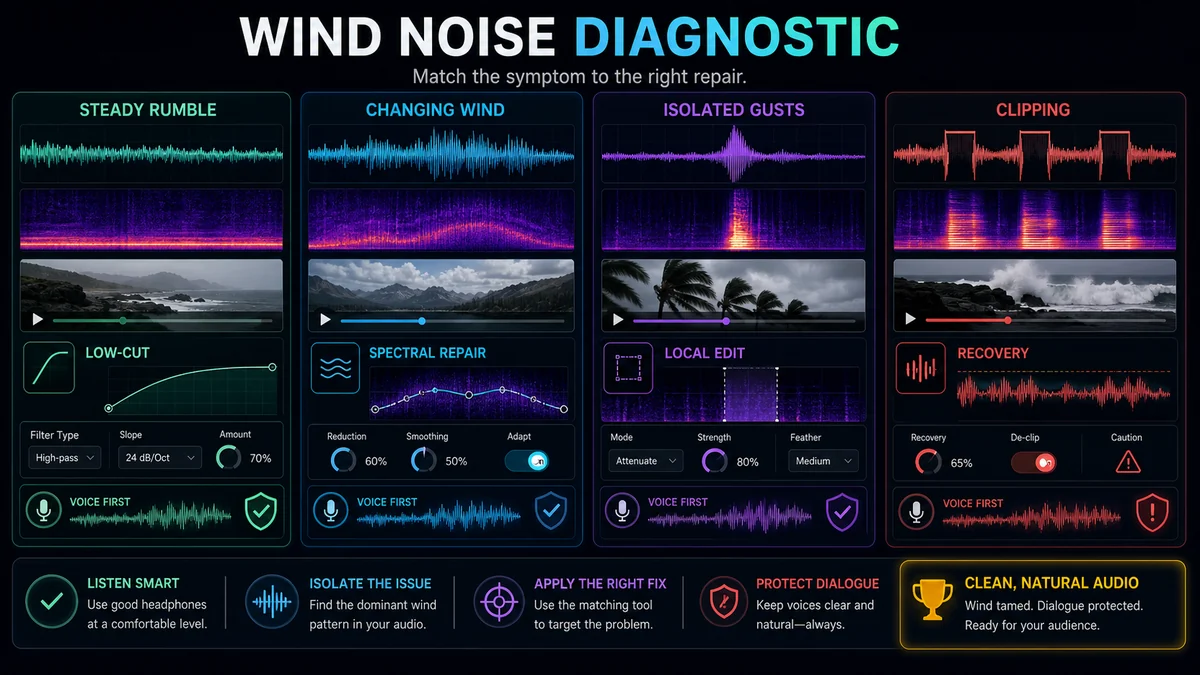
ভিডিও থেকে বাতাসের শব্দ কমাতে আগে বুঝুন সমস্যাটি অবিরাম নিচু কম্পাঙ্কের গর্জন, বদলাতে থাকা বহু কম্পাঙ্কের শব্দ, নাকি মাইক্রোফোনের ওভারলোড। বাতাসের ধরন মোটামুটি স্থির হলেই পুরো ট্র্যাকে সাবধানে নয়েজ রিডাকশন দিন। আলাদা ঝাপটা নির্দিষ্ট অংশে ঠিক করুন এবং প্রতিবার মূল কণ্ঠের সঙ্গে তুলনা করুন। পরিষ্কার করে বাতাস চাপা যায়, কিন্তু রেকর্ডিংয়ে ঢেকে যাওয়া বা বিকৃত শব্দ পুরোপুরি ফেরানো যায় না।
মূল বিষয়
- বাতাসের শব্দ এক ধরনের সমস্যা নয়: নিচু গর্জন, বদলাতে থাকা ঝাপটা এবং ক্লিপিংয়ের বিকৃতি আলাদা।
- মোটামুটি স্থির বাতাস ও গর্জনে সাধারণ ডিনয়েজিং বেশি উপযোগী। হঠাৎ ঝাপটায় স্থানীয় টাইমলাইন, মাত্রা বা স্পেকট্রাল সংশোধন দিন।
- বেশি প্রসেসিং কথাকে পাতলা, বুদবুদের মতো, ধাতব বা দুর্বোধ্য করতে পারে।
- বাতাস ঠেকানো, মাইক্রোফোন ঠিক জায়গায় রাখা ও হেডফোনে ছোট পরীক্ষা পরে উদ্ধারকাজের চেয়ে নির্ভরযোগ্য।
সমাধানের আগে বাতাসের ধরন বুঝুন
চলমান বাতাস মাইক্রোফোনের ক্যাপসুলের চারপাশে চাপ বদলায়। ফল মাইক্রোফোন, ডিভাইস, দিক, ঝাপটার গতি ও উইন্ডশিল্ডের ওপর নির্ভর করে। হেডফোনে শুনুন এবং এডিটরে থাকলে ওয়েভফর্ম বা স্পেকট্রোগ্রাম দেখুন।
| কী শোনা যায়সম্ভাব্য ধরনপ্রথম পদক্ষেপসীমা | |||
| অবিরাম নিচু গর্জন | মূলত নিচু কম্পাঙ্কের শক্তি | সাবধানে ডিনয়েজ বা নিচু কম্পাঙ্ক পরিষ্কার | বেশি করলে কণ্ঠের ভর কমে |
| বদলাতে থাকা “হুশ” শব্দ | পরিবর্তনশীল বহু কম্পাঙ্কের বাতাস | অভিযোজিত বা সাধারণ নয়েজ রিডাকশন অল্প করে পরীক্ষা | কিছু শব্দ থেকে যেতে পারে |
| এক-দুটি জোরালো ঝাপটা | স্বল্পস্থায়ী স্থানীয় ঘটনা | ক্লিপ অটোমেশন বা নির্দিষ্ট সংশোধন | ঢাকা শব্দ ফেরানো নাও যেতে পারে |
| খটখট বা চ্যাপ্টা পিক | সম্ভাব্য ওভারলোড বা ক্লিপিং | স্থানীয় মেরামত, বিকল্প অডিও বা নতুন রেকর্ডিং | হারানো ওয়েভফর্মের তথ্য নির্ভরযোগ্যভাবে বানানো যায় না |
| সংগীত বা ইফেক্টের সঙ্গে বাতাস | মিশ্র উৎস | সংলাপ পরিষ্কারের আগে উৎস আলাদা করা বিবেচনা | আলাদা করার পরেও অবশেষ থাকতে পারে |
স্থির ও হঠাৎ শব্দের পার্থক্য জরুরি। Recapo-এর Audio Noise Reduction পেজ অনুযায়ী মোটামুটি স্থির শব্দে প্রক্রিয়াটি বেশি কার্যকর; দরজা জোরে বন্ধ হওয়ার মতো একবারের শব্দ টাইমলাইনে সামলানো ভালো। Audacity-এর সরকারি নির্দেশিকাও স্থির পটভূমির শব্দ ও অনিয়মিত ঘটনার পার্থক্য করে।
বাতাসের শব্দ পরিষ্কারের ধাপ
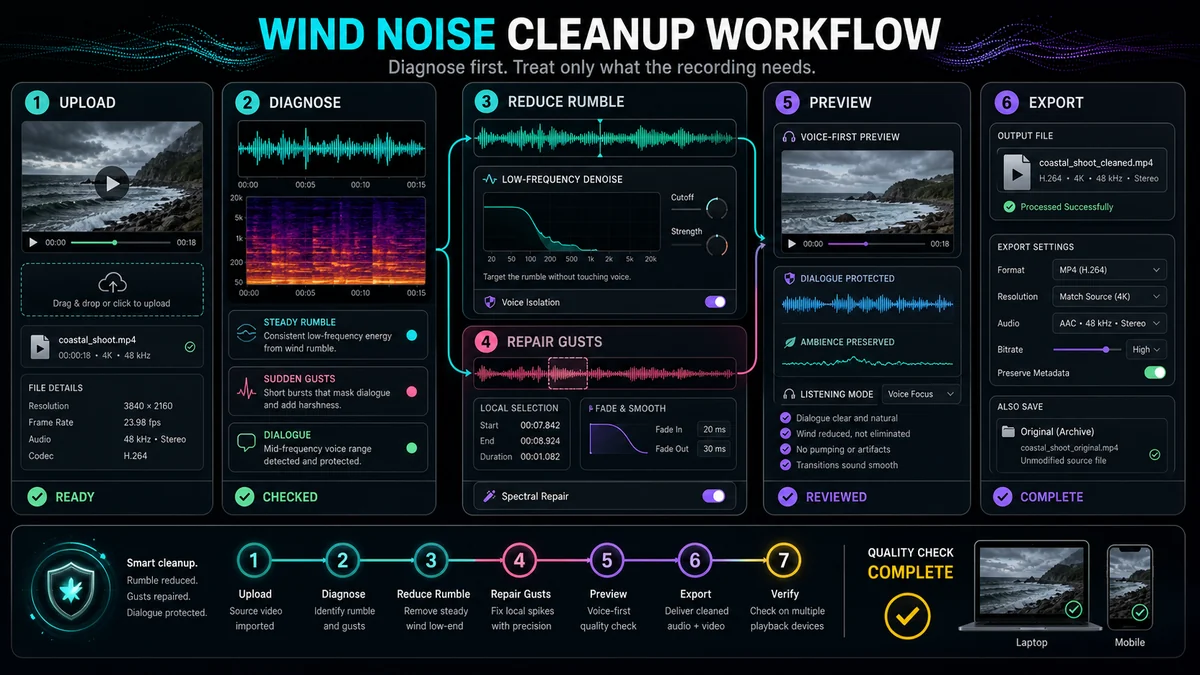
1. মূল রাখুন ও ট্র্যাকের অনুলিপি করুন
অপরিবর্তিত ভিডিও সংরক্ষণ করুন। এডিটরে অডিও ট্র্যাকের অনুলিপি বা নতুন সংস্করণ বানান, যাতে প্রসেসিংয়ে ক্ষতিগ্রস্ত শব্দ, শ্বাস বা পরিবেশের পরিবর্তন ফেরানো যায়। কারণ বোঝার আগে নর্মালাইজ বা বুস্ট করবেন না। মাত্রা বাড়ালে বাতাসও বাড়ে; সিগন্যাল ও নয়েজের মূল অনুপাত ভালো হয় না।
2. বাতাসের প্রতিটি ঘটনা চিহ্নিত করুন
পুরো রেকর্ডিং শুনে দীর্ঘ গর্জন, বাতাসের তীব্রতায় ধীর পরিবর্তন, কথার ওপর ছোট ঝাপটা, ক্লিপিং বা খটখট, নীরব বিরতিতে বেরিয়ে আসা পটভূমির শব্দ এবং আড়াল থেকে খোলা জায়গায় যাওয়ার ট্রানজিশনে মার্কার দিন। এতে এক অংশের সেটিং বদলাতে থাকা পুরো রেকর্ডিংয়ে অন্ধভাবে লাগানো এড়ানো যায়।
3. প্রতিনিধিত্বমূলক অংশে সাধারণ নয়েজ রিডাকশন পরীক্ষা করুন
Recapo-এর অডিও নয়েজ রিডাকশন খুলে ছোট, কঠিন কিন্তু প্রতিনিধিত্বমূলক অংশ নিন। সরকারি পণ্যের বর্ণনা সরাসরি ভিডিওর সাউন্ডট্র্যাক পরিষ্কার করার কথা বলে; শুধু ডিনয়েজ করতে আলাদা অডিও বের করতে হয় না। শব্দ কমার পাশাপাশি কণ্ঠের ক্ষতি শুনুন। লক্ষ্য পুরো নীরব পটভূমি নয়, পরিষ্কার অথচ স্বাভাবিক ও বোধগম্য কথা। Recapo-এর নির্দেশনায় বেশি ডিনয়েজিংয়ে রোবটের মতো বা পানির নিচের মতো কণ্ঠের সতর্কতা আছে।
4. আলাদা ঝাপটা নির্দিষ্ট অংশে ঠিক করুন
ঝাপটা সীমিত সময়ের ঘটনা। শব্দের ফাঁকে পড়লে ক্লিপ গেন বা ভলিউম অটোমেশন দিয়ে ছোট অংশ কমান এবং সীমানা হঠাৎ না লাগতে ক্ষুদ্র ফেড দিন। কথার ওপর পড়লে কয়েকটি বিকল্প তুলনা করুন:
- কথা বোঝা রাখার জন্য কিছুটা কমানো ঝাপটা রেখে দিন।
- থাকলে কাছাকাছি বিকল্প টেক বা দ্বিতীয় মাইক্রোফোন নিন।
- সংশোধনের চারপাশে ছোট পরিবেশ-শব্দের স্তর বসান।
- স্পেকট্রাল দৃশ্যে কণ্ঠ না মুছে বাতাস কমানো গেলে স্পেকট্রাল এডিটিং করুন।
- কথা উদ্ধার না হলে সাবটাইটেল দিন বা লাইনটি আবার রেকর্ড করুন।
Audacity-এর স্পেকট্রোগ্রাম নথি অনুযায়ী সময় ও কম্পাঙ্কের সঙ্গে শক্তির পরিবর্তন এবং ক্ষণস্থায়ী ত্রুটি এতে দেখা যায়। এটি কারণ বোঝাতে সাহায্য করে; বাতাস ও কথা একই জায়গায় থাকলে পরিষ্কার অপসারণ নিশ্চিত করে না।
5. নিচু গর্জন সাবধানে কমান
নিচু কম্পাঙ্ক পরিষ্কার করলে মাইক্রোফোন নাড়াচাড়ার শব্দ ও বাতাসের গর্জন কমতে পারে, তবে কথাতেও দরকারি নিচু কম্পাঙ্ক আছে। সাধারণ টিউটোরিয়াল থেকে স্থির কাটঅফ নকল করবেন না। কণ্ঠ, মাইক্রোফোন ও রেকর্ডিং আলাদা। গর্জন কম বিরক্তিকর হওয়া পর্যন্তই বাড়ান এবং কণ্ঠের স্বাভাবিক ভর মূলের সঙ্গে তুলনা করুন। কণ্ঠ ছোট বা ভঙ্গুর শোনালে ফিল্টার কমান; সামান্য গর্জন কৃত্রিম কণ্ঠের চেয়ে গ্রহণযোগ্য হতে পারে।
6. লাউডনেস ও ধারাবাহিকতা আবার দেখুন
নয়েজ রিডাকশনে অনুভূত শব্দের মাত্রা বদলাতে পারে। সমান শোনার মাত্রায় তুলনা করুন। প্রসেস করা ও না-করা অংশের প্রতিটি সংযোগ শুনুন। পটভূমি হঠাৎ লাফালে ছোট ক্রসফেড বা নিয়ন্ত্রিত পরিবেশ-শব্দ দিন।
7. এক্সপোর্ট বাস্তব ডিভাইসে পরীক্ষা করুন
এডিটরের প্রিভিউর বদলে এক্সপোর্ট করা ভিডিও খুলুন। হেডফোন এবং সাধারণ ফোন বা ল্যাপটপ স্পিকারে শুনুন। সংলাপ সিঙ্কে আছে এবং স্থানীয় এডিটে শব্দ কাটা যায়নি নিশ্চিত করুন। সরবরাহযোগ্য কপি অনুমোদন না হওয়া পর্যন্ত মূল রাখুন।
নয়েজ রিডাকশন কী করতে পারে?
স্থায়ী নিচু গর্জন, তুলনামূলক স্থির বাতাস, কণ্ঠের নিচে থাকা বাতাস এবং শোরগোলের মধ্যেও বোধগম্য সংলাপের ট্র্যাকে প্রায়ই সাহায্য করে। অক্ষর পুরো ঢেকে দেওয়া প্রচণ্ড ঝাপটা, ওভারলোডে ক্লিপিং বা খটখট, যানবাহন/ভিড়/ঢেউয়ের সঙ্গে দ্রুত বদলানো বাতাস, কথা ও বাতাসের একই সময়-কম্পাঙ্কে থাকা, কিংবা নয়েজের তুলনায় বক্তা অনেক দূরে থাকলে ফল কম নির্ভরযোগ্য। মাইক্রোফোন স্পষ্টভাবে ধরেনি এমন তথ্য ফেরানো যায় না। ক্লিপ হওয়া বিস্ফোরক শব্দে কথা বদলে গেলে বিকল্প টেক, ভয়েসওভার, সাবটাইটেল বা নতুন রেকর্ডিং নিন।
উৎস আলাদা করা কখন সাহায্য করে?
সাউন্ডট্র্যাকে সংগীত ও ইফেক্টও থাকলে ডিনয়েজ করার আগে Recapo-এর অডিও সেপারেটর বিবেচনা করুন। আলাদা সংলাপের ট্র্যাক থাকলে সংগীত ও পরিবেশে প্রসেসিং না করেই কথা পরিষ্কার করা যায়। কিন্তু সংলাপের মাইক্রোফোনে ধরা বাতাস কণ্ঠের সঙ্গেই থাকতে পারে; উৎস আলাদা করা সব বাতাসকে সরানোর যোগ্য পটভূমি ধরে না। কঠিন ছোট অংশে দুটো ক্রম পরীক্ষা করুন: আগে আলাদা করে সংলাপ ডিনয়েজ, অথবা মিক্স হালকা ডিনয়েজ করে পরে আলাদা। যে সংস্করণ বেশি কথা রাখে ও কম কৃত্রিম ত্রুটি করে সেটি নিন। সব ক্ষতিগ্রস্ত রেকর্ডিংয়ে একটি ক্রম চলে না।
চূড়ান্ত চেকলিস্ট
- মূল ভিডিও ও অডিও রাখা আছে।
- বাতাস স্থির গর্জন, বদলানো শব্দ, আলাদা ঝাপটা বা ওভারলোড হিসেবে শনাক্ত হয়েছে।
- পুরো ট্র্যাকের সেটিং একাধিক অংশে পরীক্ষা হয়েছে।
- সম্ভব হলে ঝাপটা স্থানীয়ভাবে ঠিক করা হয়েছে।
- সমান লাউডনেসে মূলের সঙ্গে তুলনা হয়েছে।
- ব্যঞ্জনধ্বনি, শ্বাস ও নিচু কথাও বোঝা যায়।
- সংশোধিত অংশের সংযোগ ধারাবাহিক শোনায়।
- এক্সপোর্ট অন্তত দুটি প্লেব্যাক ব্যবস্থায় পরীক্ষা হয়েছে।
রেকর্ডিংয়ের সময় বাতাস ঠেকান
প্রতিরোধ এমন তথ্য বাঁচায় যা সফটওয়্যার পুনরায় তৈরি করতে পারে না।
- মাইক্রোফোন ও বাতাসের উপযোগী উইন্ডস্ক্রিন ব্যবহার করুন।
- নিরাপদ কাজের দূরত্ব রেখে মাইক্রোফোন বক্তার কাছে আনুন।
- পিকআপ প্যাটার্নে সম্ভব হলে কম সংবেদনশীল দিক বাতাসের দিকে রাখুন।
- শট না ঢেকে শরীর, দেয়াল বা নিরাপদ কাঠামোর আড়াল নিন।
- ফ্যান বা বায়ু চলাচলের সরাসরি প্রবাহে মাইক্রোফোন রাখবেন না।
- হেডফোনে পরীক্ষামূলক রেকর্ডিং শুনুন।
- সম্ভব হলে ব্যাকআপ মাইক্রোফোন রেকর্ড করুন।
- পরের সম্পাদনার জন্য ঘর বা লোকেশনের পরিবেশের শব্দ ধরুন।
কিছু ডিভাইসে বাতাস কমানোর ব্যবস্থা থাকে। যেমন Apple কিছু iPhone ভিডিও মোডে স্বয়ংক্রিয় Wind Noise Reduction সেটিংয়ের কথা বলে। এটিকে শারীরিক সুরক্ষা ও পর্যবেক্ষণের পাশাপাশি সহায়ক স্তর হিসেবে নিন।
সাধারণ প্রশ্ন
বাতাস পুরো সরানো যায়?
কখনো অনেকটা কমে, তবে পুরো অপসারণ নিশ্চিত নয়। বাতাস কথা ঢেকে বা ক্লিপ করে দিলে কিছু তথ্য উদ্ধার করা যাবে না।
হাই-পাস ফিল্টার ব্যবহার করব?
মূল সমস্যা নিচু গর্জন হলে সাবধানে কাজে লাগতে পারে। বেশি নিচু কম্পাঙ্ক সরালে কণ্ঠ পাতলা হয়।
ডিনয়েজ করা কথা রোবটের মতো শোনায় কেন?
প্রসেসিং বাতাসের সঙ্গে কণ্ঠের অংশও দমন করতে পারে। শক্তি কমান, শুধু সমস্যার অঞ্চল ঠিক করুন বা স্বাভাবিক কথা বাঁচাতে সামান্য নয়েজ রাখুন।
হঠাৎ ঝাপটা কি স্থির পটভূমির শব্দের মতো?
না, এটি ক্ষণস্থায়ী ঘটনা। সাধারণ নয়েজ রিডাকশন মোটামুটি স্থির শব্দে বেশি মানায়; সম্ভব হলে ঝাপটা আলাদা করে স্থানীয় সংশোধন করুন।
আগে ভিডিও থেকে অডিও বের করতে হবে?
Recapo-এর নয়েজ রিডাকশনে নয়, কারণ এটি ভিডিওর সাউন্ডট্র্যাক সরাসরি গ্রহণ করে। অন্য সম্পাদনার কাজে স্বতন্ত্র ফাইল লাগলে তবেই বের করুন।
ভালো সংশোধন হলো কথাকে স্বচ্ছন্দে শোনানোর জন্য প্রয়োজনীয় ন্যূনতম পরিবর্তন। স্থির বাতাস ও গর্জনে নয়েজ রিডাকশন দিন, জোরালো ঝাপটা স্থানীয়ভাবে সামলান এবং বাড়তি পরিষ্কারে নয়েজের চেয়ে কণ্ঠ বেশি হারালে থামুন।
সরকারি সূত্র
- Recapo Audio Noise Reduction
- Recapo Video Audio Separator
- Audacity: Noise Reduction
- Audacity: Spectrogram View
- Adobe Audition: Noise Reduction and Restoration Effects
- Apple: Change Sound Recording Options on iPhone