ক্যাপশন ও দ্রুত এডিটের জন্য VEED বিকল্প (২০২৬)
VEED-এর বিকল্পকে ক্যাপশনের শুদ্ধতা, রপ্তানি, অনুবাদ, 9:16 ফ্রেম ও মাসিক খরচে যাচাই করুন। একই ক্লিপ পরীক্ষা করে ঠিক করুন বদলানো উপকারী কি না।
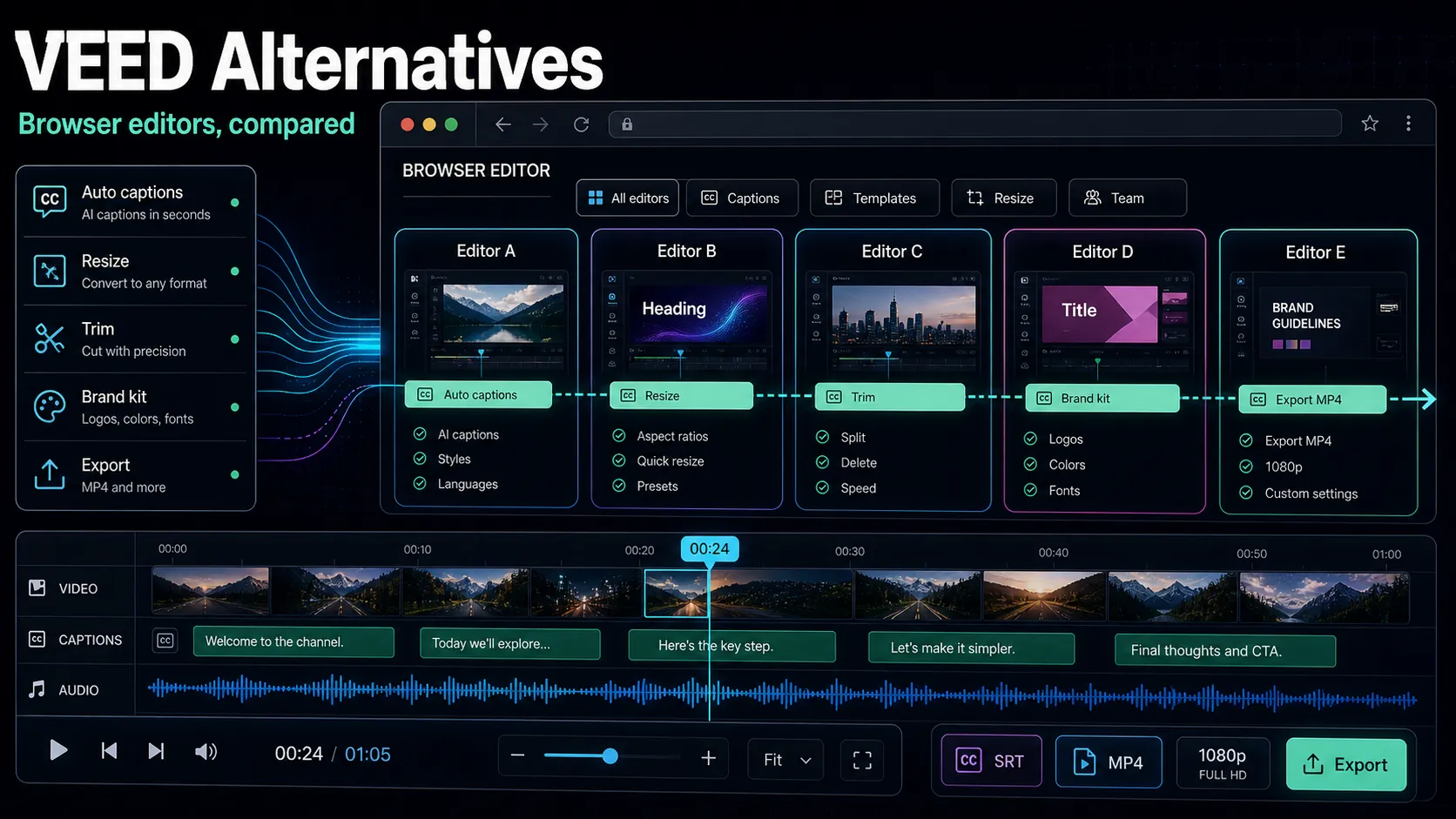
VEED-এর বিকল্প খোঁজার কারণ প্রায়ই ক্যাপশন ঠিক করা, ব্রাউজারে দ্রুত সম্পাদনা বা বাজেটের মধ্যে দরকারি রপ্তানি ও অনুবাদ পাওয়া। VEED একটি সক্ষম ব্রাউজার ভিডিও প্ল্যাটফর্ম। সঠিক প্রশ্ন হলো অন্য টুল আপনার কাজ ও খরচে কী উন্নতি করে।
প্রকাশক ও যাচাই: নিবন্ধটি Recapo প্রকাশ করে এবং Recapo-র উল্লেখও আছে; এটি স্বাধীন তৃতীয় পক্ষের পর্যালোচনা নয়। ১৪ সেপ্টেম্বর ২০২৬-এ সরকারি প্রকাশ্য পৃষ্ঠা থেকে বিস্তৃত কাজের ক্ষেত্র দেখা হয়েছে। একই পরিবেশে বাস্তব বেঞ্চমার্ক, বর্তমান দামের পূর্ণ তুলনা বা সব প্ল্যানের পরীক্ষা হয়নি।
মূল কথা
- কোন ধাপে বাধা আগে লিখুন: ক্যাপশন, সাধারণ সম্পাদনা বা প্ল্যানের সীমা।
- নিজের ভাষা ও আসল ফাইলে দুই বা তিনটি টুল তুলনা করুন।
- সঠিক রপ্তানি ও বাস্তব মাসিক খরচ দেখুন; VEED-এ কাজ হলে বদল জরুরি নয়।
নির্মাতারা বিকল্প কেন খোঁজেন
তিন সম্ভাব্য বাধা: লেখা ও সময় ঠিক করতে বেশি শ্রম, সহজ কাটে ধীর প্রক্রিয়া, অথবা দরকারি রপ্তানি/অনুবাদ/ওয়াটারমার্কহীন ফল প্ল্যানে না থাকা। সব অ্যাকাউন্টে সমস্যা আছে এমন নয়; বর্তমান মূল্য ও ফিচার পৃষ্ঠা দিয়ে নিজের অবস্থা দেখুন।
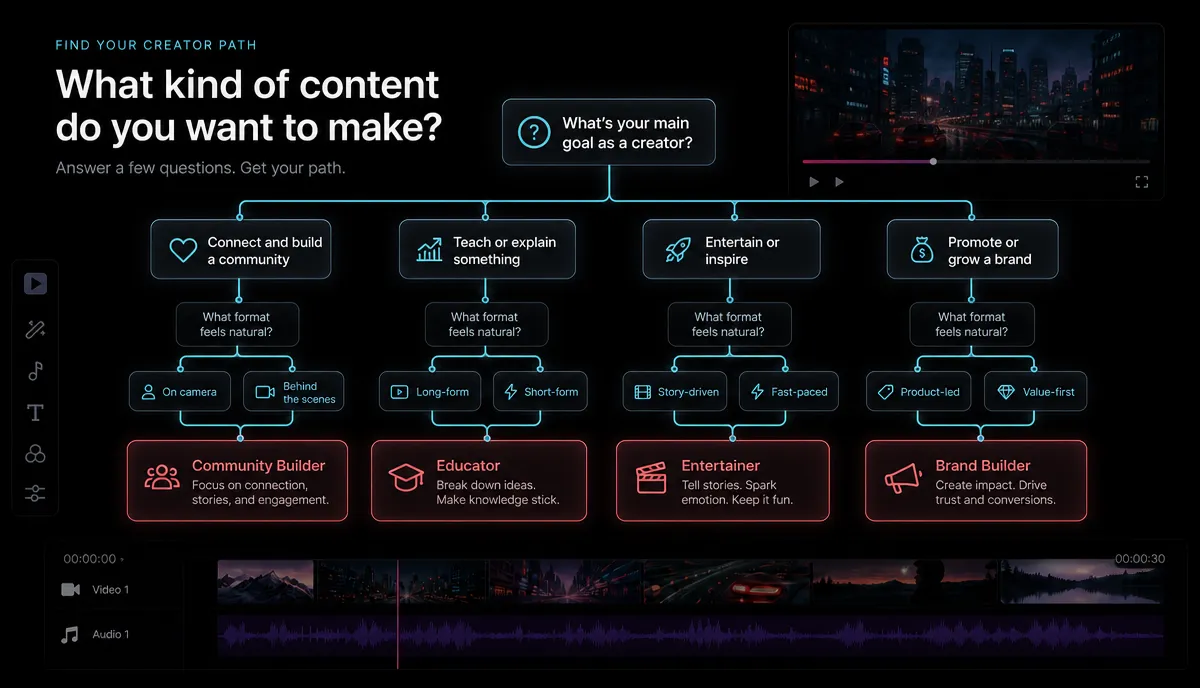
পণ্য খারাপ হওয়া এবং নির্দিষ্ট কাজে না মেলা আলাদা। তুলনা করুন সেই অমিল মাপার জন্য।
ব্রাউজারে দ্রুত সম্পাদনার পদ্ধতি
সাধারণ ধাপ: ফাইল আনা, ট্রান্সক্রিপ্ট ও ক্যাপশন, কাট ও স্টাইল সংশোধন, তারপর রপ্তানি। ইনস্টলেশন কমতে পারে ও যৌথ কাজ সহজ হতে পারে। বাস্তব গতি নেটওয়ার্ক, ফাইল, ব্রাউজার, যন্ত্র ও সেবার ওপর নির্ভর করে; সব কাজ শুধু ক্লাউডে বা সাধারণ ল্যাপটপে বাধাহীন চলা নিশ্চিত নয়।
Recapo এই ব্রাউজার কাজের জন্য ক্যাপশন, ক্লিপ, সারাংশ/স্ক্রিপ্ট, কণ্ঠ, ফ্রেম ও রপ্তানির টুল উপস্থাপন করে। সব ধাপ এক স্ক্রিনে নিজে থেকে বা ব্যাচে হবে অনুমান করবেন না। MP4/MOV ও আকার নিজের টুলে দেখুন। মূল নিবন্ধের প্রতি কাজে মোট 6GB বর্তমান হিসেবে অযাচাইকৃত; ১৪ সেপ্টেম্বর দেখা প্রকাশ্য ক্লিপিং পৃষ্ঠায় প্রতি ফাইল 2GB ছিল।
তুলনার ছয় বিষয়
| বিষয়কেন জরুরিনিজের পরীক্ষা | ||
| ক্যাপশনের শুদ্ধতা | ভুল ট্রান্সক্রিপ্ট ঠিক করতে সময় যায় | নিজের উচ্চারণ, দ্রুত কথা ও বিশেষ শব্দের ক্লিপে ভুল গুনুন |
| রপ্তানির মান | ওয়াটারমার্ক বা রেজল্যুশনের সীমা শেষ ফাইলে দেখা যেতে পারে | পছন্দের প্ল্যানে 1080p ফল বের করে দেখুন |
| অনুবাদের খরচ | দ্বিতীয় ভাষা আলাদা কোটা বা সুবিধা হতে পারে | এক সাবটাইটেল অনুবাদের দাম, সময় ও সংশোধন মাপুন |
| উল্লম্ব ফ্রেম | 16:9 থেকে 9:16-এ বিষয় কেটে যেতে পারে | এক ক্লিপে ফ্রেম বদলে দরকারি দৃশ্য দেখুন |
| দীর্ঘ থেকে ছোট ভিডিও | অংশ বাছাই সাধারণ ট্রিম থেকে আলাদা কাজ | ২০ মিনিটের উৎস দিয়ে কার্যকর প্রার্থী ও সংশোধন গুনুন |
| নিজের পরিমাণে দাম | কম তালিকার দাম মানে কম মোট খরচ নয় | মাসিক ভিডিও, আসন, ক্রেডিট ও বাস্তব সময় মেলান |
দুই বা তিন টুলে একই মাপ পূরণ করুন। সবচেয়ে বেশি করা কাজকে বেশি গুরুত্ব দিন; সব ফিচারে নিখুঁত টুল খোঁজা জরুরি নয়।
প্রধান বিকল্প ও যাচাই
| টুল বা শ্রেণিকাজের ধরনকোন ব্যবহারে দেখবেনকী যাচাই করবেন | |||
| Descript | লেখা বদলে মিডিয়া সম্পাদনা | পডকাস্ট ও টকিং-হেড | স্থানীয় ভাষা ও ছোট সামাজিক কাটে সুবিধা |
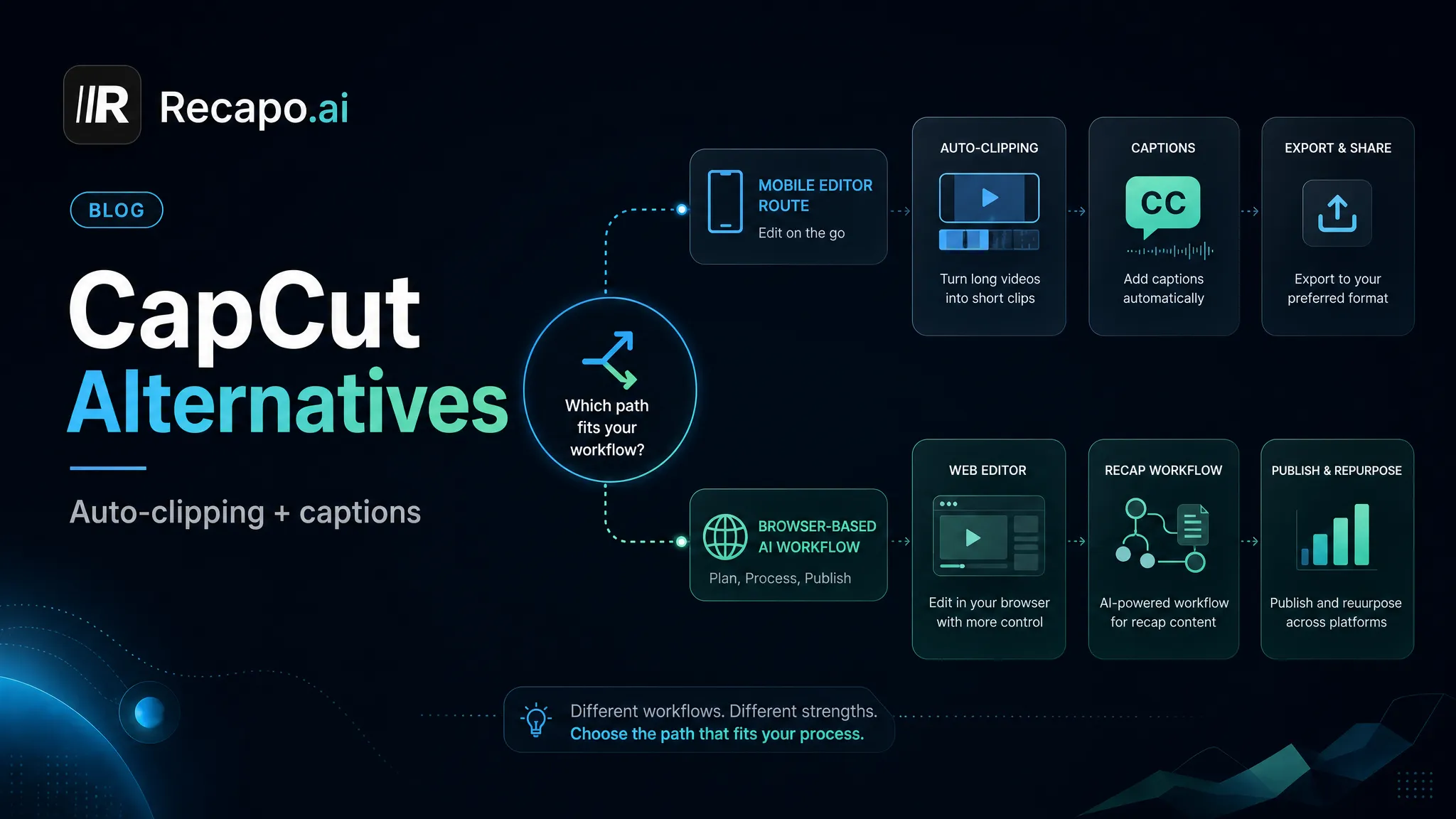
| CapCut | ওয়েব, ডেস্কটপ ও মোবাইলে সামাজিক সম্পাদনা | টেমপ্লেট ও ইফেক্টের ছোট ভিডিও | নিজের অঞ্চলে উপলব্ধতা ও প্ল্যানের বাস্তব রপ্তানি |
| Kapwing | ব্রাউজার সম্পাদনা, সাবটাইটেল ও পুনর্ব্যবহার | দলের যৌথ কাজ | নিজের উচ্চারণের ক্যাপশন ও রপ্তানির সীমা |
| Clipchamp | Microsoft-এর ব্রাউজার/Windows এডিটর | পরিচিত Microsoft পরিবেশে দ্রুত ভিডিও | দরকারি রেজল্যুশন, অ্যাকাউন্ট ও সম্পদের শর্ত |
| Submagic / Captions | সামাজিক ক্যাপশন স্টাইল ও বিস্তৃত AI সম্পাদনা | Reels, Shorts, TikTok | ভাষা, স্টাইল নিয়ন্ত্রণ ও নিজের পরিমাণে খরচ |
| OpusClip ধরনের টুল | দীর্ঘ ভিডিওর AI ক্লিপ ও সংশ্লিষ্ট সম্পাদনা | দীর্ঘ উৎস থেকে ছোট অংশ | নিজের উপাদানে নির্বাচনের মান |
| Pictory / InVideo | লেখা/স্ক্রিপ্ট/প্রম্পট থেকে ভিডিও | মুখ না দেখানো ও টেক্সট থেকে ভিডিও | দৃশ্যের সঠিক মিল, মৌলিক উপস্থাপনা ও লাইসেন্স |
এগুলো প্রাথমিক তুলনার শ্রেণি, ফিচারের চূড়ান্ত সীমা নয়। Submagic ও Captions এখন শুধু ক্যাপশনে সীমিত নয়; Kapwing ও OpusClip-ও বিস্তৃত সুবিধা দেখায়। পণ্যের প্রকাশিত বিকল্প তালিকায় ব্যবসায়িক স্বার্থ থাকতে পারে—এই নিবন্ধেও আছে। প্রার্থী খুঁজতে তালিকা ব্যবহার করুন, চূড়ান্ত নিরপেক্ষ সিদ্ধান্ত হিসেবে নয়।
ট্রান্সক্রিপ্ট পদ্ধতি সংলাপে এবং টেমপ্লেট দৃশ্যভিত্তিক পোস্টে সহায়ক হতে পারে; দুই শ্রেণিতেই অন্য কাজ সম্ভব। নিজের প্রধান কাজ অনুযায়ী দেখুন।
১৫ মিনিটের প্রাথমিক পরীক্ষা
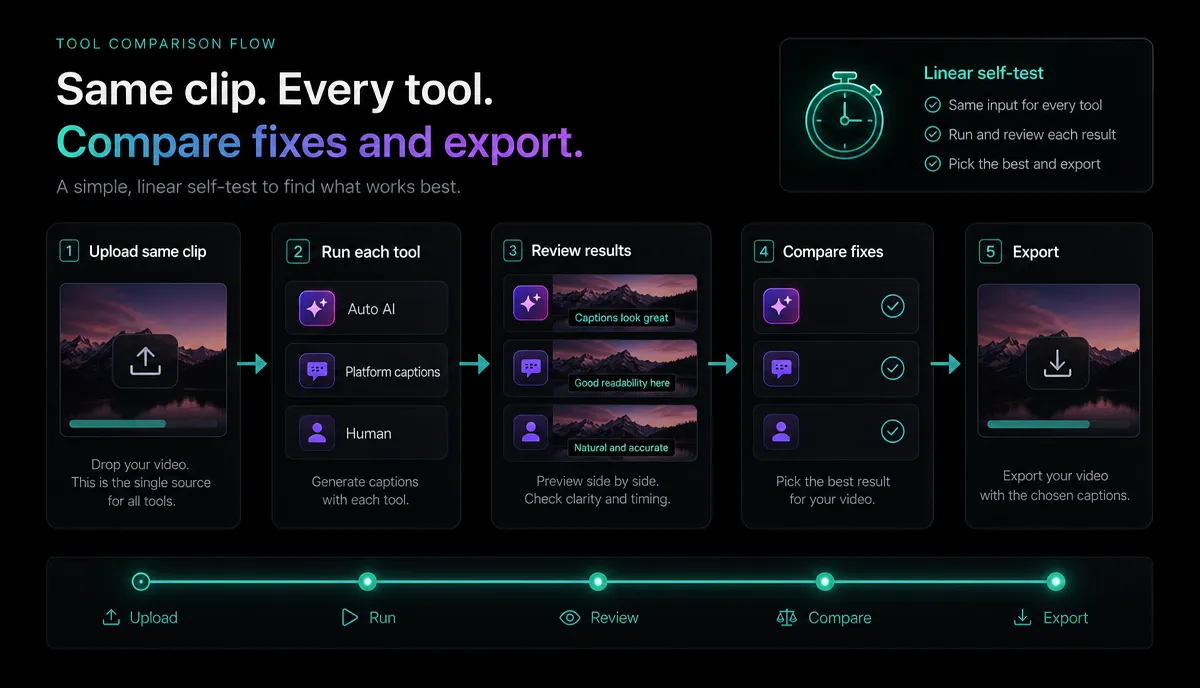
দুই বা তিন প্রার্থী নিন, VEED এবং চাইলে Recapo-সহ। প্রতি টুলে প্রায় ১৫ মিনিটের পরীক্ষার সেশন রাখুন; আপলোড বা রেন্ডারিংয়ে বেশি সময় লাগতে পারে।
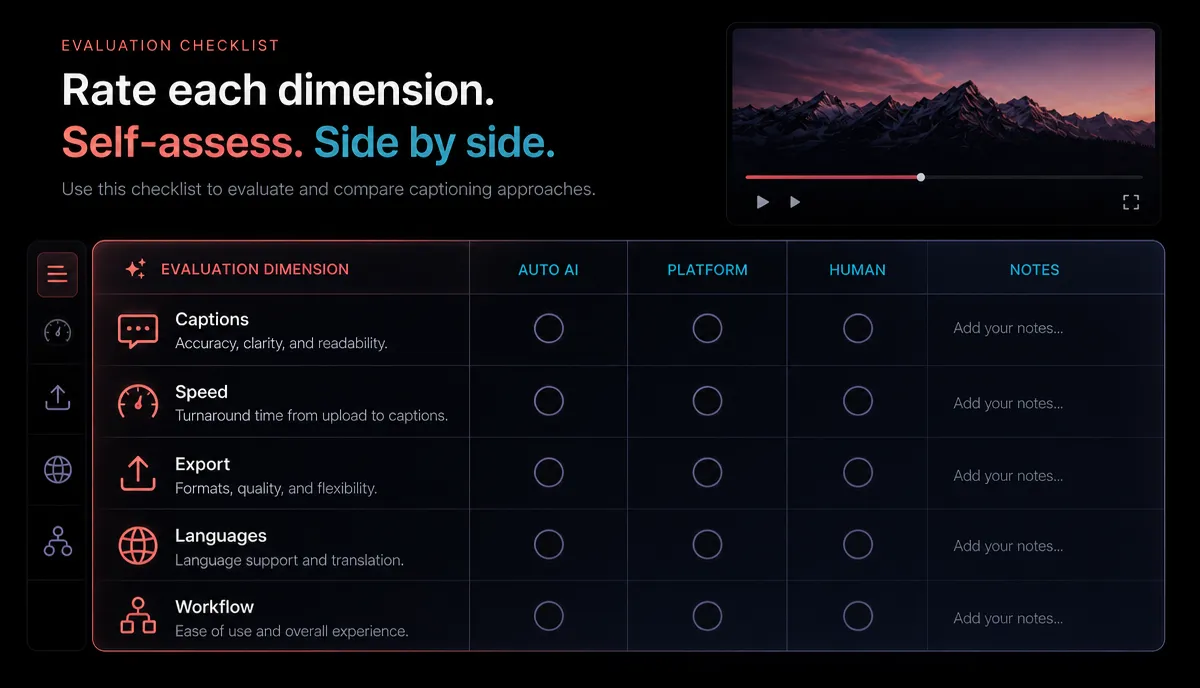
- প্রতিনিধিত্বমূলক ক্লিপ নিন। নিজের ভিডিওর ৬০–৯০ সেকেন্ড নিন, উচ্চারণ, দ্রুত কথা বা বিশেষ শব্দসহ। পরিষ্কার অডিওও কার্যকর; কঠিন নমুনা দুর্বলতা খুঁজতে বাড়তি সাহায্য করে।
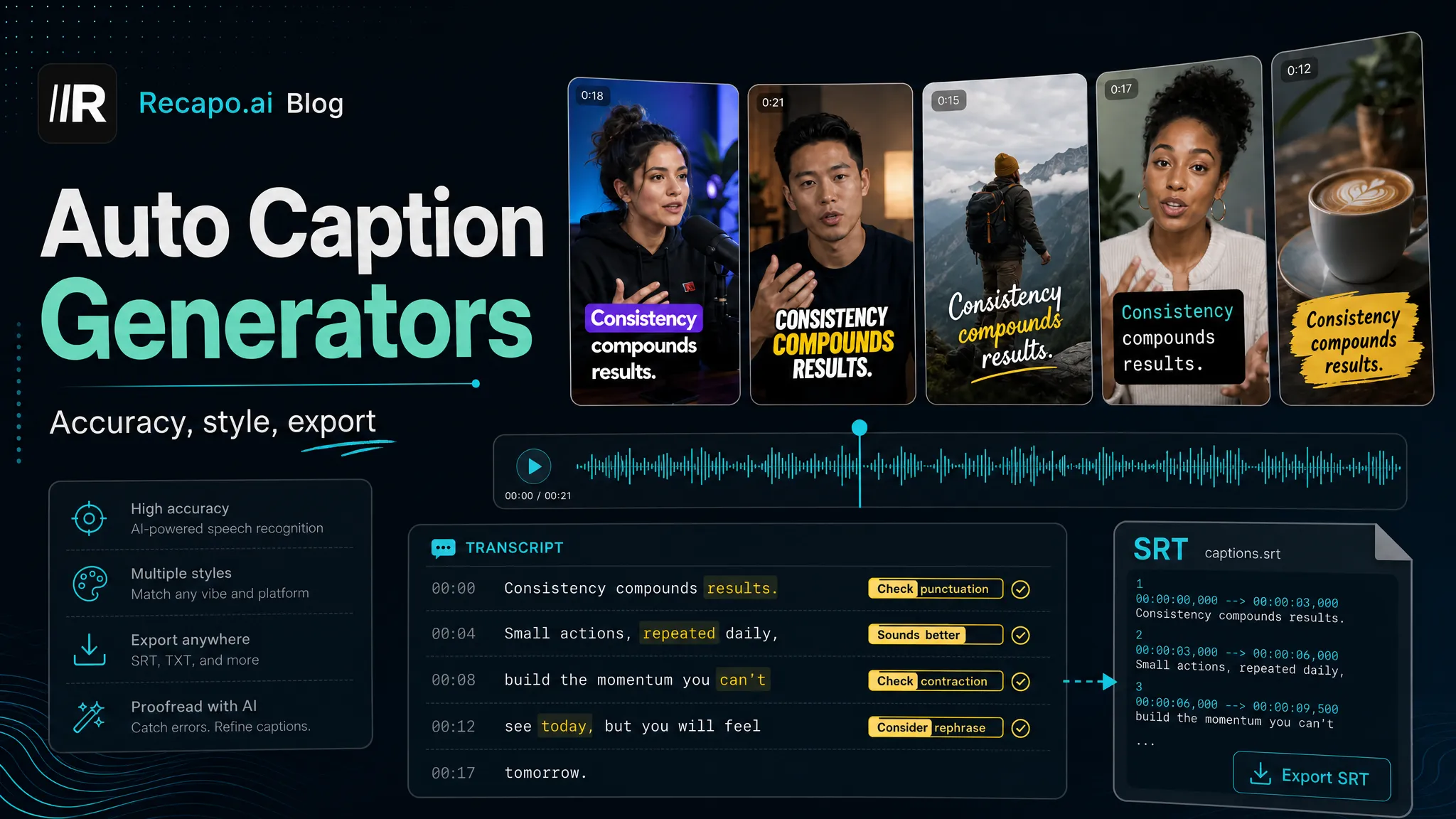
- ট্রান্সক্রিপশন ও ক্যাপশন করুন। Recapo-তে অটো ক্যাপশন দিয়ে খসড়া নিন। অর্থ, শব্দ ও সময়ের ভুল গুনে সংশোধনের সময় মাপুন। ভিডিওতে সাবটাইটেল যোগ করার গাইড থেকে পুরো প্রক্রিয়া দেখুন।
- স্টাইল মেলান। ফন্ট, আকার, অবস্থান ও হাইলাইটের রঙ দিয়ে চ্যানেলের ধরন তৈরি করুন। সাবটাইটেল স্টাইল এডিটর বা অন্য টুলের নিয়ন্ত্রণে ক্লিক ও সীমা নোট করুন। আরও বিকল্পের জন্য অটো ক্যাপশন জেনারেটরের তুলনা দেখুন।
- সহজ একটি সম্পাদনা করুন। নীরবতা বা অপ্রয়োজনীয় অংশ কাটুন, অথবা 16:9 থেকে উল্লম্ব করুন। AI ভিডিও এডিটর-এর উপলব্ধ প্রক্রিয়া দিয়ে সক্রিয় সময় মাপুন। অর্থ বদলাবেন না।
- ব্যবহার করবেন সেই প্ল্যানে রপ্তানি করুন। 1080p বা নিজের লক্ষ্য রেজল্যুশনের ফাইল খুলুন। চিহ্ন, দৈর্ঘ্য, ছবি, অডিও ও ক্যাপশন দেখুন। প্ল্যান কিনতে হলে আগে লিখিত রপ্তানির শর্ত পড়ুন।
- মাসিক হিসাব করুন। প্রতি ভিডিওর সময়কে পরিমাণ দিয়ে গুণ করুন, কিন্তু দামে আসন, প্যাকেজ, সীমা, অতিরিক্ত ক্রেডিট ও প্রযোজ্য কর আলাদা ধরুন। সব প্ল্যান সরল প্রতি ভিডিও ফি নেয় না।
কম ক্যাপশন সংশোধন ও ভালো রপ্তানি কার্যকর ইঙ্গিত। ভাষা, অধিকার, সহযোগিতা ও মোট খরচও সিদ্ধান্তের অংশ। নমুনাকে ভবিষ্যতের সব ভিডিওর নিশ্চিত ফল ভাববেন না।
নির্মাতার ধরন অনুযায়ী নির্বাচন
- পডকাস্ট/টকিং-হেড: ট্রান্সক্রিপ্ট ও বক্তার শব্দ ঠিক করার সময় দেখুন।
- ছোট সামাজিক ভিডিও: ক্যাপশনের পাঠযোগ্যতা, স্টাইল ও 9:16 ফ্রেম দেখুন।
- দীর্ঘ উৎসের ক্লিপ: অনুমোদিত অংশের সংখ্যা ও প্রতি অংশের পরিশ্রম দেখুন।
- যৌথ দল: পর্যালোচনা, অনুমতি, আসন ও বর্তমান সম্পদের ওপর প্রভাব দেখুন।
সংযুক্ত ব্রাউজার টুল বাস্তব কাজে সাহায্য করলে Recapo প্রার্থী। সব শ্রেণিতে তাকে ভালো বলার ভিত্তি নেই।
কখন VEED-এ থাকা যুক্তিযুক্ত
ক্যাপশন ভালো হয়, প্ল্যানে রপ্তানি মেলে, দল প্রক্রিয়া শিখেছে এবং বিকল্প গুরুত্বপূর্ণ উন্নতি দেয় না—তাহলে বদলানোর কারণ কম। পুরোনো প্রকল্প, টেমপ্লেট ও সহযোগিতা সরানোর সময়ও ধরুন।
বদলানোর এক-দুটি কারণ লিখুন। বর্তমান প্ল্যান ও পরীক্ষায় নিশ্চিত করুন বিকল্প সেগুলো ঠিক করে এবং নির্ভরযোগ্য সুবিধা নষ্ট করে না। উন্নতি মাপা গেলে বদলান; না হলে বর্তমান পদ্ধতি চালানো যুক্তিযুক্ত।
সাধারণ প্রশ্ন
সেরা বিনামূল্যের VEED বিকল্প কী?
প্রয়োজনীয় ফিচার ও পরিমাণের ওপর নির্ভর করে। বর্তমান ফ্রি/কম দামের স্তর দেখে সেখানেই বাস্তব ফাইল রপ্তানি করুন। Recapo-র প্ল্যানও বর্তমান মূল্য পৃষ্ঠায় দেখুন।
কোন বিকল্পে ওয়াটারমার্ক নেই?
টুল, প্ল্যান ও ব্যবহৃত সম্পদ অনুযায়ী শর্ত বদলায়। দরকারি রেজল্যুশনে অনুমোদিত রপ্তানি দেখুন। এক সফল নমুনা ভবিষ্যতের সব প্ল্যানের প্রতিশ্রুতি নয়।
Recapo কি ক্যাপশনের ভালো বিকল্প?
ট্রান্সক্রিপশন, স্টাইল ও দ্রুত সম্পাদনার যৌথ প্রক্রিয়া চাইলে পরীক্ষা করুন। নিজের শব্দ, ফ্রেম, রপ্তানি ও খরচে VEED-এর সঙ্গে তুলনা করুন; প্রতি কাজে 6GB বর্তমান সর্বজনীন সীমা ভাববেন না।
কিছু ইনস্টল করতে হবে?
ব্রাউজার সংস্করণ সাধারণত আলাদা এডিটর ইনস্টল ছাড়া পরীক্ষা করা যায়। সমর্থিত ব্রাউজার, হার্ডওয়্যার ও অ্যাকাউন্টের শর্ত দেখুন। ডেস্কটপ সংস্করণে আলাদা ইনস্টল লাগতে পারে।
একটি বাস্তব ক্লিপে পরীক্ষা করুন। বিনামূল্যে অ্যাকাউন্ট খুলুন এবং উপলব্ধ Recapo প্রক্রিয়ায় ক্যাপশন, স্টাইল, কাট, ফ্রেম ও রপ্তানি দেখুন। নিজের ফল দিয়ে সিদ্ধান্ত নিন।