AI Podcast Clip Makers: अपने शो के लिए सही टूल चुनें
Podcast क्लिप टूल को क्षण-चयन, कैप्शन, वर्टिकल reframe, export और खर्च से तुलना करें। एक ही एपिसोड पर परीक्षण से उपयोगी विकल्प पहचानें।
Recapo.ai संपादकीय टीम · मूल तथ्य-जाँच: 10 जुलाई 2026 · इस संस्करण की समीक्षा: 14 सितंबर 2026
अच्छा AI podcast clip maker वह है जो आपकी साप्ताहिक प्रक्रिया में मदद करे: लंबे एपिसोड से दिलचस्प और अर्थपूर्ण क्षण सुझाए, उन्हें वर्टिकल फ़्रेम में ढाले, पढ़ने योग्य कैप्शन दे और YouTube Shorts, TikTok तथा Instagram Reels के लिए उपयुक्त फ़ाइल निकाले। Animation वैकल्पिक है और मानव समीक्षा फिर भी चाहिए। यह गाइड बदलती फीचर-सूची की रैंकिंग के बजाय नियमित काम के आधार पर विकल्प समझाती है: टूल की भूमिका, एक ही एपिसोड पर परीक्षण और Recapo की उपयुक्तता।
खुलासा और विधि: Recapo.ai यह गाइड प्रकाशित करता है और उसमें शामिल है। मूल आधिकारिक पृष्ठ-जाँच 10 जुलाई 2026 की थी; इस संस्करण में 14 सितंबर 2026 को प्रासंगिक उत्पाद जानकारी दोबारा देखी गई। यह सार्वजनिक दस्तावेज़ों की तुलना है, मानकीकृत प्रत्यक्ष benchmark नहीं। घोषित workflow fit को परीक्षण की शुरुआत मानें और हर विकल्प में वही स्रोत फ़ाइल चलाएँ। सुविधाएँ, सीमाएँ और कीमत बदल सकती हैं।
मुख्य बातें
- क्लिप चयन, reframe, कैप्शन और export की पूरी प्रक्रिया जाँचें। Animation केवल तभी आवश्यक है जब आपके फ़ॉर्मैट को उसकी ज़रूरत हो।
- दाम, free tier और billing units बदलते हैं; वर्तमान आधिकारिक pricing और योजना की शर्तें देखें।
- हर विकल्प में वही एपिसोड देकर स्वीकृत क्लिप का अनुपात, caption सुधार और तैयार क्लिप तक समय मापें।
- Recapo को ब्राउज़र में clipping और संबंधित caption/reframe टूल के रूप में जाँचें; पेशेवर multi-track studio का विकल्प होने का प्रमाण इस गाइड में नहीं है।
AI podcast clip maker की गुणवत्ता कैसे जाँचें
“Podcast से viral Shorts” जैसे दावे परिणाम की गारंटी नहीं देते। हर सप्ताह क्लिप बनाते समय चार उत्पादन चरण बताते हैं कि टूल वास्तव में कितना काम बचाता है।
- उपयोगी क्षण पहचानना: 60 मिनट के एपिसोड से महत्त्वपूर्ण राय, संख्या या मोड़ वाली कहानी चुनता है, या केवल मनमाने 30 सेकंड के टुकड़े?
- Reframe: interview में बोलते व्यक्ति को फ़्रेम में रखता है? ज़रूरत पर दोनों वक्ता या split layout रख सकते हैं, या center crop लोगों को काट देता है?
- कैप्शन: नाम और jargon सही हैं? फ़ोन पर बिना आवाज़ पढ़ने योग्य शैली और आवश्यक animation उपलब्ध हैं?
- Export: वही फ़ाइल Shorts, TikTok और Reels की आपकी ज़रूरत पूरी करती है, या हर destination के लिए बदलाव और दोबारा render चाहिए?
एक चरण अच्छा और अगला कमजोर हो सकता है: सही क्षण चुनने वाला टूल कैप्शन में बहुत सुधार माँग सकता है। पूरे स्वीकार्य क्लिप तक लगने वाला समय देखें। कौन सा क्षण क्लिप बनना चाहिए, इसका संपादकीय पक्ष podcast निर्माताओं की वीडियो संपादन प्रक्रिया में है; यहाँ उसे पूरा करने वाले टूल का चयन है।
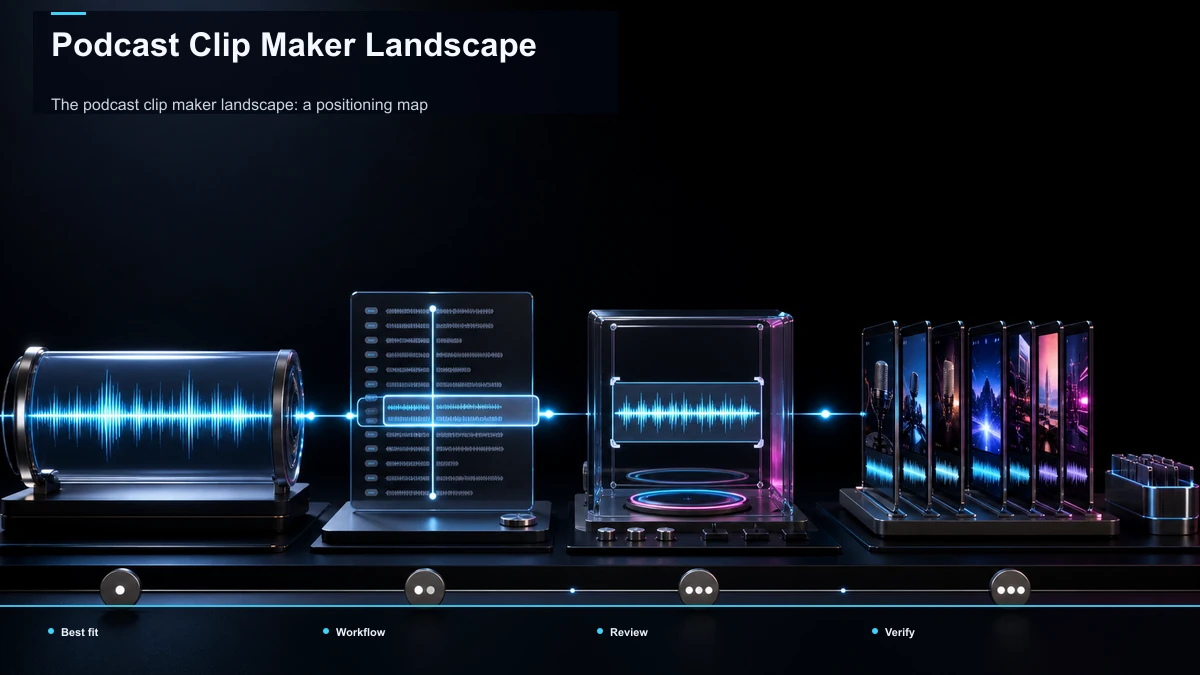
Podcast clip maker विकल्पों का नक्शा
खोज में टूल के अपने लेख और तुलना पृष्ठ दोनों मिलते हैं। प्रकाशक का संबंध देखें, लेकिन हर सूची को भुगतान से प्रभावित मानने का आधार नहीं है। नीचे भूमिका के अनुसार समूह हैं; क्षमताएँ एक-दूसरे से मिल सकती हैं और समय के साथ बदलती हैं।
| भूमिकाप्रमुख उपयोगकब जाँचेंउदाहरण | |||
| AI auto-clipper | लंबे वीडियो में उपयोगी क्षण सुझाना | मशीन से पूरे एपिसोड के क्लिप सुझाव चाहिए | OpusClip, Vizard |
| ब्राउज़र वीडियो संपादक | कैप्शन, timeline और AI clipping | स्वयं चयन और स्वचालित सुझाव दोनों पर नियंत्रण चाहिए | Kapwing; इसमें Repurpose Studio और Speaker Focus भी हैं |
| Podcast repurposing suite | एक एपिसोड से कई तरह की सामग्री | Show notes, audiograms और clips साथ चाहिए | Podsqueeze, Recast Studio |
| बातचीत के क्लिप बनाने वाला टूल | Podcast/interview से clip सुझाव और संपादन | नियमित interview और panel clips बनाते हैं | Choppity |
| ब्राउज़र AI संपादन workspace | निर्देश-आधारित कट और संबंधित caption/reframe/export | ब्राउज़र में पूरी हस्तांतरण प्रक्रिया जाँचना चाहते हैं | Recapo |
एपिसोड से स्वचालित सुझाव चाहिए तो auto-clipper क्षमता देखें; हाथ से क्षण चुनने और captions के लिए browser editor; show notes और audiograms भी चाहिए तो कई outputs वाली suite जाँचें। ये भूमिका-आधारित दिशाएँ हैं, स्थायी सीमाएँ नहीं—नए उत्पाद को केवल एक पंक्ति में रखने के बजाय आवश्यक काम करके देखें।
इस नक्शे में दाम, free-tier quota और फीचर संख्या नहीं दी गई। खरीद के दिन प्रत्येक विक्रेता के आधिकारिक पृष्ठ से वही योजना और उपयोग-सीमा पढ़ें।
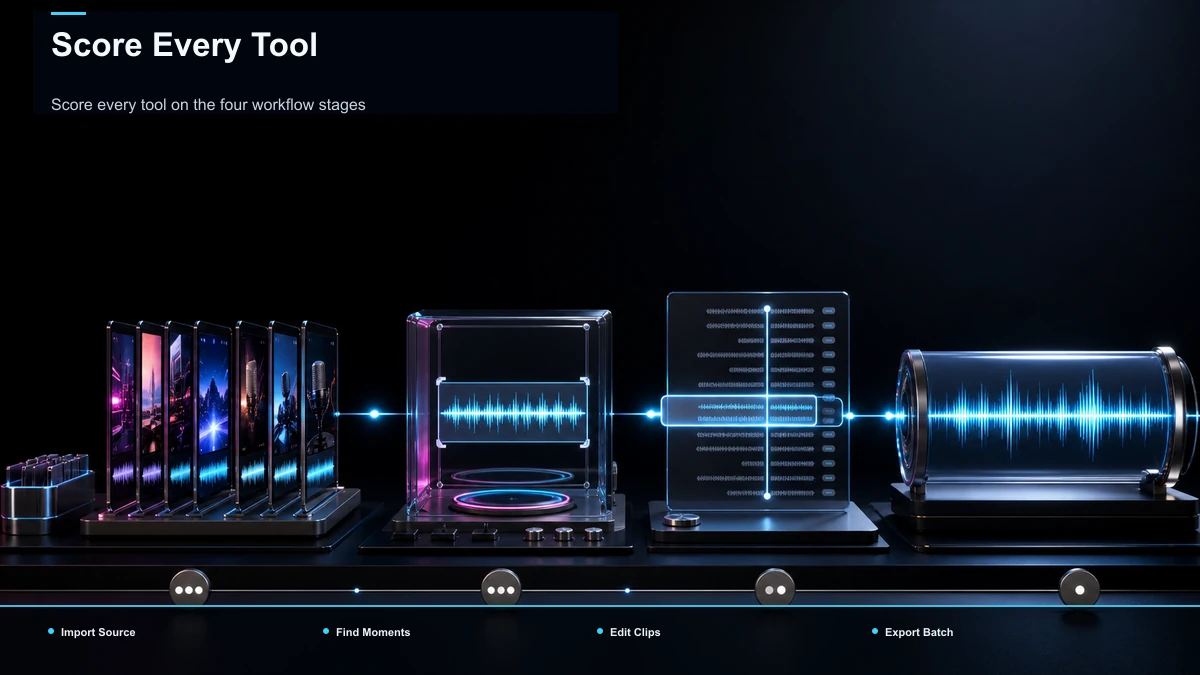
चार उत्पादन चरणों पर छह कसौटियों से स्कोर दें
हर चरण में “अच्छा” का अर्थ तय करें और अपने फुटेज पर हर विकल्प को उसी तरह मापें।
| कसौटीPodcast में महत्त्वपरीक्षण | ||
| क्षण चयन | कमजोर चयन से पूरा एपिसोड फिर देखना पड़ता है | पूरे स्रोत के सुझावों में वास्तव में प्रकाशित करने योग्य क्लिप गिनें |
| कैप्शन सटीकता | गलत नाम या संख्या भरोसा घटाती है | विशेष शब्दों और नामों वाला अंश लेकर सुधारे शब्द गिनें |
| कैप्शन शैली | बिना आवाज़ देखने और पहुँच में मदद | वास्तविक फ़ोन पर contrast, line length और animation की उपयुक्तता देखें |
| वर्टिकल reframe | दो या अधिक वक्ता center crop में कट सकते हैं | Interview में बोलता व्यक्ति, प्रतिक्रिया और उपयोगी संयुक्त layout देखें |
| Export और फ़ॉर्मैट | फ़ाइल स्वीकार या सही चल न पाए तो काम रुकता है | वास्तविक input/output फ़ॉर्मैट, आकार और अवधि जाँचें; लक्षित apps में test करें |
| Billing की उपयुक्तता | दिखता मासिक दाम अकेला पूरा खर्च नहीं | मासिक स्रोत घंटे, export और AI कार्रवाइयाँ योजना के units से मिलाएँ |
आखिरी दो कसौटियाँ छोड़ना महँगा पड़ सकता है। हर सप्ताह कई घंटे audio होने पर खर्च बदलता है और editor में ठीक दिखता क्लिप upload के बाद अलग दिख सकता है। निर्णय से पहले दोनों वास्तविक फ़ाइल से जाँचें।
लगभग 30 मिनट में एक ही एपिसोड का शुरुआती परीक्षण
अपना एपिसोड, आवाज़ और फ़ॉर्मैट तुलना के लिए सबसे प्रासंगिक हैं। हर टूल में वही रिकॉर्डिंग दें। 30 मिनट शुरुआती परीक्षण का बजट है; लंबे स्रोत की upload और processing में अधिक समय लग सकता है।
- प्रतिनिधि एपिसोड लें: सामान्य audio गुणवत्ता, उतने ही वक्ताओं और एक साथ बोलने वाली 30–60 मिनट की रिकॉर्डिंग चुनें।
- स्वचालित क्षण-चयन चलाएँ: हर टूल के clip finder में स्रोत दें। Recapo के AI Clip Generator के सुझावों को भी संभावित अंश मानें, अंतिम कट नहीं।
- चयन की गुणवत्ता गिनें: प्रस्तावित, समीक्षा किए और स्वीकृत क्लिप दर्ज करें। स्वीकृत/समीक्षित का अनुपात तथा अस्वीकृति के कारण रखें; केवल कुल संख्या पर्याप्त नहीं।
- एक क्लिप काटकर reframe करें: उपयोगी सुझाव का पूरा विचार बचाएँ और 9:16 बनाएँ। लंबे वीडियो से छोटे क्लिप के चरण में बोलते व्यक्ति और ज़रूरी प्रतिक्रिया फ़्रेम में है या नहीं देखें।
- कैप्शन और शैली: ऑटो-कैप्शन में नाम व संख्या वाला हिस्सा फ़ोन पर देखें। हर सुधार और उपलब्ध style नियंत्रण दर्ज करें।
- Export और निरीक्षण: सामान्य अवधि की वास्तविक फ़ाइल निकालें और उपयुक्त निजी/draft परीक्षण में Shorts, TikTok तथा Reels पर देखें। एक फ़ाइल तीनों के लिए पर्याप्त है या अलग संस्करण चाहिए, पुष्टि करें।
अपलोड से स्वीकृत क्लिप तक कुल समय और हाथ से किए सुधार लिखें। दो या तीन विकल्पों में अपने काम के लिए उपयोगी अंतर मिल सकता है; गुणवत्ता और खर्च भी देखें, केवल सबसे कम क्लिक नहीं।
Recapo में एपिसोड के क्लिप बनाने के चरण
Recapo ब्राउज़र में AI वीडियो टूल देता है। समर्थित browser, उपकरण और नेटवर्क ज़रूरी हैं; हर मशीन पर समान काम का वादा नहीं। MP4, MOV और सामान्य फ़ॉर्मैट बताए गए हैं। वर्तमान सार्वजनिक clipping पृष्ठ प्रति फ़ाइल 2GB बताता है; मूल कुल 6GB प्रति कार्य अपुष्ट है और हर लंबा episode अपने आप स्वीकार होगा, ऐसा न मानें।
- एपिसोड अपलोड करें: फ़ाइल और अवधि सीमा से मेल खाती रिकॉर्डिंग दें। Desktop install से बच सकते हैं, लेकिन upload और cloud render का समय रहेगा।
- क्षणों के सुझाव लें: AI Clip Generator से आए अंश देखें, उपयोगी रखें और बाकी कारण सहित हटाएँ।
- लंबे स्रोत से छोटा क्लिप बनाएँ: लंबे वीडियो से छोटे क्लिप निकालते समय “तो, उम, हाँ” जैसी अनावश्यक शुरुआत हटा सकते हैं; speaker का अर्थ, नकार और संदर्भ बचाएँ।
- Vertical reframe करें: 9:16 में वक्ता और ज़रूरी दृश्य रखें। ऊपर-नीचे के साथ दाएँ buttons और caption क्षेत्र भी जाँचें।
- कैप्शन जोड़ें: ऑटो-कैप्शन का हर प्रकाशित क्लिप जाँचें, सिर्फ प्रमुख clips नहीं। नाम, संख्या, timing और लिपि के लिए स्पष्ट font तथा contrast रखें। Recapo के public caption/style पृष्ठ से शब्द-दर-शब्द animation की पुष्टि नहीं हुई; आवश्यक हो तो समर्थित टूल चुनें।
- स्थानीयकरण में voiceover: अनुवादित या faceless संस्करण के लिए उपलब्ध AI आवाज़ लें, उपयोग-अधिकार और उच्चारण जाँचें। Recapo Voiceover Maker का वर्तमान स्रोत अधिकतम तीन मिनट है; पूरे episode को एक बार में देने का अनुमान न लगाएँ।
- कवर और export: उपयुक्त cover/title card दें, फ़ाइल डाउनलोड करें और हर destination की crop, UI, अवधि तथा audio जरूरत जाँचें। आवश्यक हो तो अलग संस्करण बनाएं।
Recapo की clipping, captions, reframing और export प्रक्रिया को परीक्षण में देखें। Multi-track संगीत निर्माण, गंभीर color grading या complex compositing के लिए इसकी बराबरी का प्रमाण यहाँ नहीं है। पूर्ण audio studio का काम उसके उपयुक्त टूल में रखकर short-form के लिए browser विकल्प आज़मा सकते हैं। Pricing को वास्तविक मासिक घंटे तथा कार्रवाइयों से मिलाएँ।
अपने podcast के अनुसार clip maker चुनें
एक ही विजेता नहीं है। शो के फ़ॉर्मैट और सबसे कठिन काम के आधार पर परीक्षण की प्राथमिकता तय करें।
| शो का रूपमुख्य चुनौतीक्या देखें | ||
| केवल audio | रिकॉर्ड किए दृश्य नहीं | अच्छे captions और उपयुक्त visual layer; साफ स्थिर card भी संभव |
| फ़िल्माया interview | दो या अधिक वक्ता | Speaker-aware reframe और आवश्यक split/दो-वक्ता layout |
| Solo / monologue | अकेले समझ आने वाले क्षण चुनना | उपयोगी suggestions और स्रोत-संदर्भ की समीक्षा |
| साप्ताहिक अधिक मात्रा | तैयार clip तक समय और अनुमान योग्य बिल | स्पष्ट billing तथा batch समीक्षा वाला workflow |
| कई सामग्री रूप: notes + audiograms | एक episode से कई outputs | Podcast repurposing suite |
साप्ताहिक filmed interview जैसे शो कई पंक्तियों में आएँगे। चयन, reframe, captions और export का अच्छा हस्तांतरण अलग सेवाओं की मेहनत घटा सकता है, लेकिन एक टैब अपने आप बेहतर नहीं। प्रत्येक कट की अवधि के लिए छोटे क्लिप के चयन और अवधि परीक्षण की गाइड देखें।
Billing units: मिनट और upload घंटे का अंतर
Clip makers अलग units गिन सकते हैं: processed मिनट, upload घंटे, exports या हर clip की AI कार्रवाइयाँ। समान दिखते मासिक दाम पर भी कई घंटे के साप्ताहिक स्रोत का वास्तविक खर्च अलग हो सकता है।
बदलते units का हिसाब स्वयं करें:
- सामान्य महीने में upload होने वाले audio/video के घंटे जोड़ें।
- हर episode से export होने वाले clips गिनें।
- दोनों संख्याएँ योजना पृष्ठ पर ले जाकर देखें कि वास्तव में क्या गिना जाता है।
- Demo मात्रा के बजाय वास्तविक मात्रा में credits, अतिरिक्त उपयोग और आवश्यक seats सहित खर्च निकालें।
महीने में एक episode के लिए सस्ता विकल्प साप्ताहिक काम में महँगा हो सकता है, और कभी इसका उलटा। बार-बार होने वाले खर्च की यह जाँच नियमित प्रक्रिया की व्यवहार्यता समझने में मदद करती है।
अक्सर पूछे जाने वाले सवाल
सबसे अच्छा AI podcast clip maker कौन सा है? फ़ॉर्मैट और मात्रा के अनुसार बदलता है। दो या तीन टूल में वही episode देकर प्रकाशित करने योग्य सुझाव, caption के सुधारे शब्द और तैयार vertical clip तक कुल समय मापें। गुणवत्ता, नियंत्रण और कुल खर्च से चुनाव करें; रैंकिंग अकेली पर्याप्त नहीं।
क्या AI अपने आप अच्छे clip ढूँढ़ सकता है? कई auto-clippers एपिसोड का विश्लेषण करके उपयोगी अंश सुझाते हैं। उन्हें शुरुआती छँटाई समझें। स्वयं चयन करें, कमज़ोर हिस्से हटाएँ और शुरुआत/अंत इस तरह काटें कि मजबूत पंक्ति के साथ ज़रूरी संदर्भ भी रहे। AI आपकी संपादकीय स्वीकृति नहीं देता।
कैप्शन के लिए अलग टूल चाहिए? हमेशा नहीं। कई clip makers में captions हैं और Recapo में संबंधित caption टूल हैं। एक ही transcript से बनने पर भी शब्द, समय और नाम सही होने की गारंटी नहीं। कठिन jargon वाला अंश जाँचें और handoff देखें; विशेष style आवश्यक हो तो dedicated टूल उपयोगी हो सकता है।
केवल audio वाले podcast के clip कैसे बनाऊँ? वीडियो के लिए visual layer जोड़ें: स्पष्ट caption card, स्थिर branded layout, waveform या प्रासंगिक B-roll। काला background अपने आप कम मेहनत या कम गुणवत्ता का प्रमाण नहीं और motion अनिवार्य नहीं; पढ़ना तथा अर्थ ज़रूरी हैं। विकल्पों के लिए podcast निर्माताओं की वीडियो संपादन प्रक्रिया देखें।
हर episode से कितने clips मिलेंगे? पाँच, सात या बीस की तय संख्या न मानें। सुझाव, स्वीकृत clips और अस्वीकृति के कारण लिखें। कमजोर कट से quota भरने के बजाय छोटा जाँचा batch उपयोगी है। हर clip की अवधि उसके पूरे विचार से तय करें।
पुराने episodes से क्लिप बनाना शुरू करें
साप्ताहिक podcast में clip maker नियमित उत्पादन का हिस्सा है; हर episode से पूरे सप्ताह के Shorts मिलेंगे, इसकी गारंटी नहीं। Recapo के browser clipping, caption और reframe टूल का परीक्षण करें और हर export जाँचें। मुफ़्त खाता बनाएँ तथा नवीनतम अधिकृत episode पर ऊपर का समान-स्रोत परीक्षण करें। स्वीकृति अनुपात और तैयार clip तक समय को गुणवत्ता तथा खर्च के साथ पढ़ें।
संदर्भ और आधिकारिक स्रोत
- YouTube: सुझाई गई upload encoding settings
- YouTube सहायता: सबटाइटल और कैप्शन जोड़ना
- YouTube: वीडियो resolution और aspect ratio
- Recapo.ai: उत्पाद और वर्तमान upload सीमा
- Recapo.ai: AI Video Editor
- OpusClip: आधिकारिक उत्पाद पृष्ठ
- Riverside: आधिकारिक उत्पाद पृष्ठ
- Descript: आधिकारिक उत्पाद पृष्ठ
- Kapwing: आधिकारिक उत्पाद पृष्ठ
- Vizard: आधिकारिक उत्पाद पृष्ठ
- Podsqueeze
- Recast Studio
- Choppity: Podcast Clip Generator