
लंबे वीडियो से Shorts बनाने वाला टूल कैसे चुनें
अपने स्रोत, उपयोगी क्लिप के अनुपात, कैप्शन सटीकता, रीफ्रेमिंग और कुल सुधार समय के आधार पर टूल चुनें; एक ही फुटेज से तुलना करें।

Recapo.ai संपादकीय टीम द्वारा · मूल अंग्रेज़ी लेख की तथ्य-जाँच: 10 जुलाई 2026
अच्छा long-video-to-Shorts टूल वह है जो आपके स्रोत पर काम करे। बातचीत वाला पॉडकास्ट, दो घंटे का livestream और तेज़ कट वाला YouTube ट्यूटोरियल अलग चुनौतियाँ देते हैं। यह लेख ब्रांड विजेता घोषित करने के बजाय एक लंबी रिकॉर्डिंग से जाँचे हुए वर्टिकल, कैप्शन वाले क्लिप बनाने की प्रक्रिया समझाता है। चार चरण, स्रोत के अनुसार चुनाव, मुफ़्त योजना और watermark की शर्तें तथा लगभग 20 मिनट से शुरू किया जा सकने वाला तुलना परीक्षण नीचे है। ब्रांडवार सूची के लिए AI क्लिप जनरेटर की तुलना देखें।
प्रकटीकरण और विधि: यह मार्गदर्शिका Recapo.ai की है और उसमें Recapo का उल्लेख है। मूल अंग्रेज़ी संस्करण में आधिकारिक पेज जाँचने की तारीख 10 जुलाई 2026 है। यह प्रकाशित जानकारी पर आधारित तुलना है, मानकीकृत हाथ से किया benchmark नहीं। बताए वर्कफ़्लो का मेल देखा गया है, अप्रमाणित प्रदर्शन स्कोर नहीं। सुविधाएँ, सीमा और मूल्य बदलते हैं; प्रत्येक अंतिम उम्मीदवार में एक ही स्रोत पर परीक्षण करें।
लंबे वीडियो से छोटे क्लिप की चार कामकाजी अवस्थाएँ
टेक्स्ट आधारित कई क्लिपिंग प्रक्रियाओं को चार चरणों में समझ सकते हैं। हर टूल अंदर से ठीक इसी क्रम या विधि से चलता है, ऐसा मानना आवश्यक नहीं।
| चरणटूल का कामकिससे जाँचें | ||
| 1. ट्रांसक्रिप्शन | बोलचाल को समयबद्ध टेक्स्ट बनाना | आपके accent, नाम और तकनीकी शब्द |
| 2. मुख्य क्षण चुनना | हुक, सवाल और पूरे विचार के उम्मीदवार | अपनी सामग्री में उपयोग योग्य क्लिप का अनुपात |
| 3. 9:16 रीफ्रेम | वर्टिकल क्रॉप और विषय का अनुसरण | गलत क्रॉप हाथ से सुधारने का नियंत्रण |
| 4. कैप्शन और एक्सपोर्ट | टेक्स्ट, कवर और तैयार फ़ाइल | गुणवत्ता, watermark नीति और फ़ॉर्मेट |
टूल सुझाव देता है, आप संपादकीय चयन करते हैं। बिना समीक्षा हर क्लिप प्रकाशन योग्य होगा, ऐसा भरोसा न करें। फायदा पूरी अवधि बार-बार खंगालने के बजाय उम्मीदवारों की छोटी सूची जाँचने में हो सकता है। लंबे वीडियो से छोटे वीडियो बनाने वाला AI कुछ दोहराए काम करता है; अर्थ, संदर्भ और पोस्ट करने की उपयुक्तता की समीक्षा रखें।
ट्रांसक्रिप्ट पर निर्भर चयन में संवाद की मात्रा महत्वपूर्ण है। बातचीत अधिक हो तो संकेत मिलते हैं; कम संवाद वाले दृश्य में अलग दृश्य विश्लेषण या हाथ से चयन की आवश्यकता हो सकती है। इसलिए वही टूल अलग स्रोतों पर अलग प्रदर्शन कर सकता है।
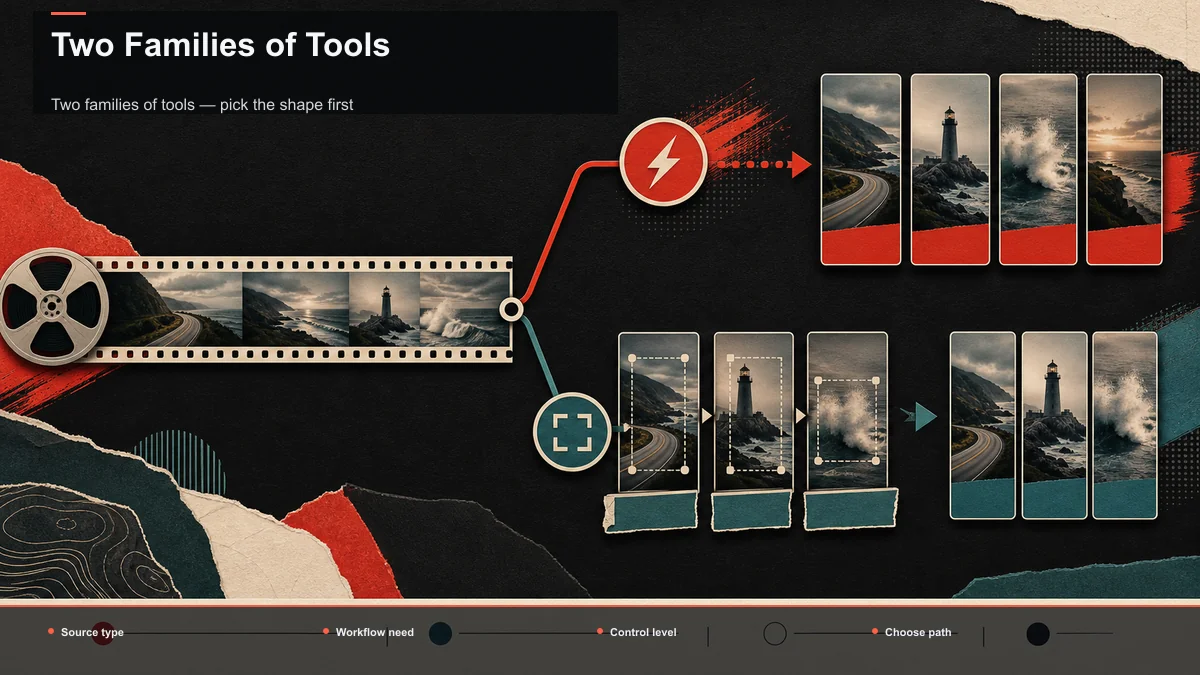
अपने स्रोत के अनुसार टूल परखें
| स्रोतसुविधा या चुनौतीपहले क्या जाँचें | ||
| YouTube ट्यूटोरियल, talking-head, टिप्पणी | स्पष्ट संरचना और पर्याप्त संवाद मिल सकते हैं | उपयोगी क्लिप अनुपात और कैप्शन |
| पॉडकास्ट / इंटरव्यू | घना संवाद और पूरे उत्तर मिल सकते हैं | 9:16 speaker tracking और बैच समीक्षा गति |
| Livestream / लंबा VOD | कई घंटे, कम उपयोगी क्षण, बड़ी फ़ाइल | प्रति फ़ाइल सीमा, हटाने की गति और ट्रांसक्रिप्ट खोज |
YouTube long-form: स्पष्ट नैरेशन और संरचना AI YouTube Shorts जनरेटर को उम्मीदवार चुनने में मदद कर सकती है। पहली सूची में सभी अच्छे होंगे, ऐसा न मानें। लगभग सही लेकिन अधूरे हिस्से हटाएँ, कैप्शन और क्रॉप देखें।
पॉडकास्ट और इंटरव्यू: अच्छा उत्तर संभावित क्लिप है, लेकिन छूटा सवाल या संदर्भ चाहिए हो सकता है। वक्ता बदलने पर क्रॉप तथा एक एपिसोड के लगभग दर्जन उम्मीदवारों को जाँचने की गति पर ध्यान दें। नियमित काम में कंटेंट पुनः उपयोग की प्रक्रिया साथ पढ़ें।
Livestream और VOD: चार घंटे में केवल तीन बहुत अच्छे क्षण हों और टूल चालीस साधारण उम्मीदवार दे, तो समीक्षा समय बढ़ सकता है। ये उदाहरण हैं। फ़ाइल सीमा और जल्दी अस्वीकार करने वाला इंटरफ़ेस देखें। AI क्लिप जनरेटर जैसे विकल्प में अपनी बड़ी फ़ाइल और जहाँ उपलब्ध हो ट्रांसक्रिप्ट खोज परखें; सदस्यता से पहले वास्तविक VOD के साथ सीमा जाँचें।
विशेष क्लिपर या संयुक्त वर्कस्पेस?
दो उपयोगी श्रेणियों से शुरुआत करें; इनके बीच सीमाएँ हमेशा साफ़ नहीं और विशेष टूल भी अतिरिक्त सुविधाएँ दे सकते हैं। केवल कीमत पर अलग दायरे वाले उत्पादों की तुलना न करें।
| पहलूविशेष क्लिपिंग टूलसंयुक्त वर्कस्पेस | ||
| मुख्य उद्देश्य | लंबे वीडियो से छोटे क्लिप | एक ही जगह कई पुनः उपयोग चरण |
| संभावित ताकत | केंद्रित इंटरफ़ेस और कम निर्णय | क्लिप, स्क्रिप्ट, वॉइसओवर, रिसाइज़ और एक्सपोर्ट |
| समझौता | कमी हो तो दूसरे काम के टूल जोड़ने होंगे | अधिक सुविधाएँ सीखनी होंगी; हर चरण अलग जाँचें |
| कब परखें | मुख्य आउटपुट केवल क्लिप हों | क्लिप के साथ कई अन्य साप्ताहिक आउटपुट हों |
विशेष क्लिपर: “लंबा वीडियो अंदर, वर्टिकल क्लिप बाहर” आपका पूरा काम हो तो केंद्रित विकल्प पहले परख सकते हैं। Virality score या एक-क्लिक आयात उपयोगी सुविधा हो सकती है, सफलता का प्रमाण नहीं। ब्रांडवार विस्तार AI क्लिप जनरेटर की सूची में देखें।
संयुक्त वर्कस्पेस: उसी स्रोत से सारांश, स्क्रिप्ट, नैरेशन, कवर या दूसरे प्लेटफ़ॉर्म का आकार चाहिए तो कम ऐप हस्तांतरण का मूल्य है। उसे क्लिप चयन में विशेष टूल से बेहतर मानना आवश्यक नहीं। केवल क्लिप के लिए वर्कस्पेस लेना हमेशा अधिक भुगतान नहीं, और कई टूल लेना हमेशा गलत नहीं; कुल गुणवत्ता, कीमत, समय और जरूरत मिलाएँ।
मुफ़्त योजना और watermark की शर्तें पढ़ें
- मुफ़्त सीमा किस इकाई में है? अपलोड मिनट, एक्सपोर्ट संख्या या मासिक processing run हो सकते हैं। लंबे VOD पर मिनट-आधारित सीमा जल्दी लग सकती है; सप्ताह में दो पोस्ट करने वाले के लिए भी export cap वास्तविक संख्या से मिलाना होगा। मुफ़्त का अर्थ असीमित न मानें।
- शुरुआत में एक परीक्षण एक्सपोर्ट करें। Watermark केवल अंतिम फ़ाइल में स्पष्ट हो सकता है। लंबी समीक्षा से पहले देखें।
- बिना watermark के साथ दूसरी सीमा हो सकती है। रिज़ॉल्यूशन, अवधि और फ़ॉर्मेट देखें। साफ़ और मुफ़्त आउटपुट का अर्थ कोई सीमा नहीं, ऐसा न मानें।
- समय को भी लागत में जोड़ें। सस्ता टूल कमजोर उम्मीदवार या अधिक कैप्शन सुधार दे तो प्रति उपयोगी क्लिप श्रम बढ़ सकता है। शुल्क और उपयोगी क्लिप दोनों गिनें।
उपलब्ध free tier या trial में अपना स्रोत देकर एक पूरा क्लिप निकालें। Watermark, रिज़ॉल्यूशन और कैप्शन खुद देखें। लगभग पाँच मिनट का छोटा एक्सपोर्ट परीक्षण संकेत दे सकता है, लेकिन फ़ाइल और प्रोसेसिंग के अनुसार अधिक समय लग सकता है।
लगभग 20 मिनट से शुरू होने वाला तुलना परीक्षण
इसे समय की कठोर सीमा या निर्णायक benchmark न मानें। कई टूल, बड़ी फ़ाइल या लंबी समीक्षा में अधिक समय लगेगा। समान परिस्थितियों का छोटा परीक्षण करें:
- अपना सामान्य लंबा वीडियो चुनें। चमकदार highlight reel की जगह वह प्रारूप लें जो आप सच में बनाते हैं। आदर्श demo आपकी कठिनाइयाँ नहीं दिखा सकता।
- वही फ़ाइल हर उम्मीदवार में दें। संभव हो तो उसी दिन, उपलब्ध trial में समान लक्ष्य और default settings से आधार बनाएँ। बाद में जरूरी सेटिंग बदलकर दूसरा दर्ज परीक्षण कर सकते हैं; tuning को छिपाएँ नहीं।
- चार आँकड़े लिखें। सुझाए क्लिप, स्वीकार किए क्लिप, प्रति स्वीकार क्लिप कैप्शन सुधार और अपलोड से प्रकाशन योग्य एक्सपोर्ट तक समय। तीसरे टूल तक विवरण भूलने से पहले लिखें।
- उपयोगी क्लिप का अनुपात प्रमुख मानदंड रखें। सुझाए क्लिप में से कितने आपके उपयोग योग्य हैं, देखें। साथ में गुणवत्ता, सुधार नियंत्रण, फ़ॉर्मेट, अधिकार शर्तें और पूरी लागत लें। चयन पर सेटिंग या मॉडल का प्रभाव बदल सकता है; एक परीक्षण को स्थायी निष्कर्ष न मानें।
यह आपकी फ़ाइल पर प्रमाण देता है। हुक, शीर्षक और पोस्टिंग के काम के लिए लंबे वीडियो से YouTube Shorts कैसे बनाएँ देखें।
Recapo कहाँ फिट होता है?
मूल लेख Recapo को ब्राउज़र वर्कस्पेस श्रेणी में रखता है: ट्रांसक्रिप्शन, कैप्शन, सारांश, स्क्रिप्ट, AI वॉइसओवर, वर्टिकल आकार, कवर और एक्सपोर्ट। MP4, MOV तथा अन्य सामान्य फ़ॉर्मेट और प्रति कार्य कुल 6GB सीमा स्रोत के दावे हैं; वर्तमान योजना में जाँचें। AI क्लिप जनरेटर से उम्मीदवार लें, अच्छे हिस्से चुनें और कैप्शन वाले वर्टिकल एक्सपोर्ट परखें।
केवल क्लिप चाहिए तो विशेष और संयुक्त दोनों विकल्प एक ही परीक्षण से देखें। उसी स्रोत के दूसरे आउटपुट भी चाहिए तो कम टूल हस्तांतरण का लाभ मापें। मूल्य वर्तमान pricing page पर देखें; अपनी फ़ाइल का परिणाम निर्णय का आधार हो।
अक्सर पूछे जाने वाले सवाल
सबसे अच्छा long-video-to-Shorts टूल कौन-सा है?
स्रोत पर निर्भर है। संवाद वाले पॉडकास्ट/ट्यूटोरियल और बड़े livestream अलग परीक्षण माँगते हैं। अपने वीडियो में उपयोगी क्लिप अनुपात, कैप्शन, क्रॉप और समय की तुलना करें।
क्या मुफ़्त कर सकते हैं?
उपलब्ध free tier या trial परीक्षण दे सकता है। मिनट, एक्सपोर्ट, watermark और अन्य सीमा जाँचें। भुगतान योजना वास्तविक मासिक उपयोग से चुनें, केवल “मुफ़्त” शीर्षक से नहीं।
वर्कस्पेस और विशेष क्लिपर में अंतर क्या है?
मुख्यतः दायरा। विशेष टूल क्लिप पर केंद्रित, वर्कस्पेस कई चरण जोड़ता है; वास्तविक सुविधाएँ मिल भी सकती हैं। अपने जरूरी आउटपुट पर दोनों जाँचें।
एक एक्सपोर्ट TikTok, Shorts और Reels पर चलेगा?
9:16 कैप्शन वाला साफ़ वीडियो आधार हो सकता है। हर जगह सीमा और प्रदर्शन जाँचें। केवल पोस्ट विवरण बदलने पर वही फ़ाइल चल सकती है; अवधि, वीडियो में कैप्शन या दृश्य बदलें तो नया एक्सपोर्ट चाहिए हो सकता है।
क्या टूल वायरल क्षण अपने-आप खोजते हैं?
टूल हुक, सवाल, punchline और पूरे विचार जैसे संकेत से उम्मीदवार क्रम में दे सकते हैं। प्रदर्शन शीर्षक, कवर, गति और दर्शक पर भी निर्भर है। Score छँटाई में मदद है, वादा नहीं।
मुफ़्त खाता बनाएँ और अपने लंबे वीडियो पर मुख्य क्षण, 9:16, कैप्शन और एक्सपोर्ट का पूरा परीक्षण करें। MP4/MOV और स्रोत की कुल 6GB प्रति कार्य सीमा वर्तमान योजना से मिलाएँ। उपयोगी क्लिप तथा सुधार समय खुद गिनें; यही अपनी सामग्री के लिए अधिक उपयोगी शुरुआती प्रमाण है।
संदर्भ और आधिकारिक स्रोत
- YouTube सहायता: Short बनाना
- YouTube: वीडियो दर्शकों तक पहुँचाना
- YouTube सहायता: सबटाइटल और कैप्शन जोड़ना
- Recapo.ai: उत्पाद परिचय और वर्तमान अपलोड सीमा
- Recapo.ai: AI वीडियो एडिटर
- OpusClip: आधिकारिक उत्पाद पेज
- Vizard: आधिकारिक उत्पाद पेज
- Klap: आधिकारिक उत्पाद पेज


