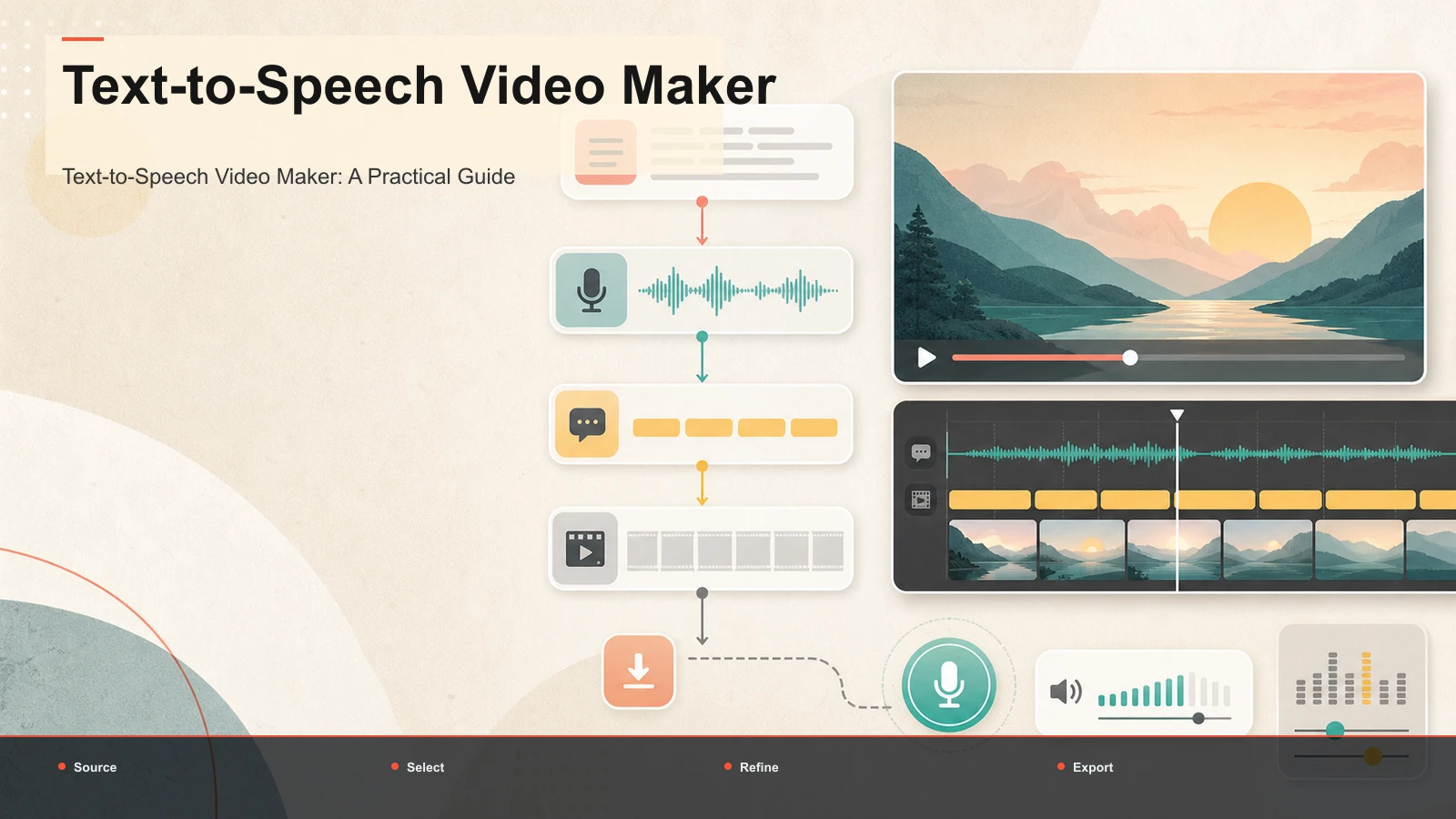
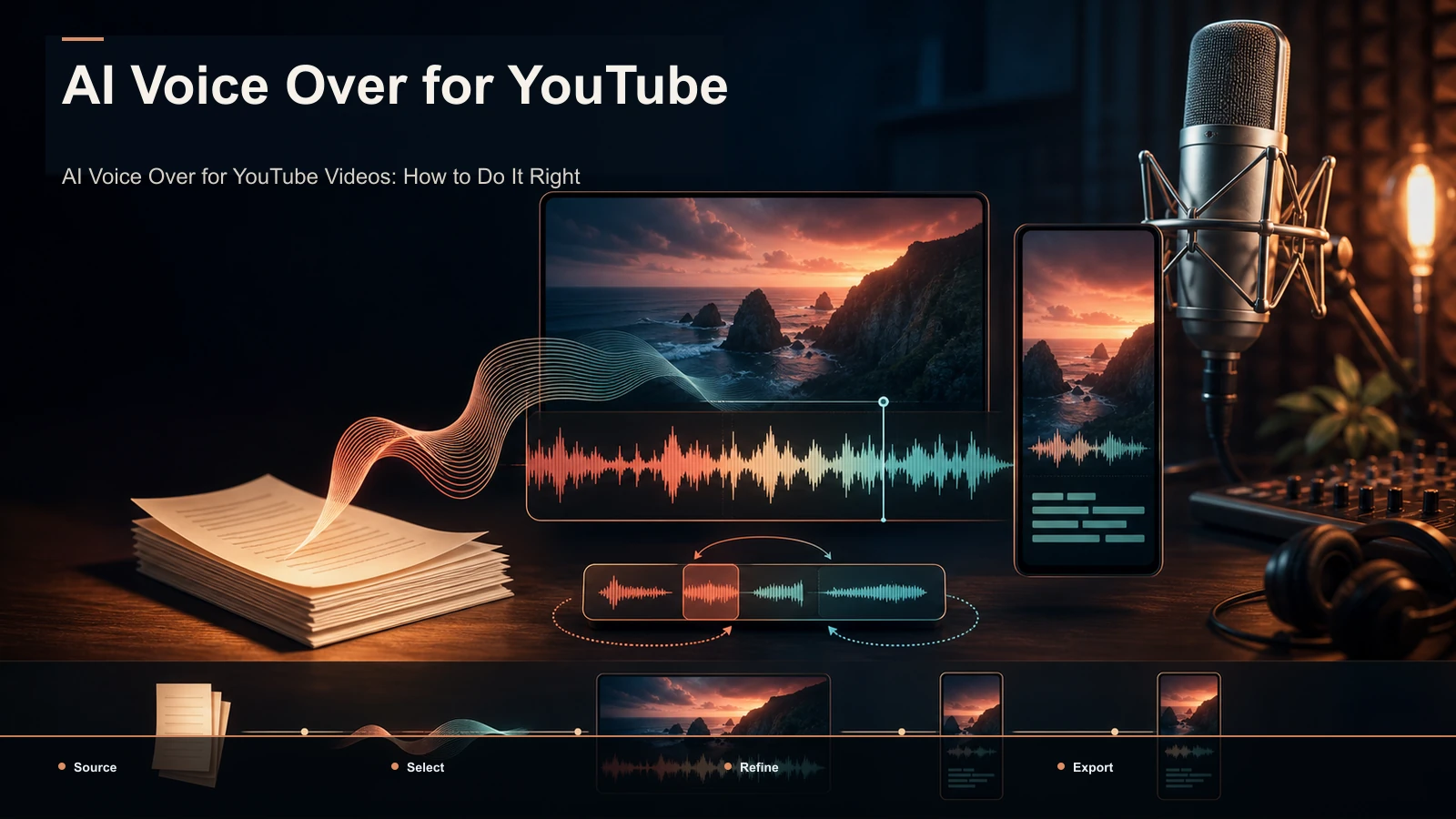
Fliki के विकल्प: वीडियो जनरेशन, AI आवाज़ या क्लिप एडिटिंग?
Fliki विकल्पों को तीन कामों में तुलना करें: स्क्रिप्ट से वीडियो, AI वॉइसओवर और अपने फ़ुटेज से शॉर्ट्स। 20 मिनट में आवाज़, कैप्शन और एक्सपोर्ट परखें।
Recapo.ai संपादकीय टीम · मूल तुलना की जाँच तिथि: 10 जुलाई 2026
Fliki के विकल्प खोजते समय पहले अपना काम स्पष्ट करें: शब्दों से वीडियो बनाना, स्क्रिप्ट से आवाज़ लेना या मौजूद फ़ुटेज को कथन और कैप्शन वाले शॉर्ट्स में बदलना। यह गाइड YouTube, TikTok, Shorts और Reels के उन क्रिएटर्स के लिए है जो अपने दृश्यों पर कथन जोड़ते हैं। बीस अस्पष्ट विकल्पों के बजाय अपनी प्रक्रिया से मेल खाते दो या तीन विकल्प चुनें।
प्रकटीकरण और तरीका: यह Recapo.ai की प्रकाशित तुलना है और Recapo भी शामिल है। मूल संस्करण ने 10 जुलाई 2026 को आधिकारिक उत्पाद पृष्ठ देखने का रिकॉर्ड दिया था। यह प्रकाशित जानकारी पर आधारित तुलना है, मानकीकृत प्रत्यक्ष परीक्षण नहीं। वर्तमान सुविधाएँ, सीमाएँ और कीमतें उत्पाद की साइट पर जाँचें।
Fliki से आगे कब देखें?
Fliki में स्क्रिप्ट से वीडियो और AI वॉइसओवर जैसे काम आते हैं। लेकिन उसे केवल स्टॉक दृश्य जोड़ने वाला टूल न मानें: उसका वर्तमान आधिकारिक Text to Video पृष्ठ अपने अपलोड किए मीडिया, जनरेट किए दृश्य और टाइमलाइन संपादन भी बताता है। इसलिए असली फ़ुटेज वाला काम Fliki में असंभव है, ऐसा निष्कर्ष न निकालें। अपने वीडियो पर परिणाम, नियंत्रण और सुधार का समय जाँचें।
बदलने का कारण सुविधा का वास्तविक अंतर, वांछित आवाज़, काम की मात्रा या एक्सपोर्ट हो सकता है। इन्हें परीक्षण के सवाल मानें, बिना प्रमाण प्रतिस्पर्धी के दोष नहीं।
तीन अलग काम
| पहलूवीडियो बनानाआवाज़ बनानाफ़ुटेज का पुनःउपयोग | |||
| काम | स्क्रिप्ट/प्रॉम्प्ट से वीडियो | स्क्रिप्ट से बोला ऑडियो | रिकॉर्डिंग से कथन व कैप्शन वाले क्लिप |
| स्रोत | शब्द, स्टॉक, अवतार या अन्य दृश्य | लिखा पाठ | अपना लंबा वीडियो |
| उपयोग | बिना फ़ुटेज के एक्सप्लेनर | दूसरे एडिटर में कथन जोड़ना | रीकैप, टिप्पणी और पुनःउपयोग |
| नतीजा | संयोजित/जनरेट वीडियो | आवाज़ की फ़ाइल | Shorts, Reels, TikTok क्लिप |
ये काम की श्रेणियाँ हैं, उत्पादों के बीच कठोर दीवारें नहीं। इस लेख में Recapo की तुलना मुख्यतः तीसरी प्रक्रिया से है; साथ में उसकी आवाज़ सुविधाएँ भी जाँचते हैं।
स्क्रिप्ट से वीडियो के संदर्भ
| टूलमूल तुलना की पहचानकिस काम पर जाँचें | ||
| Synthesia | स्क्रिप्ट बोलने वाला AI प्रस्तुतकर्ता | बिना शूट प्रवक्ता जैसा वीडियो |
| HeyGen | AI अवतार और आवाज़ | डिजिटल प्रस्तुतकर्ता तथा कथन |
| VideoGen | स्क्रिप्ट/प्रॉम्प्ट से दृश्यों वाला वीडियो | शब्दों से जल्दी तैयार वीडियो |
ये उपयोग समझाने वाले संदर्भ हैं, वर्तमान सुविधाओं की संपूर्ण सूची या गुणवत्ता रैंकिंग नहीं। किसी टूल को आपके फ़ुटेज पर कमजोर मानने से पहले वही फ़ाइल जाँचें। जनरेट किए दृश्यों का रूप आपके विषय और दर्शक को उपयुक्त लगे या नहीं, तैयार वीडियो बताएगा।
केवल वॉइसओवर और TTS
| टूलतुलना का आधारअपनी जाँच | ||
| Murf | स्टूडियो जैसे AI वॉइसओवर का कार्यक्षेत्र | स्क्रिप्ट और कथन सुधारने का नियंत्रण |
| ElevenLabs | अभिव्यक्तिपूर्ण AI आवाज़ | अपनी भाषा, उच्चारण और वाक्य में स्वाभाविकता |
| Cartesia | कम विलंब और रियल-टाइम आवाज़ के मॉडल | अपनी प्रक्रिया में प्रतिक्रिया समय |
TTS से ऑडियो लेना चुनें तो चित्र, कैप्शन और अंतिम वीडियो कहीं जोड़ना होगा। पसंद का एडिटर पहले से है तो यह ठीक है। यह तुलना चुने TTS उपयोग की है, इन उत्पादों की सभी अन्य क्षमताओं का निषेध नहीं।
Recapo किस प्रक्रिया में परखें?
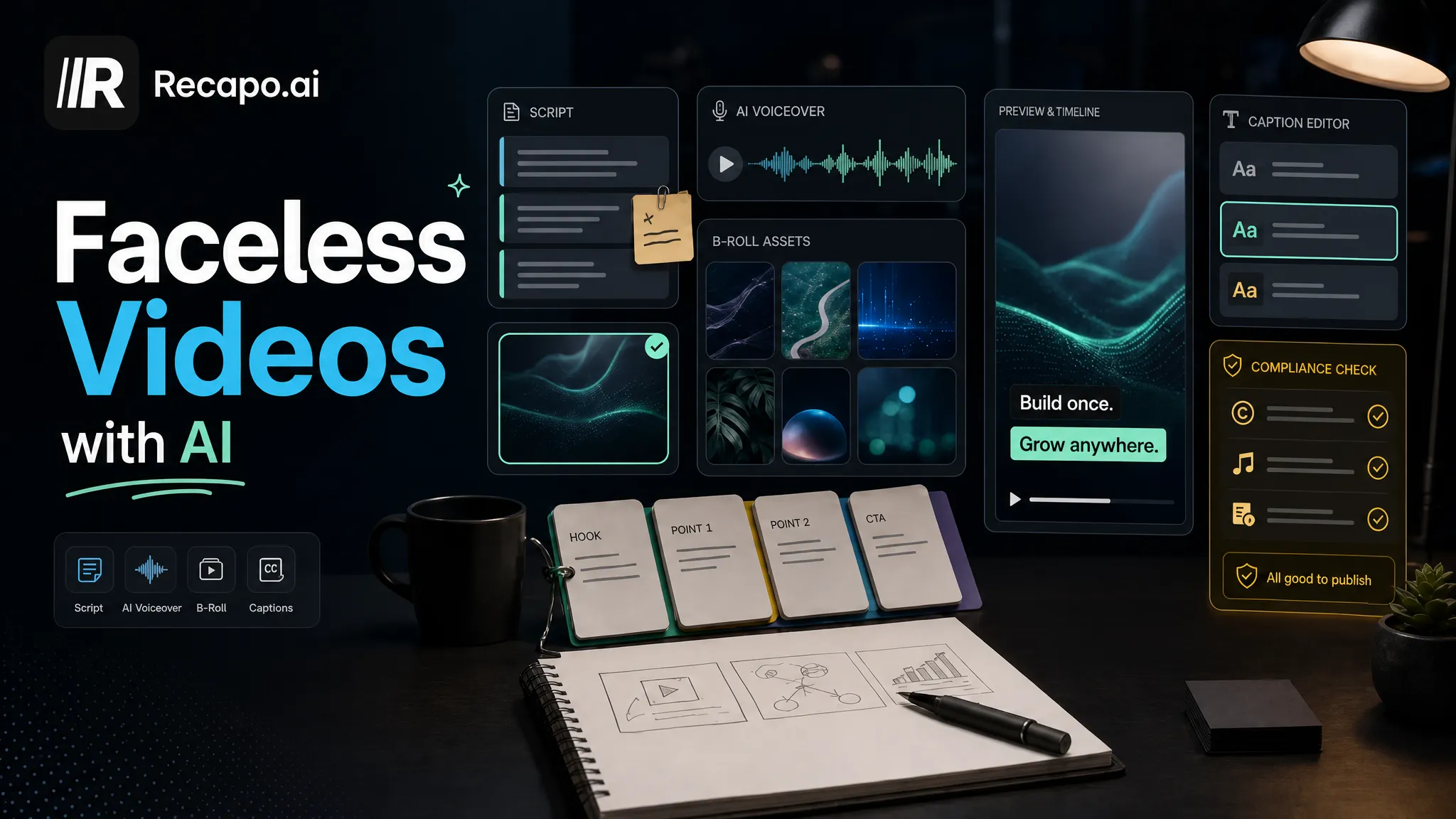
यहाँ Recapo को अपने फ़ुटेज से कथन वाले क्लिप बनाने की प्रक्रिया में देखते हैं: ट्रांसक्रिप्शन, कैप्शन, सार से स्क्रिप्ट, छोटे क्लिप, AI आवाज़, वर्टिकल फ़्रेम, कवर और एक्सपोर्ट। इसे केवल एक प्रॉम्प्ट से मनचाहा पूरा नया दृश्य वीडियो देने का वादा न समझें। जनरेशन और संपादन के लिए ज़रूरी वास्तविक सुविधाएँ अलग जाँचें।
वॉइसओवर मेकर कसी स्क्रिप्ट से कथन जोड़ने और पाठ से आवाज़ वाली वीडियो प्रक्रिया अपने दृश्यों के साथ छोटा वीडियो बनाने के लिए देखें। बिना चेहरा दिखाए वीडियो बनाने की गाइड में प्रारूप समझें।
MP4/MOV और अन्य फ़ाइलों की सीमा टूल के अनुसार देखें। मूल लेख का कुल 6GB प्रति काम दावा सभी चरणों पर लागू न करें। 14 सितंबर 2026 की जाँच में Auto Captions प्रति फ़ाइल 2GB, स्रोत 60 मिनट तक और ASR ऑडियो 100MB से ऊपर होने पर विफलता की संभावना बताता है। अन्य फ़ीचर, वर्तमान कीमत और मात्रा अलग जाँचें।
20 मिनट का समान सामग्री परीक्षण
- जनरेटर के लिए प्रकाशित करने योग्य स्क्रिप्ट लें; फ़ुटेज वाले टूल के लिए 5–10 मिनट की वास्तविक रिकॉर्डिंग, स्वाभाविक बोली और कुछ शोर सहित।
- एक ही काम दें: कथन और कैप्शन वाला 30–45 सेकंड का वर्टिकल क्लिप और एक्सपोर्ट। केवल TTS की तुलना में बाकी एडिटर समान रखें और ऑडियो चरण अलग मापें।
- चार बातें लिखें: आवाज़ की स्वाभाविकता/उच्चारण; ऑडियो से मिलाकर कैप्शन त्रुटियाँ; पहली तैयार फ़ाइल का समय; शुरुआती स्तर के एक्सपोर्ट का फ़ॉर्मैट, गुणवत्ता और वॉटरमार्क।
- इंटरफ़ेस के बजाय तैयार फ़ाइलें साथ देखें और सुनें।
- 20 मिनट में काम न बने तो तत्काल तेज़ क्लिप के उपयोग के लिए विकल्प छाँटें। नई जटिल प्रक्रिया सीखने का समय अलग निर्णय है।
यह परीक्षण का बजट है, टूल की गति की गारंटी नहीं। कीमत, कोटा, लाइसेंस और एक्सपोर्ट नियम परीक्षण के दिन रिकॉर्ड करें। ऑडियो-केवल टूल को वीडियो एक्सपोर्ट न देने के लिए गलत श्रेणी में दंडित न करें।
कथन वाला क्लिप: पाँच चरण
- अपना MP4/MOV एपिसोड, स्ट्रीम या वक्ता की रिकॉर्डिंग दें। ऊपर बताए अनुसार प्रत्येक टूल की वर्तमान सीमा देखें; 6GB को साझा सीमा न मानें।
- ट्रांसक्रिप्ट का सार बनाकर केवल ज़रूरी क्षणों की संक्षिप्त कथन स्क्रिप्ट लिखें।
- पहले voiceover के लिए चुने दृश्य का छोटा कट तैयार करें। वर्तमान Voiceover Maker स्रोत वीडियो माँगता है: प्रति फ़ाइल 2GB और अधिकतम 3 मिनट; पूरी 5–10 मिनट रिकॉर्डिंग को इस चरण में सीधे न दें। वॉइसओवर मेकर से आवाज़ बनाएँ। YouTube के AI वॉइसओवर की गाइड में गति और स्वर पढ़ें।
- कथन के कैप्शन सुधारें और 20–60 सेकंड के अर्थपूर्ण स्वतंत्र क्षण चुनें।
- सामान्य वर्टिकल उपयोग के लिए 9:16 फ़्रेम करें, कवर बनाएँ और अंतिम फ़ाइल जाँचें।
समर्थित ब्राउज़र से Windows, Mac या दूसरे कंप्यूटर पर काम हो सकता है। खाता, प्रोजेक्ट की सेव स्थिति, फ़ाइल पहुँच, इंटरनेट और डिवाइस समर्थन फिर भी लागू हैं।
काम से विकल्प मिलाएँ
- फ़ुटेज नहीं, स्क्रिप्ट से वीडियो: Synthesia, HeyGen, VideoGen जैसे उपयुक्त जनरेशन संदर्भ।
- प्रवक्ता जैसा अवतार: अवतार-केंद्रित कार्यप्रवाह।
- अपने एडिटर में केवल कथन: Murf, ElevenLabs या Cartesia जैसी TTS सुविधा।
- असली फ़ुटेज से कथन व कैप्शन वाले शॉर्ट्स: Recapo और समान संपादन कार्यक्षेत्र।
- लंबे वीडियो से कई क्लिप: क्लिपिंग और आवाज़ वाली प्रक्रिया।
- अलग कंप्यूटर पर काम: अपने उपकरणों में समर्थित ब्राउज़र विकल्प।
सामान्य प्रश्न
सबसे अच्छा मुफ़्त Fliki विकल्प?
काम के अनुसार शुरुआती योजना जाँचें। मुफ़्त, बिना वॉटरमार्क और व्यावसायिक उपयोग अलग प्रश्न हैं। असली एक्सपोर्ट तथा लिखित शर्तें देखें।
केवल आवाज़ का विकल्प?
Murf, ElevenLabs या Cartesia जैसी TTS सुविधा देखें। ऑडियो मिलने के बाद चित्र और कैप्शन अपने एडिटर में जोड़ें, या जुड़ा कार्यक्षेत्र परखें।
चेहरा दिखाए बिना वीडियो बना सकते हैं?
हाँ। कथन, उचित अधिकार वाले दृश्य और कैप्शन से। AI आवाज़ विकल्प है; कैमरे पर आए बिना अपनी रिकॉर्ड की आवाज़ भी इस्तेमाल कर सकते हैं।
ब्राउज़र में चलते हैं?
कई जनरेशन, TTS और संपादन सेवाएँ ब्राउज़र आधारित हैं। मौजूदा साइट और अपने उपकरण में पुष्टि करें।
क्या Recapo Fliki जैसा पाठ से वीडियो बनाता है?
यहाँ तुलना अपने फ़ुटेज से सार/स्क्रिप्ट, आवाज़, कैप्शन और वर्टिकल क्लिप की है। बिना स्रोत नया दृश्य चाहिए तो आवश्यक जनरेशन फ़ीचर अलग सत्यापित करें। नाम में “text-to-speech video” होना हर प्रकार का टेक्स्ट-टू-वीडियो समर्थन नहीं दर्शाता।
Recapo खाता बनाएँ, वर्तमान मुफ़्त शुरुआत देखें और एक वास्तविक रिकॉर्डिंग को स्क्रिप्ट, आवाज़, कैप्शन, वर्टिकल कट और एक्सपोर्ट तक लें। उसी काम के विकल्पों से 20 मिनट के परीक्षण में तुलना करें।