
टेक्स्ट-टू-स्पीच वीडियो मेकर: स्क्रिप्ट से तैयार वीडियो तक
स्क्रिप्ट से आवाज़, दृश्य, कैप्शन, वर्टिकल फ्रेम और कवर तक पूरी प्रक्रिया समझें। अपनी सामग्री पर TTS आवाज़, एक्सपोर्ट और AI प्रकटीकरण जाँचें।

Recapo.ai संपादकीय टीम · मूल लेख की तथ्य-जाँच तिथि: 10 जुलाई 2026
टेक्स्ट-टू-स्पीच वीडियो मेकर लिखी स्क्रिप्ट से सिंथेटिक आवाज़ बनाता है, फिर उसे फ़ुटेज, चित्र या वर्टिकल क्लिप से जोड़कर वीडियो देता है। केवल आवाज़ की फ़ीचर सूची से निर्णय न करें। स्क्रिप्ट से प्रकाशित करने योग्य फ़ाइल तक कैप्शन, फ्रेमिंग, कवर, जाँच और एक्सपोर्ट की पूरी प्रक्रिया देखें।
TTS रीडर और वीडियो मेकर का अंतर
पहले चरण में टाइप किया पाठ बोली में बदलता है। दूसरे में आवाज़ दृश्य से जुड़कर MP4 वीडियो बनती है। साधारण TTS रीडर MP3 जैसे ऑडियो देता है; आपको दृश्य, सिंक और रेंडर किसी संपादक में करने होते हैं। TTS वीडियो मेकर इनका संयोजन देने का लक्ष्य रखता है। ऑडियो अपने आप उपयोगी हो सकता है, पर वीडियो के लिए चित्र और समय भी चाहिए।
बिना चेहरा दिखाए वीडियो में TTS की जगह
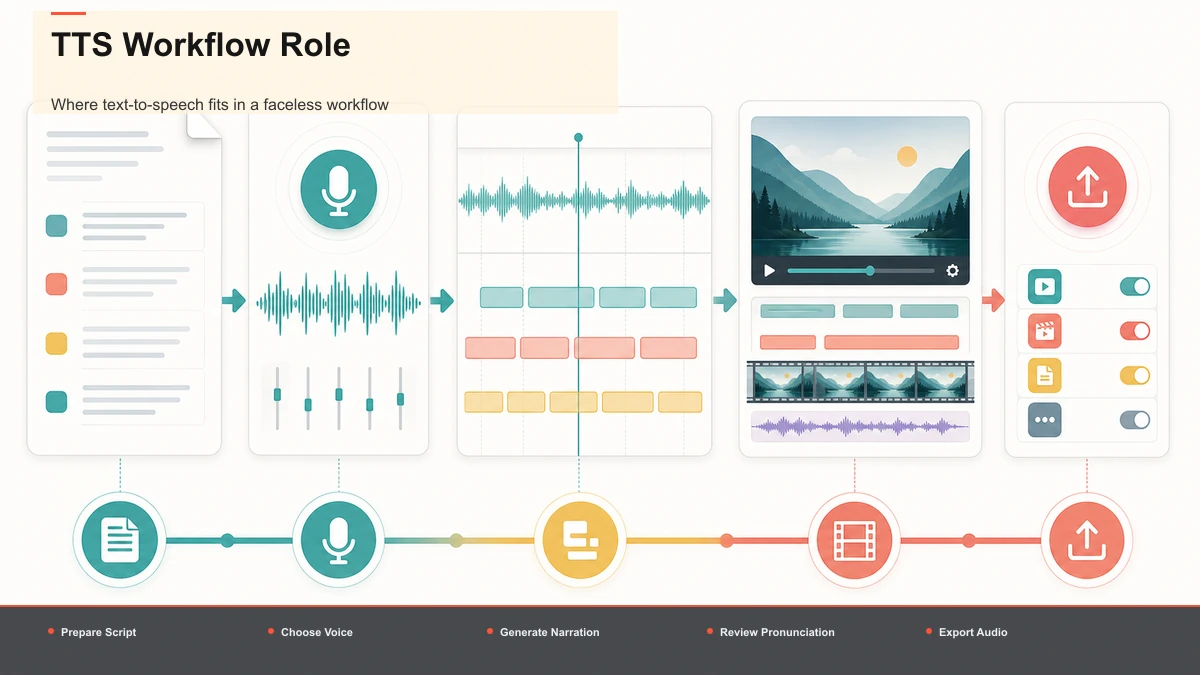
मूवी रिकैप, टॉप-10 सूची, व्याख्या या समाचार सार में सामान्य छह हिस्से हैं: स्क्रिप्ट, आवाज़, नीचे चलने वाले दृश्य, कैप्शन, प्लेटफ़ॉर्म का आस्पेक्ट रेशियो, और कवर सहित साफ़ एक्सपोर्ट। TTS इन छह में आवाज़ का चरण है। केवल ऑडियो देने वाला टूल बाकी काम पूरा नहीं करता। अतिरिक्त ऐप में भेजने का समय गिनें; हर फ़ाइल ट्रांसफ़र से अपने आप गुणवत्ता नहीं घटती, बार-बार हानिपूर्ण एन्कोडिंग से घट सकती है।
स्क्रिप्ट से वीडियो: छह चरण
- लिखें और कसें: पहले बोलकर पढ़ें। अटपटे वाक्य सुधारें; छोटे वाक्य और स्पष्ट विराम-चिह्न प्राकृतिक विराम में मदद करते हैं। किसी वाक्य पर मनुष्य अटके तो TTS भी अवश्य अटकेगा, ऐसा नियम नहीं—दोनों जाँचें।
- वॉइसओवर बनाएँ: पाठ, भाषा और आवाज़ चुनें। टेक्स्ट-टू-स्पीच वीडियो टूल परियोजना में आवाज़ रखने में मदद कर सकता है। पहले से फ़ुटेज हो तो वॉइसओवर मेकर में ट्रैक जोड़ें।
- दृश्य लाएँ: रिकैप/सूची में अधिकार वाले सहायक क्लिप, स्क्रीनशॉट या फ़ुटेज; मुख्य बिंदुओं में टेक्स्ट कार्ड उपयोगी हैं। आवाज़ की गति के अनुसार कट रखें और ज़रूरी दृश्य को पढ़ने का समय दें।
- कैप्शन: कुछ दर्शक बिना आवाज़ देखते हैं। स्क्रिप्ट को आधार बनाकर ऑटो कैप्शन से आवाज़ के साथ सिंक करें। समान मूल पाठ होने पर भी अंतिम बोली, शब्द और समय सत्यापित करें।
- फ्रेमिंग: लंबे YouTube वीडियो में 16:9 और Shorts, Reels, TikTok में 9:16 आम विकल्प हैं; ये हर स्वीकार्य अपलोड का एकमात्र आकार नहीं। मुख्य विषय बचाकर वर्टिकल करें, आवश्यकता हो तो लेआउट बदलें।
- कवर और एक्सपोर्ट: कवर फ्रेम चुनें, अंतिम MP4 निकालें, आवाज़/कैप्शन/अनुपात देखें और गंतव्य की शर्तें जाँचें।
एक ब्राउज़र कार्यक्षेत्र में ये काम उपलब्ध हों तो इंस्टॉल और अलग-अलग ऐप में आवाजाही घट सकती है। वास्तविक गति नेटवर्क, सेवा और फ़ाइल पर निर्भर है; किसी भी ब्राउज़र प्रक्रिया को बिना प्रतीक्षा वाला रेंडर न मानें।
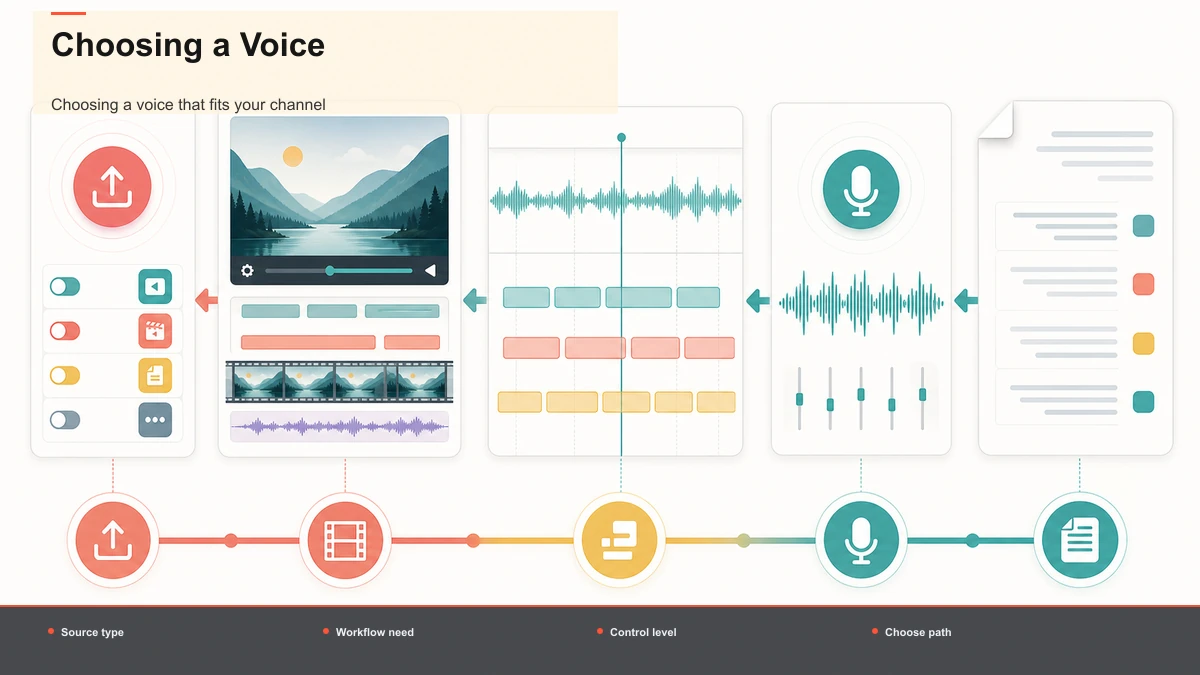
चैनल के लिए आवाज़ चुनना
| कसौटीक्योंपरीक्षण | ||
| गति | जल्दबाज़ी से समझ कठिन | 20 सेकंड बनाएँ, सामान्य गति पर सुनें |
| स्वाभाविकता | रोबोट जैसा पाठ प्रस्तुति को कमजोर कर सकता है | स्क्रिप्ट न लिखने वाले व्यक्ति को सुनाएँ |
| उच्चारण | नाम, ब्रांड और तकनीकी शब्द कठिन | सबसे कठिन नाम पहले डालें |
| भाषा/लहजा | दर्शक के अनुकूल हो | हर विकल्प में वही पंक्ति बनाएँ |
| निरंतरता | आवाज़ पहचान का हिस्सा है | कई एक्सपोर्ट में आवाज़ की स्थिरता मिलाएँ |
संख्या, संक्षिप्त रूप और असामान्य नाम सुनने वाली वर्तनी में लिखें। उदाहरणतः 2026 को इच्छित भाषा में पूरा लिखना या अक्षर अलग करना मदद कर सकता है। दोबारा सुनकर पुष्टि करें। पहचान के लिए एक आवाज़ बनाए रखना उपयोगी है, पर बदलाव निषिद्ध नहीं।
केवल आवाज़ वाला टूल क्या छोड़ता है?
कैप्शन: म्यूट देखने में अर्थ देते हैं। हर फ़ीड हमेशा म्यूट शुरू होती है, ऐसा नहीं; स्क्रिप्ट से बने कैप्शन भी जाँचें। फ्रेमिंग: 16:9 को वर्टिकल स्क्रीन में फिट करने पर खाली जगह या छोटा दृश्य हो सकता है; 9:16 में भरना उपयोगी हो तो विषय बचाकर बदलें। कवर और एक्सपोर्ट: छोटा स्पष्ट कवर, सही अनुपात, आवाज़ और कैप्शन वाला MP4 अंतिम डिलीवरी के भाग हैं। अलग टूल हों तो जोड़ने का समय और संभावित पुनः एन्कोडिंग गिनें; एक ही टूल में भी अंतिम जाँच बाकी रहती है।
सॉफ़्टवेयर का अपना परीक्षण
ब्राउज़र संपादक, डिज़ाइन सूट, आवाज़ ऐप और ऑपरेटिंग सिस्टम के संपादक अलग काम देते हैं। जहाँ ट्रायल उपलब्ध हो, अपने उसी पाठ और फ़ुटेज पर छह चीज़ें जाँचें:
- क्या आवाज़ इसी स्क्रिप्ट पर स्वाभाविक है या सपाट?
- क्या लक्ष्य भाषा और लहजा उपलब्ध हैं?
- केवल आवाज़ या कैप्शन, फ्रेम और एक्सपोर्ट भी?
- ज़रूरत पर MP3 ऑडियो और MP4 वीडियो मिलते हैं?
- क्या वास्तविक फ़ाइल आकार पहले संपीड़ित किए बिना स्वीकार होता है?
- क्या ब्राउज़र में काम होता है, इंस्टॉल चाहिए और रेंडर में कितना इंतज़ार है?
मूल लेख Recapo में आवाज़, कैप्शन सिंक, वर्टिकल फ्रेम, कवर और एक्सपोर्ट; MP4/MOV इनपुट और प्रति कार्य कुल 6GB तक का उल्लेख करता है। यह वर्तमान उत्पाद परीक्षण नहीं है। अपनी फ़ाइल, योजना और खाते पर जाँचें; वर्तमान योजना विवरण मूल्य पृष्ठ पर देखें। आवाज़ की अधिक जाँच के लिए YouTube वॉइसओवर रिकॉर्ड और समीक्षा करना तथा YouTube के लिए AI आवाज़ चुनना पढ़ें।
AI आवाज़ की सीमाएँ और प्रकटीकरण
हर बार इंसान से अलग न पहचानी जाने वाली आवाज़ की अपेक्षा न रखें। व्यंग्य, भाव का बदलना, कठिन नाम और लंबे बिना विराम वाक्य खराब आ सकते हैं। पहला एक्सपोर्ट मसौदा मानें: सुनें, अटपटी पंक्तियाँ लिखें, कठिन शब्द सुधारें और फिर आवाज़ बनाएँ।
YouTube पर हर AI वॉइसओवर को एक जैसा नियम नहीं लगता। वास्तविक लगने वाली सामग्री में महत्वपूर्ण AI बदलाव या सृजन—जैसे किसी वास्तविक व्यक्ति को वह बात कहते दिखाना जो उसने नहीं कही—प्रकटीकरण माँग सकता है। अपनी आवाज़ क्लोन करके सामान्य वॉइसओवर या डब बनाना आधिकारिक तौर पर अनिवार्य प्रकटीकरण से छूट के उदाहरणों में है। पूरे वीडियो को वर्तमान आधिकारिक उदाहरणों से मिलाएँ और जहाँ ज़रूरी हो अपलोड में बताएँ। दूसरे प्लेटफ़ॉर्म के नियम अलग जाँचें।
सामान्य प्रश्न
TTS वीडियो मेकर क्या है?
लिखी स्क्रिप्ट को आवाज़ बनाकर दृश्य से जोड़ता और वीडियो फ़ाइल देता है। कैप्शन, फ्रेम और कवर जैसी सुविधाएँ टूल के अनुसार होती हैं।
क्या स्क्रिप्ट से वीडियो अपने आप बन सकता है?
कुछ चरण स्वचालित मसौदा दे सकते हैं। दृश्य चुनना/रखना, अर्थ, उच्चारण, कैप्शन समय और पूरा एक्सपोर्ट मनुष्य जाँचे; केवल एक त्वरित सुनवाई हमेशा पर्याप्त नहीं।
AI आवाज़ हमेशा रोबोट जैसी है?
नहीं, लेकिन त्रुटि संभव है। वाक्य, विराम और उच्चारण बदलकर फिर बनाएँ; पूर्ण मानवीय समानता की गारंटी न मानें।
YouTube पर AI आवाज़ बतानी होगी?
वास्तविक उपयोग और सामग्री पर निर्भर है। ऊपर के उदाहरण और आधिकारिक पृष्ठ देखें; सभी AI कथन के लिए बिना शर्त “हाँ” सही नहीं।
Shorts का वर्टिकल वीडियो बन सकता है?
केवल आवाज़ टूल वीडियो नहीं बनाता। पूरी संपादन प्रक्रिया में दृश्य 16:9 से 9:16 कर, कैप्शन और आवाज़ जोड़कर वर्टिकल MP4 निकाल सकते हैं; गंतव्य की पात्रता और अवधि भी देखें।
Recapo खाता बनाएँ और उपलब्ध योजना पर स्क्रिप्ट से आवाज़, कैप्शन, फ्रेम और एक्सपोर्ट की प्रक्रिया आज़माएँ। मुफ़्त सुविधाएँ और सीमाएँ पंजीकरण पर जाँचें।
आधिकारिक स्रोत
- YouTube: AI-निर्मित या बदली सामग्री का प्रकटीकरण
- YouTube: सबटाइटल और कैप्शन जोड़ना
- Recapo उत्पाद जानकारी और वर्तमान अपलोड सीमाएँ
- Recapo AI Video Editor


