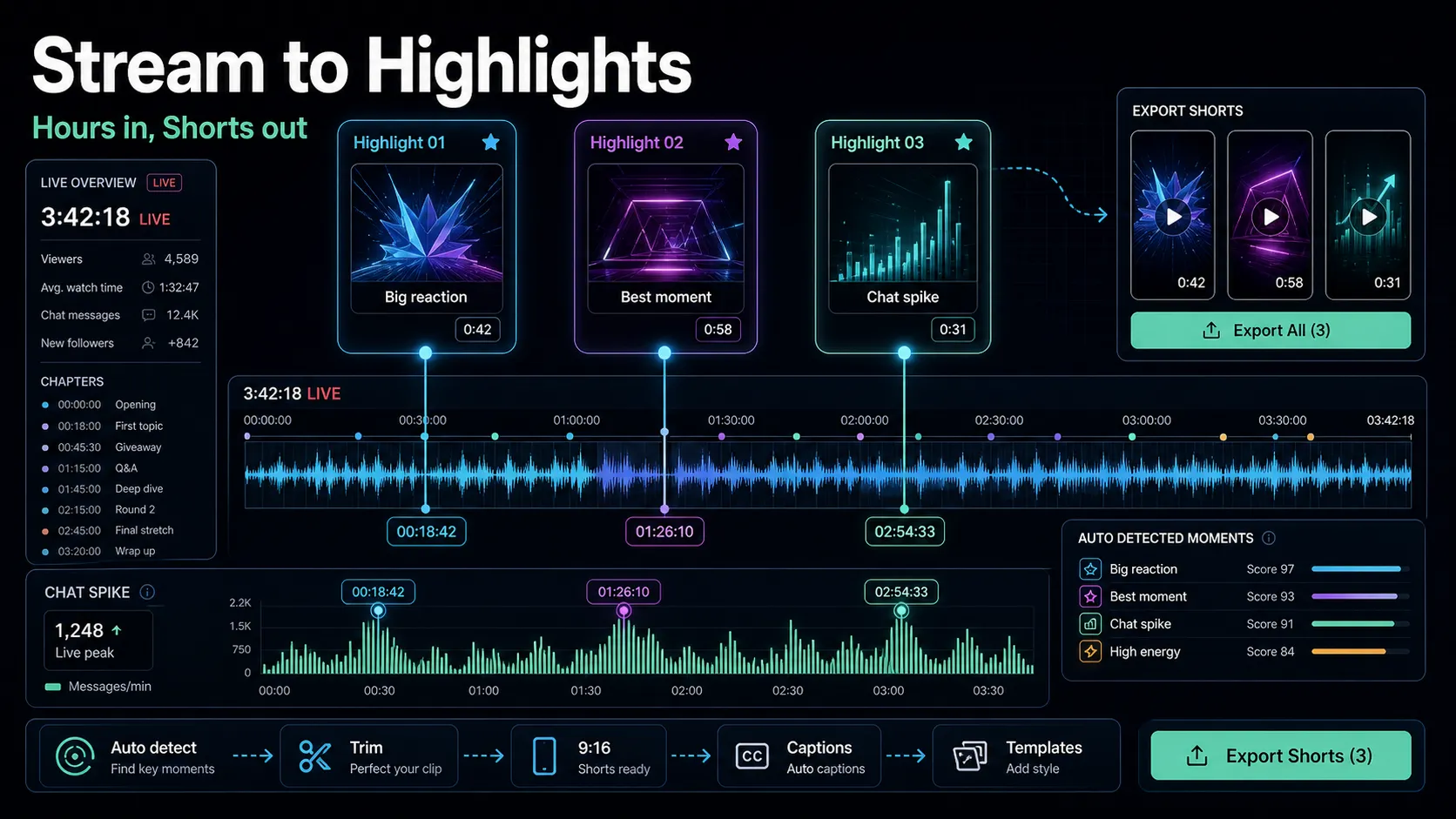
YouTube लाइवस्ट्रीम की क्लिप कैसे बनाएँ
YouTube लाइवस्ट्रीम से 5–60 सेकंड का साझा Clip बनाएँ या रिकॉर्डिंग को कैप्शन वाले Shorts में बदलें। DVR, Clip-to-Short विकल्प और निर्यात की सीमाएँ समझें।
Recapo.ai संपादकीय टीम · आधिकारिक सार्वजनिक जानकारी की समीक्षा: 14 सितंबर 2026
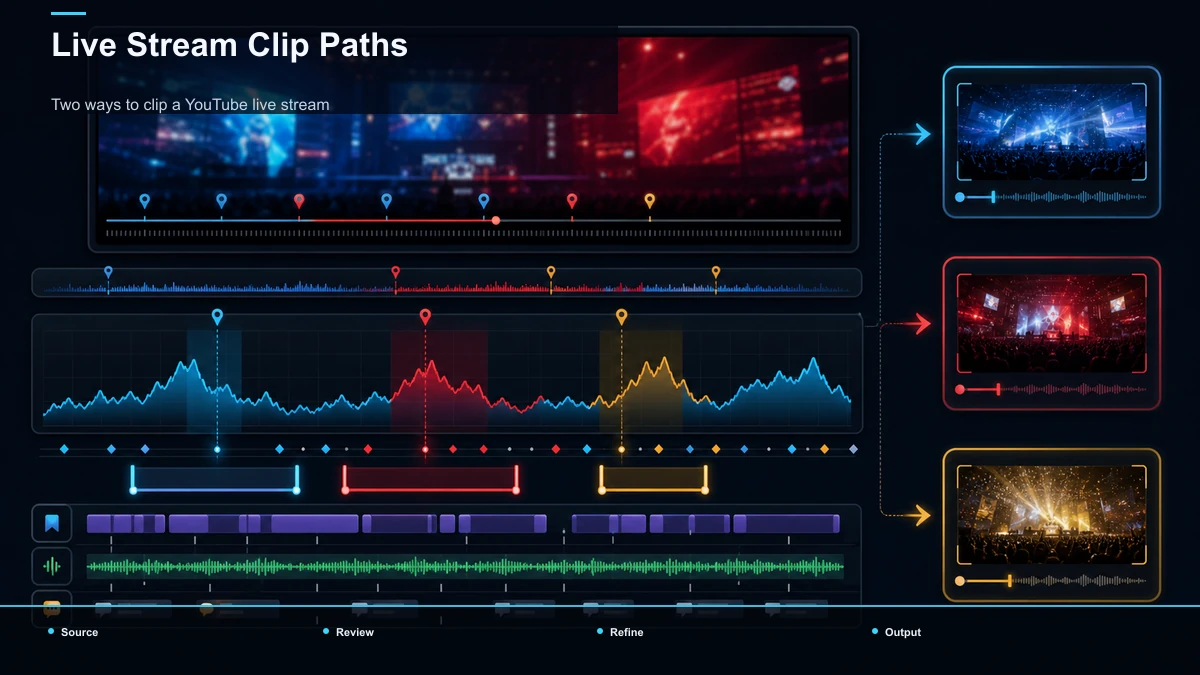
YouTube लाइवस्ट्रीम की “क्लिप” बनाने के दो अलग मतलब हो सकते हैं। पहला है YouTube के Clip बटन से छोटे हिस्से का साझा लिंक बनाना। दूसरा है अपनी रिकॉर्डिंग से स्वतंत्र वीडियो संपादित करना, उसमें कैप्शन लगाना और Shorts, Reels या TikTok के लिए निर्यात करना। सही रास्ता पहले चुनने से अनावश्यक चरण बचते हैं।
किसी मजेदार पल का लिंक Discord में भेजना और हर प्रसारण से तीन–चार वर्टिकल पोस्ट तैयार करना अलग काम हैं। मूल Clip साझा करने के लिए उपयोगी है; अधिक संपादन और दूसरे प्लेटफ़ॉर्म पर प्रकाशन के लिए फ़ाइल वाला प्रवाह उपयोगी हो सकता है। एक महत्वपूर्ण तीसरा विकल्प भी है: पात्र Clip को YouTube में Remix करके Short बनाना। इसलिए यह कहना गलत होगा कि मूल Clips से Shorts बन ही नहीं सकते।
लाइवस्ट्रीम की क्लिप बनाने के दो मुख्य रास्ते
| तरीकापरिणामकब चुनें | ||
| YouTube Clip | स्रोत वीडियो से जुड़ा 5–60 सेकंड का साझा अंश | किसी खास क्षण का लिंक भेजना |
| रिकॉर्डिंग का पुनर्प्रयोग | संपादित, डाउनलोड योग्य वीडियो फ़ाइल | कैप्शन, फ़्रेम और अलग प्लेटफ़ॉर्म के आउटपुट पर नियंत्रण |
फ़ाइल अपने पास होने का अर्थ उसमें दिखाई या सुनाई देने वाली हर सामग्री का कॉपीराइट अपना होना नहीं है। अपनी रिकॉर्डिंग या उचित अनुमति वाला स्रोत लें और संगीत, अतिथि, स्क्रीन पर दिखने वाली सामग्री तथा पुनर्प्रकाशन के अधिकार जाँचें। YouTube पर उपलब्ध Remix अनुमति भी अपने आप दूसरे प्लेटफ़ॉर्म पर उपयोग की अनुमति नहीं देती।
YouTube का Clip फीचर क्या करता है?
पात्र वीडियो या लाइवस्ट्रीम में Clip चुनकर छोटा समय-खंड और शीर्षक निर्धारित किया जाता है। साझा URL उसी मूल वीडियो के अंश को YouTube में चलाता है। इससे देखने वाले को पूरे प्रसारण में सही समय खोजने की जरूरत नहीं पड़ती। Clip बनाना एक नया MP4 निर्यात करने के बराबर नहीं है।
केवल Clip बनाने वाले पैनल में पूरे वीडियो एडिटर की तरह नया वॉइसओवर, अपना कैप्शन ट्रैक या अलग वर्टिकल फ़्रेम तैयार नहीं होता। इन कामों के लिए अलग संपादन या उपलब्ध Shorts/Remix प्रवाह चाहिए। मूल वीडियो हटने या निजी होने पर उससे जुड़े Clips उपलब्ध नहीं रहते। इसलिए Clip लिंक को स्थायी बैकअप न मानें।
Shorts का अपवाद: स्रोत Remix के लिए पात्र हो तो उसके Clip पर भी संबंधित Remix विकल्प मिल सकते हैं। स्रोत वीडियो का मालिक पूरा Clip Short में बदल सकता है। यह सामान्य Clip लिंक और स्वतंत्र बाहरी वीडियो फ़ाइल से अलग उत्पादन विकल्प है।
डेस्कटॉप पर मूल Clip कैसे बनाएँ?
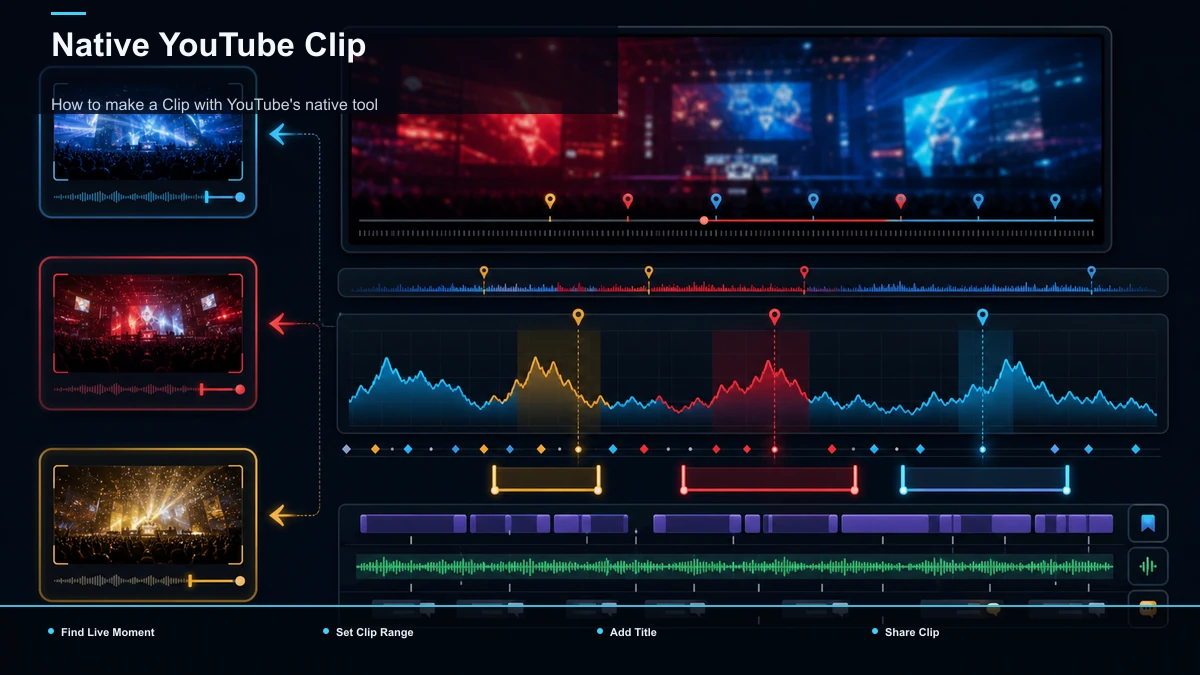
- YouTube में साइन इन करके लाइवस्ट्रीम या रिकॉर्डिंग खोलें। प्लेयर के नीचे कार्रवाई पंक्ति या More → Clip देखें।
- Clip चुनें और टाइमलाइन पर इच्छित पल खोजें।
- चयन की सीमाएँ खींचकर 5–60 सेकंड का हिस्सा रखें। शुरुआत और अंत चलाकर देखें ताकि वाक्य अधूरा न कटे।
- ऐसा शीर्षक दें जो क्षण को ठीक बताए। अधिक वादा करने वाला या संदर्भ बदलने वाला शीर्षक न रखें।
- Share Clip चुनकर लिंक कॉपी करें या उपलब्ध साझा विकल्प उपयोग करें। प्राप्तकर्ता के लिए मूल स्रोत की उपलब्धता आवश्यक रहेगी।
यह तेज़ प्रक्रिया हो सकती है, लेकिन एक मिनट से कम समय की गारंटी नहीं। यदि आपका लक्ष्य केवल “यह पल देखिए” कहना है, तो यहीं काम पूरा हो सकता है। दूसरे प्लेटफ़ॉर्म पर लिंक साझा करना और वहाँ स्वतंत्र वीडियो अपलोड करना अलग परिणाम हैं।
लाइवस्ट्रीम से जुड़ी जरूरी शर्तें
- Clips सामान्यतः डिफ़ॉल्ट रूप से चालू हैं। यह हर चैनल को अनिवार्य रूप से अलग से सक्षम करने वाला opt-in फीचर नहीं है। मालिक इसे बंद कर सकता है; उपलब्धता और सामग्री की पात्रता भी मायने रखती है।
- DVR जरूरी है। लाइव के दौरान पीछे जाकर क्षण चुनने के लिए रिकॉर्डिंग वाला उपलब्ध DVR भाग चाहिए। सीमा से बाहर के हिस्से तुरंत चलना जरूरी नहीं; प्रसारण समाप्त होने और वीडियो प्रकाशित होने तक प्रतीक्षा करनी पड़ सकती है।
- DVR और पूरा संग्रह अलग हैं। वर्तमान DVR सहायता में 12 घंटे से लंबे प्रसारण पर क्षमता सीमित या अनुपलब्ध होने की संभावना बताई गई है; कुछ उपकरणों की सीमा कम है। कोई स्थायी आठ घंटे का नियम मानकर योजना न बनाएँ।
- बटन न दिखे तो कारण जाँचें। कार्रवाई मेनू, खाता, स्रोत की उपलब्धता और वर्तमान पात्रता देखें। केवल निर्माता ने बंद किया है, ऐसा निष्कर्ष न निकालें। संपादित फ़ाइल का रास्ता भी तभी अपनाएँ जब स्रोत का अधिकार और पहुंच हो।
अपना प्रसारण तैयार करते समय YouTube Studio के लाइव डैशबोर्ड में Stream settings और उपलब्ध Enable DVR नियंत्रण देखें। DVR बंद करने की सुविधा webcam और mobile streaming में समर्थित नहीं है। लाइव शुरू होने के बाद बदलाव नए दर्शकों पर लागू हो सकते हैं; सभी खुले प्लेयर तुरंत समान व्यवहार करेंगे, यह न मानें।
मूल Clip और स्वतंत्र फ़ाइल की सीमाएँ
| जरूरतसामान्य Clip लिंकरिकॉर्डिंग से संपादित फ़ाइल | ||
| 60 सेकंड से लंबा पूरा विचार | चयन की अधिकतम सीमा 60 सेकंड | एडिटर और लक्ष्य प्लेटफ़ॉर्म की सीमा के भीतर |
| डाउनलोड योग्य संपादित वीडियो | Clip बनाने से MP4 नहीं मिलता | समर्थित निर्यात से मिलता है |
| 9:16 फ़्रेम | लिंक स्वयं अलग रीफ़्रेम नहीं है | क्रॉप या नया लेआउट संभव |
| स्थायी कैप्शन | Clip पैनल में अपना कैप्शन संपादन नहीं | वीडियो में जोड़ सकते हैं |
| कवर और शीर्षक | Clip शीर्षक दे सकते हैं; स्वतंत्र कवर संपादन अलग बात है | प्लेटफ़ॉर्म के अनुसार तैयार कर सकते हैं |
| TikTok या Reels | साझा करने पर YouTube लिंक | अधिकार होने पर वीडियो अपलोड |
यह तालिका साधारण Clip लिंक की तुलना करती है। पात्र स्रोत के लिए YouTube का Remix या Clip-to-Short रास्ता अलग से उपलब्ध हो सकता है। नियमित प्रसारण में कौन सा रास्ता कम सुधार और बेहतर नियंत्रण देता है, यह अपने काम पर जाँचें।
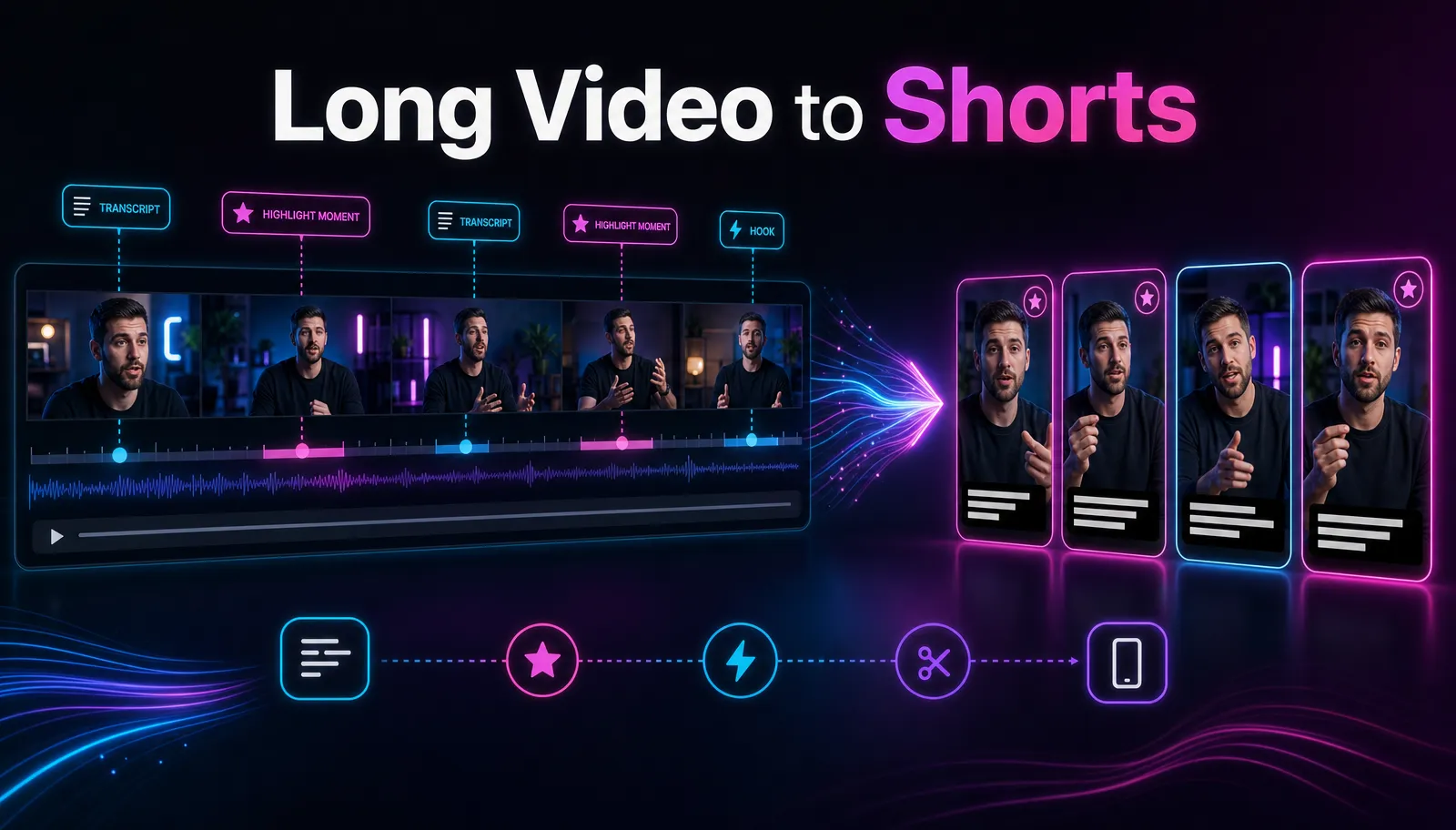
लाइवस्ट्रीम रिकॉर्डिंग से Shorts और Reels बनाएँ
पहले विश्वसनीय स्रोत फ़ाइल लें, फिर हर क्लिप को एक स्वतंत्र विचार की तरह संपादित करें। ब्राउज़र आधारित टूल मदद कर सकते हैं, पर एक अपलोड से कई पूरी तरह तैयार आउटपुट बिना समीक्षा मिलना तय नहीं है।
- रिकॉर्डिंग सुरक्षित करें। अपना स्थानीय मूल रिकॉर्ड बेहतर शुरुआती स्रोत है। YouTube 12 घंटे से छोटे प्रसारण अपने आप संग्रहित कर सकता है; 12 घंटे से लंबे प्रसारण की रिकॉर्डिंग पूरी तरह न भी बन पाए। हमेशा स्थानीय बैकअप रखें। उपलब्ध अपनी अपलोड की हुई वीडियो को Studio के Content मेनू से डाउनलोड कर सकते हैं; आधिकारिक डाउनलोड 720p या 360p हो सकता है, इसलिए मूल उच्च गुणवत्ता फ़ाइल उपयोगी है। किसी दूसरे का वीडियो केवल सार्वजनिक होने से डाउनलोड और पुनर्प्रकाशित करने योग्य नहीं बन जाता।
- समर्थित फ़ाइल अपलोड करें। Recapo में संबंधित टूल की फ़ॉर्मैट, अवधि और आकार सीमा देखें। मूल लेख का “प्रति टास्क कुल 6 GB” सार्वभौमिक वर्तमान सीमा नहीं है; जाँचे गए क्लिपिंग पैनल में प्रति फ़ाइल 2 GB दिखा। बड़ी स्ट्रीम को उपयुक्त भागों में बाँटना पड़ सकता है।
- उपयोगी क्षण खोजें। AI क्लिप जनरेटर या लंबे वीडियो को छोटे वीडियो में बदलने वाला टूल से उम्मीदवार लें। अपनी लाइव नोट्स या टाइमस्टैम्प भी जोड़ें। हास्य, पूरा उत्तर या स्पष्ट प्रदर्शन चुनें; सबसे तेज़ आवाज़ हमेशा सबसे अच्छा पल नहीं होती।
- आरंभ और अंत सुधारें। परिचय की जरूरी पंक्ति और निष्कर्ष बचाएँ। किसी प्रतिक्रिया से पहले दो सेकंड का संदर्भ मदद कर सकता है, लेकिन यह निश्चित नियम नहीं। क्लिप चयन और अवधि के परीक्षण की गाइड से आगे की योजना बनाएँ।
- वर्टिकल बनाएँ। 16:9 को 9:16 में बदलते समय बोलने वाला, खेल की कार्रवाई, स्लाइड या स्क्रीन का जरूरी भाग देखें। सब कुछ केंद्र में काटने के बजाय जरूरत पर विभाजित फ़्रेम या अलग लेआउट चुनें।
- कैप्शन जोड़ें। ऑटो-कैप्शन से मसौदा बनाकर नाम, तकनीकी शब्द, वक्ता परिवर्तन और समय जाँचें। बिना आवाज़ चलाकर पढ़ने की गति और स्क्रीन के नियंत्रणों से दूरी देखें।
- कवर और अंतिम फ़ाइल तैयार करें। साफ़ शीर्षक रखें, निर्यात चलाकर आवाज़ और फ़्रेम जाँचें, फिर हर प्लेटफ़ॉर्म के अनुसार अपलोड करें। वर्तमान नियम में सत्यापित खाते से कंप्यूटर के YouTube Studio में Shorts का अलग कस्टम थंबनेल अपलोड किया जा सकता है। दूसरे प्लेटफ़ॉर्म के कवर विकल्प अलग हो सकते हैं।
अभी अपलोड किए जाने वाले चौकोर या वर्टिकल Shorts अधिकतम तीन मिनट के हो सकते हैं; Clip की 60 सेकंड सीमा को Shorts की सार्वभौमिक सीमा न समझें। एक मिनट से लंबे Short पर किसी भी प्रकार का सक्रिय कॉपीराइट दावा, मैनुअल दावा सहित, हो तो वह विश्व स्तर पर ब्लॉक होगा। केवल छोटा कर देने या कैप्शन जोड़ने से अधिकार की समस्या हल नहीं होती।
हर टूल में आगे जारी रखने और निर्यात का वास्तविक तरीका देखें। एक टास्क से एक क्लिप मिलने पर अगले हिस्से के लिए नया कार्य करना पड़ सकता है। सामान्य प्रक्रिया के लिए स्ट्रीमर के लिए क्लिप निर्माण और YouTube विशेष तरीके के लिए लंबे वीडियो से YouTube Shorts बनाना पढ़ें। चार–पाँच पोस्ट एक योजना का लक्ष्य हो सकते हैं, हर स्ट्रीम का निश्चित उत्पादन नहीं।
अपने लक्ष्य के अनुसार तरीका चुनें
| लक्ष्यउपयुक्त शुरुआती रास्ता | |
| YouTube पर ठीक वही पल दिखाना | मूल Clip |
| Discord या जवाब में हाइलाइट लिंक देना | मूल Clip |
| केवल YouTube पर Short बनाना | पात्र होने पर Remix/Clip-to-Short या रिकॉर्डिंग संपादन |
| TikTok और Reels के लिए कैप्शन वाला वीडियो | अधिकार वाली रिकॉर्डिंग का संपादन और निर्यात |
| हर स्ट्रीम से नियमित कई पोस्ट | समय-चिह्न, संपादन और समीक्षा का दोहराने योग्य प्रवाह |
| स्रोत लिंक बदलने पर भी स्थानीय संपादित प्रति रखना | अपनी स्रोत व अंतिम फ़ाइल का बैकअप |
तेज़ साझा करना और विस्तार से संपादन दोनों उपयोगी हैं। उसी प्रसारण में दोनों रास्ते साथ चल सकते हैं: समुदाय के लिए Clip लिंक और बाद में चुने हुए क्षण का बेहतर संपादित संस्करण।
अक्सर पूछे जाने वाले सवाल
क्या लाइव चलते समय Clip बना सकते हैं? पात्र स्ट्रीम और उपलब्ध DVR हिस्से पर यह संभव हो सकता है। बटन और चुना समय जाँचें। लाइव से बने अंश की उपलब्धता में देरी हो सकती है; संबंधित रिकॉर्डिंग प्रकाशित होने के बाद दोबारा देखें।
Clip बटन क्यों नहीं है? सुविधा बंद हो सकती है, स्रोत पात्र न हो या कार्रवाई मेनू में विकल्प छिपा हो। DVR और सामग्री की उपलब्धता भी देखें। Clips को सार्वभौमिक opt-in फीचर न मानें।
लाइवस्ट्रीम को Short कैसे बनाएँ? पात्र Clip को YouTube के उपलब्ध Remix विकल्प से लें; स्रोत के मालिक पूरा Clip Short में बदल सकते हैं। अधिक संपादन या बाहरी प्लेटफ़ॉर्म के लिए अपनी रिकॉर्डिंग से फ़ाइल बनाएँ।
क्या सामान्य Clip को MP4 के रूप में डाउनलोड कर सकते हैं? Clip बनाने का सामान्य प्रवाह फ़ाइल निर्यात नहीं देता। स्वतंत्र संपादन के लिए अपनी स्रोत रिकॉर्डिंग या अधिकृत फ़ाइल लें। YouTube Premium का ऑफलाइन देखना सामान्य संपादन फ़ाइल डाउनलोड के बराबर नहीं है।
एक स्ट्रीम से कितनी क्लिप बनाएँ? उतनी ही जिनमें संदर्भ सहित पूरा उपयोगी विचार हो। संख्या तय करने से पहले उम्मीदवार देखें। हर प्रसारण को जबरन पूरे सप्ताह की पोस्ट में बदलना जरूरी नहीं।
अपनी पिछली स्ट्रीम पर पूरा प्रवाह आजमाएँ
एक रिकॉर्डिंग और एक मजबूत क्षण से शुरू करें। लिंक साझा करने के लिए Clip, पात्र YouTube Short के लिए Remix, और विस्तृत संपादन के लिए रिकॉर्डिंग वाला रास्ता चुनें। ब्राउज़र में परीक्षण हेतु Recapo खाता बनाएँ; उपलब्ध योजना और निर्यात शर्तें देखें। सफल पहली क्लिप के बाद ही उसी प्रक्रिया को अन्य क्षणों पर दोहराएँ।
संदर्भ और आधिकारिक स्रोत
- YouTube Clips बनाना और प्रबंधित करना
- लाइवस्ट्रीम का DVR
- लाइवस्ट्रीम की रिकॉर्डिंग सुरक्षित रखना
- अपलोड किए हुए अपने वीडियो डाउनलोड करना
- तीन मिनट के YouTube Shorts
- कस्टम थंबनेल जोड़ना