WebM को ऑनलाइन MP4 में कैसे बदलें
WebM से MP4 कन्वर्ज़न में कंटेनर और कोडेक का अंतर समझें। H.264/AAC, गुणवत्ता, मोबाइल व संपादक संगतता और बैच जाँच का व्यावहारिक तरीका जानें।
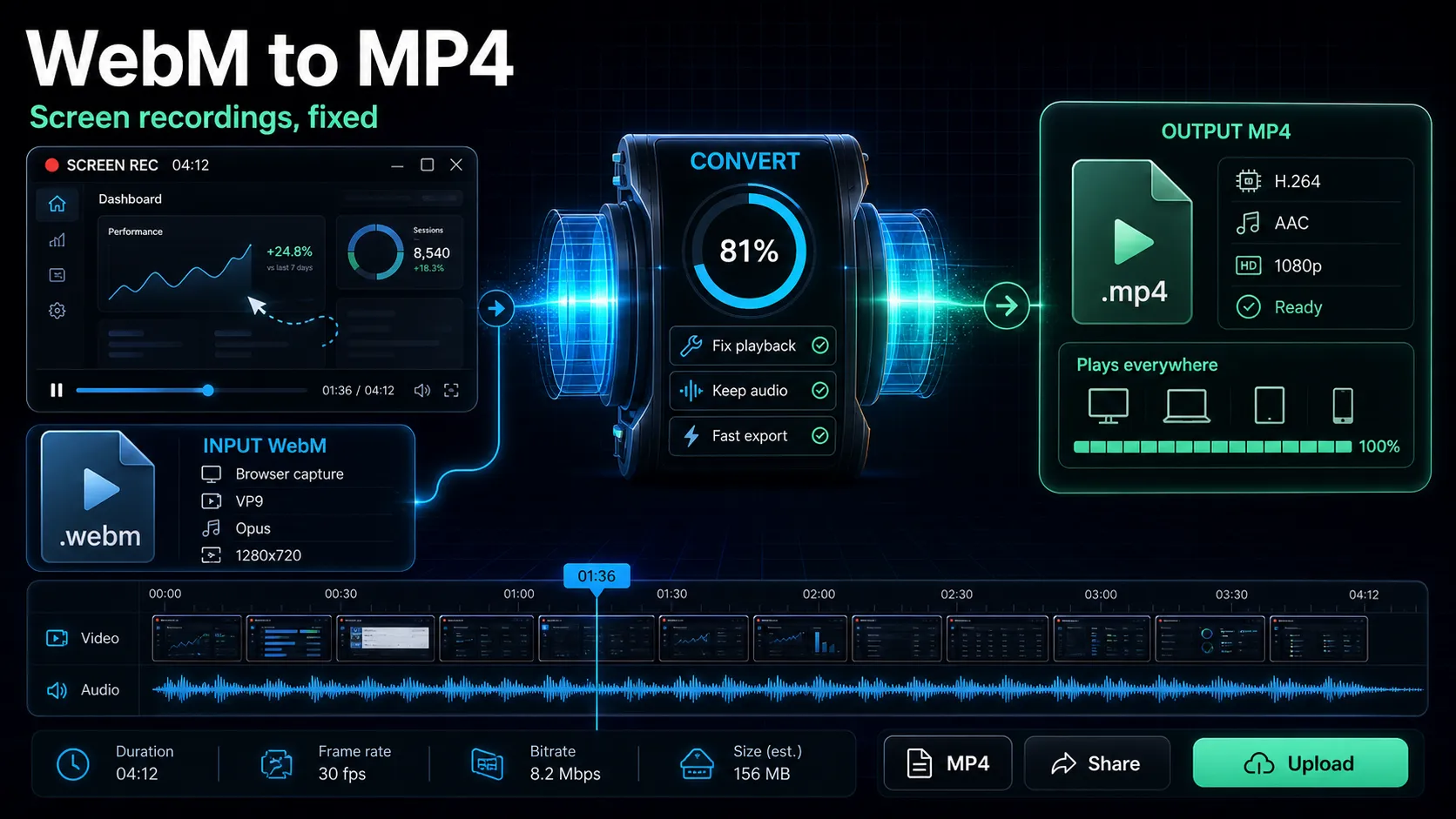
WebM को MP4 में बदलने के लिए पहले तय करें कि लक्ष्य सिर्फ़ कंटेनर बदलना है या ऐसी फ़ाइल बनाना है जो अधिक उपकरणों पर चले। व्यापक संगतता के लिए H.264 वीडियो और AAC ऑडियो वाला MP4 अक्सर उपयोगी चुनाव है। WebM के VP8, VP9 या AV1 वीडियो को H.264 बनाने के लिए वीडियो दोबारा एन्कोड करना पड़ता है। लेकिन हर WebM से MP4 बदलाव में वीडियो का री-एन्कोड अनिवार्य नहीं—कुछ कोडेक और लक्ष्य प्लेयर संयोजनों में रीमक्स संभव है।
अगर डाउनलोड हुआ .webm फ़ोन, संपादक या किसी ऐप में नहीं खुल रहा, तो केवल नाम बदलकर .mp4 करने से समस्या नहीं सुलझेगी। पहले फ़ाइल, कोडेक और लक्ष्य ऐप की संगतता देखें। सही सेटिंग से दृश्य नुकसान कम रखा जा सकता है, पर अदृश्य नुकसान, मुफ़्त एक्सपोर्ट या बिना वॉटरमार्क का दावा अपने नमूने पर जाँचे बिना न मानें।
WebM फ़ाइल कहाँ से आती है?
WebM वेब मीडिया के लिए विकसित खुला फ़ॉर्मैट है और ब्राउज़र रिकॉर्डिंग व वितरण में आम है। इसका उपयोग ब्राउज़र तक सीमित नहीं; दूसरे ऐप का समर्थन संस्करण और कोडेक पर निर्भर है।
| स्रोतWebM क्यों मिलता हैसंभावित परेशानी | ||
| ब्राउज़र स्क्रीन रिकॉर्डर | टैब या स्क्रीन कैप्चर का डिफ़ॉल्ट एक्सपोर्ट हो सकता है | चुना संपादक इम्पोर्ट न करे |
| वेबपेज से “वीडियो इस रूप में सहेजें” | साइट WebM संस्करण दे सकती है | फ़ोन के चुने प्लेयर में न चले |
| स्क्रीन कैप्चर एक्सटेंशन | Chrome/Edge एक्सटेंशन WebM में रिकॉर्ड कर सकते हैं | ट्रांसफ़र के बाद iPhone के लक्ष्य ऐप में न खुले |
| मीटिंग और व्हाइटबोर्ड रिकॉर्डिंग | वेब टूल यह फ़ॉर्मैट दे सकता है | क्लाइंट या अपलोड सेवा फ़ाइल अस्वीकार करे |
| GIF के विकल्प वाली वेब ऐनिमेशन | आकार घटाने के लिए WebM इस्तेमाल हो सकता है | कुछ टाइमलाइन ऐप या पारदर्शिता वाले वर्कफ़्लो में समस्या हो |
इन स्थितियों में फ़ाइल सही होते हुए भी गंतव्य असंगत हो सकता है। फिर भी फ़ाइल खराब या अधूरी होने की संभावना को जाँचें। MP4 में उपयुक्त कोडेक चुनना साझा करने में मदद करता है; ऑफ़लाइन जाना अपने-आप WebM को अनुपयोगी नहीं बनाता।
कंटेनर और कोडेक: रीमक्स या ट्रांसकोड?
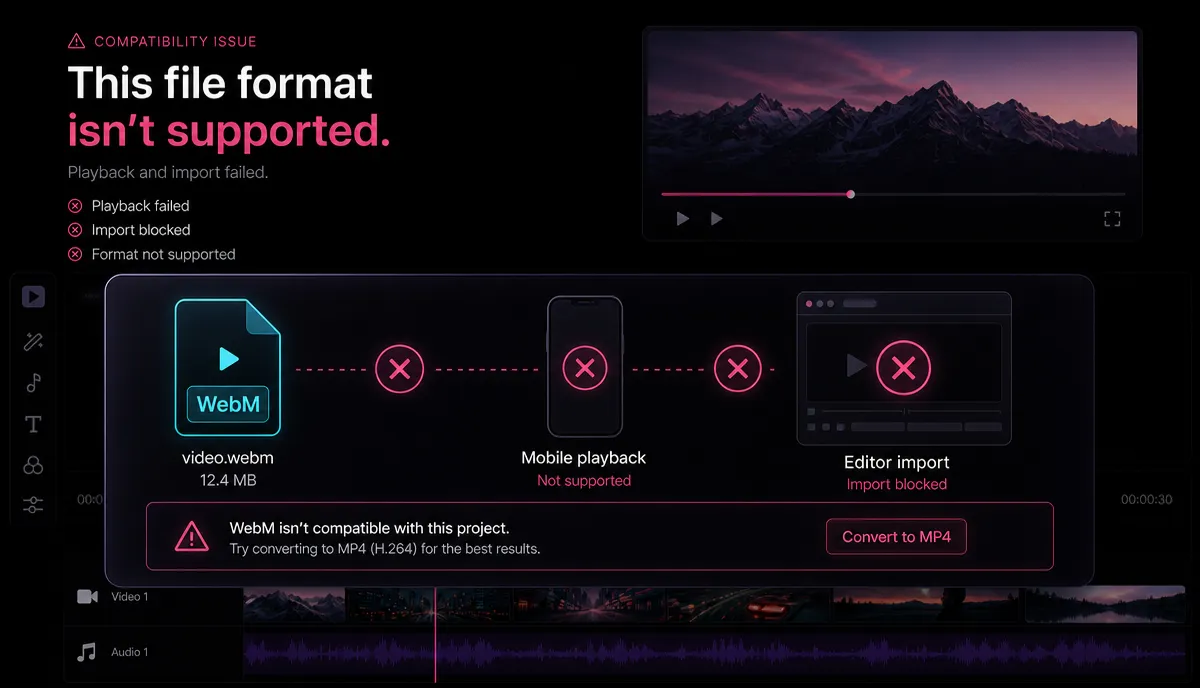
- कंटेनर: WebM या MP4 वह फ़ाइल संरचना है जिसमें वीडियो, ऑडियो और अन्य जानकारी रखी जाती है।
- कोडेक: VP8, VP9, AV1, H.264, Opus, Vorbis और AAC अंदर की मीडिया को एन्कोड करने के तरीके हैं।
रीमक्स में समर्थित एन्कोडेड स्ट्रीम बिना दोबारा एन्कोड किए नए कंटेनर में रखी जाती है; इससे उस स्ट्रीम में नया संपीड़न नुकसान नहीं जुड़ता। ट्रांसकोड में उसे डिकोड करके नए कोडेक या सेटिंग में एन्कोड करते हैं। सामान्य लॉसी H.264/AAC रूपांतरण गुणवत्ता बदल सकता है। “हर री-एन्कोड हमेशा लॉसी है” भी सही सार्वभौमिक कथन नहीं; यहाँ सामान्य साझा करने वाली सेटिंग की बात है।
| पहलूWebMMP4 | ||
| आम उपयोग | वेब वितरण और ब्राउज़र रिकॉर्डिंग | साझा करना, प्रकाशन और प्लेबैक |
| आम वीडियो कोडेक | VP8, VP9, AV1 | H.264, H.265/HEVC और अन्य समर्थित कोडेक |
| आम ऑडियो कोडेक | Opus, Vorbis | AAC आम है; अन्य विकल्प भी हैं |
| iPhone या Photos | ऐप, OS और कोडेक पर निर्भर; ब्राउज़र अलग है | संगत H.264/AAC सेटिंग व्यापक रूप से उपयोगी |
| Premiere या अन्य संपादक | वर्तमान संस्करण, कोडेक और प्लगइन देखें | संगत MP4 प्रोफ़ाइल सामान्यतः सुविधाजनक |
| अपलोड | कुछ सेवाएँ स्वीकार करती हैं | व्यापक समर्थन; सेवा की सीमा फिर भी लागू |
MP4 में VP8/VP9 के लिए मानक बाइंडिंग और AV1 की ISOBMFF बाइंडिंग मौजूद हैं। इसलिए “MP4 में यह कोडेक रखा जा सकता है” और “मेरा लक्ष्य ऐप उसे चलाएगा” अलग प्रश्न हैं। वीडियो रीमक्स हो सके तब भी ऑडियो बदलना पड़ सकता है। गंतव्य की आवश्यकता H.264/AAC हो तो उसी के लिए ट्रांसकोड करें।
ऑनलाइन WebM से MP4: पाँच चरण
ब्राउज़र टूल से बिना डेस्कटॉप ऐप लगाए काम हो सकता है। Recapo के स्रोत विवरण में WebM, MP4, MOV जैसे फ़ॉर्मैट और प्रति कार्य अधिकतम 6GB है; मौजूदा उपलब्धता, सीमा और शुल्क जाँचें।
- WebM अपलोड करें: WebM से MP4 कन्वर्टर में फ़ाइल दें। अपलोड, कतार, एन्कोडिंग और डाउनलोड सभी में समय लग सकता है।
- लक्ष्य सेटिंग चुनें: व्यापक सामान्य संगतता के लिए H.264 वीडियो और AAC ऑडियो वाला MP4 उपयोगी शुरुआत है। रिज़ॉल्यूशन, प्रोफ़ाइल, स्तर और अन्य सेटिंग लक्ष्य उपकरण के अनुरूप हों।
- गुणवत्ता पहले तय करें: सामान्यतः मूल रिज़ॉल्यूशन रखें। 720p को केवल 1080p आकार देने से खोई वास्तविक बारीकी वापस नहीं आती। उपलब्ध गुणवत्ता या बिटरेट सेटिंग से नमूना जाँचें; वीडियो कम्प्रेशन की गाइड में बिटरेट और CRF समझें। हर ऑनलाइन टूल CRF नियंत्रण नहीं देता।
- असामान्य इनपुट पहचानें: फ़ाइल वास्तव में AVI, MOV या गलत एक्सटेंशन वाली हो तो असली कंटेनर और कोडेक पहचानकर वीडियो फ़ॉर्मैट कन्वर्टर में समर्थित इनपुट दें। कन्वर्टर खराब या अधूरी फ़ाइल ज़रूर ठीक कर देगा, ऐसा नहीं है; ज़रूरत हो तो सही स्रोत दोबारा लें।
- आगे संपादन करें: समर्थित कार्यक्षेत्र में ट्रांसक्रिप्शन और कैप्शन, छोटे क्लिप, AI वॉइसओवर या वर्टिकल रीफ़्रेमिंग आगे करें। जहाँ संभव हो मूल से अंतिम संपादित आउटपुट निकालकर अनावश्यक बीच के लॉसी एक्सपोर्ट घटाएँ। संपादन के बाद अंतिम रेंडर की ज़रूरत हो सकती है।
सही चुनाव बटन के नाम से नहीं, गंतव्य की ज़रूरत और नमूने की गुणवत्ता से तय होगा।
VP9 से H.264 में गुणवत्ता नुकसान कैसे घटाएँ?
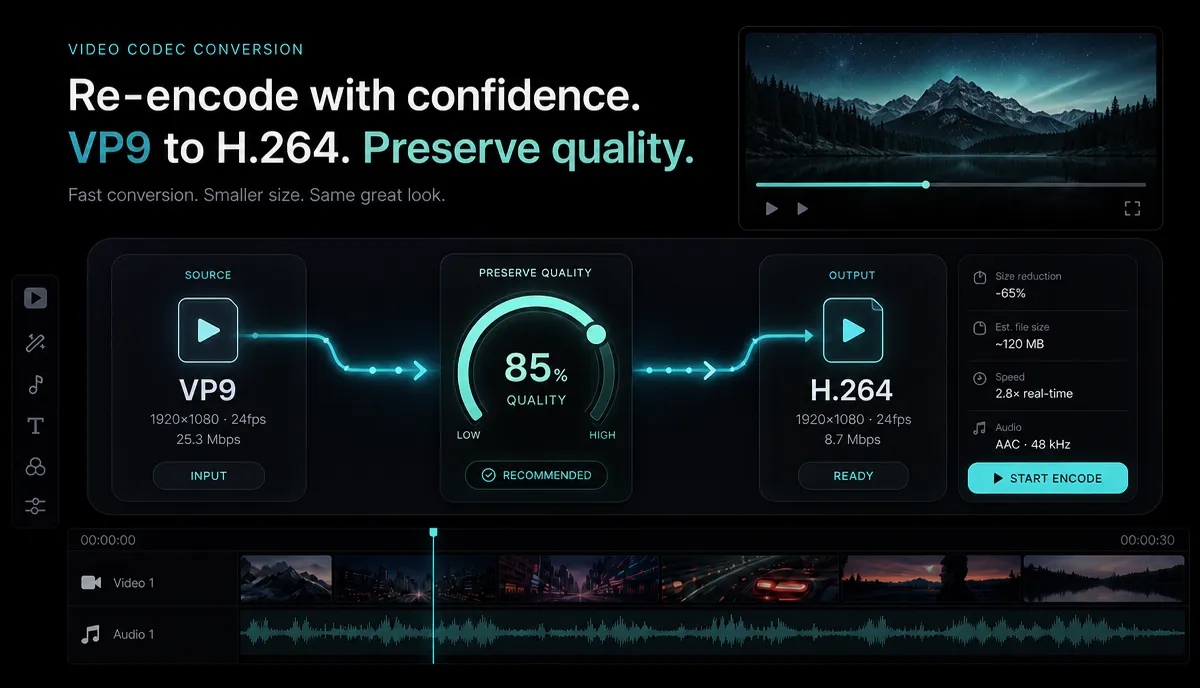
सामान्य लॉसी ट्रांसकोड में उद्देश्य अपनी वितरण आवश्यकता के अनुसार अच्छा परिणाम है। “कोई दर्शक फर्क देख ही नहीं सकता” या “एक पास हमेशा पर्याप्त है” का वादा न करें।
| सेटिंगशुरुआती चुनावकारण | ||
| रिज़ॉल्यूशन | मूल रखें, जब तक गंतव्य को अलग आकार न चाहिए | सिर्फ़ अपस्केल करने से मूल बारीकी वापस नहीं आती |
| बिटरेट या गुणवत्ता | कठिन दृश्य पर पर्याप्त सेटिंग जाँचें | दृश्य और एनकोडर के अनुसार साफ़ परिणाम के लिए ज़रूरत बदलती है |
| पास और एक्सपोर्ट | अनावश्यक लगातार लॉसी कन्वर्ज़न घटाएँ | हर नई लॉसी पीढ़ी में नुकसान जुड़ सकता है |
| फ़्रेम दर | गंतव्य अनुमति दे तो मूल गति रखें | दर बदलने पर दोहराए या छूटे फ़्रेम और झटके हो सकते हैं |
| ऑडियो | ज़रूरत हो तो Opus/Vorbis को उचित AAC सेटिंग में बदलें | संगतता और स्पष्टता जाँचें; बिटरेट अकेले गुणवत्ता का प्रमाण नहीं |
1080p की स्लाइड या स्थिर बोलते चेहरे की रिकॉर्डिंग अक्सर तेज़ गेमप्ले या खेल से आसान होती है, लेकिन छोटे अक्षर भी कठिन हो सकते हैं। तेज़ गति में अधिक बिटरेट की ज़रूरत पड़ सकती है। फ़ाइल सीमा के अंदर पर्याप्त गुणवत्ता चुनें। परिणाम बड़ा हो तो पहले सेटिंग सुधारकर मूल से फिर निकालें, पहले से लॉसी आउटपुट को बार-बार कम्प्रेस करने से बचें।
iPhone या Premiere में WebM न खुले तो?
पहले ऐप और संस्करण पहचानें। WebKit के अनुसार Safari 17.4 ने iOS/iPadOS में WebM समर्थन जोड़ा। यह Photos, Messages और हर अन्य ऐप के समान समर्थन का प्रमाण नहीं है। AirDrop से फ़ाइल पहुँच जाना और प्राप्त ऐप में उसका चलना भी अलग बातें हैं।
| गंतव्यक्या जाँचेंज़रूरत पड़ने पर विकल्प | ||
| iPhone Photos, Messages या AirDrop से मिली फ़ाइल | ट्रांसफ़र, ऐप, OS और अंदर का कोडेक | संगत H.264/AAC MP4 पर परीक्षण |
| Adobe Premiere या Final Cut | वर्तमान इम्पोर्ट समर्थन और वास्तविक फ़ाइल | स्वीकृत MP4 या संपादन के लिए उपयुक्त अन्य फ़ॉर्मैट |
| स्मार्ट TV या सेट-टॉप बॉक्स | मॉडल, फ़र्मवेयर, कोडेक और सीमा | डिवाइस के दस्तावेज़ के अनुसार H.264 MP4 |
| YouTube, TikTok, Shorts, Reels | मौजूदा अपलोड फ़ॉर्मैट, आकार और अवधि | आवश्यकताओं के अनुरूप MP4; स्वीकृति की गारंटी नहीं |
| आधुनिक डेस्कटॉप ब्राउज़र | विशिष्ट ब्राउज़र व कोडेक समर्थन | चलता हो तो सिर्फ़ देखने के लिए कन्वर्ज़न ज़रूरी नहीं; समर्थित वेब संपादक संपादन भी कर सकता है |
एक बार सही लक्ष्य सेटिंग तय होने पर साझा करना आसान होता है। फिर भी फ़ाइल खराब हो, कोडेक प्रोफ़ाइल अनुपयुक्त हो या अपलोड सीमा पार हो तो केवल MP4 एक्सटेंशन समस्या नहीं हटाता।
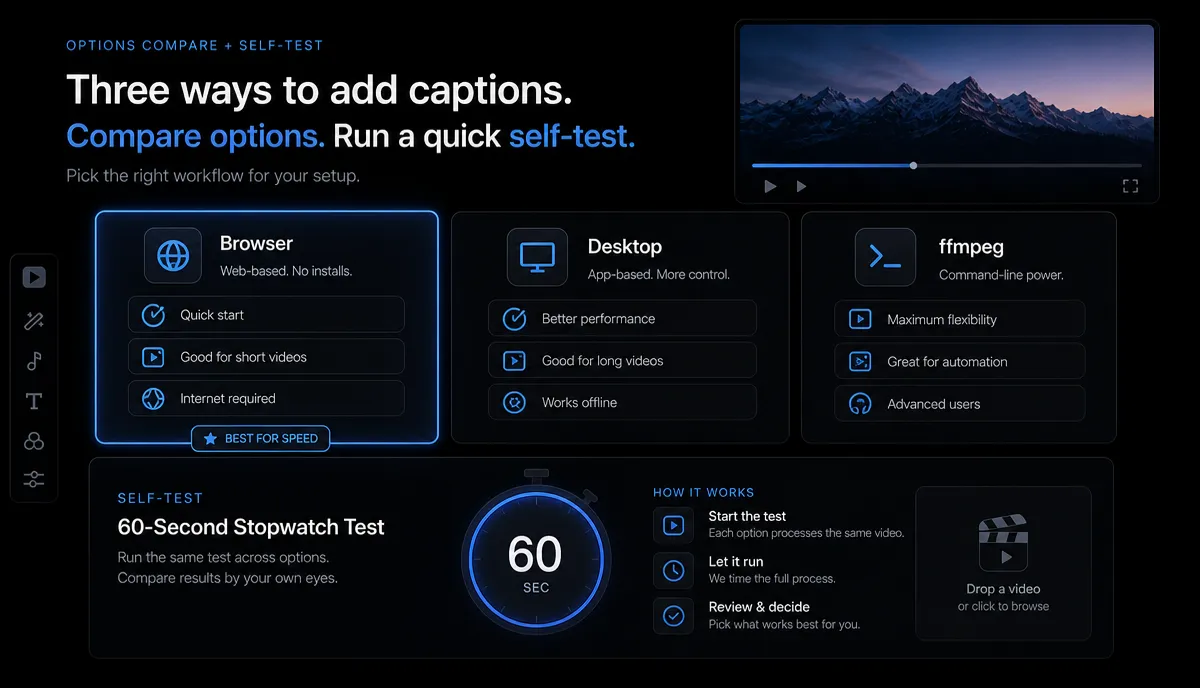
विकल्पों की तुलना और 60 सेकंड का नमूना परीक्षण
| विकल्पक्या हैविचार करने योग्य बात | ||
ffmpeg | कमांड-लाइन मीडिया टूलकिट | मुफ़्त और लचीला; कमांड व सेटिंग समझनी होंगी |
| VLC | कन्वर्ज़न सुविधा वाला मुफ़्त मीडिया प्लेयर | सही प्रोफ़ाइल चुनकर आउटपुट जाँचें |
| HandBrake | डेस्कटॉप ट्रांसकोडिंग ऐप | री-एन्कोडिंग के लिए उपयोगी; इंस्टॉल और सीखना होगा |
| ऑनलाइन कन्वर्टर | अपलोड व डाउनलोड वाली सेवा | कतार, सीमा, वॉटरमार्क, शुल्क और डेटा प्रबंधन जाँचें |
| Recapo कन्वर्टर | ब्राउज़र वीडियो कार्यक्षेत्र | कन्वर्ज़न और आगे संपादन का स्रोत-वर्णित क्रम; अपनी फ़ाइल पर पुष्टि करें |
“मुफ़्त” और “बिना वॉटरमार्क” योजना व सेवा पर निर्भर हैं। लोगो फ़ॉर्मैट से नहीं, टूल या मूल सामग्री से आता है। पहले 60 सेकंड का वास्तविक WebM लें जिसमें स्क्रॉलिंग, बारीक टेक्स्ट, गति और आवाज़ हो। यह नमूने की अवधि है, पूरे परीक्षण का निश्चित समय नहीं।
- गंतव्य में चलाएँ: अपने iPhone और संपादक या वास्तविक लक्ष्य में खोलें। शुरुआत ही नहीं, पूरा छोटा नमूना देखें।
- वॉटरमार्क जाँचें: पूरी स्क्रीन, कोने और शुरुआत/अंत देखें। पहले से स्रोत में मौजूद लोगो और नया टूल वॉटरमार्क अलग पहचानें।
- कठिन फ़्रेम की तुलना: सबसे तेज़ स्क्रॉलिंग या छोटे अक्षर वाले दृश्य को स्रोत और आउटपुट में समान आकार पर रोककर देखें; गति में भी चलाएँ।
- ऑडियो और सिंक: आवाज़ मौजूद, स्पष्ट और शुरुआत से अंत तक चित्र से मेल खाती हो।
- आकार की समझदारी जाँच: बहुत छोटा परिणाम अधिक कम्प्रेशन का संकेत हो सकता है, लेकिन आकार अकेले गुणवत्ता सिद्ध नहीं करता। अवधि, कोडेक और दृश्य भी देखें।
यह परीक्षण किसी भी मुफ़्त, भुगतान वाले, डेस्कटॉप या ऑनलाइन विकल्प के बारे में आपके नमूने का वास्तविक प्रमाण देता है।
WebM रिकॉर्डिंग के फ़ोल्डर का बैच कन्वर्ज़न
बीस रिकॉर्डिंग हों तो एक दोहराने योग्य प्रक्रिया बनाना उपयोगी है। पहले स्रोतों को देखें; एक फ़ोल्डर में होने से सभी की विशेषताएँ समान नहीं हो जातीं।
- पहला प्रतिनिधि नमूना सेट करें: एक रिकॉर्डिंग बदलें, ऊपर की जाँच चलाएँ और उपयुक्त रिज़ॉल्यूशन व गुणवत्ता तय करें।
- साझा लक्ष्य रखें: जिन फ़ाइलों का गंतव्य समान है, उनके लिए H.264 वीडियो, AAC ऑडियो और उपयुक्त मूल रिज़ॉल्यूशन की सेटिंग रखें।
- अपवाद अलग करें: खराब कैप्चर, अलग रिज़ॉल्यूशन, असामान्य फ़्रेम दर, पारदर्शिता या दूसरे विशेष स्रोत अलग सँभालें।
- बैच सत्यापित करें: सभी फ़ाइलों के बनने, अवधि और ऑडियो मौजूद होने की बुनियादी जाँच करें। कम से कम दो सबसे जटिल आउटपुट की दृश्य समीक्षा करें; त्रुटि या उच्च महत्त्व वाले काम में समीक्षा बढ़ाएँ। दो अच्छे नमूने बाकी अठारह की गारंटी नहीं। ब्राउज़र सेवा दूसरे कंप्यूटर से भी उपलब्ध हो सकती है, पर खाता, नेटवर्क और समर्थन जाँचें।
अक्सर पूछे जाने वाले सवाल
क्या WebM से MP4 बदलने पर गुणवत्ता घटती है?
समर्थित स्ट्रीम रीमक्स होने पर उसमें नया एन्कोडिंग नुकसान नहीं जुड़ता। H.264/AAC की सामान्य लॉसी ट्रांसकोडिंग में बदलाव हो सकता है। मूल आकार, पर्याप्त गुणवत्ता और कम अनावश्यक एक्सपोर्ट रखें; हर दृश्य में नुकसान अदृश्य होगा, यह सुनिश्चित नहीं।
कौन-सा मुफ़्त कन्वर्टर चुनूँ?
अपने 60 सेकंड के नमूने पर संगतता, वॉटरमार्क, दृश्य, ऑडियो, आकार और उपलब्ध मुफ़्त सीमा देखें। कमांड-लाइन, डेस्कटॉप या ब्राउज़र—जो आपकी फ़ाइल और काम में सफल हो, वही उपयोगी विकल्प है।
मेरा WebM iPhone पर क्यों नहीं चलता?
OS, ऐप और कोडेक समर्थन या फ़ाइल की समस्या हो सकती है। Safari में समर्थन होने का मतलब Photos में समान व्यवहार नहीं। फ़ाइल सही हो तो लक्ष्य के अनुकूल H.264/AAC MP4 बनाकर उसी ऐप में परीक्षण करें।
बिना वॉटरमार्क कैसे कन्वर्ट करें?
ऐसा टूल और प्लान चुनें जो नया वॉटरमार्क न जोड़े। छोटे नमूने का पूरा दृश्य जाँचें। कन्वर्ज़न स्रोत के पुराने लोगो को अपने-आप हटाने की प्रक्रिया नहीं है।
बड़ी WebM फ़ाइल ऑनलाइन बदलना सुरक्षित है?
सेवा के अपलोड, संग्रह अवधि, हटाने, पहुँच और डेटा उपयोग की शर्तें देखें। स्रोत Recapo विवरण प्रति कार्य अधिकतम 6GB बताता है, लेकिन यह गोपनीयता का प्रमाण नहीं। संवेदनशील फ़ाइल के लिए संस्थागत अनुमति और ज़रूरत हो तो स्थानीय विकल्प चुनें। सार्वजनिक लिंक न होना या ईमेल न आना अकेले सुरक्षा की गारंटी नहीं; गुणवत्ता परीक्षण डेटा प्रबंधन की जाँच नहीं करता।
सही लक्ष्य सेटिंग के साथ कन्वर्ट करें
फ़ाइल का नाम बदलने के बजाय कंटेनर, कोडेक और गंतव्य पहचानें। व्यापक संगतता के लिए उचित H.264/AAC MP4 बनाएँ, मूल सुरक्षित रखें और परिणाम जाँचें। मुफ़्त Recapo खाता बनाएँ तथा मौजूदा फ़ॉर्मैट, 6GB स्रोत-वर्णित सीमा, एक्सपोर्ट और मूल्य शर्तें देखें। समर्थित कार्यक्षेत्र में कैप्शन, क्लिप और वर्टिकल रीफ़्रेमिंग आगे कर सकते हैं।