2026 में Wisecut के विकल्प: लंबे वीडियो की सफाई और छोटे क्लिप
Wisecut के विकल्पों में वीडियो सफाई, लंबे से छोटे क्लिप और स्क्रिप्ट से वीडियो की तुलना करें। अपनी रिकॉर्डिंग पर एक समान परीक्षण से सही टूल चुनें।
Recapo.ai संपादकीय टीम द्वारा · मूल लेख की तथ्य-जाँच: 10 जुलाई 2026 · इस स्थानीयकरण में कुछ उत्पाद विवरण 14 सितंबर 2026 को दोबारा देखे गए।
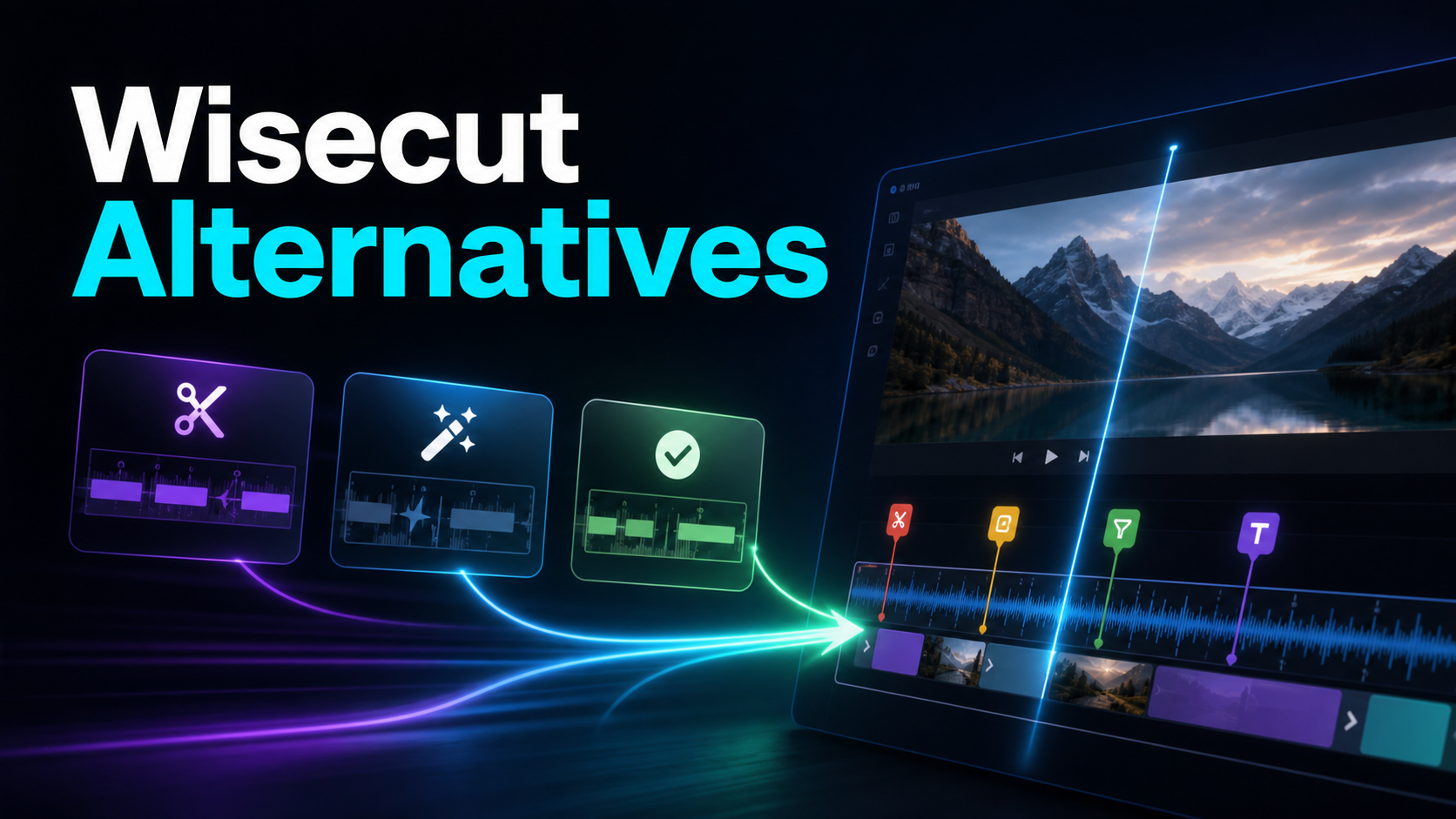
Wisecut के सार्वजनिक विवरण में स्वचालित संपादन, मौन हिस्से हटाना, कैप्शन, संगीत, फ़्रेम समायोजन और हाइलाइट क्लिप शामिल हैं। विकल्प खोजते समय तीन अलग ज़रूरतें सामने आती हैं: एक लंबी रिकॉर्डिंग साफ करना, उससे कई स्वतंत्र Shorts निकालना, या स्क्रिप्ट से वीडियो बनाना। यह मार्गदर्शिका आधिकारिक उत्पाद विवरण और एक ही स्रोत पर किए जाने वाले परीक्षण से इन कामों को अलग करती है। श्रेणियाँ एक-दूसरे से मिल सकती हैं; यह मानना सही नहीं कि Wisecut केवल लंबा वीडियो साफ कर सकता है।
संबंध और तरीका: यह मार्गदर्शिका Recapo.ai प्रकाशित करता है और तुलना में Recapo भी शामिल है। मूल संस्करण में 10 जुलाई 2026 को आधिकारिक पृष्ठ देखे गए थे; इस स्थानीयकरण में 14 सितंबर को चुनिंदा विवरण पुनः जाँचे गए। यह सार्वजनिक जानकारी पर आधारित तुलना है, समान परिस्थितियों में किया गया व्यावहारिक बेंचमार्क नहीं। हम घोषित उपयोग-क्षेत्र की तुलना करते हैं, अप्रमाणित प्रदर्शन-अंक नहीं देते। अंतिम सूची के हर टूल में वही स्रोत फ़ाइल आज़माएँ। सुविधाएँ, सीमाएँ और कीमतें बदल सकती हैं।
Wisecut क्या करता है और विकल्प कब देखें?
Wisecut रिकॉर्ड किए वीडियो के स्वचालित संपादन और सफाई के साथ हाइलाइट क्लिप भी बताता है। एक कैमरे के सामने बोलते व्यक्ति की रिकॉर्डिंग कसनी हो, कई स्वतंत्र क्लिप चाहिए हों, स्क्रिप्ट से वीडियो बनाना हो या हर चरण में अधिक समीक्षा चाहिए हो—पहले अपना वांछित परिणाम तय करें। केवल श्रेणी के नाम से कोई सुविधा मौजूद या अनुपस्थित न मानें।
मौजूदा सुविधाएँ, भाषाएँ, योजनाएँ और एक्सपोर्ट नियम आधिकारिक पृष्ठ पर देखें। फिर उसी रिकॉर्डिंग से मौन हटाने के निर्णय, कैप्शन सुधार, क्लिप की सीमाएँ, फ़्रेम समायोजन, समीक्षा में लगने वाला समय और अंतिम एक्सपोर्ट जाँचें। नतीजे से तय करें कि प्रक्रिया आपके काम की है या नहीं।
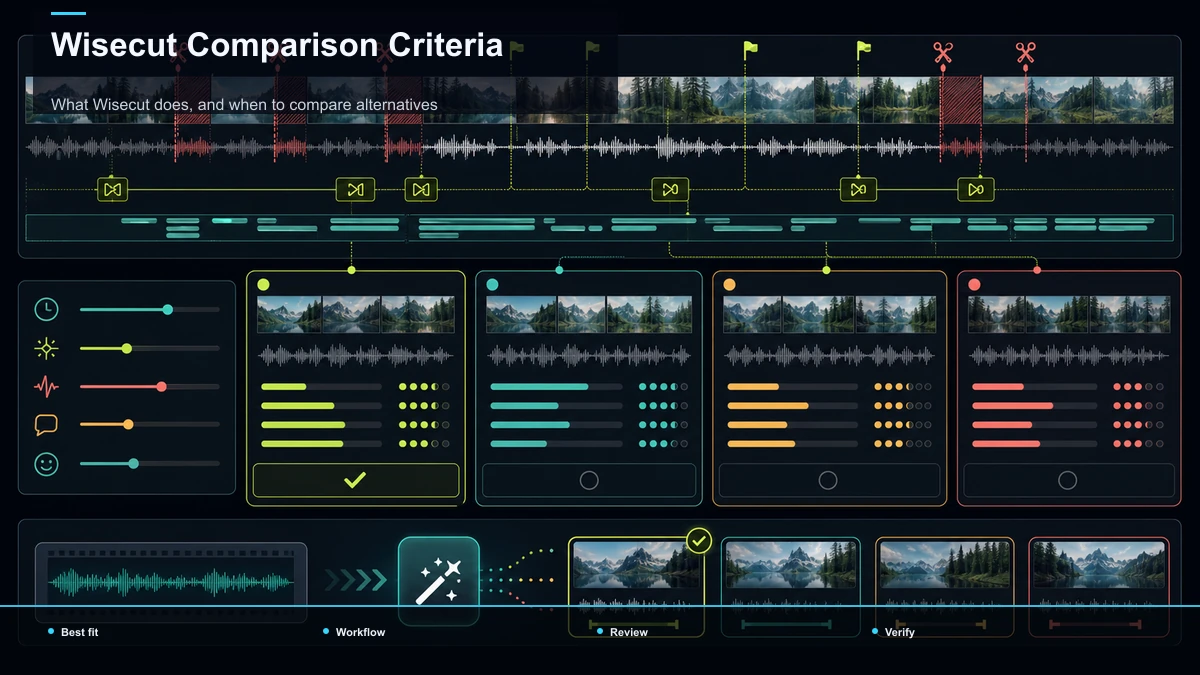
“Wisecut alternatives” खोज के भीतर तीन अलग काम
खोज में आने वाले टूल अक्सर इन तीन कामों में से एक या अधिक करते हैं। इन कामों के परिणाम अलग हैं, इसलिए इन्हें सीधे एक-दूसरे का विकल्प न मानें:
- एक वीडियो की स्वचालित सफाई: लंबी रिकॉर्डिंग में मौन और अनावश्यक भराव हटाकर गति सुधारना और एक साफ लंबा वीडियो निकालना। यह Wisecut का एक उपयोग है।
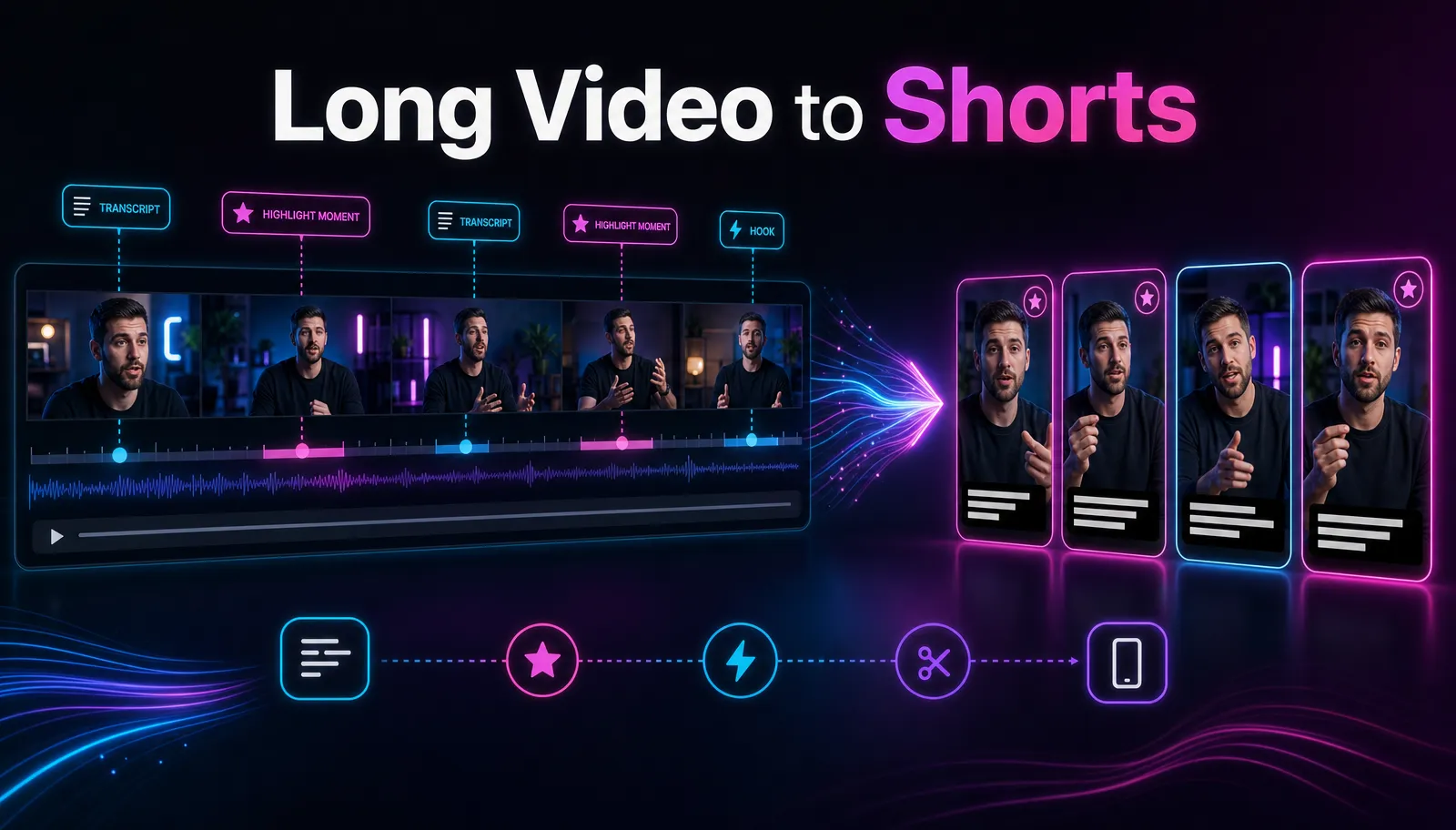
- लंबे वीडियो से छोटे अंश: एक रिकॉर्डिंग से कई स्वतंत्र Shorts निकालना, उनमें कैप्शन लगाना और वर्टिकल फ़्रेम बनाना। शुरुआत और अंत पर नियंत्रण यहाँ खास मायने रखता है।
- स्क्रिप्ट से वीडियो: लिखी स्क्रिप्ट के साथ स्टॉक दृश्य या अवतार से वीडियो बनाना। यहाँ अपने रिकॉर्ड किए फ़ुटेज के संपादन के बजाय नई प्रस्तुति तैयार होती है।
Pictory या Synthesia जैसे नाम स्क्रिप्ट से वीडियो बनाने की ज़रूरत में आते हैं। यदि लक्ष्य असली रिकॉर्ड किए फ़ुटेज का संपादन है तो जनरेटर की पूरी प्रक्रिया उसी काम का सीधा विकल्प नहीं है। अक्सर पहले तय करना उपयोगी होगा कि आपको एक साफ लंबा वीडियो चाहिए या कई छोटे अंश।
स्वचालित सफाई के लिए Wisecut के विकल्प
एक लंबे वीडियो की सफाई पसंद है तो नीचे दिए टूल की कार्यशैली देखें। यहाँ कीमत, कोटा, वॉटरमार्क या योजनावार पूरी सुविधा-सूची नहीं दी गई है; वे बदलते हैं और चयन से पहले जाँचने चाहिए। यह काम के प्रकार का नक्शा है, पूरी उत्पाद-सीमा नहीं।
| टूलमुख्य कार्यशैलीकब जाँचें | ||
| Descript | ट्रांसक्रिप्ट संपादित करके वीडियो और ऑडियो संपादन; अनावश्यक भराव शब्द हटाने की सुविधा भी जाँचें | आप टाइमलाइन के बजाय शब्दों से संपादन करना चाहते हैं |
| Gling | कैमरे के सामने बोलते व्यक्ति की रिकॉर्डिंग से मौन और गलत टेक हटाना | लंबी रिकॉर्डिंग का स्वचालित पहला संपादन चाहिए |
| TimeBolt | टाइमलाइन में मौन और खाली अंतराल पहचानकर काटना | आपकी प्राथमिकता विराम हटाने की गति है |
ये टूल एक वीडियो कसने की ज़रूरत के लिए अच्छे परीक्षण-उम्मीदवार हैं। कुछ में दूसरी सुविधाएँ भी हो सकती हैं। केवल एक साफ वीडियो चाहिए तो नीचे का 20-मिनट का प्रारंभिक परीक्षण तुलना की शुरुआत कर सकता है।
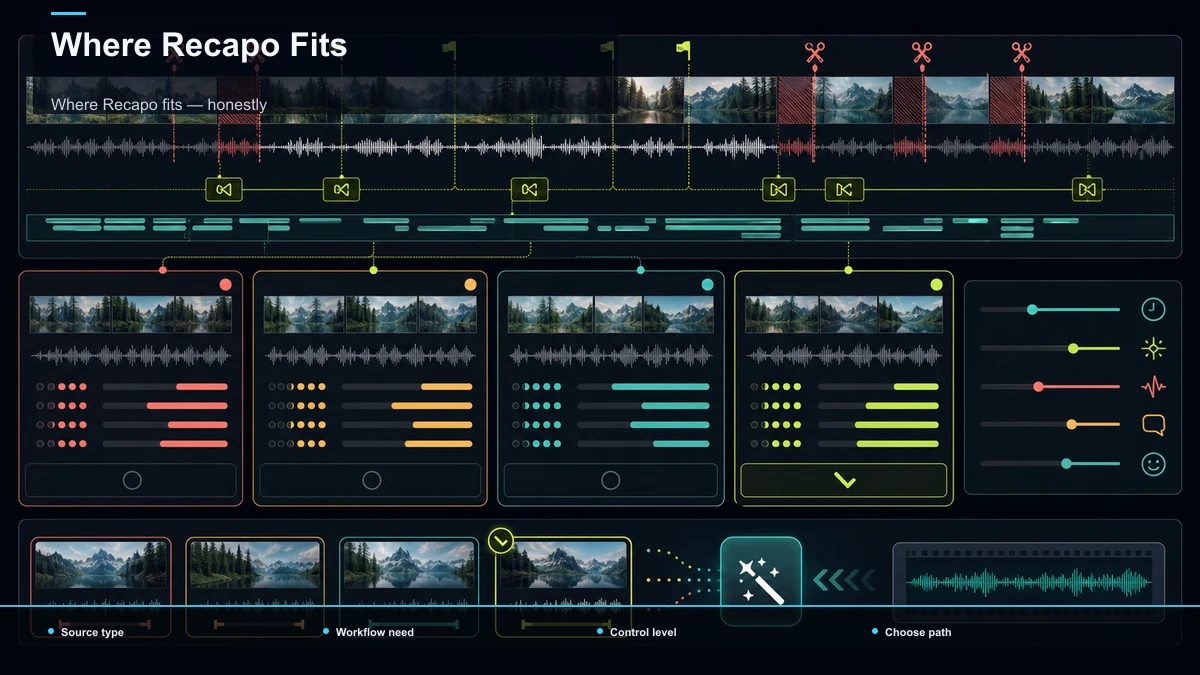
क्लिप चुनने और काटने पर नियंत्रण के लिए विकल्प
यदि लक्ष्य एक लंबी रिकॉर्डिंग से कई स्वतंत्र, कैप्शन वाले वर्टिकल Shorts बनाना है और हर अंश की शुरुआत-अंत बदलनी है, तो long-to-short प्रक्रिया जाँचें। Wisecut सहित कई उत्पादों में सफाई और क्लिपिंग दोनों मिल सकते हैं। नीचे के नाम उनकी घोषित कार्यशैली के आधार पर परीक्षण के विकल्प हैं।
| टूलमुख्य कार्यशैलीकब जाँचें | ||
| OpusClip | लंबे वीडियो से हाइलाइट अंश और Shorts बनाना | टूल से संभावित अंश सुझवाने हैं |
| Vizard | लंबी रिकॉर्डिंग को सोशल क्लिप में बदलना | वेबिनार, इंटरव्यू और व्याख्यान पुनः उपयोग करते हैं |
| Munch | मूल लेख में लंबी सामग्री से छोटे अंश और ट्रेंड-संबंधी सुझाव के लिए शामिल था; वर्तमान पुराना URL Munch Studio पर जाता है, जो सोशल मीडिया सामग्री और प्रबंधन पर केंद्रित है | पुरानी क्लिपिंग सुविधा और ट्रेंड-सुझाव की उपलब्धता सीधे जाँचने के बाद ही चुनें |
| Klap | लंबे वीडियो से छोटे वर्टिकल अंश, फ़्रेम समायोजन और कैप्शन | लंबे से छोटे वीडियो का शुरुआती संपादन चाहिए |
यहाँ लक्ष्य एक इनपुट से कई स्वतंत्र वीडियो है। इस उद्देश्य की तुलना करें, किसी ब्रांड के बारे में यह न मानें कि वह केवल एक प्रकार का काम कर सकता है। पूरी प्रक्रिया के लिए लंबे वीडियो से YouTube Shorts बनाने की मार्गदर्शिका और एक रिकॉर्डिंग से कई अंशों के लिए लंबी सामग्री को Shorts में पुनः उपयोग करने की मार्गदर्शिका देखें।
Recapo कहाँ उपयुक्त है?
यदि सबसे ज़रूरी काम एक लगातार टेक के भीतर फ़्रेम के स्तर पर विराम और भराव शब्द काटना है, तो समर्पित मौन-हटाने वाले संपादक पहले जाँचें। Recapo को एक लंबे संपादन के हर विराम का डिटेक्टर बताना उचित नहीं है।
Recapo लंबे फ़ुटेज से छोटे अंश बनाने की प्रक्रिया के लिए जाँचा जा सकता है। इसका काम ब्राउज़र में होता है। ट्रांसक्रिप्शन और कैप्शन, सार से स्क्रिप्ट, छोटे अंश, AI वॉइसओवर, वर्टिकल फ़्रेम, कवर और एक्सपोर्ट जैसी संबंधित प्रक्रियाएँ अलग Recapo टूल में उपलब्ध या वर्णित हो सकती हैं; इन्हें एक ही क्लिपिंग स्क्रीन में स्वतः पूरा होने वाला पैकेज न मानें। MP4, MOV आदि की स्वीकृति वर्तमान टूल में देखें। मूल लेख का प्रति-कार्य कुल 6GB दावा पुनः पुष्ट नहीं हुआ; देखे गए long-to-short पैनल में प्रति फ़ाइल 2GB दिखा। ये अलग माप हैं। कीमत और अन्य सीमाएँ वर्तमान योजना में जाँचें।
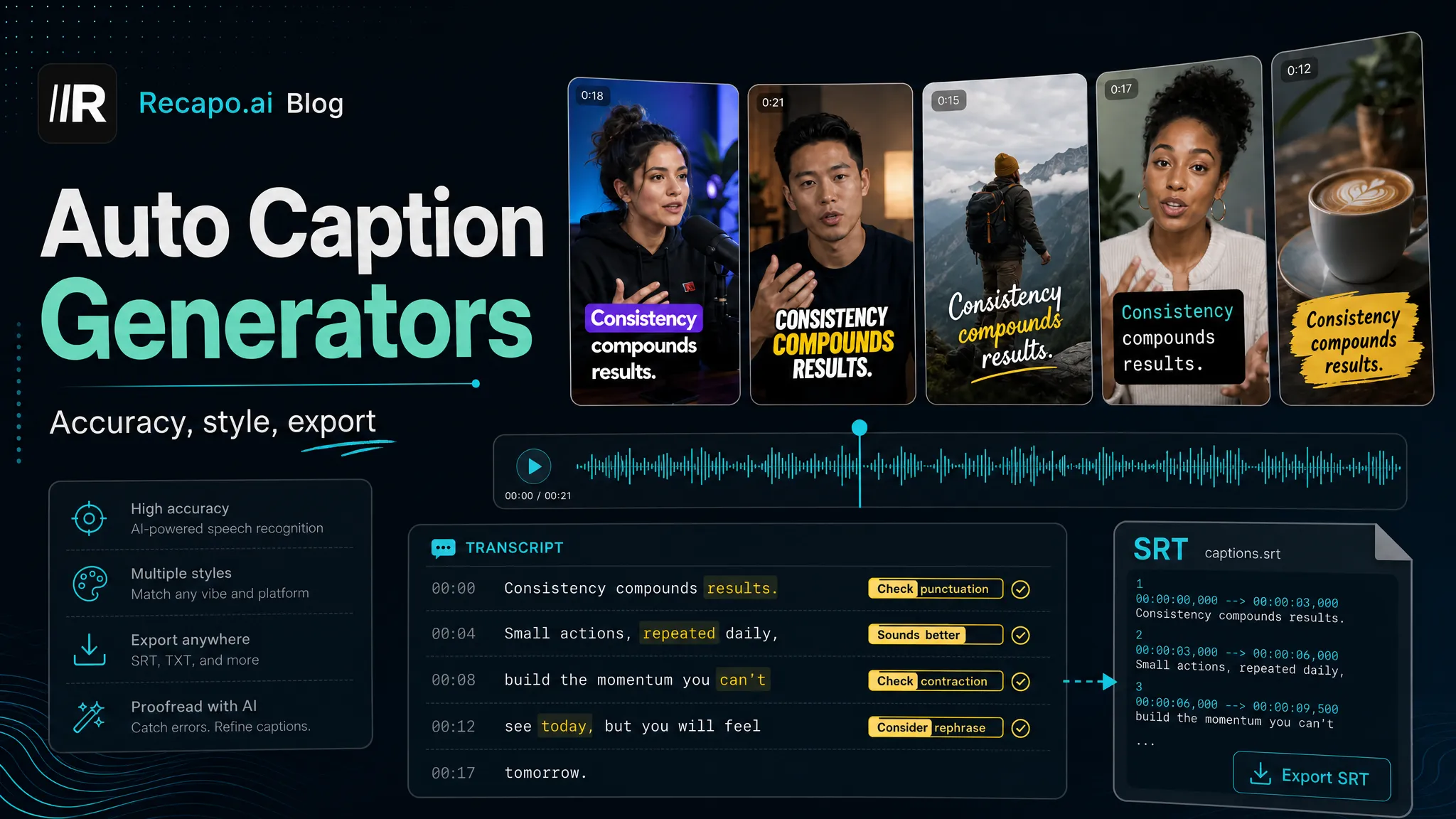
लंबे वीडियो को छोटे अंशों में बदलने वाला टूल चुनिंदा हिस्सों पर काम करने में मदद करता है; यह हर विराम खोजने के समान नहीं है। कई Shorts चाहिए तो यह चयन-आधारित प्रक्रिया उपयोगी हो सकती है। अगले चरण में स्वचालित कैप्शन से समकालिक सबटाइटल तैयार करके जाँचें और TikTok, Shorts या Reels के लिए शैली चुनें। AI वीडियो संपादक में उपलब्ध फ़्रेम, कवर और एक्सपोर्ट विकल्प देखें; अलग टूल या कार्य में जाना पड़ सकता है। “बिना मानवीय जाँच के पोस्ट करने योग्य” सटीकता न मानें। स्वचालित कैप्शन जनरेटरों की तुलना पढ़ें और अपनी आवाज़ पर त्रुटियाँ जाँचें।
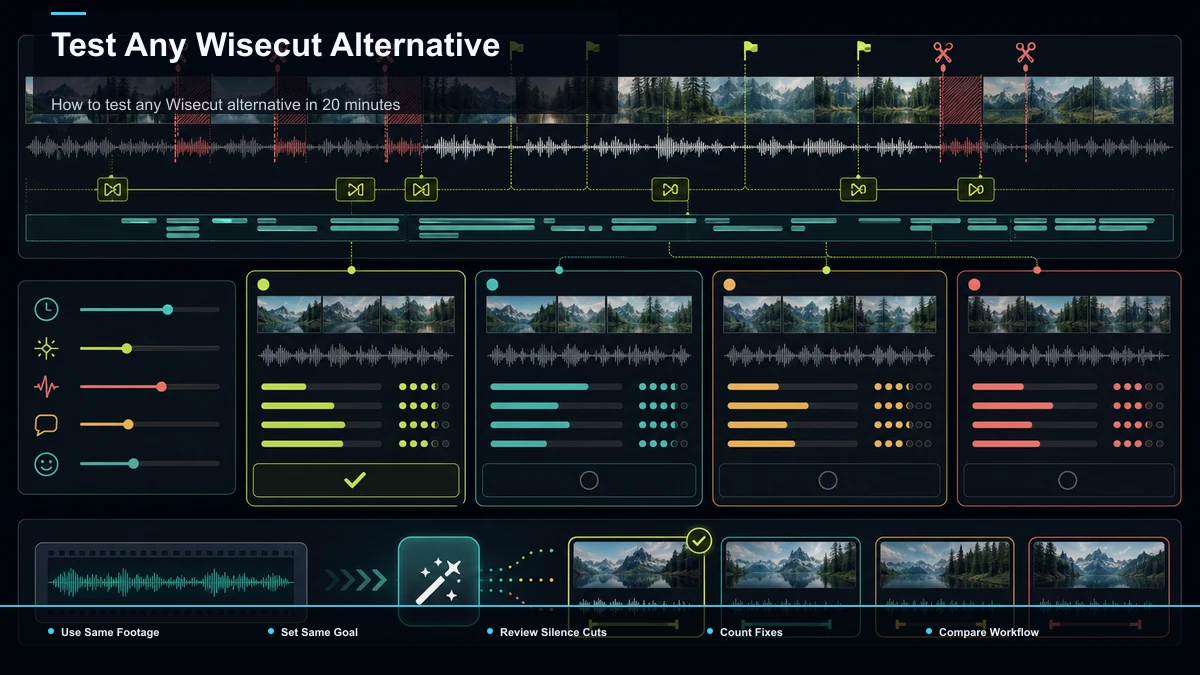
20 मिनट का शुरुआती परीक्षण कैसे करें?
सुविधा-सूचियों के साथ अपनी सामग्री का परीक्षण करें। प्रचार पृष्ठ नहीं बता सकता कि कट आपकी पसंद के स्थान पर लगेंगे, आपके उच्चारण के कैप्शन सही होंगे या क्लिप में ध्यान बना रहेगा। छोटी जाँच शुरुआती संपादन-उपयोगिता दिखाती है; दर्शकों का वास्तविक प्रदर्शन प्रकाशित डेटा से ही पता चलेगा।
- प्रतिनिधि वास्तविक इनपुट चुनें: स्वाभाविक बातचीत, कुछ विराम और थोड़ा पृष्ठभूमि शोर वाली 8–15 मिनट की रिकॉर्डिंग लें। साफ डेमो के बजाय वास्तविक कठिनाई जाँचना उद्देश्य है।
- हर टूल में एक ही काम करें: लघु सोशल वीडियो के परीक्षण के लिए उदाहरणतः 30–45 सेकंड की दो या तीन क्लिप, सही कैप्शन और वर्टिकल फ़्रेम के साथ एक्सपोर्ट करें। यदि लक्ष्य लंबा वीडियो साफ करना है तो वही लक्ष्य सभी में रखें।
- नीचे के चार पहलू मापकर लिखें:
| पहलूक्या जाँचें | |
| कट की गुणवत्ता | क्या स्वचालित कट ने ज़रूरी क्षण रखा या आपके लिए महत्वपूर्ण विराम हटा दिया? |
| कैप्शन की सटीकता | ऑडियो के साथ ट्रांसक्रिप्ट पढ़कर वास्तविक गलतियाँ गिनें; अनुमान न लगाएँ |
| क्लिप पर नियंत्रण | शुरुआत और अंत थोड़ा आगे-पीछे कर सकते हैं या चुने परिणाम में बँधे हैं? |
| फ़ॉर्मेट और एक्सपोर्ट | प्रवेश-स्तर की योजना से वास्तविक फ़ाइल निकालकर गुणवत्ता, वॉटरमार्क और फ़ॉर्मेट देखें |
- तैयार फ़ाइलों की साथ-साथ तुलना करें, केवल संपादन स्क्रीन की नहीं। दर्शक अंतिम वीडियो देखेंगे।
- चरण 2 का लक्ष्य पूरा न करने वाले विकल्पों का कारण लिखें। 20 मिनट में दो प्रतिनिधि क्लिप न बनें तो उसे अपने समय-बजट के विरुद्ध जाँचें; सीखने का समय, अपलोड और प्रोसेसिंग अलग नोट करें। यह शुरुआती समय-सीमा है, हर उपयोगकर्ता के लिए अंतिम अयोग्यता नियम नहीं।
प्रतिस्पर्धी की कीमत, कोटा, वॉटरमार्क और एक्सपोर्ट सीमा बदल सकती है। इसलिए यहाँ अपुष्ट निश्चित संख्या नहीं दी गई। वर्तमान योजना और वास्तविक एक्सपोर्ट साथ जाँचें ताकि आज की अपनी प्रक्रिया के लिए निर्णय लें।
लंबे वीडियो से Shorts तक पूरी प्रक्रिया
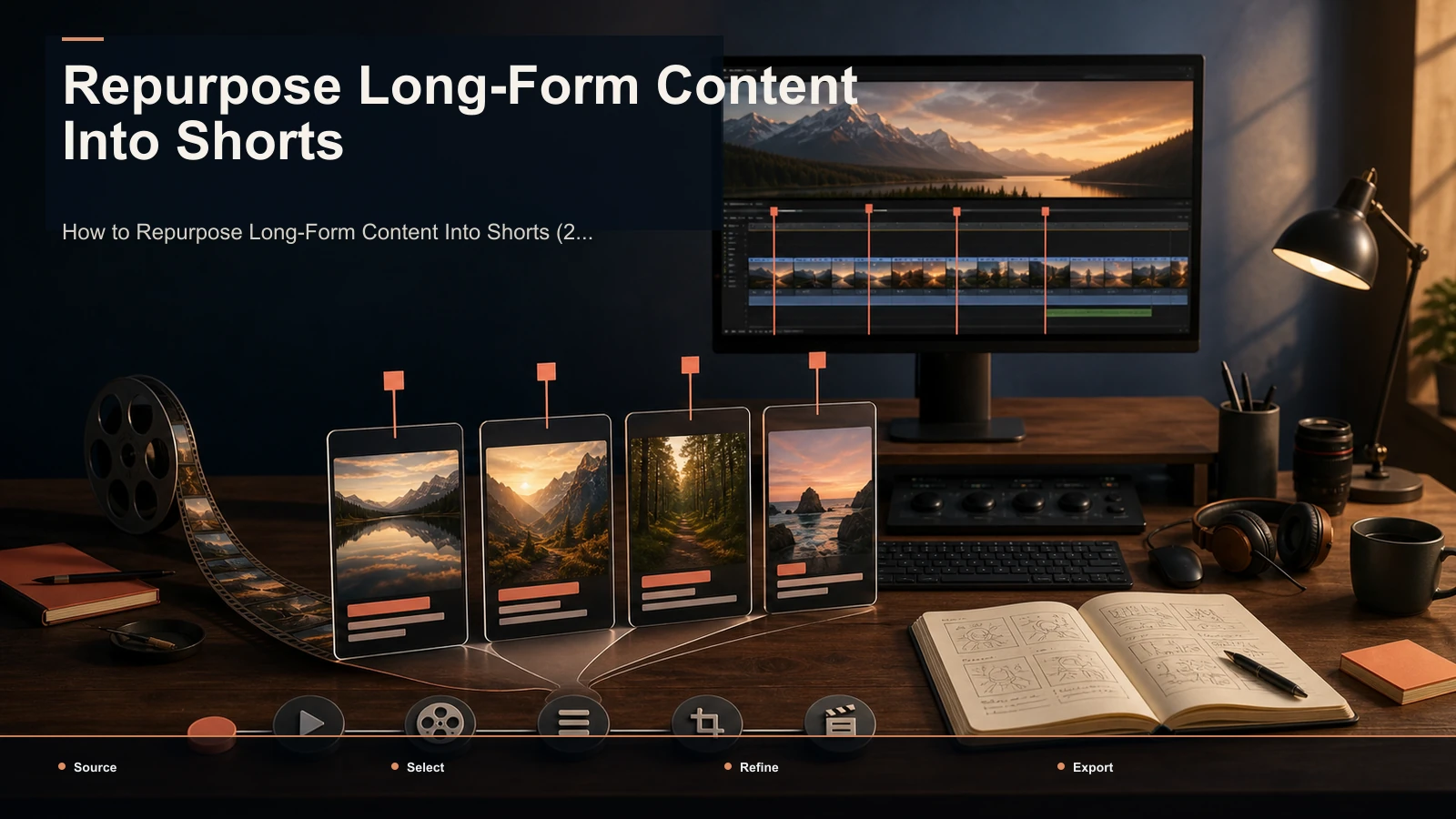
ब्राउज़र आधारित long-to-short प्रक्रिया को शुरू से अंत तक जाँचें। इससे स्पष्ट होगा कि एक वीडियो साफ करने की तुलना में कई अंशों पर नियंत्रण का क्या लाभ है। ज़रूरत के अनुसार संबंधित टूल के बीच जाएँ।
- लंबी रिकॉर्डिंग अपलोड करें: MP4 या MOV में पूरा एपिसोड, स्ट्रीम VOD, इंटरव्यू या स्क्रीन रिकॉर्डिंग लें। मूल का प्रति-कार्य 6GB दावा वर्तमान पुष्टि के बिना न मानें; देखे गए पैनल की प्रति-फ़ाइल 2GB सीमा और अन्य वर्तमान नियम जाँचें।
- सार से स्क्रिप्ट बनाएँ: ट्रांसक्रिप्ट को संक्षिप्त रूपरेखा में बदलें और रखने योग्य अंश चिन्हित करें; बिना उद्देश्य टाइमलाइन खँगालने से बचें।
- छोटे अंश काटें: उदाहरणतः सबसे उपयोगी 20–60 सेकंड के हिस्से चुनकर स्वतंत्र वर्टिकल क्लिप बनाएँ और शुरुआत-अंत समायोजित करें। यह संपादकीय सीमा है, प्लेटफ़ॉर्म नियम नहीं।
- हर क्लिप में कैप्शन लगाएँ: बातचीत का ट्रांसक्रिप्शन जाँचें और गंतव्य के अनुसार सबटाइटल शैली रखें।
- फ़्रेम, कवर और एक्सपोर्ट: 9:16 रचना में महत्वपूर्ण दृश्य बचाएँ, उपयुक्त कवर बनाएँ और अंतिम फ़ाइल जाँचकर निकालें।
ब्राउज़र में चलने वाली प्रक्रिया Windows, Mac या उधार लिए लैपटॉप पर इंस्टॉलेशन के बिना उपयोगी हो सकती है। समर्थित ब्राउज़र, कनेक्शन और फ़ाइल पहुँच जाँचें; हर मशीन पर समान परिणाम का दावा न मानें।
आपके लिए कौन-सा Wisecut विकल्प सही है?
पहले काम तय करें, फिर उस काम में परिणाम की तुलना करें।
| ज़रूरतकिस प्रकार का विकल्प जाँचें | |
| एक लंबे वीडियो से मौन या भराव हटाना | Descript, Gling या TimeBolt जैसा सफाई संपादक |
| एक रिकॉर्डिंग से कई कैप्शन वाले Shorts | OpusClip, Vizard, Klap या Recapo की long-to-short प्रक्रिया; Munch की वर्तमान सुविधा अलग पुष्ट करें |
| स्क्रिप्ट और स्टॉक से वीडियो बनाना | Pictory या Synthesia जैसा स्क्रिप्ट-आधारित जनरेटर |
| सीधे पोस्ट करने योग्य कैप्शन | पहले अपनी आवाज़ पर सटीकता जाँचें और आवश्यक सुधार करें |
| हर अंश के कट पर नियंत्रण | संपादन योग्य in/out बिंदु वाला क्लिपिंग टूल |
कोई एक Wisecut विकल्प हर काम में सर्वश्रेष्ठ नहीं है। एक लंबा वीडियो कसना हो तो सफाई का परीक्षण करें; एक रिकॉर्डिंग से कई Shorts चाहिए तो क्लिप चयन, सीमा और समीक्षा की तुलना करें। Wisecut में भी हाइलाइट सुविधाएँ हैं, इसलिए विकल्प का लाभ अपने फ़ुटेज पर दिखना चाहिए। Recapo को इसी व्यावहारिक तुलना में रखें।
अक्सर पूछे जाने वाले प्रश्न
सबसे अच्छा मुफ़्त Wisecut विकल्प कौन-सा है? काम पर निर्भर करता है। कुछ सफाई संपादक, क्लिपिंग टूल और जनरेटर प्रवेश-स्तर का विकल्प देते हैं। “मुफ़्त” और “बिना वॉटरमार्क” अलग बातें हैं तथा बदल सकती हैं। मौजूदा योजना से परीक्षण एक्सपोर्ट निकालकर वास्तविक फ़ाइल देखें।
क्या कोई विकल्प एक लंबे वीडियो से कई Shorts बना सकता है? हाँ। long-to-short टूल कई स्वतंत्र अंश, कैप्शन और वर्टिकल फ़्रेम के लिए जाँचें। Wisecut की वर्तमान सार्वजनिक सामग्री में भी हाइलाइट क्लिप हैं; उसे केवल एक वीडियो साफ करने तक सीमित न मानें। तुलना का मुद्दा आपके लिए अंश चयन और कट पर नियंत्रण है।
क्या ये प्रतिस्पर्धी अपने आप मौन हटाते हैं? सफाई-केंद्रित टूल लगातार टेक में मौन और खाली अंतराल काटने के लिए बने या वर्णित हैं। क्लिप चयन में पूरी रिकॉर्डिंग से उपयोगी हिस्से चुनते हैं। कोई उत्पाद दोनों कर सकता है। तय करें कि एक साफ वीडियो चाहिए या कई स्वतंत्र क्लिप, फिर दोनों कामों की वास्तविक क्षमता जाँचें।
कौन-से विकल्प ब्राउज़र में चलते हैं? कई सफाई, क्लिपिंग और पुनःउपयोग टूल ब्राउज़र में उपलब्ध हैं। इंस्टॉलेशन से बचना ज़रूरी हो तो आधिकारिक साइट पर वेब संस्करण और उसके एक्सपोर्ट विकल्प पुष्ट करें।
स्वचालित कैप्शन कितने सटीक होते हैं? उच्चारण, भाषा और ऑडियो की गुणवत्ता से परिणाम बदलता है। आपके फ़ुटेज के लिए कोई लेख निश्चित प्रतिशत नहीं दे सकता। स्वाभाविक बातचीत और थोड़े शोर वाली रिकॉर्डिंग चलाएँ, ऑडियो से ट्रांसक्रिप्ट मिलाएँ और वास्तविक गलतियाँ गिनें। इससे सुधार में लगने वाला काम पता चलेगा।
वास्तविक लंबे वीडियो पर क्लिपिंग प्रक्रिया आज़माएँ
एक वास्तविक रिकॉर्डिंग से जल्दी जाँचें कि long-to-short प्रक्रिया उपयोगी है या नहीं। वीडियो अपलोड करें, सार से रूपरेखा बनाएँ, दो या तीन कैप्शन वाले वर्टिकल Shorts काटें, फ़्रेम समायोजित करके एक्सपोर्ट करें। फिर एक साफ लंबे वीडियो के परिणाम से उसकी उपयोगिता की तुलना करें। Recapo का मुफ़्त खाता बनाएँ और वर्तमान योजना की उपलब्धता देखकर अपने फ़ुटेज पर 20-मिनट का प्रारंभिक परीक्षण करें। पहली खेप से अपनी ज़रूरत समझें; लाभ या गति की गारंटी न मानें।