
Como Tirar a Música de Fundo de um Vídeo
Aprenda a remover músicas de fundo de um vídeo mantendo a voz, usando separação de stems por IA — além de quando simplesmente silenciar o áudio, e limites honestos de artefatos.

como tirar música de vídeo — Este guia explica o tema com passos práticos, exemplos e um fluxo de trabalho que você pode usar imediatamente.
Remover a música de fundo de um vídeo se divide em dois trabalhos completamente diferentes, e escolher o errado custa uma tarde. Se você só precisar do clipe silencioso, você silencia ou desconecta a faixa de áudio e termina em segundos. Se você precisa tirar a música e manter alguém falando, isso é separação de stems por IA — o processo que separa vocais do instrumental para que você possa jogar fora um e ficar com o outro. Este guia cobre ambos os caminhos, guia o fluxo de trabalho de manter a voz passo a passo, explica o motivo pelo qual a maioria dos criadores realmente faz isso (eliminando as reivindicações de direitos autorais que atingem clipes reaproveitados) e explica honestamente o que um removedor de música de fundo pode ou não recuperar.
Principais Pontos
- Diagnostice primeiro o trabalho de áudio: extração, limpeza, separação de hastes, narração e volume são tarefas diferentes.
- Use o processo menos destrutivo que resolva o problema e teste um clipe rígido antes de lotar.
- Remover música ou extrair áudio não libera direitos sobre as imagens de outra pessoa.
- Mantenha o áudio de origem organizado para que transcrições, legendas, narrações e exportações permaneçam rastreáveis.
Dois empregos se escondendo atrás de uma busca
Tipo remover a música de fundo do vídeo Em qualquer ferramenta e você terá um único botão. Mas sua intenção decide tudo, e na verdade existem três tarefas diferentes que as pessoas querem dizer com essa frase:
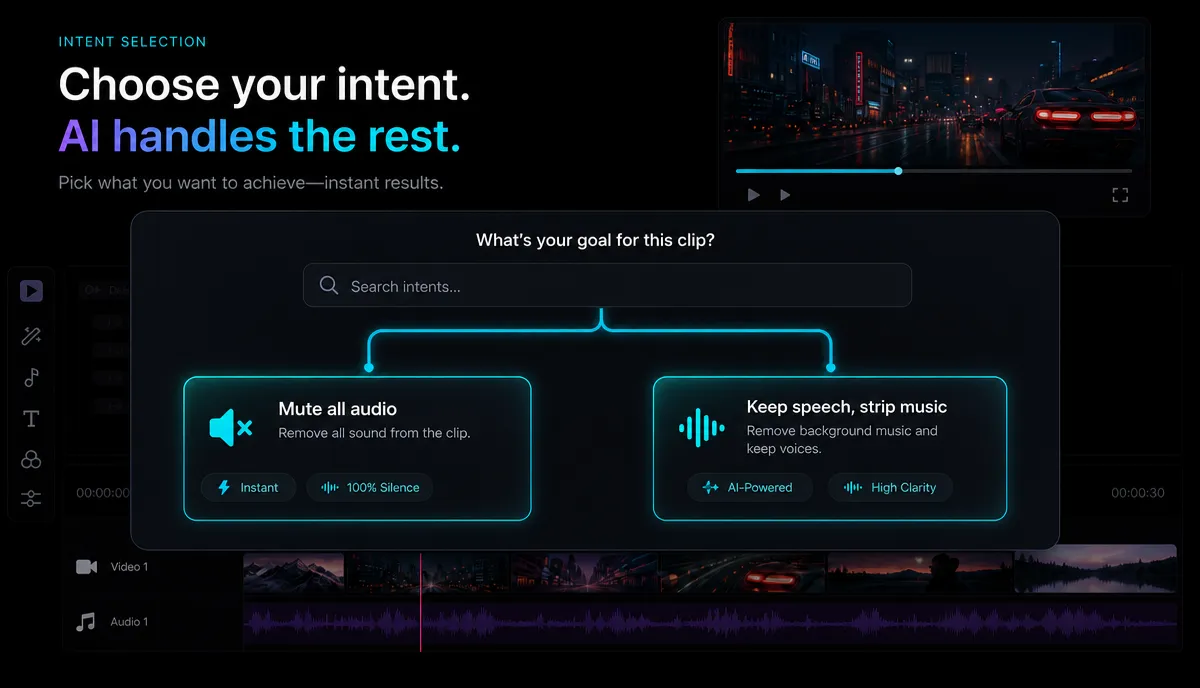
| Seu verdadeiro objetivo O que você realmente quer O método certo Dificuldade | |||
| Mude tudo | Imagens silenciosas para que você possa adicionar sua própria música ou narração | Desanexe ou exclua a faixa de áudio | Trivial |
| Remova música do vídeo, mas mantenha a voz | Só conversa, com a cama de música fora | Separação de caules por IA | Moderado, nunca perfeito |
| A música está muito alta | Mantenha os dois, mas coloque a música por baixo da voz | Volume / abaixamento, não remoção | Fácil — trabalho diferente |
A fileira do meio é a difícil e interessante, e é o que a maioria das pessoas que quer vocais separados da música de fundo estão realmente procurando. O restante deste guia foca aí, com um pequeno desvio para o caso simples do mudo.
Como a IA separa vocais de música, em linguagem simples
Aqui está o que atrapalha as pessoas: não existe um "canal de música" para deletar. Quando um vídeo é gravado ou uma faixa é mixada, todos os sons — a voz, a guitarra, a bateria, o baixo — são somados em uma única forma de onda. É como despejar café e leite em uma xícara só: você não pode simplesmente tirar o leite de volta.
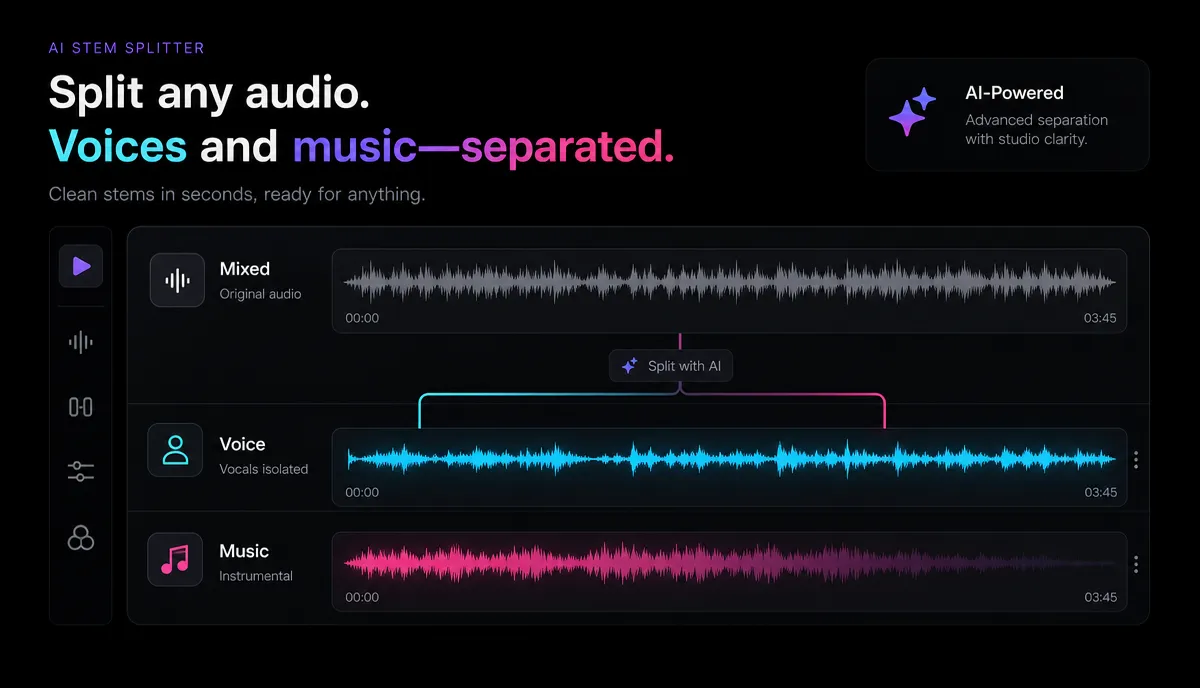
A separação de caules por IA é o que torna possível o des-derramamento. O modelo é treinado com enormes bibliotecas de música, onde as partes separadas já são conhecidas, então aprende como é uma voz humana em uma forma de onda versus como é um toque de caixa ou um pad de sintetizador. Aponte para seu áudio mixado e ele reconstrói cada parte como uma faixa própria — um Caule. Mantenha o stem, descarte os stems instrumentais, e a música desaparece enquanto a voz permanece.
Uma ressalva honesta está embutida em como esses modelos funcionam: a maioria foi treinada com Sung vocais, não fala. Falar é tão próximo que quase sempre acompanha o haste vocal, mas quando a música e a voz ocupam as mesmas frequências ao mesmo instante, o modelo precisa adivinhar — e é nesse palpite que vêm os artefatos.
Se você já tentou o velho truque do karaokê de inverter um canal estéreo para cancelar um vocal centralizado, sabe o quanto os métodos pré-IA falhavam em qualquer coisa que não fosse uma mixagem estéreo perfeitamente centralizada. A separação moderna é o motivo pelo qual remover a música dos vídeos do mundo real finalmente se tornou prática.
Passo a passo: remova a música, mas mantenha a voz
Você pode rodar todo esse fluxo de trabalho no navegador — sem instalação, em MP4, MOV e outros formatos comuns, até 6GB por tarefa.
- Isole a trilha sonora primeiro (recomendado). A separação funciona melhor em um arquivo de áudio limpo. Passe seu clipe pelo Recapo's extrair áudio de um vídeo ferramenta para extrair a trilha sonora como um arquivo próprio. Você também pode alimentar vídeo diretamente na separação, mas trabalhar só no áudio facilita muito a audição do resultado.
- Faça a separação do haste. Carregue o áudio no Recapo's Divisor de haste E deixar que a mixagem seja dividida em faixas separadas. Se você quiser um controle mais fino sobre quais partes são isoladas, o Separador de áudio Faz o mesmo trabalho do núcleo com cada caule exposto individualmente.
- Faça teste para todos os fólegos de ouvido. Toque o canal vocal isoladamente e ouça duas coisas: quanto da música passou e se a voz ainda soa natural. Alto-falantes de laptop escondem exatamente os artefatos que os fones de ouvido expõem.
- Mantenha o haste vocal, deixe o resto de lado. Descarte completamente os stems instrumentais. O que resta é o discurso, menos a base de música.
- Reconecte ou refaça a pontuação. Coloque a voz limpa de volta sobre suas imagens. Se o clipe parece vazio sem uma cama, este é o momento de adicionar músicas licenciadas ou livres de royalties (mais sobre o motivo abaixo).
- Faça uma audição completa e depois exporte. Artefatos adoram se esconder em um trecho de dois segundos. Jogue tudo do início ao fim antes de fazer o compromisso, depois exporte.
O caso simples: quando você só quer silêncio
Se você não precisa realmente da voz — vai narrar sobre o clipe ou colocar uma faixa nova — pule a separação completamente. É mais lento, e pode introduzir artefatos que você não tem motivo para convidar. Em vez disso:
- Desconecte ou silencie a faixa de áudio para que o vídeo fique silencioso.
- Ou usar o extrair áudio de um vídeo Ferramenta para confirmar o que está na trilha sonora, depois exportar o vídeo sem ela.
- Adicione seu substituto: música royalty-free ou uma narração de IA limpa se quiser narração.
O muting é instantâneo e sem perdas. Buscar separação apenas mantendo a voz original é o objetivo.
Por que os criadores removem músicas: reivindicações de direitos autorais em clipes reaproveitados
A razão mais comum para os criadores removerem músicas de fundo não é estética — é direitos autorais. Quando você reutiliza imagens (um episódio de podcast, uma livestream, um clipe de entrevista) que têm música tocando ao fundo, sistemas automatizados de correspondência de conteúdo no YouTube, TikTok, YouTube Shorts e Instagram Reels podem sinalizá-las. Dependendo da plataforma e do detentor dos direitos, isso pode significar uma reivindicação de direitos autorais, desmonetização, áudio silenciado ou um upload bloqueado.
Remover a música remove o elemento que dispara a partida. Mantenha a fala, apague o instrumental, e a música reconhecível não estará mais na sua exportação. A partir daí, você pode deixar o clipe limpo ou refazer a trilha com músicas das quais você realmente tem direitos.
Dois pontos honestos, porque essa parte importa:
- Remover música não é o mesmo que liberar direitos sobre as imagens. Se o Vídeo em si pertence a outra pessoa, deletar a trilha sonora não te dá permissão para usar as imagens deles. Essa é uma questão separada — veja Uso justo para vídeos de recapitulação de filmes Se você está reaproveitando o conteúdo de outras pessoas.
- Separação não é uma forma garantida de evitar a reivindicação. Se um fragmento da música original sobreviver no haste vocal, um sistema de correspondência de conteúdo ainda pode capturá-lo. A remoção limpa e completa é sua aposta mais segura, e é exatamente por isso que as expectativas honestas abaixo são importantes.
O que esperar realisticamente (e onde ele quebra)
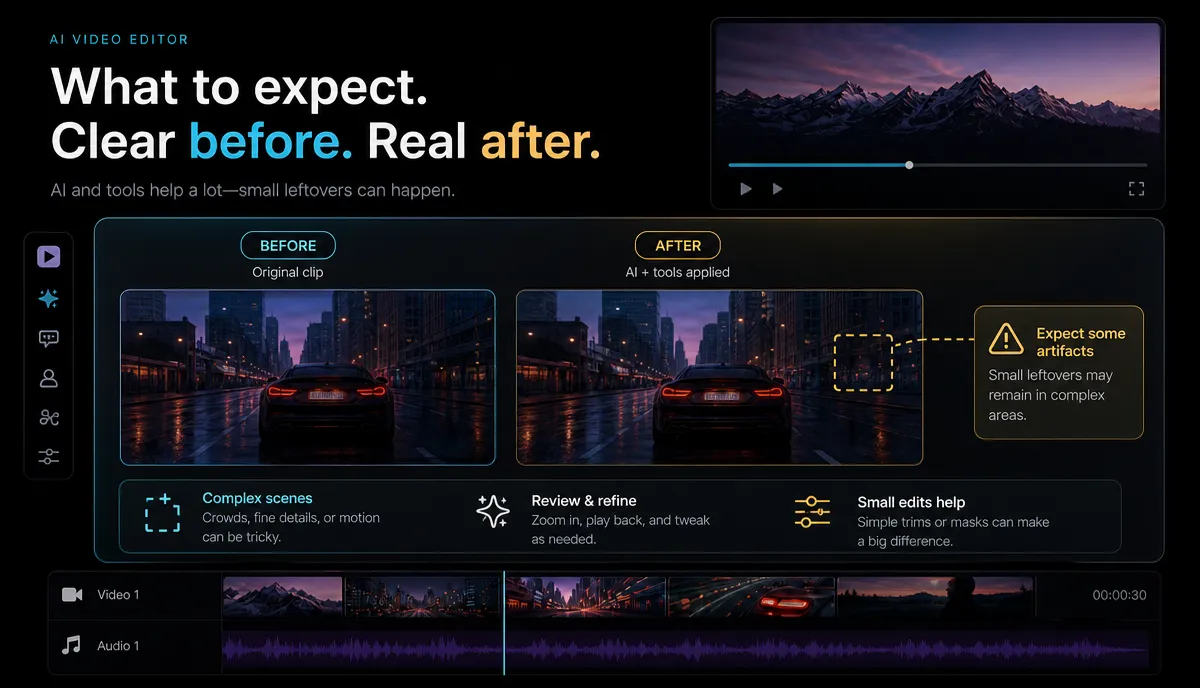
Nenhum removedor de música de fundo é perfeito, e qualquer um prometendo separação perfeita está te deixando decepcionado. O que você obtém depende quase inteiramente de quão entrelaçadas são a voz e a música no original.
| Seu clipe de origem Resultado realista | |
| Voz sobre uma cama instrumental leve e silenciosa | Remoção limpa, artefatos menores, se houver algum |
| Voz em off alta, movimentada, música com banda completa | Melhora clara, mas espere um pouco de sangramento e uma voz levemente processada |
| Fala sobre baixo pesado e percussão | A música tonal se desfaz bem; Percussão pode deixar tique-taques leves |
| Canto e fala na mesma faixa de frequências ao mesmo tempo | Pobre — o modelo não consegue diferenciá-los de forma confiável |
| Áudio já com baixa taxa de bits ou muito comprimido | Mais artefatos, porque detalhes se perderam antes de você começar |
O artefato característico a ser ouvido é um brilho aquático, "subaquático", na voz, às vezes com um leve fantasma musical pairando por baixo. Esse é o modelo preenchendo as lacunas onde precisava adivinhar. Uma regra útil: se a música restante foi baixa e simples, você vai ficar encantado; Se foi barulhento e denso, trate a separação como uma grande melhora, e não como um apagamento mágico, e defina suas expectativas antes de começar a editar em torno disso.
Como avaliar qualquer removedor de música de fundo
Como a qualidade da separação depende das suas imagens específicas, as fichas técnicas e as listas de características não dizem muito — e os limites, marcas d'água e maiúsculas do free-tier mudam com frequência suficiente para não valer a pena memorizá-los. Teste no seu clipe mais difícil. Existem geralmente quatro categorias de ferramentas, cada uma feita para um trabalho diferente:
| Categoria de ferramentas Construído para Melhor quando | ||
| Ferramentas de separação de hastes por IA | Dividir uma mixagem em vocais e instrumentos | Você precisa manter a voz e remover a música |
| Removedores vocais feitos para karaokê/música | Extraindo vocais cantados das músicas | Você está trabalhando com música, não com diálogo falado |
| Editores de vídeo gerais com áudio separado | Silenciar ou substituir toda a faixa | Você só quer silêncio, não a voz mantida |
| Desruidadores / redutores de ruído | Removendo chiado, zumbido e ruído ambiente | Seu problema é barulho, não música — é outro trabalho |
Depois, execute este autoteste de cinco pontos em qualquer ferramenta antes de confiar nela:
- Envie seu pior cenário, não uma amostra limpa. Alimente ele por um período de 30 a 60 segundos em que a música está mais alta sob a voz. Se sobreviver a isso, vai lidar com as partes fáceis.
- Juiz com fones de ouvido. Ouça especificamente para ouvir o sangramento musical e aquele artefato vocal aquoso.
- Verifique se ele lida com seus arquivos. Confirme que ele aceita seu formato e tamanho de arquivo antes de construir um fluxo de trabalho em torno dele — uma ferramenta que trava um MOV de 4GB é inútil para você, não importa o quão bons sejam seus resultados.
- Faça uma prévia antes de exportar. Veja e ouça o resultado — incluindo qualquer marca d'água ou mudança de qualidade — antes de passar uma hora editando ao redor dele.
- Compare com a alternativa de silenciar e substituir. Se a separação deixar muito sangramento, silenciar o áudio e adicionar uma narração ou música nova às vezes é a melhor escolha criativa.
Note essa última categoria: se o que realmente está te incomodando é um chiado ou barulho de ambiente em vez de música, isso é outra solução — veja Como remover ruído de fundo de um vídeo.
FAQ
Posso remover a música de fundo de um vídeo, mas manter a pessoa falando? Sim, com separação de hastes por IA. Ele divide o áudio mixado em um stem vocal e stems instrumentais; Você fica com os vocais e descarta a música. Funciona melhor quando a música fica silenciosa atrás de uma voz clara, e tem dificuldades quando as duas se sobrepõem alto — espere um ótimo resultado em casos simples e uma melhora sólida (não um apagamento perfeito) nos mais difíceis.
Remover a música vai eliminar uma reivindicação de direitos autorais do YouTube? Pode, se a música foi o que desencadeou a partida — nenhuma música reconhecível na sua exportação não significa nada para o sistema sinalizar. Mas duas ressalvas: qualquer fragmento de música que sobreviver no caule vocal ainda pode ser capturado, então busque uma remoção limpa; E tirar a trilha sonora não te dá direitos sobre imagens que não eram suas desde o começo.
Por que a voz soa aguada ou estranha depois que removo a música? Esse é o clássico artefato de separação. Onde a voz e a música compartilhavam as mesmas frequências, o modelo precisava adivinhar como preencher o vazio, deixando um brilho aquoso ou um fantasma musical tênue. É mais audível quando a música original era alta e densa; Camas mais leves se separam muito mais limpamente.
Posso remover música de um vídeo gratuitamente? Você pode rodar a separação no navegador sem instalar nada, em MP4, MOV e outros formatos comuns de até 6GB por tarefa. O preço para uso mais pesado fica na página de preços — mas como os resultados dependem muito do seu clipe específico, a melhor estratégia é testar um arquivo primeiro, em vez de fazer commit baseado em uma ficha técnica.
Qual a diferença entre silenciar o áudio e remover a música? Silenciar mata tudo — voz, música, ambiente — deixando um vídeo silencioso que você narraria ou trilha para si mesmo. Remover a música com separação de hastes mantém a voz e remove apenas o instrumental. Se você não precisa que o original fale, silencie; É instantâneo e sem artefatos. Se a voz for o ponto, separe-se.
Remova a música do seu navegador
Remover a música de fundo se resume a saber qual trabalho você está fazendo: silenciar a faixa quando só quer silêncio, ou usar a separação de stems da IA quando a voz precisa ficar. Separação não é mágica — uma cama de luz limpa lindamente, uma alta deixa rastros — mas para evitar reivindicações de direitos autorais em clipes reaproveitados, muitas vezes é exatamente a ferramenta certa. Você pode rodar tudo no seu navegador: Retire o áudio, Divida-a em caules, e manter apenas a voz, nos formatos que você já grava, sem instalação. Crie uma conta gratuita no Recapo E tente no seu clipe mais difícil antes de publicar.
Referências e fontes oficiais
- Documentação do FFmpeg
- Ajuda no YouTube: Direitos autorais no YouTube
- Configurações de codificação de upload recomendadas pelo YouTube


