Converter Vídeo em MP3
Extraia áudio de vídeo online e exporte para MP3, AAC, M4A ou WAV. Envie seu arquivo, escolha o formato e baixe o áudio com segurança.
Clique para enviar ou arraste um arquivo de vídeo
Suporta MP4, MOV, MKV, WebM, MPEG, MPG, 3GP, 3GPP
Até 2 GB por arquivo
Vídeo de origem de até 180 minutos
O processamento continua em segundo plano, mesmo que você saia desta página ou mude de idioma.
Como extrair áudio de vídeo
Envie um arquivo de vídeo e escolha o formato de saída. A ferramenta separa a faixa de áudio existente — não há necessidade de reproduzir o vídeo em um editor apenas para capturar o som.
- 01
Envie um vídeo
Adicione MP4, MOV, MKV, WebM ou similar do seu dispositivo ou de um link.
- 02
Escolha um formato de áudio
Selecione MP3, AAC, M4A ou WAV e defina a taxa de bits ou a qualidade que você precisa.
- 03
Baixe o áudio
Salve o arquivo extraído ou continue no Recapo com transcrição ou edição.
Escolha MP3, AAC, M4A ou WAV
O MP3 é o menor e funciona em qualquer lugar. AAC e M4A são adequados para dispositivos Apple. O WAV mantém mais detalhes, mas produz arquivos maiores — escolha com base em como você usará o áudio a seguir.
- MP3 — compacto, reprodução universal.
- AAC / M4A — qualidade eficiente para telefones e tablets.
- WAV — sem compressão para edição posterior.
- Envie um vídeo
- Escolha um formato de áudio
- Baixe o áudio
Qualidade de áudio e tamanho do arquivo
Taxas de bits mais altas soam mais cheias, mas criam arquivos maiores. Para fala e podcasts, uma configuração moderada de MP3 geralmente é suficiente; para bases musicais, escolha uma taxa mais alta.
- Envie um vídeo
- Escolha um formato de áudio
- Baixe o áudio
Formatos de vídeo suportados e limites
Contêineres comuns, como MP4, MOV, MKV e WebM, são suportados. O tamanho máximo do arquivo e a duração são mostrados antes do início do processamento.
- Envie um vídeo
- Escolha um formato de áudio
- Baixe o áudio
Privacidade e segurança de arquivos
Os envios são processados na nuvem do Recapo e não são publicados. Somente você acessa o resultado na sessão do seu espaço de trabalho.
Criado para estes fluxos de trabalho reais
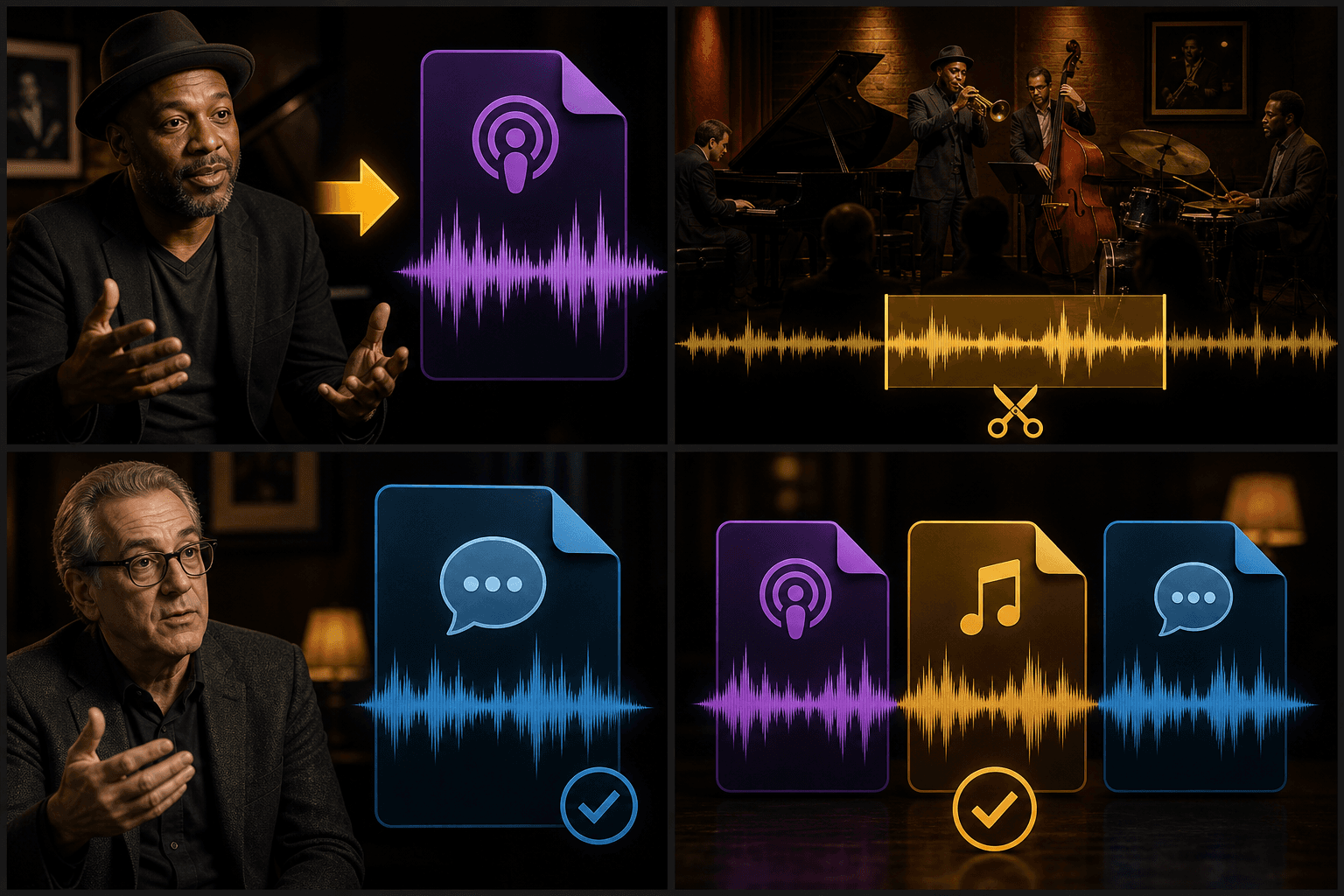
Transformar vídeo de entrevista em áudio de podcast
Extrair música do vídeo
Arquive uma faixa de diálogo independente
Ferramentas relacionadas
Perguntas frequentes
Posso extrair áudio de graça?
Você pode testar dentro da cota gratuita. Arquivos mais longos ou extração em lote podem usar créditos — consulte os preços para ver os limites.
Qual formato devo escolher?
MP3 para compartilhamento e tamanho pequeno, AAC/M4A para fluxos de trabalho da Apple, WAV quando você precisa de fidelidade máxima para edição posterior.
Os arquivos enviados são privados?
Sim — os arquivos são processados para a sua sessão e não são tornados públicos.
Começar a usar o Extrair áudio de vídeo
Insira o arquivo e as configurações essenciais acima. Seu resultado permanecerá no fluxo de trabalho da ferramenta atual.
Extrair áudio