Gerador de Voz IA
Adicione uma narração com IA ao seu vídeo: digite o roteiro ou envie um arquivo de legendas, escolha uma voz e receba um vídeo narrado em minutos. Apenas voz — sem legendas queimadas, áudio original mantido. Fonte com menos de 3 min. Grátis no Recapo.ai.
Clique para enviar ou arraste um arquivo de vídeo
Suporta MP4, MOV, MKV, WebM, MPEG, MPG, 3GP, 3GPP
Até 2 GB por arquivo
Vídeo de origem de até 3 minutos
O processamento continua em segundo plano, mesmo que você saia desta página ou mude de idioma.
Apenas narração — a imagem permanece
O Voiceover Maker é uma ferramenta de narração, não de legendas: ele apenas adiciona uma faixa de voz, copiando a imagem como está sem queimar nenhuma legenda. O áudio original é mantido e apenas atenuado enquanto a narração fala, para que a narração permaneça clara.
- 01
Envie o vídeo
Escolha o vídeo para narrar (≤3 min). A narração é apenas colocada sobre a imagem — nenhuma legenda é queimada.
- 02
Forneça o conteúdo
Digite o roteiro ou envie um arquivo de roteiro (txt / md / docx); para mantê-lo no ritmo da imagem, envie um arquivo de legendas com tempo (SRT / VTT). Escolha um dos dois.
- 03
Escolha uma voz e gere
Escolha uma voz (com prévia) e gere. Minutos depois, você recebe um vídeo com narração de IA; o áudio original é mantido e atenuado enquanto a voz fala.
Você controla o conteúdo
digite um roteiro, envie um arquivo de roteiro ou envie um arquivo de legendas.
Arquivo de legendas
alinha linha por linha às suas marcações de tempo.
Roteiro simples
uma narração contínua do início ao fim.
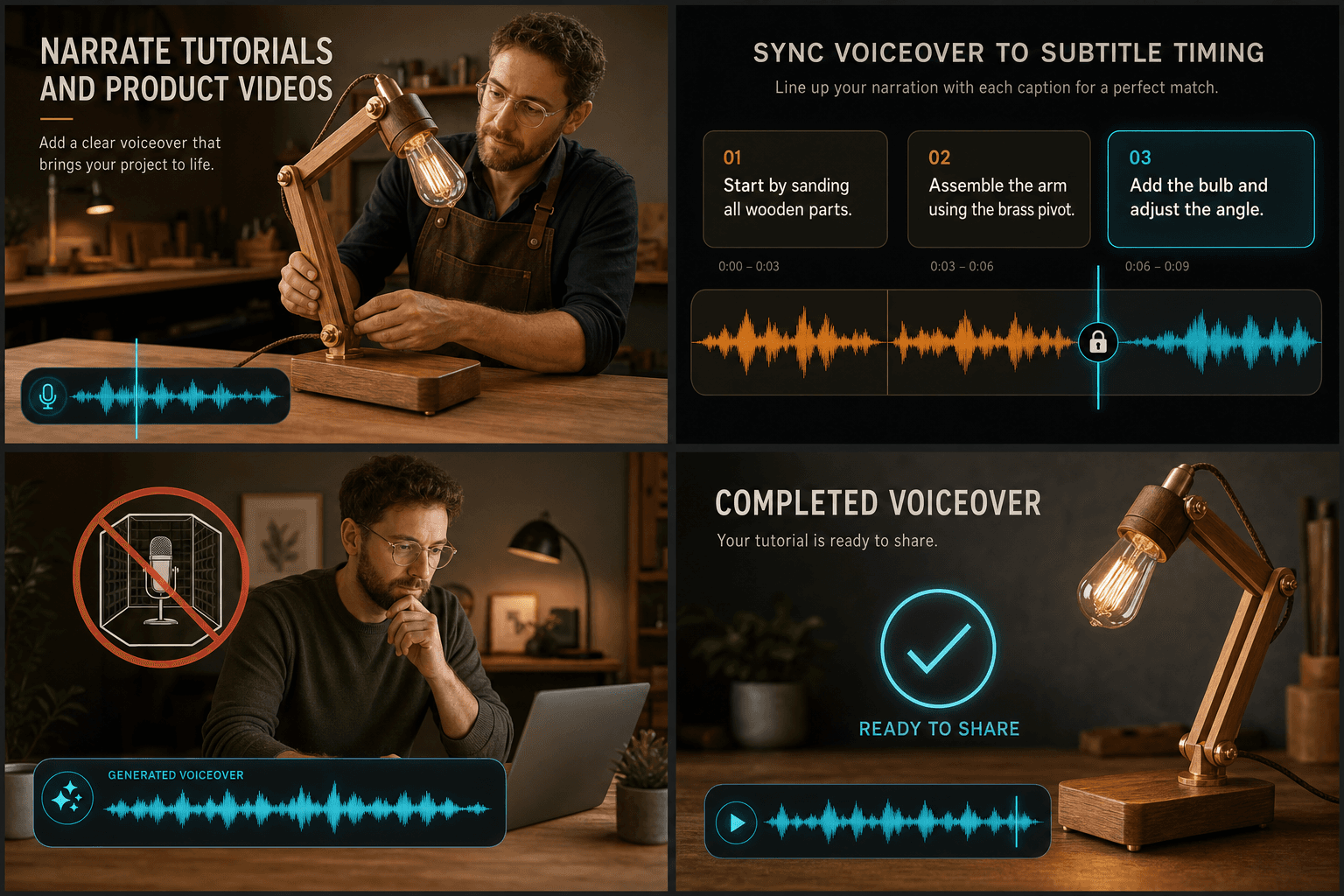
Mantenha a narração sincronizada com a imagem
Envie um arquivo de legendas com tempo (SRT/VTT) e cada linha falada cai no tempo certo, para que voz e imagem permaneçam sincronizadas, com pausas automáticas entre as linhas. Sem um arquivo de legendas, um roteiro simples é reproduzido como uma narração contínua do início.
- Arquivo de legendas: alinhado linha por linha às marcações de tempo.
- Roteiro simples: uma narração contínua.
- O corte apenas ganha uma faixa de voz — imagem e áudio original mantidos.
Criado para estes fluxos de trabalho reais
Narrar tutoriais e vídeos de produtos
Sincronizar locução com o tempo da legenda
Criar narração sem estúdio de gravação
Perguntas frequentes
Como forneço o conteúdo?
Digite o roteiro, envie um arquivo de roteiro (txt / md / docx) ou envie um arquivo de legendas (SRT / VTT) — escolha um. A ferramenta não lê texto na tela; você fornece o conteúdo.
Ele queima as legendas?
Não. É uma ferramenta de narração — apenas uma faixa de voz é adicionada; a imagem permanece como está, sem legendas queimadas.
O áudio original é substituído?
Não. O áudio original é mantido e apenas atenuado enquanto a narração fala, para que a música e o ambiente permaneçam.
Há um limite de duração?
Fonte com menos de 3 minutos: a narração é sintetizada linha por linha e depois composta com o vídeo, o que fica mais lento e caro com o aumento do tamanho. Divida vídeos mais longos primeiro.
Posso escolher a voz e a velocidade de leitura?
Sim. Você escolhe uma voz e idioma e ajusta o ritmo da fala antes de renderizar, e pode visualizar uma amostra para que a entrega combine com o seu canal antes de confirmar a faixa completa.
O que recebo de volta quando estiver pronto?
Você recebe um resultado final que pode baixar e colocar diretamente na sua linha do tempo de edição. Esta ferramenta ainda está em desenvolvimento ativo, então as vozes disponíveis e as opções de exportação estão se expandindo.
Começar a usar o Voiceover Maker
Insira o arquivo e as configurações essenciais acima. Seu resultado permanecerá no fluxo de trabalho da ferramenta atual.
Usar grátis