
Como Resumir um Vídeo Longo (e Tirar Cortes Dele)
Aprenda a resumir um vídeo do jeito do criador: transcreva, gera um resumo de vídeo com IA, crie capítulos e faça uma busca reversa pelos melhores clipes de destaque.

como resumir vídeo do youtube — Este guia explica o tema com passos práticos, exemplos e um fluxo de trabalho que você pode usar imediatamente.
Se você tem um webinar, tutorial ou gravação de podcast de 45 minutos e precisa rapidamente dos pontos-chave, aqui está a resposta curta de como resumir um vídeo: transcreva-o automaticamente, depois execute um resumo de IA sobre a transcrição para extrair as ideias principais, marcadores de capítulos e momentos citáveis. Isso transforma uma hora de reassistir em alguns minutos de leitura, e funciona seja seu ou de outra pessoa.
Mas a maioria dos guias de "como resumir um vídeo" para no trabalho do espectador — cole um link do YouTube, pegue tópicos, siga em frente. Este é escrito para criadores. A maior recompensa é aprender a resumir seu Próprio e converta esse resumo em capítulos, uma descrição e um conjunto de clipes de destaque que você pode realmente publicar no YouTube, TikTok, Shorts e Reels. Mesma transcrição, dois resultados: compreensão mais rápida e mais conteúdo de uma única gravação.
Principais Pontos
- Embale o título, a descrição, os capítulos, as legendas e os primeiros segundos como uma promessa ao espectador.
- Use sinais nativos do YouTube, como capítulos, legendas, metadados e linguagem do espectador para melhorar a clareza.
- Use as páginas de Ajuda atuais do YouTube para detalhes de políticas ou elegibilidade, pois os requisitos podem mudar.
- Transforme a pesquisa de palavras-chave em um título e descrição publicáveis, não apenas em uma planilha.
Por que resumir seu próprio vídeo, não apenas o de outras pessoas
As ferramentas de classificação para "AI video summarizer" são feitas para estudantes e espectadores ocupados que querem pular a assistência. Esse é um trabalho válido. Mas se você grava conteúdo longo, um resumo é matéria-prima, não apenas um atalho.
Aqui está a diferença em termos simples:
| Resumo do telespectador Resumo do criador | |
| Objetivo: entender mais rápido | Meta: reaproveitar e publicar |
| Saída: tópicos | Saída: capítulos, descrição, lista de clipes |
| Usado uma vez e depois descartado | Alimenta Shorts, Reels, posts de blog, newsletters |
| Preocupa-se com a precisão das ideias | Também se importa com carimbos de data exatos |
Quando você resume um vídeo que fez, na verdade está fazendo três tarefas ao mesmo tempo: escrever a descrição e a lista de capítulos, decidir quais momentos merecem um clipe independente e rascunhar os ganchos desses clipes. Um bom fluxo de trabalho de resumo faz os três em uma única passagem de transcrição, por isso vale a pena configurá-lo corretamente em vez de copiar e colar um texto genérico. O espectador joga o resumo fora após lê-lo; Você continua trabalhando com isso por uma semana.
O que um resumo completo em vídeo realmente contém
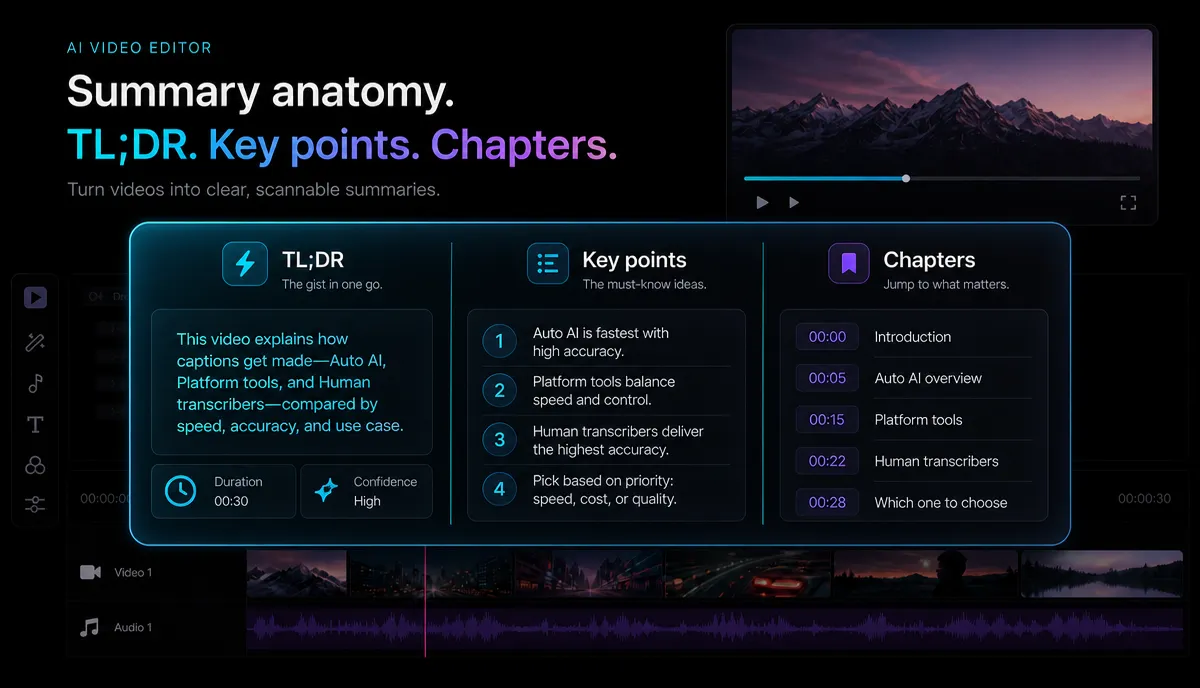
Um resumo de um parágrafo não é suficiente para reaproveitar. Busque um resumo estruturado com estas partes:
- Uma premissa de uma frase — sobre o que todo o vídeo é, em linguagem simples.
- 3–7 Pontos-chave — as ideias de carga de carga, na ordem em que aparecem.
- Marcadores de capítulos — um carimbo de data e um rótulo curto para cada seção.
- Momentos memoráveis — as duas ou três linhas que funcionariam como gancho ou legenda.
- Uma breve descrição — 2–4 frases que você pode colar na caixa de descrição do YouTube.
As duas primeiras partes ajudam o espectador. Os três últimos são o que torna o resumo útil para você como criador. Se sua ferramenta de resumo só te der as partes um e dois, você ainda estará fazendo o trabalho de reaproveitamento manualmente — o que anula o sentido de automatizar a leitura.
Passo a passo: de um vídeo longo para um resumo utilizável
Aqui está o fluxo de trabalho que uso para qualquer gravação com mais de dez minutos. No Recapo, ele roda inteiramente no navegador, então não há nada para instalar e nenhuma renderização local: enviar, transcrever, resumir, dividir cenas, cortar clipes, legendas e exportar em um único espaço de trabalho.
Passo 1 — Obtenha um histórico escolar limpo. Tudo que fica a jusante depende de um texto preciso. Faça upload do seu MP4 ou MOV (formatos comuns funcionam, até 6GB por tarefa) e gere uma transcrição com Versão de fala para texto. Dê uma olhada rápida para nomes próprios e jargões que o modelo pode ter entendido errado — nomes, termos de produtos, siglas. Corrigir isso agora evita que você propague erros para cada clipe e legenda depois. Se você quer a mecânica para obter texto preciso, veja Como Transcrever um Vídeo.
Passo 2 — Gerar o resumo. Introduza a transcrição na Sumário em vídeo para produzir a premissa, os pontos-chave e a descrição. Leia os pontos-chave em relação à sua memória da gravação. Resumos de IA são fortes em compressão, mas às vezes sobrecarregam um desvio ou deixam de lado um ponto que você considerava central — empurre um pouco nomeando o público e o propósito, por exemplo, "resumo para uma descrição do YouTube voltada para iniciantes."
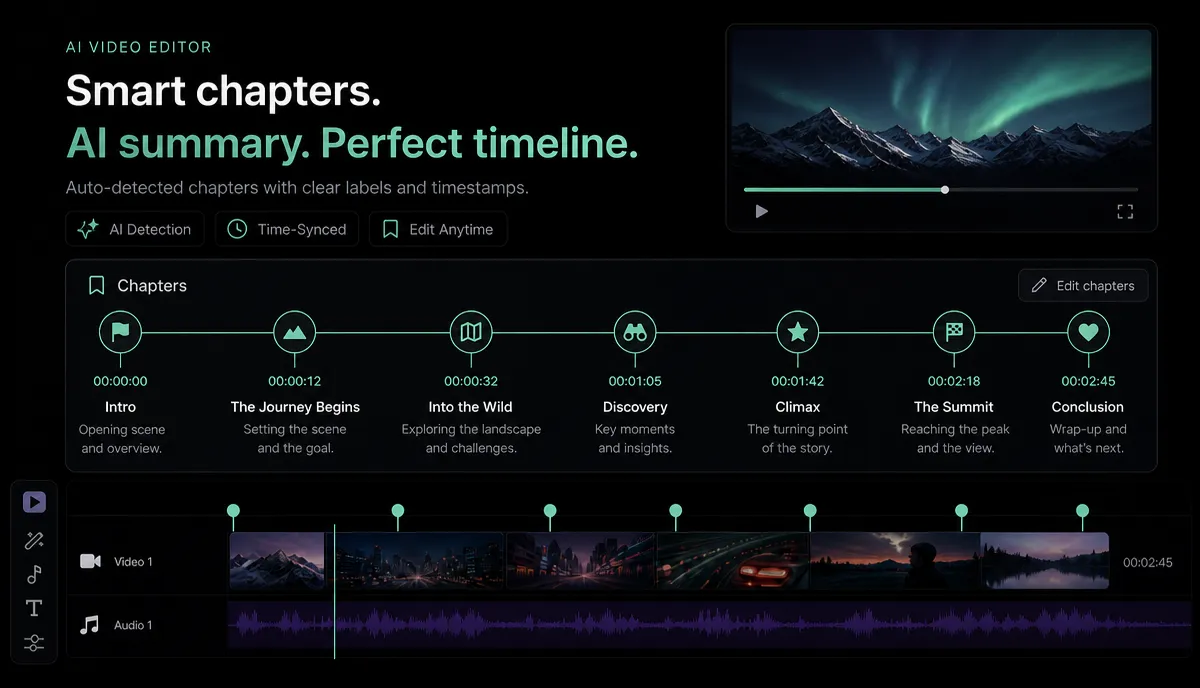
Passo 3 — Construa marcadores de capítulo. Monte uma lista de etiquetas de seção com carimbo de data. Esses se tornam seus capítulos do YouTube e seu mapa interno para clipping. Mantenha rótulos curtos e concretos ("Preparando o projeto", não "Introdução e visão geral").
Passo 4 — Marque os momentos que podem ser cortados. Volte ao resumo e marque todos os pontos-chave que tenham início e fim claros na linha do tempo. Esses são seus candidatos a clipes. A Análise da cena Ajuda aqui segmentando o vídeo em seções visuais distintas, assim você pode alinhar "esta ideia" com "este trecho de filmagem."
Passo 5 — Cortar, legendar e reformular. Coloque cada momento marcado em um clipe curto, adicione legendas e reformule verticalmente para Shorts, Reels e TikTok. O processo completo de longo a curto prazo é abordado em como fazer vídeos curtos no YouTube.
Transformando o resumo em carimbos de data dos capítulos
Os capítulos são a produção de maior alavancagem e menor esforço de um resumo. Eles melhoram a visualização do vídeo original e oferecem um esboço pronto para todo o resto.
Um formato confiável para uma descrição no YouTube é o seguinte:
Duas regras mantêm os capítulos honestos:
- O primeiro carimbo de data deve ser
00:00, ou o YouTube não renderiza os capítulos. - Cada rótulo deve descrever o Recompensa da seção, não apenas do tema — "Método, passo a passo" diz ao espectador o que ele obtém.
Como esses carimbos de data vêm diretamente dos marcadores de capítulo do seu resumo, você não está limpando a linha do tempo manualmente. A transcrição já dizia onde cada ideia começa, então montar a lista é um trabalho de copiar e arrumar, não apenas uma revisão.
Do resumo aos clipes: o truque da busca reversa
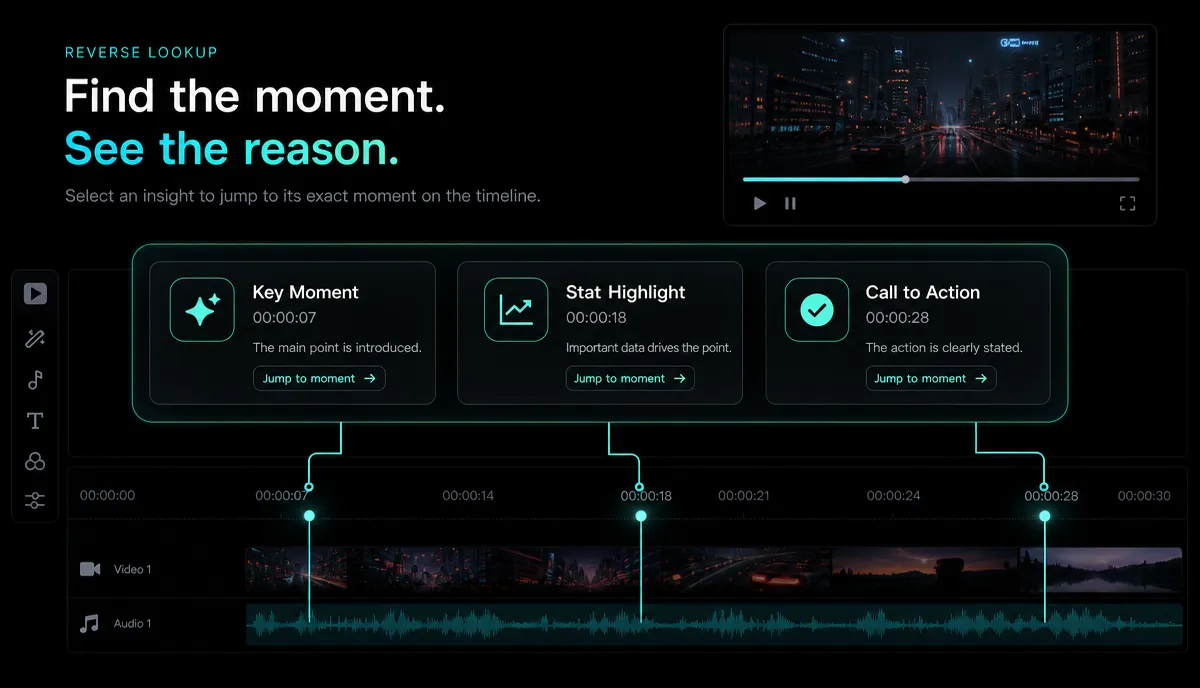
Esse é o movimento que as ferramentas focadas no espectador nunca ensinam. Em vez de assistir seu vídeo inteiro procurando bons clipes, você trabalha Retrocedendo do resumo.
A lógica: cada ponto-chave forte no seu resumo é, por definição, um momento em que você disse algo que vale a pena lembrar. É exatamente isso que faz um bom curta. Então:
- Leve sua lista de pontos-chave e frases citáveis.
- Para cada um, encontre o carimbo de data correspondente na transcrição — pesquise a frase, que é muito mais rápida do que esfregar.
- Expanda a seleção para um início e um fim naturais — geralmente a frase antes do ponto e o tempo seguinte.
- Verifique se o clipe está sozinho. Se precisar de contexto do início do vídeo, adicione uma introdução de uma linha ou escolha um momento diferente.
Digamos que seu resumo sinalize a frase "o maior erro que iniciantes cometem é lotar cedo demais." Você busca essa frase, chega em 14:12, volta para a frase de preparação em 14:04 e termina no retorno em 14:38. Essa janela de 34 segundos é um curta finalizado — uma afirmação clara, uma razão e uma conclusão — sem assistir a mais um minuto da fonte.
Uma maneira rápida de avaliar cada candidato antes de cortar:
| Teste Bom clipe Pula | ||
| Faz sentido sem nenhuma configuração? | Sim | Precisa de 30 segundos de contexto |
| Existe um gancho claro nos primeiros 3 segundos? | Sim | Desenvolvimento lento |
| Alguém pode tirar um print ou citar isso? | Sim | Puramente transitório |
| Será que pode terminar com um pensamento completo? | Sim | Fica para o meio da ideia |
Qualquer coisa que passe em três ou quatro testes vale a pena ser cortada. Para escrever a frase de abertura que conquista a visualização, veja Como Escrever Ganchos de Vídeo.
Duas formas de usar o mesmo resumo: aprendizado vs. conteúdo
O mesmo fluxo de trabalho de resumo atende a dois objetivos muito diferentes, e ajuda ter clareza sobre qual deles você está.
Modo de aprendizado. Você quer absorver um tutorial longo, palestra ou entrevista sem ter que assistir tudo. Aqui você se importa com a premissa e os pontos-chave, e talvez com a lista de capítulos para poder pular para a seção que realmente precisa. A precisão das ideias importa; Carimbos de data e hora são muito bons de ter. Esse é o argumento de "resumir um vídeo do YouTube que eu não fiz".
Modo conteúdo. Você fez o vídeo e quer mais dele. Agora, a descrição, os marcadores de capítulo, as frases citáveis e os candidatos a clipes são o ponto principal. Precisão de Carimbos de data e hora Importa tanto quanto a precisão das ideias, porque você vai cortar nelas.
A maioria dos criadores precisa de ambos em momentos diferentes — modo aprendizado ao pesquisar um tema, modo conteúdo ao reaproveitar sua própria gravação. O fluxo de trabalho não muda; Só quais saídas você mantém o que mantém. Se sua fonte for uma gravação de áudio em vez de um vídeo de cabeça falante, a mesma ideia se aplica — veja Como transformar um podcast em clipes para a versão em áudio primeiro.
Resumo manual vs. um gerador de resumos de vídeo com IA
Você pode resumir um vídeo à mão: assista a 1,5x, faça anotações, escreva o texto. Para um clipe de cinco minutos, isso está ótimo. Para qualquer coisa longa, deixa de valer a pena. Aqui está uma comparação honesta:
| À mão Sumizador de vídeo de IA | ||
| Tempo em um vídeo de 45 minutos | 60–90 min | Alguns minutos |
| Precisão do carimbo de tempo | Depende das suas anotações | Vinculado à transcrição |
| Consistência entre vídeos | Varia conforme o foco | Formato repetível |
| Melhor para | Clipes muito curtos | Gravações longas, lotes |
| Ponto fraco | Lento, tedioso | Precisa de uma revisão |
A rota da IA não é automática — você ainda verifica os pontos-chave e corrige os lapsos de transcrição. Mas transforma uma hora tediosa em uma breve revisão, e produz a produção estruturada (capítulos, lista de clipes) que as anotações manuais raramente capturam limpamente. Se quiser comparar ferramentas de resumo você mesmo, envie um vídeo representativo de 20–30 minutos para cada um e julgue três coisas: acertou seus nomes próprios, os carimbos de tempo são realmente precisos quando você clica, e a saída está estruturada o suficiente para ser colada em uma descrição sem necessidade de reescrever. Esses três testes dizem mais do que qualquer lista de recursos.
Erros comuns ao resumir vídeos longos
- Pulando a revisão do histórico escolar. Um nome ou número mal ouvido é copiado na sua descrição e em todas as legendas. Dois minutos de prova impedem isso.
- Resumos que são longos demais. Se seu resumo tem metade do tamanho do vídeo, não é um resumo. Forçar para a premissa mais 3–7 pontos.
- Capítulos sem recompensa. "Seção 2" não diz nada ao espectador. Rotule o benefício.
- Corte antes de resumir. Procurar clipes esfregando é perda de tempo. Deixe o resumo te apontar para os momentos primeiro.
- Um resumo, uma plataforma. Os mesmos pontos-chave podem se tornar uma descrição no YouTube, um lote de Shorts e um post de texto. Não pare na primeira saída.
FAQ
Como faço para resumir um vídeo que não gravei, como um vídeo do YouTube? Transcreva primeiro, depois resuma a transcrição. Se você tiver o arquivo, faça o upload e execute o formato de voz para texto; Se você só tem um link, ainda precisa do conteúdo falado como texto antes que qualquer resumo seja confiável. Note que resumir o vídeo de outra pessoa para estudo particular é diferente de republicar seus clipes — apenas reaproveite imagens que você tem direitos.
Qual deve ser o tamanho de um resumo em vídeo? Para entender, procure uma frase de premissa mais 3 a 7 pontos-chave — aproximadamente um parágrafo curto a meia página, independentemente do tamanho do vídeo. Para uma descrição no YouTube, mantenha entre 2 e 4 frases mais sua lista de capítulos. Se seu resumo se aproxima do tamanho de uma transcrição completa, ele não está cumprindo seu papel.
Um sumizador de IA pode criar carimbos de data e hora dos capítulos automaticamente? Sim, quando funciona a partir de uma transcrição que carrega o timing. O resumo identifica onde cada seção começa, e você cola esses carimbos de data e hora na sua descrição. Sempre confira alguns em relação ao vídeo, pois um marcador mal cronometrado manda os espectadores para o lugar errado.
Qual é a diferença entre um resumo em vídeo e clipes? Um resumo é o texto — premissa, pontos-chave, descrição. Clipes são os pequenos trechos de vídeo que você corta dos momentos em que o resumo é sinalizado. O resumo é o mapa; Os clipes são os destinos. Uma passagem de transcrição alimenta ambos.
Preciso baixar um software para resumir um vídeo? Não. Todo o fluxo de trabalho — transcrever, resumir, dividir cenas, cortar, legendar, reformular e exportar — roda no navegador. Detalhes de preços para uso em maior volume estão disponíveis na página de preços.
Aproveite mais cada vídeo longo
Resumir é a maneira mais rápida de fazer uma gravação fazer o trabalho de cinco. Transcreva uma vez, resume uma vez, e você sai com capítulos do original, uma descrição limpa e uma lista curta de momentos prontos para virar Shorts and Reels. O aprendizado e o reaproveitamento vêm dos mesmos poucos minutos de trabalho. Pronto para testar no seu próximo vídeo longo? Crie uma conta gratuita E faça seu primeiro resumo e conjunto de clipes hoje mesmo.
Referências e fontes oficiais
- Ajuda do YouTube: Editar as configurações de vídeo
- Ajuda no YouTube: Adicionar legendas e legendas
- Visão geral e elegibilidade do Programa de Parceiros do YouTube


