
Tutorial Recapo: editar legendas, narração e conferir a exportação
Do link ao editor Recapo: salve uma cópia, ajuste as legendas, confira as faixas de voz e prepare a exportação com uma sequência clara.

O Recapo reúne edição automática com IA e um espaço para refinar o resultado. Assista ao primeiro corte e altere apenas o necessário: guarde uma cópia, ajuste o texto, confira a narração, melhore as legendas e revise antes de exportar.
Assista à demonstração em inglês
Este guia oficial usa capturas reais de 26 de outubro de 2026 para localizar os controles. Não é uma gravação contínua que comprove um fluxo completo bem-sucedido. Esta página inclui a demonstração em inglês.
1. Importe o material e aguarde o primeiro corte
Na página inicial, selecione Video Recap, cole um link que você tenha permissão para usar e clique na seta à direita. Siga as instruções. Para arquivos locais, use Upload a video. Confira o status da tarefa e aguarde um primeiro corte que possa ser reproduzido.
2. Encontre o editor em Task List
Em Task List, assista ao vídeo correspondente. Se já atende ao objetivo, mantenha o primeiro corte; caso precise mudar algo, clique na tesoura dessa tarefa. Confira o título antes de editar. Algumas tarefas antigas podem não ter esse acesso disponível.
3. Salve uma cópia antes de editar
Use Save a copy no canto superior direito e dê um nome fácil de identificar. Edite a cópia, preservando o original para comparação. Confirme que o projeto aberto é realmente a cópia.
4. Selecione a legenda e edite o texto da prévia
Selecione o clipe de legenda na linha do tempo e dê dois cliques no texto da prévia central. Altere uma frase, saia da edição e selecione novamente para conferir se foi mantida. A reformulação do vídeo é uma sugestão: durante a produção, o texto voltou ao original ao perder o foco, com um erro de associação de voz. Se ocorrer, preserve o original, registre o erro e contate o suporte. Continue com a narração somente quando o salvamento funcionar.
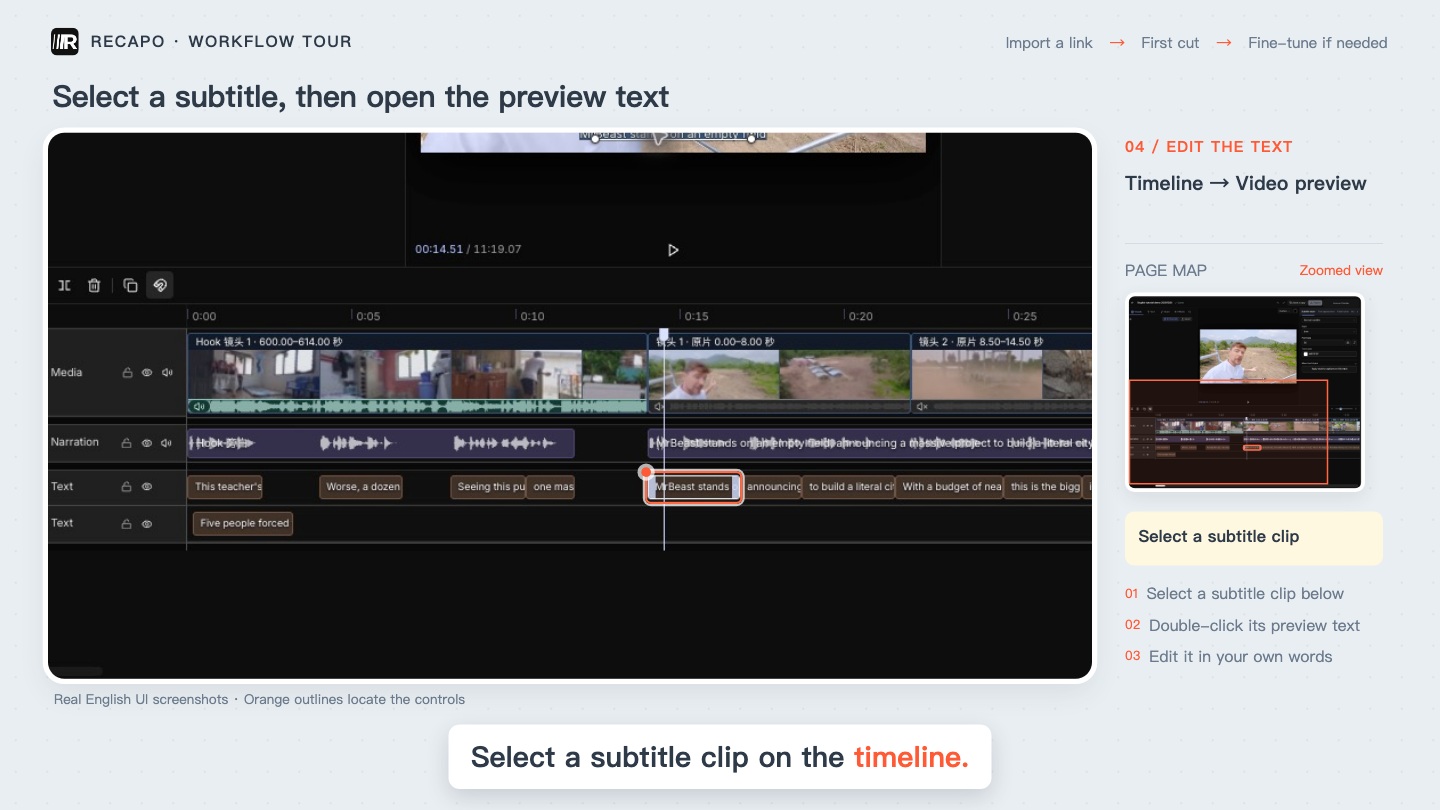
Selecione a legenda na linha do tempo e localize o texto na prévia. Imagem do guia oficial.
5. Gere a narração e confira vozes sobrepostas
Depois de conferir o texto, abra Narration à direita, escolha idioma e voz e clique em Generate narration. A demonstração adiciona um clipe de áudio separado e mantém a narração original; não é uma substituição automática. Ouça as palavras realmente geradas e o contexto. Se houver vozes sobrepostas, identifique as faixas novas e antigas, resolva a sobreposição na cópia e ouça novamente.
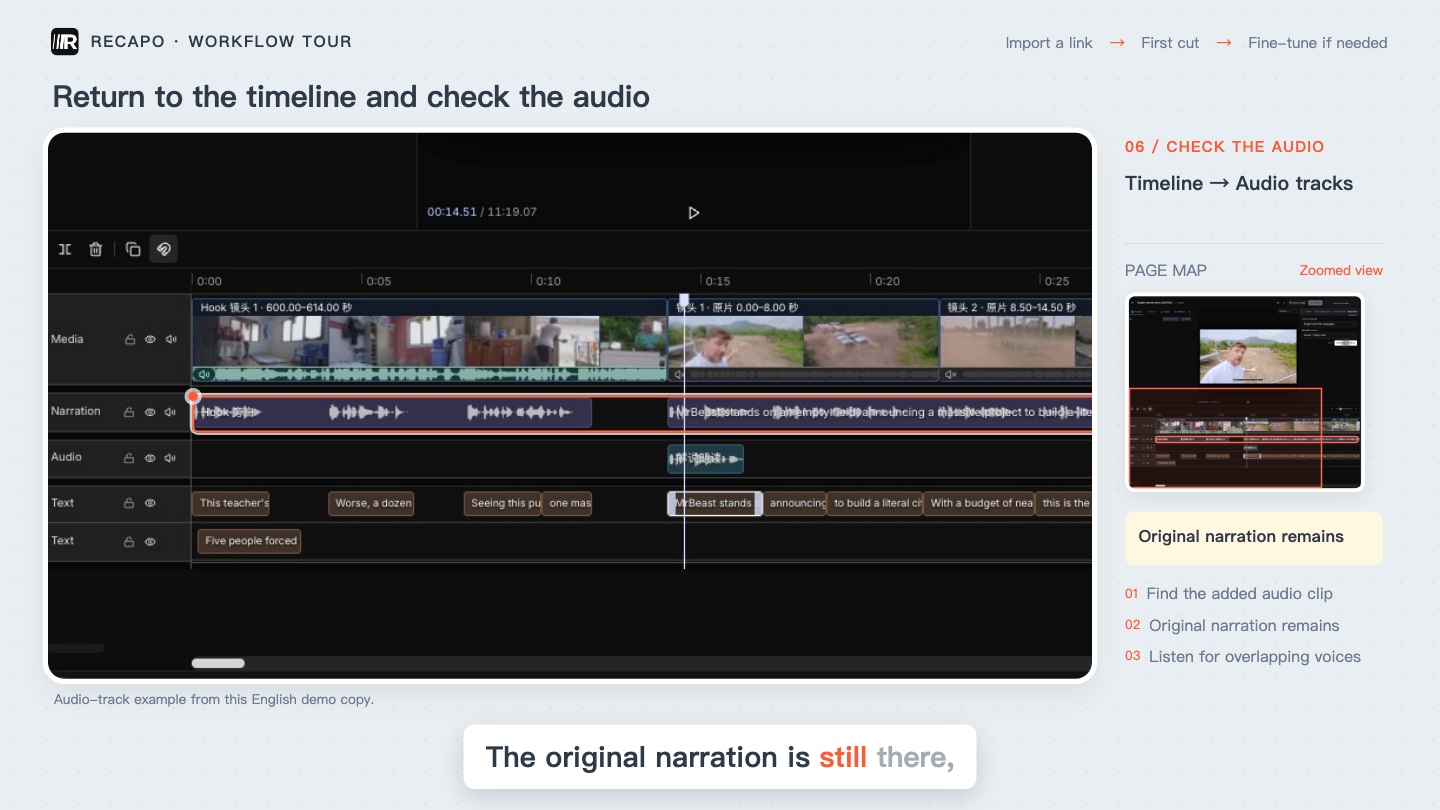
A narração adicionada e a original permanecem na linha do tempo. Ouça antes de continuar. Imagem oficial.
6. Melhore a leitura das legendas
Em Subtitle style, ajuste fonte, tamanho e cor. Mude um parâmetro por vez, conferindo quebras de linha, contraste e imagens importantes cobertas pelo texto. O número do tamanho da fonte não garante legibilidade no tamanho de exibição pretendido.
7. Revise o trecho antes de exportar
Reproduza desde antes da frase alterada até a seguinte. Confira texto, início e fim do áudio, imagens e sobreposição de vozes. Verifique o salvamento e reabra a cópia para confirmar as alterações. Com a prévia pronta, abra Export e defina nome e pasta. O guia mostra as configurações, não uma exportação verificada da cópia editada. Após exportar, abra o arquivo e confira o mesmo trecho.
Perguntas frequentes
Alterar a legenda atualiza a voz automaticamente?
Não presuma isso. Editar texto, gerar narração e gerenciar faixas são ações separadas. Confirme o texto salvo, ouça o conteúdo gerado e confira sobreposições com a narração original.
Por que uma tarefa concluída não tem acesso ao editor?
Confira a tarefa e a tesoura disponível na linha. Algumas tarefas antigas não suportam esse fluxo. Se o acesso faltar ou surgir um erro, guarde os dados e contate o suporte em vez de gerar repetidamente.
Guias relacionados
Recapo: Encontre o editor em Task List
Recapo: Importe o material e aguarde o primeiro corte
Recapo Team · 2026-10-26

