
Tamanho de Vídeo do TikTok: Guia Completo de Dimensões
O tamanho do vídeo do TikTok é 1080×1920 px em proporção de aspecto 9:16. Obtenha configurações exatas de exportação, dimensões da zona segura e como converter filmagens 16:9 para vertical.

tamanho de vídeo do tiktok — Este guia explica o tema com passos práticos, exemplos e um fluxo de trabalho que você pode usar imediatamente.
Vídeos do TikTok devem ser 1080 × 1920 pixels em um Proporção vertical de aspecto 9:16 — esse é o tamanho que preenche a tela de um celular inteiro sem barras pretas. Se você lembra de uma coisa sobre o tamanho dos vídeos do TikTok, lembre-se desses dois números. Mas a ficha técnica é a parte fácil. O que realmente separa um upload limpo e profissional de um recorte suave e desajeitado é saber onde os botões na tela do TikTok cobrem seu quadro, quais configurações de exportação sobrevivem à recompressão da plataforma e como transformar imagens horizontais em verticais sem cortar o sujeito ao meio.
Este guia cobre tudo: as dimensões principais, medições exatas da zona segura, configurações de exportação, regras de cover-frame, os cinco erros que silenciosamente estragam os uploads e um fluxo de trabalho repetível para converter imagens 16:9 para 9:16. Ele é escrito para criadores que fazem crossposts no TikTok, YouTube Shorts e Instagram Reels.
Principais Pontos
- A edição em formato curto começa com uma ideia clara, um gancho e uma recompensa, não com uma duração fixa.
- Exportações verticais precisam de enquadramento 9:16, legendas legíveis e posicionamento seguro para celular.
- Use regras de retenção e de plataforma para decidir o comprimento; Não preencha um clipe só porque uploads mais longos são permitidos.
- O Recapo deve ser posicionado como a camada de fluxo de trabalho para encontrar, legendar, reenquadrar e exportar clipes reutilizáveis.
Tamanho do vídeo do TikTok em um olhar
Aqui está a versão curta em uma tabela. Se você cumprir essas configurações, seu vídeo vai preencher a tela e ficar nítido.
| Especificação Valor recomendado Por que isso importa | ||
| Resolução | 1080 × 1920 px | Resolução nativa em tela cheia; Qualquer coisa menor é ampliada e parece macia |
| Proporção de aspecto | 9:16 (vertical) | Preenche a tela de ponta a ponta sem barras |
| Contêiner / formato | MP4 (MOV também funciona) | Os formatos mais confiáveis para um upload limpo |
| Codec de vídeo | H.264 | Amplamente compatíveis; codifica de forma eficiente e com alta qualidade |
| Codec de áudio | AAC | Áudio padrão e bem suportado |
| Taxa de quadros | Combine sua fonte (24 / 30 / 60 fps) | O re-timing de imagens introduz travamentos; Manter o original |
| Orientação | Retrato / vertical | Clipes horizontais são recortados ou com letterbox no feed |
Esses são os números que as listas de topo de especificações repetem. O restante deste guia é o que eles deixam de fora — a parte que decide se sua edição cuidadosa realmente lê no celular.
Proporção de aspecto do TikTok: 9:16 e o que mais funciona
O Proporção de aspecto do TikTok é 9:16, que em qualidade total significa 1080 pixels de largura por 1920 pixels de altura. Nove unidades de largura para cada dezesseis unidades de altura — um retângulo alto que combina com a forma como as pessoas seguram seus celulares. Essa é a proporção em torno da qual o feed "For You" é construído, e é o único que preenche completamente a tela.
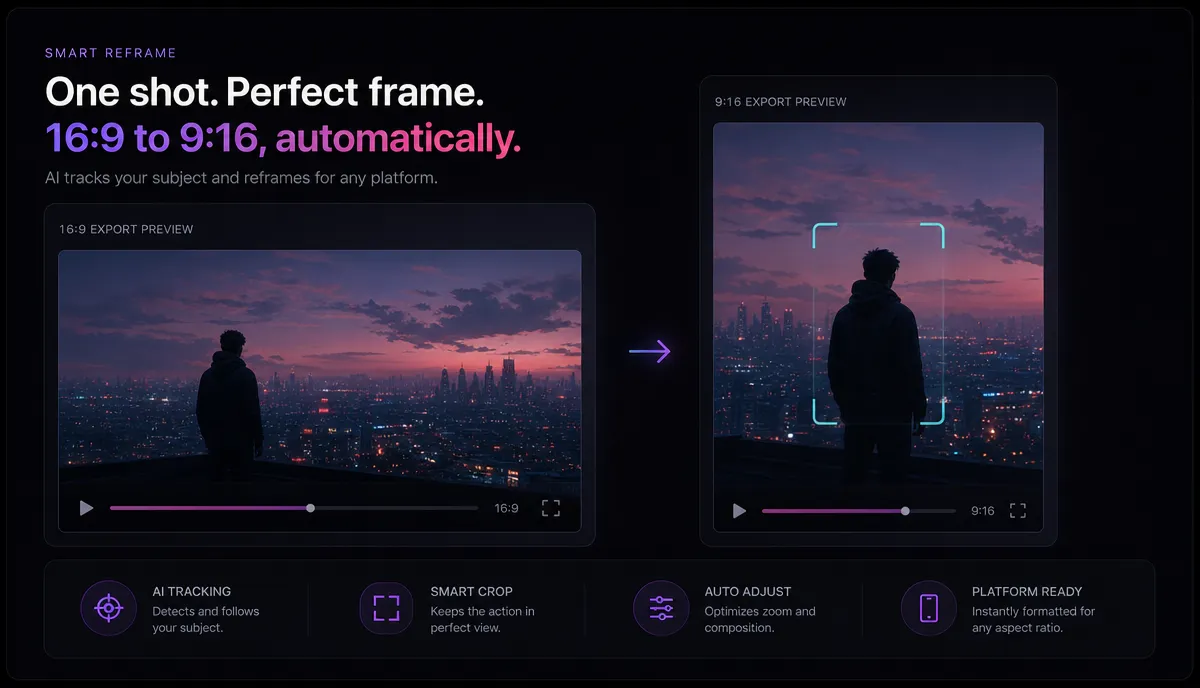
Você pode Envie outras proporções, mas você troca espaço na tela:
- 1:1 (quadrado, por exemplo, 1080 × 1080) — displays centralizados com faixas vazias acima e abaixo no feed. Funciona, mas você está abrindo mão de cerca de um terço do espaço vertical.
- 16:9 (paisagem, por exemplo, 1920 × 1080) — aparece como uma pequena faixa com grandes barras pretas, ou é cortada quando alguém toca para expandir. Esse é o erro de tamanho mais comum que os criadores cometem.
- 4:5 (mais ou menos retrato, 1080 × 1350) — mais alto que o quadrado, mas não de altura total; Ainda sai de grades.
A lição: projete e exporte às 21h16 sempre que puder. Se sua filmagem original for horizontal, reenquadre-a primeiro (explicado abaixo) em vez de enviá-la como está e deixar o feed recortar. E como os YouTube Shorts e os Reels do Instagram compartilham o mesmo alvo de 9:16 / 1080 × 1920, uma exportação com tamanho correto cobre todas as plataformas verticais.
Zonas seguras do TikTok: onde a interface esconde seu frame
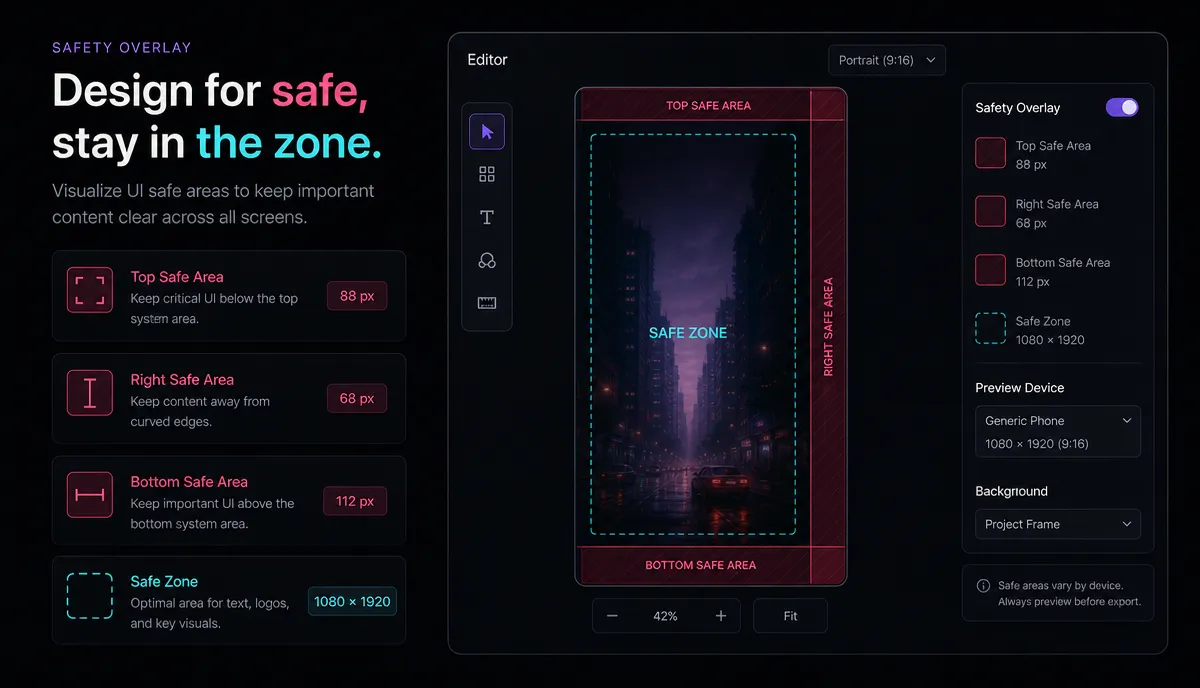
Esta é a seção que os guias de especificação copiar-colar pulam, e é a que mais importa. Seu vídeo é 1080 × 1920, mas o TikTok sobrepõe sua própria interface sobre as partes inferior e direita do quadro — os botões de curtir/comentar/compartilhar, seu nome de usuário, a legenda e a etiqueta do som. Qualquer coisa que você coloque sob esses elementos fica parcialmente coberta, e em algumas telas totalmente escondida.
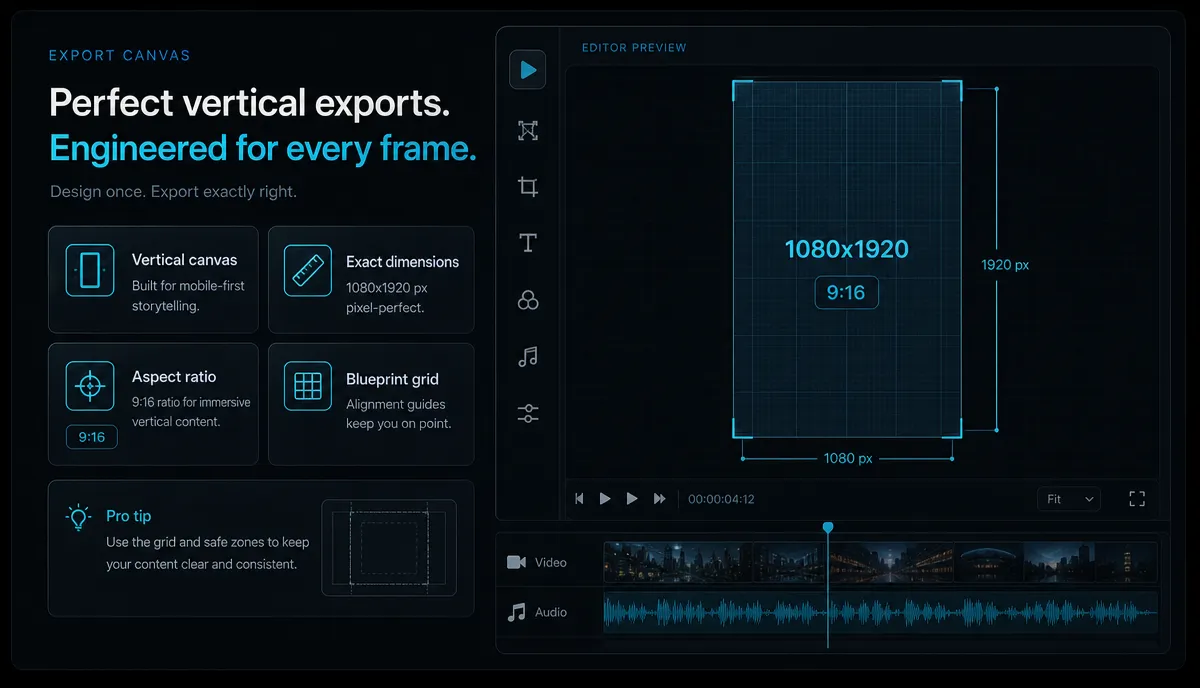
O Zonas seguras do TikTok — as margens que você deve manter livres de conteúdo importante — fiquem assim em uma tela 1080 × 1920:
As margens reservadas em números:
| Borda da tela Espaço reservado O que está ali | ||
| Topo | ~150 px | Ícone de busca, abas "Seguindo / Para você" |
| Certo | Coluna de ~150 px de largura | Perfil, curtir, comentário, favorito, compartilhar, disco de som girando |
| Fundo | ~340 px | Nome de usuário, legenda, título da música, barra de progresso |
| Esquerda | Manter uma folga de ~60 px | Na maior parte do tempo, claro, mas evite texto duro contra a borda |
Isso deixa um utilizável área de conteúdo segura de aproximadamente 870 × 1430 px, sentado um pouco à esquerda. Mantenha rostos, legendas gravadas, fotos de produtos, logos e chamadas para ação dentro dessa caixa. O fundo pode se estender até as quatro bordas — Deveria, então você nunca tem compassos — mas nada que você realmente precise que o espectador leia ou veja deve ficar nas margens reservadas. Os 340 px inferiores são a maior armadilha: é exatamente onde a maioria dos editores costuma colocar legendas.
Configurações de exportação que realmente importam
Acertar a resolução é necessário, mas não suficiente. O TikTok recomprime cada upload, então seu trabalho é entregar uma fonte limpa e de alta qualidade que sobreviva a essa passagem. Estas são as configurações que valem a pena verificar antes de exportar:
| Ambientação Alvo Notas | ||
| Resolução | 1080 × 1920 | Exportação em Esse tamanho — não renderize 720p nem faça upscale |
| Formato | MP4 (H.264 / AAC) | A combinação mais tranquila para uploads |
| Taxa de quadros | Igual à fonte | 30 fps para a maioria dos conteúdos de cabeças falantes; 60 fps para câmera rápida |
| Taxa de bits | Alta (visualmente sem perdas) | Uma taxa de bits de origem maior dá mais para a compressão do TikTok |
| Cor | Standard (Rec. 709 / sRGB) | Perfis de cores sofisticados podem mudar quando o TikTok recodificar |
| Tamanho do arquivo | Comprima somente se o arquivo for muito grande | Não comprima demais — é isso que causa uploads quadrados e suaves |
Duas observações práticas. Primeiro, um arquivo fonte maior e com maior taxa de bits é seu aliado aqui: a plataforma vai encolhê-lo de qualquer forma, e partir de um master limpo significa que o shrink tem mais detalhes para preservar. Se sua exportação for realmente enorme e lenta para enviar, comprima-a deliberadamente em vez de deixar o app fazer isso por você — veja nosso guia em Como comprimir um vídeo Para configurações que reduzem o tamanho sem prejudicar visivelmente a qualidade. Segundo, se suas imagens vieram de uma câmera ou gravador de tela como arquivo MOV, MKV ou WebM, converta primeiro para MP4 com um Conversor de formato de vídeo Portanto, o upload é previsível — contêineres estranhos são uma causa comum de uploads falhados ou com falhas.
Moldura de capa: a primeira coisa que alguém vê
Sua capa (miniatura) é uma moldura estática mais texto opcional do título, e aparece em três recortes diferentes: 9:16 no feed completo e um corte quadrado mais ou menos centralizado na grade do perfil e na busca. Como a grade de perfil corta o topo e a base, o texto da capa colocado perto do topo ou da parte inferior pode ser cortado na grade, mesmo que fique bem no quadro completo.
Três regras que mantêm capas legíveis em todos os lugares:
- Centralize o texto da capa na vertical. Mantenha a manchete na faixa central do quadro para que ela sobreviva ao corte da grade de perfil.
- Fique dentro da área segura horizontalmente. Não passe o texto de cobertura sob a coluna do botão direito ou com força contra a borda esquerda.
- Escolha uma estrutura afiada e bem iluminada. Quadros com desfoque de movimento ou escuros parecem de baixa qualidade no tamanho da miniatura da grade. Se seu melhor momento estiver borrado, escolha um quadro limpo próximo e deixe o texto do título carregar o gancho.
Trate a capa como um pequeno trabalho de design próprio, não como um pensamento tardio — ela faz o trabalho de uma manchete na grade do seu perfil.
Cinco erros comuns de tamanho no TikTok (e a correção)
- Enviando um arquivo paisagem 16:9 e deixando o feed bar. Correção: Refaça para 9:16 antes de fazer o upload, não dependa de recortar dentro do app.
- Colocando legendas na faixa de 340 px inferiores. Eles colidem com a linha de nome de usuário e legenda. Correção: Eleve as legendas na área de conteúdo seguro, acima da margem inferior.
- Exportando a 720p (ou menos) e deixando o TikTok fazer upscaling. Resulta em uma imagem suave e melosa. Correção: sempre exporto a 1080 × 1920.
- Transformar um logo ou CTA na coluna de botões à direita. Os ícones de curtir/compartilhar ficam bem em cima. Correção: mova os gráficos persistentes para a zona segura no canto superior esquerdo.
- Compressão excessiva antes do upload. Um arquivo minúsculo e fortemente comprimido é comprimido De novo pelo TikTok, produzindo artefatos quadrados. Correção: Envie um MP4 limpo e de alta taxa de bits e deixe a plataforma fazer a redução uma vez.
Note que quatro desses cinco são cerca de Colocação e qualidade, não o número de resolução da manchete. Esse é o ponto — igualar 1080 × 1920 é uma aposta de mesa; Respeitar as zonas seguras é o que faz o vídeo parecer intencional.
Como converter imagens 16:9 para 9:16 sem cortar seu sujeito
A maioria dos criadores não filma verticalmente do zero — eles têm imagens horizontais do YouTube, gravações de tela ou entrevistas e precisam reaproveitá-las. A abordagem ingênua é cortar fortemente o centro da estrutura, o que corta as laterais e frequentemente corta a pessoa ao meio. Aqui está um fluxo de trabalho mais limpo que mantém seu assunto intacto. Você pode fazer tudo no navegador com Recapo, não é necessária instalação.
- Comece pela sua fonte de maior resolução. Quanto mais pixels você começar, mais espaço terá para reenquadrar sem suavizar a imagem.
- Converta o contêiner, se necessário. Se seu arquivo for um MOV, MKV ou WebM, rode-o pelo Conversor de formato de vídeo para conseguir um MP4 limpo primeiro. O Recapo aceita MP4, MOV e outros formatos comuns, até 6 GB por tarefa.
- Ajuste a tela para 1080 × 1920. Abra o Redimensionador de vídeo do TikTok e escolha o preset vertical 9:16 para que cada exportação caia no tamanho correto.
- Escolha uma estratégia de reformulação em vez de um corte difícil. Você tem três boas opções: (a) encaixar o quadro completo 16:9 em uma cópia desfocada e ampliada de si mesmo para que o fundo preencha o espaço vertical e nada seja cortado; (b) coloque o clipe horizontal na parte superior e use a faixa inferior para legendas; ou (c) corte em direção ao sujeito, mas mantenha-os totalmente dentro da área segura, em vez de exatamente no centro.
- Reposicione o sujeito dentro da zona segura. Empurre o enquadramento para que o rosto ou produto caísse naquela caixa ~870 × 1430 — à esquerda da coluna de botões à direita, acima da barra inferior da legenda.
- Adicione legendas dentro da área segura. Transcreva automaticamente e legende o clipe, depois verifique se o texto está acima da margem inferior de 340 px. Para uma análise mais aprofundada sobre como ir vertical de forma limpa, veja Como Transformar um Vídeo Vertical.
- Exportação em 1080 × 1920, MP4. Confirme que a proporção de aspecto está 9:16 antes de baixar.
- Prévia em um celular de verdade. Envie o arquivo para si mesmo e assista em tela cheia pensando na interface real — isso detecta problemas de posicionamento que nenhuma pré-visualização da área de trabalho consegue.
Redimensionamento em lote e reaproveitamento em escala
Se você publica regularmente, não está redimensionando um clipe — está transformando vídeos longos em um fluxo constante de shorts verticais. O padrão eficiente é: corte a fonte horizontal longa em momentos individuais primeiro, depois redimensione cada momento para 9:16 com o mesmo preset para que toda a sua biblioteca permaneça visualmente consistente. Trabalhar em um único espaço de trabalho do navegador significa que você pode gravar vídeos longos → clipes → legendas verticais → → exportar sem embaralhar arquivos entre aplicativos, e o limite de 6 GB por tarefa acomoda confortavelmente gravações fonte completas.
Duas coisas que compensam quando você faz um lote:
- Tranque um template de 9:16 e reutilize-o. A colocação consistente da zona segura em cada clipe faz seu feed parecer um canal, não uma pilha de uploads aleatórios.
- Ajuste o comprimento do clipe com a plataforma. O tamanho é apenas metade da equação; O ritmo é a outra metade. Veja melhor duração de clipe para Shorts, Reels e TikTok para decidir quanto tempo cada corte vertical deve durar.
FAQ
Qual é o tamanho ideal de vídeo para o TikTok? 1080 × 1920 pixels em proporção vertical 9:16. Essa resolução preenche a tela do telefone de ponta a ponta sem barras pretas e dá à compressão do TikTok uma fonte nítida para trabalhar.
Posso postar um vídeo 16:9 ou Square no TikTok? Sim, o TikTok aceita, mas eles não preenchem a tela. Um clipe paisagem 16:9 mostra grandes barras pretas ou é cortado quando expandido, e um quadrado 1:1 deixa faixas vazias em cima e embaixo. Para reprodução em tela cheia, reformule para 9:16 antes de enviar.
Qual é a proporção do TikTok? 9:16 — nove unidades de largura para cada dezesseis de altura, que em qualidade total equivale a 1080 × 1920 pixels. É o mesmo alvo dos YouTube Shorts e Instagram Reels, então uma exportação vertical cobre os três.
Onde ficam as zonas seguras do TikTok? Mantenha o conteúdo importante fora do topo de ~150 px, da coluna direita de ~150 px e do inferior ~340 px, onde fica a interface do TikTok. Isso deixa uma área segura utilizável de aproximadamente 870 × 1430 px, um pouco à esquerda do centro, para rostos, legendas e logotipos.
Por que meus vídeos no TikTok parecem borrados? Normalmente, uma de três coisas: você exportou abaixo de 1080 × 1920 e o TikTok fez upscaling, você comprimiu demais o arquivo antes do upload, ou sua taxa de bits de origem estava muito baixa. Exporte um MP4 limpo 1080 × 1920 em alta taxa de bits e deixe a plataforma comprimir apenas uma vez.
Deixe seus vídeos no tamanho certo mais rápido
O tamanho dos vídeos do TikTok se resume a um único objetivo — 1080 × 1920 em 9:16 — além da disciplina para manter seu conteúdo dentro das zonas seguras e exportar um MP4 limpo e de alta qualidade. O Recapo roda inteiramente no seu navegador, então você pode converter formatos, reenquadrar imagens horizontais para vertical, adicionar legendas dentro da área segura e exportar no tamanho correto sem instalar nada. Crie uma conta gratuita e transforme seu próximo vídeo longo em um TikTok que encha a tela em poucos minutos.
Referências e fontes oficiais
- Ajuda no YouTube: Entenda Shorts de três minutos
- Ajuda no YouTube: Saiba sobre reivindicações de Content ID
- Resolução e proporções de aspecto de vídeos do YouTube


