
YouTube-এর জন্য ভয়েসওভার রেকর্ড করবেন কীভাবে
YouTube ভয়েসওভারের জন্য মাইক্রোফোন, ঘর ও স্ক্রিপ্ট প্রস্তুত করুন; নিরাপদ মাত্রা, ছোট টেক, পরিষ্কার করা এবং নিজের কণ্ঠ বা AI বাছার পুরো প্রক্রিয়া জানুন।

মূল ইংরেজি লেখা: Recapo.ai সম্পাদকীয় দল · মূলে তথ্য যাচাইয়ের তারিখ: 10 জুলাই 2026।
YouTube বর্ণনার মানের বড় অংশ রেকর্ডিংয়ের সময় নির্ধারিত হয়। এই নির্দেশিকায় সরঞ্জাম, স্ক্রিপ্ট ও ঘর প্রস্তুতি, রেকর্ডিং এবং পরিষ্কারের পুরো প্রক্রিয়া রয়েছে। নিজের কণ্ঠ রেকর্ড করা ও AI ভয়েসওভার তৈরি—দুটি পথের উপযোগিতা বুঝে ভিডিও অনুযায়ী বাছুন। পরিষ্কার রেকর্ডিংয়ে স্টুডিও বাধ্যতামূলক নয়; ভালো মাইক্রোফোন, তুলনামূলক শান্ত জায়গা, শোনার জন্য লেখা স্ক্রিপ্ট ও চূড়ান্ত পরিষ্কার করা জরুরি।
YouTube ভয়েসওভারের জন্য কী দরকার
- আলাদা মাইক্রোফোন: USB মাইক্রোফোন সরাসরি ল্যাপটপে লাগে। XLR মাইক্রোফোনে অডিও ইন্টারফেস দরকার, ফলে খরচ ও সরঞ্জাম বাড়ে। XLR সংযোগ নিজে ভালো শব্দের নিশ্চয়তা নয়; মাইক্রোফোন, ঘর ও কৌশল গুরুত্বপূর্ণ। অনেক ল্যাপটপ বা গেমিং হেডসেট মাইক্রোফোন পাতলা, দূরের বা ঘরের প্রতিধ্বনিসহ শোনাতে পারে—আগে নমুনা শুনুন।
- ক্লোজড-ব্যাক হেডফোন: রেকর্ডিংয়ের সময় পপ, মুখের শব্দ ও মাত্রার সমস্যা শুনুন। বন্ধ নকশা প্লেব্যাককে মাইক্রোফোনে ফিরে যাওয়া কমায়।
- রেকর্ডিং সফটওয়্যার: পরিষ্কার ইনপুট রেকর্ড করা DAW বা এডিটর যথেষ্ট। বিনামূল্যের বিকল্পে শুরু করা যায়।
- পপ ফিল্টার: ফোম বা জাল “p” ও “b”-এর বাতাসের ধাক্কা কমায়। জরুরি অবস্থায় পেন্সিলে ভাঁজ করা মোজা লাগিয়ে মাইক্রোফোনের সামনে দূরত্ব রেখে টেপ করা সাময়িক বিকল্প।
শুরুর ব্যবস্থা: USB মাইক্রোফোন, ল্যাপটপ ও বিনামূল্যের এডিটর। পরের স্তর: XLR মাইক্রোফোন, ইন্টারফেস ও বন্ধ হেডফোন। ফোন, ল্যাপটপ বা হেডসেটই থাকলে সীমাবদ্ধতা শুনে সিদ্ধান্ত নিন। প্রস্তুত স্টুডিও, মিক্সার বা চার অঙ্কের দামের মাইক্রোফোন পরের উন্নতি হতে পারে; মূলের “শেষ 10%” এই অগ্রাধিকারের রূপক, মাপা মানের নিয়ম নয়।
স্ক্রিপ্ট ও ঘর প্রস্তুত করুন
রেকর্ডিংয়ের আগে স্ক্রিপ্ট জোরে পড়ুন এবং আটকে যাওয়া জায়গা বদলান। ছোট বাক্য, স্বাভাবিক কথ্য ভাষা ও এক শ্বাসে এক ভাব রাখুন। ইংরেজিতে “you will”-এর বদলে “you’ll” এর উদাহরণ; স্থানীয় ভাষায় একই স্বাভাবিকতা লক্ষ্য করুন। অনেক কমাযুক্ত দীর্ঘ বাক্য বলা কঠিন। শ্বাসের জায়গা চিহ্নিত করুন। রিক্যাপ বা মন্তব্যে কাগজে বুদ্ধিদীপ্ত কিন্তু বলায় আড়ষ্ট পংক্তিও ঠিক করুন।
সেটিং বদলানোর আগে ঘরের প্রতিধ্বনি কমান। কার্পেটের ঘর, বিছানার কাছে, কাপড়ভর্তি আলমারি বা চারপাশে ফ্রেমে ঝোলানো কম্বল সাহায্য করতে পারে। মাইক্রোফোন খালি দেয়াল ও জানালা থেকে অন্য দিকে রাখুন। নরম শোষক পৃষ্ঠ দামি মাইক্রোফোনের চেয়েও উপযোগী উন্নতি দিতে পারে। প্রায় এক হাত চওড়া দূরত্বে সামান্য তির্যকভাবে বলুন, সরাসরি বাতাস দেবেন না এবং দূরত্ব স্থির রাখুন, যাতে ভলিউম লাফায় না।
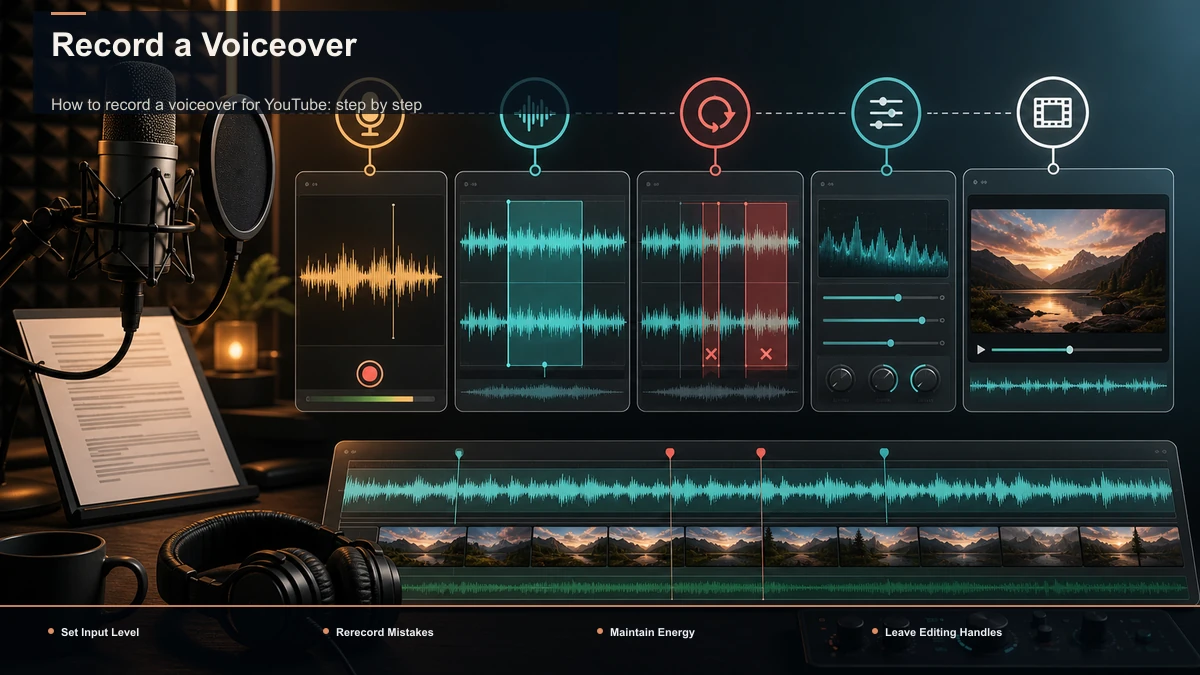
ধাপে ধাপে রেকর্ডিং
- ইনপুট মাত্রা: সবচেয়ে জোরে পংক্তি বলে মিটার দেখুন। প্রায় −12 থেকে −6 dBFS পিক রাখুন, যাতে হেডরুম থাকে ও ক্লিপিং না হয়। পরিষ্কার নিচু রেকর্ডিং পরে বাড়ানো যায়; ক্লিপিংয়ে হারানো তথ্য নির্ভরযোগ্যভাবে ফেরে না।
- 10 সেকেন্ড রুম টোন: চুপ থেকে ঘরের শব্দ রেকর্ড করুন। পরে নয়েজ রিডাকশনের নমুনা হতে পারে।
- ছোট অংশ: এক অনুচ্ছেদ বা কয়েক পংক্তি রেকর্ড করে থামুন। বিশ মিনিটের টেকে ভুল খোঁজার চেয়ে ছোট টেক পুনরাবৃত্তি সহজ।
- ভুল চিহ্নিত করুন: থামুন, একবার হাততালি দিন ও পংক্তি আবার বলুন। ওয়েভফর্মের উত্থান খারাপ টেক কাটার জায়গা দেখায়।
- উদ্দীপনা: প্লেব্যাক শুনে ঠিক করুন। মূলের “প্রায় 20% বেশি” পরিবেশনের আনুমানিক ইঙ্গিত, যান্ত্রিক মাপ নয়। দরকার হলে কথোপকথনের চেয়ে একটু বেশি উৎসাহ রাখুন।
- কাটের জায়গা: বলার একটু আগে রেকর্ডিং শুরু করুন ও পরে একটু চালিয়ে রাখুন।
- বিকল্প টেক: হুক ও সরাসরি কাটের মূল পংক্তি দুবার নিন, যাতে পরে বিকল্প থাকে।
 লাইভ বর্ণনা নাকি আগে রেকর্ড করা ভয়েসওভার
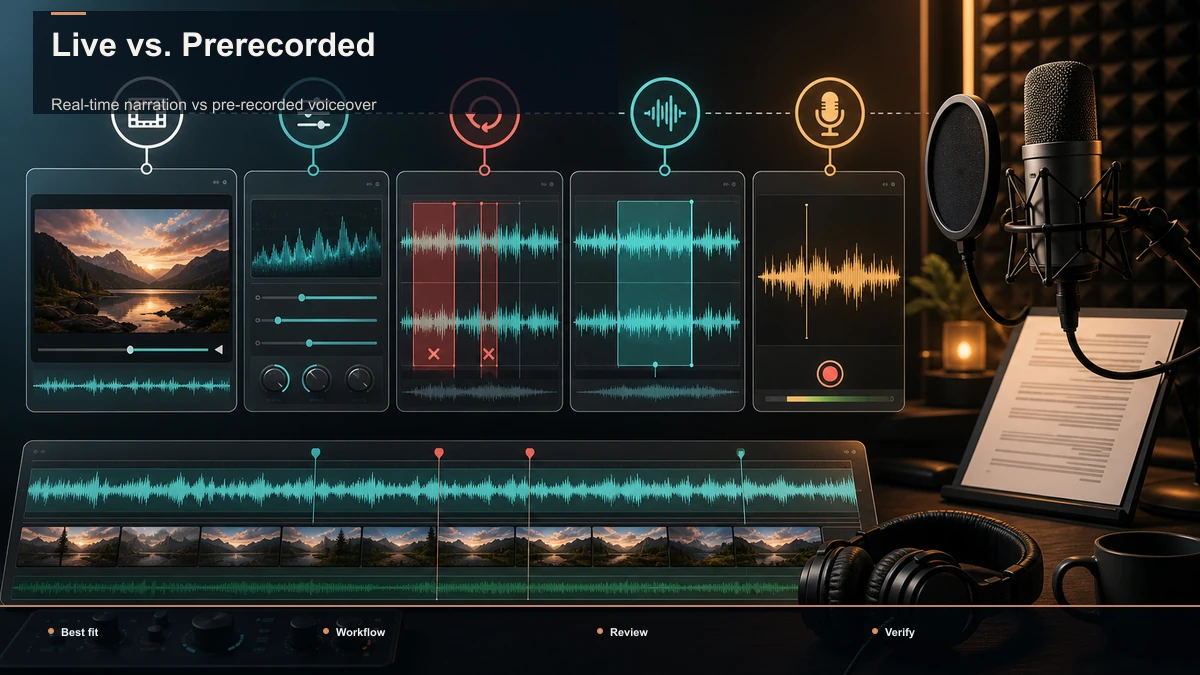
লাইভ বর্ণনায় ফুটেজ বা স্ক্রিন চলার সময় প্রতিক্রিয়া দেন। এটি রিঅ্যাকশন, লাইভ মন্তব্য ও স্বাভাবিক ব্যক্তিত্বকেন্দ্রিক ভ্লগে ভালো, তবে “উম”, নীরবতা ও অনিয়মিত গতি ঠিক করতে হতে পারে। আগে রেকর্ড করা বর্ণনায় স্ক্রিপ্ট থেকে কণ্ঠ নিন এবং তার সঙ্গে দৃশ্য কাটুন। টিউটোরিয়াল, মুখ না দেখানো বর্ণনা ও রিক্যাপের মতো গঠিত ভিডিওতে কণ্ঠ সম্পাদনার ভিত্তি হয়। দুটো মেশানোও যায়: গঠনের জন্য স্ক্রিপ্টেড কণ্ঠ, মাঝে কিছু স্বতঃস্ফূর্ত প্রতিক্রিয়া।
 রেকর্ডিংয়ের চূড়ান্ত পরিষ্কার
- নয়েজ ফ্লোর: রুম টোনে পাখা, AC বা কম্পিউটারের স্থির হাম চিনে হালকা কমান। কঠোর ডিনয়েজিং হিসহিসের চেয়েও খারাপ পানির নিচের বা রোবটের মতো স্বর আনতে পারে। Recapo অডিও নয়েজ রিডাকশন ব্রাউজারে এই কাজের একটি বিকল্প।
- হাই-পাস ফিল্টার: কণ্ঠের নিচের ট্রাফিক, HVAC বা টেবিলের ধাক্কার নিম্ন ফ্রিকোয়েন্সি কমান।
- হালকা EQ: স্পষ্টতার অঞ্চলে সামান্য বাড়ান ও লো-মিডে হালকা কাটুন; কণ্ঠ অতিরিক্ত বদলাবেন না।
- হালকা কম্প্রেশন: জোরে ও নিচু অংশ সামঞ্জস্য করুন, যাতে ইয়ারবাড ও ফোন স্পিকারে বর্ণনা স্থির থাকে। বেশি কম্প্রেশনে কণ্ঠ চাপা ও শ্বাসযুক্ত হতে পারে।
- লাউডনেস: চূড়ান্ত ট্র্যাক আরামদায়ক ও সামঞ্জস্যপূর্ণ মাত্রায় নরমালাইজ করুন।
পুরো ট্র্যাকের আগে ছোট নমুনায় অডিও নয়েজ রিডাকশন দিয়ে মূলের সঙ্গে তুলনা করুন। প্রবেশগম্যতা ও বোঝাপড়ায় সাহায্য করলে অটো-ক্যাপশন তৈরি করুন; এক্সপোর্টের আগে নাম, ব্র্যান্ড, সংখ্যা, সময় ও লাইন ভাঙা পরীক্ষা করুন।
AI ভয়েসওভার কখন উপযোগী
মুখ না দেখানো চ্যানেল, একসঙ্গে অনেক রিক্যাপ, যে ভাষায় আপনি বলেন না বা নিজের কণ্ঠ রেকর্ড না করার ক্ষেত্রে AI বর্ণনা উপযোগী হতে পারে। স্ক্রিপ্ট দিন, কণ্ঠ বাছুন ও ফল যাচাই করুন। Recapo Voiceover Maker ব্রাউজারে বিদ্যমান ভিডিওতে বর্ণনা যোগ করে। 14 সেপ্টেম্বর 2026-এ দেখা সরকারি পেজে MP4, MOV ও অন্য তালিকাভুক্ত ফরম্যাট, প্রতি ফাইলে 2 GB পর্যন্ত ও 3 মিনিট পর্যন্ত উৎসের সীমা রয়েছে। দীর্ঘ ফাইলে কাজের আগে বর্তমান পেজ দেখুন।
কৃত্রিম কণ্ঠ ধরা যাবে না—কোনো টুল এমন নিশ্চয়তা দিতে পারে না। বিষয়ের জন্য স্বাভাবিক কণ্ঠ বাছুন, বাক্য ছোট করুন ও শ্বাসের জায়গায় বিরতি দিন। AI কণ্ঠ স্বাভাবিক করার নির্দেশিকা এবং YouTube-এর জন্য AI কণ্ঠ বাছার নির্দেশিকা আরও সাহায্য করে। YouTube কিছু বাস্তবসম্মত পরিবর্তিত বা কৃত্রিম উপকরণে ঘোষণা চায়; বর্তমান নিয়ম দেখে প্রযোজ্য ক্ষেত্রে লেবেল দিন, নিজে থেকে অব্যাহতি ধরে নেবেন না।
নিজের কণ্ঠ নাকি AI: ছোট পরীক্ষায় বাছুন
পরের ভিডিওতে চারটি দিক দেখুন: স্ক্রিপ্ট থেকে শেষ ট্র্যাকের সময়; চ্যানেলের ব্যক্তিত্বের সঙ্গে মিল; ভুল সংশোধনের পরিশ্রম; ব্যাচে কাজের ক্ষমতা। নিজের কণ্ঠে রেকর্ডিং, নতুন টেক ও পরিষ্কারের সময় লাগে; AI-তে লেখা, কণ্ঠ বাছা ও তৈরির। নিজের পংক্তি আবার রেকর্ড করতে হয়, AI-তে লেখা ঠিক করে আবার তৈরি করেন। AI-তে অনেক স্ক্রিপ্ট দ্রুত হতে পারে, তবু প্রতিটি ফল পর্যালোচনা দরকার।
জিজ্ঞেস করুন: মানুষ আমার কণ্ঠের জন্য আসে নাকি তথ্যের জন্য? একটি ভিডিও যত্নে করব নাকি দশটির ব্যাচ? এমন ভাষা দরকার কি, যাতে আমি পরিবেশন করতে পারি না? এই সপ্তাহে কোন পথে ভিডিও শেষ হবে? ব্যক্তিত্ব কেন্দ্রে থাকলে নিজের কণ্ঠ নিন; মুখ না দেখানো উৎপাদন বা দীর্ঘ কাজের সারিতে AI পরীক্ষা করুন। নিয়ম চাইলে ঘোষণা দিন। দুই পদ্ধতি মেশানোও সম্ভব।
সাধারণ প্রশ্ন
কম খরচে শুরু? সাধারণ USB মাইক্রোফোন, শান্ত নরম পৃষ্ঠের ঘর ও বিনামূল্যের এডিটরে হালকা নয়েজ রিডাকশন ও EQ যথেষ্ট শুরু। দাম স্থান ও সরঞ্জামভেদে বদলায়; ঘর ঠিক করা প্রায়ই উপযোগী বিনামূল্যের পরিবর্তন।
গেমিং হেডসেট ব্যবহার করা যায়? যায়, তবে তার চ্যাটকেন্দ্রিক মাইক্রোফোন বর্ণনার কাঙ্ক্ষিত মান নাও দিতে পারে। সেটিই থাকলে উপযুক্ত কাছের দূরত্ব ও ঘরের প্রতিধ্বনি ঠিক করুন; পরে আলাদা USB মাইক্রোফোনের সঙ্গে তুলনা করুন।
লাইভ নাকি স্ক্রিপ্ট? টিউটোরিয়াল, মুখ না দেখানো বর্ণনা ও রিক্যাপে স্ক্রিপ্টেড ট্র্যাক দৃশ্য সম্পাদনার পরিষ্কার ভিত্তি দেয়। স্বতঃস্ফূর্ততা প্রধান হলে লাইভ প্রতিক্রিয়া বাছুন।
AI কণ্ঠ কি যথেষ্ট? অনেক ফরম্যাট, ব্যাচ ও নতুন ভাষায় হতে পারে। মান কণ্ঠ ও গতির ওপর নির্ভর করে; কৃত্রিমতা অদৃশ্য থাকার নিশ্চয়তা নেই এবং ঘোষণার নিয়ম প্রযোজ্য হতে পারে।
বাড়ির রেকর্ডিং পেশাদার কীভাবে হবে? নিরাপদ মাত্রায় পরিষ্কার রেকর্ড করুন, রুম টোন থেকে হালকা নয়েজ কমান, নিচের রাম্বল সরান, সূক্ষ্ম EQ, হালকা কম্প্রেশন ও লাউডনেস সামঞ্জস্য করুন। নিয়মিত নিয়ন্ত্রিত প্রক্রিয়া দামি সরঞ্জামের চেয়ে গুরুত্বপূর্ণ হতে পারে।
রেকর্ডিং থেকে তৈরি ভিডিও
মাইক্রোফোন, ঘর, বলার উপযোগী স্ক্রিপ্ট ও পরিষ্কারে মন দিন। নিজের বা AI কণ্ঠ—নয়েজ ও মাত্রা যাচাই করুন এবং শব্দ ছাড়া দেখা দর্শকের জন্য ক্যাপশন দিন। Recapo অ্যাকাউন্ট তৈরি করুন এবং ফুটেজের জন্য ভয়েসওভার, নয়েজ রিডাকশন ও ক্যাপশনের উপযুক্ত ধাপ বাছুন; চূড়ান্ত টেক দেখে-শুনেই প্রকাশ করুন।


