ভিডিও থেকে হার্ডকোডেড সাবটাইটেল সরাবেন যেভাবে
স্থায়ী সাবটাইটেলে পরিষ্কার উৎস, ক্রপ, FFmpeg delogo ও AI ইনপেইন্টিং তুলনা করুন। সীমা, সঠিক কমান্ড এবং নতুন ক্যাপশন যোগ করার প্রক্রিয়া জানুন।
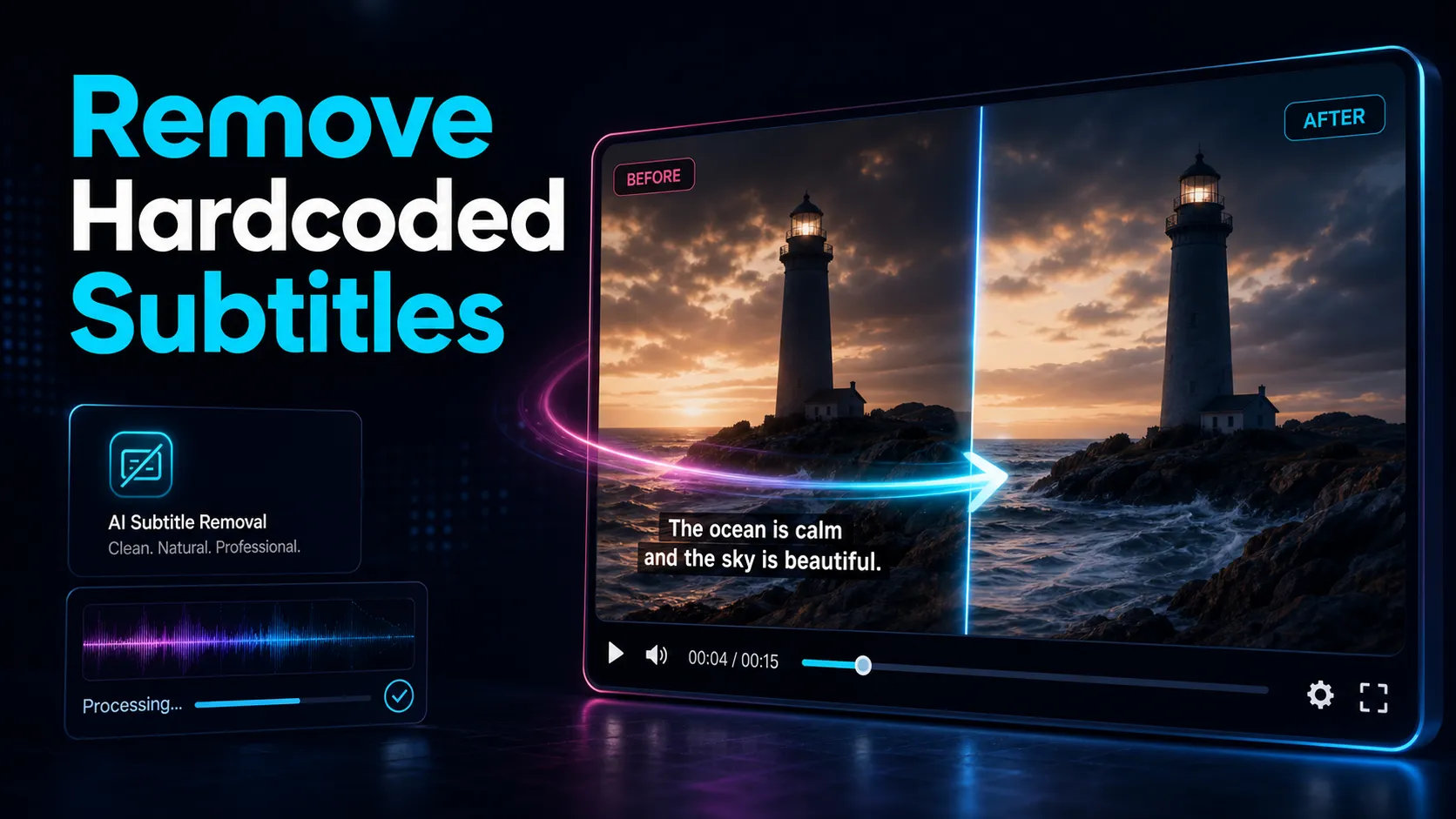
ভিডিওতে স্থায়ীভাবে বসানো সাবটাইটেল আলাদা টেক্সট ট্র্যাকের মতো মুছে ফেলা যায় না। অক্ষর ছবির অংশ; চূড়ান্ত ফাইলে সাধারণত তার পেছনের পরিষ্কার স্তর থাকে না। বিকল্প হলো পরিষ্কার উৎস নেওয়া, লেখার অংশ ক্রপ করা, ঝাপসা বা ঢেকে দেওয়া অথবা AI দিয়ে ওই অঞ্চলের সম্ভাব্য পটভূমি তৈরি করা। প্রতিটিতে কিছু আপস আছে।
পুরোনো, ভুল, অন্য ভাষার বা নিজের স্টাইলের সঙ্গে না মেলা ক্যাপশন বদলাতে চাইলে সব সময় অদৃশ্যভাবে মোছার দরকার হয় না। পুরোনো ব্যান্ড সরিয়ে নতুন, সঠিক ও পাঠযোগ্য ক্যাপশন তৈরি বেশি ব্যবহারিক হতে পারে।
হার্ডকোডেড সাবটাইটেল কী?
এগুলোকে বার্ন-ইন, বেকড-ইন লেখা বা ওপেন ক্যাপশনও বলা হয়। যখন দেখা যায়, তখন অক্ষর ফ্রেমের ছবির ডেটায় থাকে; আলাদা বন্ধ করার ট্র্যাক নয়। প্রথমে এই পার্থক্য বুঝলে ঠিক করতে পারবেন ট্র্যাক সরাবেন, নাকি ছবি বদলাবেন।
| বিষয়আলাদা বা বন্ধ করা যায় এমন সাবটাইটেলছবিতে বসানো সাবটাইটেল | ||
| লেখা কোথায়? | আলাদা .srt/.vtt বা মিডিয়ার পৃথক ট্র্যাক | যে ফ্রেমে দেখা যায় তার পিক্সেলে |
| বন্ধ করা যায়? | সমর্থিত প্লেয়ারে যায় | যায় না |
| সরানোর উপায় | আলাদা ফাইল লোড না করা বা ট্র্যাক বন্ধ/এক্সপোর্টে বাদ | ক্রপ, ঢেকে দেওয়া বা অনুমান করে অঞ্চল পূরণ |
| পরের সম্পাদনা | লেখা ও সময় সম্পাদনা সম্ভব; স্টাইল ফরম্যাট/প্লেয়ারনির্ভর | পরিষ্কার প্রজেক্ট না থাকলে ছবি বদলাতে হয় |
VLC-এর মতো প্লেয়ারে বন্ধ করলে ক্যাপশন চলে গেলে তা আলাদা ট্র্যাক। উৎস রেখে ট্র্যাক বন্ধ করুন বা ছাড়া এক্সপোর্ট করুন; ক্যাপশন ফাইল মুছতেই হবে না। বন্ধ করার পরও লেখা থাকলে ভিডিওতে স্থায়ী লেখা বা অন্য ওভারলে থাকতে পারে।
স্থায়ী ক্যাপশন পুরোপুরি ফিরিয়ে সরানো যায় না কেন?
লেখা বসানোর সময় নিচের পিক্সেল বদলে যায়। শুধু চূড়ান্ত ফাইল থেকে প্রতিটি ঢাকা মূল পিক্সেল নিশ্চিতভাবে উদ্ধার করা যায় না। অন্য ফ্রেম বা পরিষ্কার রেফারেন্স সাহায্য করতে পারে, তবু ইনপেইন্টিংকে মূল রেকর্ডিংয়ের প্রমাণিত পুনরুদ্ধার ভাববেন না।
- অক্ষরের ছায়া: কিনারা বা রঙের অমিল থেকে যেতে পারে।
- গতির সঙ্গে ধোঁয়াটে দাগ: মুখ ঘোরা বা ক্যামেরা চলার সঙ্গে পূরণ করা অংশ না মিলে টেনে যাওয়া দাগ দেখা যেতে পারে।
- দৃশ্যমান ব্যান্ড: ঢাকা আয়তক্ষেত্র আশপাশের চেয়ে গাঢ়, হালকা বা বেশি মসৃণ লাগতে পারে।
কিছু সহজ দৃশ্য ভালো হতে পারে, কিন্তু জটিল পটভূমিতে অদৃশ্য ফল নিশ্চিত নয়। বাস্তব লক্ষ্য হতে পারে ব্যবহারের জন্য যথেষ্ট পরিষ্কার ছবি অথবা পুরোনো জায়গায় নতুন ক্যাপশন ব্যান্ড বসানোর ভিত্তি।
আগে লেখাবিহীন উৎস খুঁজুন
- নিজে বানিয়েছেন: সম্পাদনার প্রজেক্টে ক্যাপশন স্তর বন্ধ করে আবার এক্সপোর্ট করুন। মূল মিডিয়া ও প্রজেক্ট আছে কি না আগে দেখুন।
- লাইসেন্স নেওয়া ফুটেজ: সরবরাহকারীর লেখাবিহীন মাস্টার বা ডাউনলোড বিকল্প দেখুন; সব সংগ্রহে থাকে না।
- নিজের পুরোনো আপলোডের কপি: আবার ডাউনলোড করা ক্যাপশনযুক্ত ফাইলের বদলে নিজের মূল এক্সপোর্ট নিন।
সঠিক পরিষ্কার উৎস থাকলে সেটি ব্যবহার করুন। আগেই লেখাসহ রেন্ডার করা ছবি পাল্টানোর চেয়ে এটি বেশি নির্ভরযোগ্য।
পদ্ধতি ১: সাবটাইটেলের অঞ্চল ক্রপ
লেখা কিনারার ব্যান্ডে সীমিত এবং ওই ছবির অংশ বাদ দিতে পারলে ক্রপ সরাসরি তাকে ফ্রেমের বাইরে রাখে। ক্যাপশন সব সময় নিচে নয়; পুরো ক্লিপে অবস্থান দেখুন।
- সীমানা মাপুন: 1080 পিক্সেল উঁচু ভিডিওতে নিচের প্রায় 120–180 পিক্সেল একটি সম্ভাব্য উদাহরণ, নির্দিষ্ট নিয়ম নয়।
- ইনপুট অনুযায়ী ক্রপ: নিচের আলাদা উদাহরণটি 1080×1920 ইনপুটের জন্য, 1080 পিক্সেল উঁচু ইনপুটের জন্য নয়।
- সংখ্যা বুঝুন:
crop=1080:1600:0:0ওপরের বাঁ দিক থেকে 1080×1600 অঞ্চল রাখে। 1080×1920 ইনপুটে নিচের 320 পিক্সেল বাদ যাবে। প্রস্থ, উচ্চতা ও অবস্থান নিজের ফাইল অনুযায়ী বদলান; আউটপুট অঞ্চল ইনপুটের ভেতরে থাকতে হবে। - শেষ ফ্রেম: লক্ষ্য অনুপাতের জন্য রিফ্রেম বা উপযুক্ত প্যাডিং/স্কেলিং করুন। ছবি টেনে বিকৃত করবেন না।
-c:a copy শুধু অডিও কপি করতে বলে। ভিডিও ফিল্টারের জন্য ভিডিও আবার এনকোড হবে; এই ছোট কমান্ডে ভিডিও এনকোডার ও মান আলাদা করে দেওয়া নেই। মান বাছুন এবং MP4-তে অডিও কপি সমর্থিত কি না দেখুন।
কখন উপযোগী: লেখা আলাদা ব্যান্ডে এবং ওই ছবি বাদ দেওয়া সম্ভব। সমর্থিত TikTok ভিডিও রিসাইজার দিয়ে 16:9 থেকে 9:16 করার সময় পুরোনো লেখা বাইরে রাখা যেতে পারে, যদি প্রকৃত ক্রপ সীমানা তা বাদ দেয়। শুধু আড়াআড়ি থেকে উল্লম্ব করলেই নিচের লেখা নিজে থেকে কেটে যায় না।
সীমা: ক্রপ আসল ছবিও বাদ দেয়। জরুরি কাজ বা মুখের ওপর লেখা থাকলে তা সরাতে গিয়ে প্রয়োজনীয় দৃশ্য হারাতে পারেন।
পদ্ধতি ২: FFmpeg delogo বা ঢাকার ব্যান্ড
delogo নির্বাচিত আয়তক্ষেত্রের আশপাশের পিক্সেল থেকে ভেতরটা ইন্টারপোলেট করে। এটি প্রকৃত পটভূমি ফেরায় না। সাধারণ blur বা অস্বচ্ছ ব্যান্ডও লেখা ঢাকতে পারে, তবে চেহারা আলাদা হয়। FFmpeg delogo-এর নির্দেশনা-তে আয়তক্ষেত্র ও পাশের পিক্সেলের আচরণ দেখুন।
কিনারা ছোঁয়া এই উদাহরণ সরাসরি ব্যবহার করবেন না: বাঁ দিকের সীমানায় x=0 থাকায় স্থানীয় পরীক্ষায় নিচের কমান্ডে Logo area is outside of the frame ত্রুটি এসেছে।
1920×1080 ইনপুটে ক্যাপশন সত্যিই ওই অঞ্চলে থাকলে চারদিকে জায়গা রাখা এই উদাহরণ ব্যবহার করুন:
x/y ওপরের বাঁ কোণ, w/h প্রস্থ ও উচ্চতা। পুরো আয়তক্ষেত্রের বাইরে নমুনা নেওয়ার জায়গা রাখুন; শুধু সংখ্যা নকল করবেন না। show=1 দিয়ে সীমানার প্রিভিউ দেখা যায়। স্থির আয়তক্ষেত্র নিজে থেকে চলমান লেখা অনুসরণ বা দৃশ্যের কাট শনাক্ত করে না। দৃশ্য অনুযায়ী অঞ্চল বা আলাদা অংশ ঠিক করুন।
কখন উপযোগী: একই জায়গায় ছোট লেখা, সহজ ও মোটামুটি স্থির পটভূমি। সীমা: খুঁটিনাটি বা গতিতে মসৃণ দাগ, কিনারা বা ঝিলমিল দেখা যেতে পারে। সহজ ক্ষেত্রে দ্রুত সংশোধন হিসেবে নিন, সর্বজনীন পুনরুদ্ধার নয়।
পদ্ধতি ৩: AI দিয়ে অঞ্চল পূরণ ও পরীক্ষা
AI টুল লেখার অঞ্চল শনাক্ত করতে পারে বা আপনাকে মাস্ক দিতে বলতে পারে, তারপর সম্ভাব্য পটভূমি তৈরি করে। উপযুক্ত ক্লিপে ভালো ফল, অন্যটিতে নতুন বা অসংলগ্ন খুঁটিনাটি হতে পারে। মূল্য, ওয়াটারমার্ক ও এক্সপোর্টসীমা প্ল্যান অনুযায়ী দেখুন।
- নিজের কঠিন 10 সেকেন্ডের ক্লিপ: লেখার পেছনে গতি ও খুঁটিনাটি রাখুন; শুধু টুলের ডেমো নয়।
- ফ্রেম ধরে এবং স্বাভাবিক গতিতে দেখুন: স্থির ফ্রেমে ছায়া ও চলন্ত অবস্থায় ঝিলমিল ধরা যায়।
- মুখ ও কিনারা: লেখা যে মানুষ বা সরল রেখার ওপর ছিল, সেখানে পরিবর্তন বেশি স্পষ্ট হতে পারে।
- পুরো ফ্রেম তুলনা: কিছু প্রক্রিয়া পুরো ভিডিও আবার কমপ্রেস করে নরম করে দিতে পারে।
- এক্সপোর্ট: নিজের নমুনার রেজল্যুশন, ফরম্যাট ও নতুন ওয়াটারমার্ক দেখুন; নির্ভর বা অর্থ দেওয়ার আগে ফল নিন।
প্রায় পাঁচ মিনিটের প্রাথমিক পরীক্ষা সময় বাঁচাতে পারে, তবে পরিষেবা ও যাচাইয়ে বেশি লাগতে পারে। কঠিন নমুনা সফল হওয়া ভালো লক্ষণ, বাকি ভিডিওর নিশ্চয়তা নয়। খারাপ ফলে মাস্ক বা সেটিং বদলানো, অন্য পদ্ধতি বা মূল উৎস নেওয়া কাজে আসতে পারে; একটি ব্যর্থ নমুনা সব বিকল্প অসম্ভব করে না।
তিন পদ্ধতির তুলনা
| পদ্ধতিকাজঅনুকূল অবস্থাপ্রধান সীমা | |||
| ক্রপ | লেখার ব্যান্ড ফ্রেম থেকে কেটে বাদ | ছবির অংশ বাদ দেওয়া যায়, রিফ্রেমের সীমানা অনুকূল | আসল ছবি হারায় |
FFmpeg delogo | স্থির আয়তক্ষেত্রে পাশ থেকে রঙ পূরণ | সহজ ও স্থির পটভূমি | খুঁটিনাটি বা গতিতে দাগ |
| AI ইনপেইন্টিং | শনাক্ত বা নির্বাচিত অঞ্চলে সম্ভাব্য ছবি | নমুনা পরীক্ষায় সফল ক্লিপ | ঝিলমিল, ছায়া বা বানানো বিবরণ |
ক্রপের ফল সবচেয়ে সরাসরি অনুমান করা যায়, delogo সহজ ক্ষেত্রে দ্রুত হতে পারে, AI আরও জটিল অনুমান করে। পটভূমি, বাদ দেওয়া যায় এমন ছবি ও পরের ব্যবহার দিয়ে বাছুন।
পুরোনো ক্যাপশন বদলে নতুন যোগ করুন
সাধারণ কারণ চারটি: পুরোনো বা ভুল কথা ঠিক করা, অন্য ভাষা দেওয়া, ছোট/ভুল সময়/চ্যানেলের সঙ্গে না মেলা স্টাইল বদলানো অথবা নতুন ফরম্যাটে ফুটেজ ব্যবহার। এগুলোতে লক্ষ্য প্রায়ই পরিষ্কার ও সঠিক নতুন ক্যাপশন।
আগে পরিষ্কার উৎস, ক্রপ বা পুরোপুরি ঢেকে দেওয়া নতুন ব্যান্ড দিয়ে ভিত্তি তৈরি করুন। শুধু নতুন স্বচ্ছ লেখা পুরোনো অক্ষর ঢাকে না। ব্যান্ড যেন পুরো সময় পুরোনো লেখা ঢাকে এবং গুরুত্বপূর্ণ দৃশ্য বা প্ল্যাটফর্ম বোতামের সঙ্গে না মেলে।
এখানে Recapo-কে স্থায়ী সাবটাইটেল মুছে দেওয়ার AI টুল ভাববেন না। উৎস বিবরণে তার কাজ পরের অংশ—প্রতিলিপি ও নতুন ক্যাপশন তৈরি। সঠিক হওয়া আপনাকে যাচাই করতে হবে।
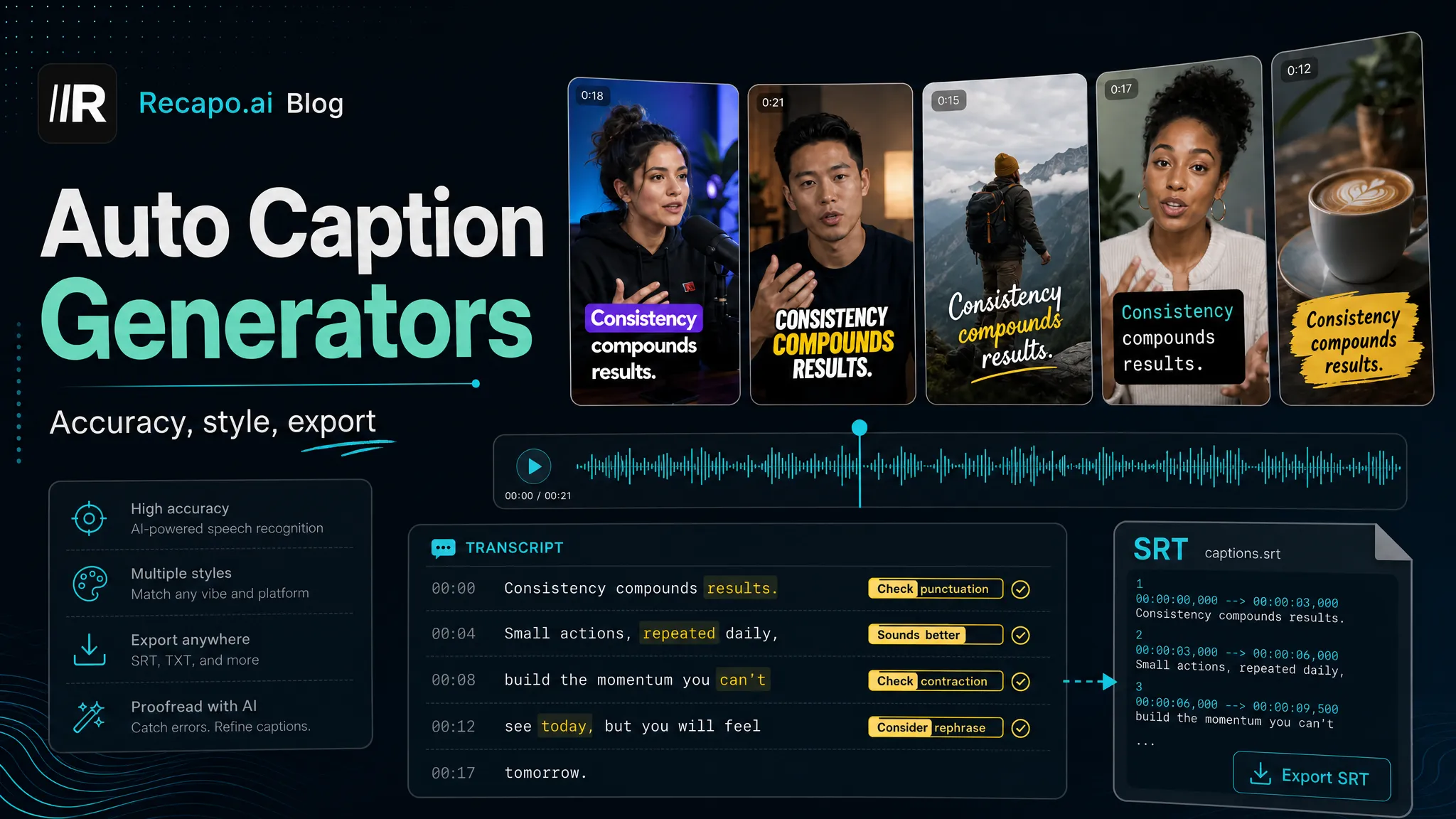
- ভিডিও ক্যাপশন জেনারেটর দিয়ে খসড়া করে এক্সপোর্টের আগে কথা ও সময় ঠিক করুন।
- সাবটাইটেল স্টাইল এডিটর দিয়ে আকার, অবস্থান ও চেহারা বাছুন; পুরোনো ব্যান্ড ঢাকতে যথেষ্ট অস্বচ্ছ পটভূমি দিন।
- ভাষা বদলালে সম্পাদিত মাস্টার অনুবাদ করে লক্ষ্য ভাষার অর্থ, লাইন ভাগ ও পড়ার সময় যাচাই করুন।
পুরো অনুবাদ প্রক্রিয়ায় সাবটাইটেল অনুবাদের নির্দেশিকা এবং শুরু থেকে তৈরিতে ভিডিওতে সাবটাইটেল যোগ করার পদ্ধতি দেখুন। নতুন স্থায়ী লেখাও বন্ধ করা যায় এমন ট্র্যাক নয়; আলাদা ক্যাপশন ফাইল চাইলে এক্সপোর্ট বিকল্প দেখুন।
সাধারণ প্রশ্ন
হার্ডকোডেড সাবটাইটেল পুরো সরানো যায়?
পরিষ্কার প্রজেক্টে স্তর বন্ধ করে ভালো মূল পাওয়া যেতে পারে। শুধু স্থায়ী লেখাসহ ফাইল থাকলে ঢাকা মূল পিক্সেল হুবহু ফেরানো নিশ্চিত নয়। ক্রপ লেখার অংশ বাদ দেয়; পূরণের পদ্ধতি সম্ভাব্য ছবি বানায় এবং দাগ রাখতে পারে।
হার্ডকোডেড ও আলাদা সাবটাইটেলের পার্থক্য?
স্থায়ী অক্ষর ছবিতে থাকে, বন্ধ হয় না। আলাদা .srt/.vtt বা বন্ধ করা যায় এমন ট্র্যাক প্লেয়ারে নিষ্ক্রিয় বা এক্সপোর্টে বাদ দেওয়া যায়। মূল ক্যাপশন ফাইল রেখে দিন।
delogo কি স্থায়ী সাবটাইটেল সরায়?
আশপাশের পিক্সেল দিয়ে নির্দিষ্ট আয়তক্ষেত্র পূরণ করে ঢাকে। সহজ স্থির অঞ্চলে উপযোগী; জটিল দৃশ্যে দাগ হতে পারে। স্থির উদাহরণ নিজে থেকে বদলানো অবস্থান বা দৃশ্যের কাট সামলায় না; সীমানা ঠিক করুন।
ক্রপ কি ভালো উপায়?
লেখার অঞ্চল বাদ দেওয়া গেলে নির্ভরযোগ্য এবং অনুমান করে ছবি পূরণ করতে হয় না। জরুরি দৃশ্য কাটা পড়লে উপযোগী নয়। 16:9 থেকে 9:16 করলেও লেখা সত্যিই বাইরে গেছে কি না দেখুন।
পুরোনো সাবটাইটেল সরিয়ে নতুন কীভাবে দেব?
পরিষ্কার উৎস, ক্রপ বা ঢাকার নতুন ব্যান্ড দিয়ে শুরু করুন। অডিওর প্রতিলিপি থেকে শব্দ ও সময় ঠিক করে স্টাইল বানান, প্রয়োজনে অনুবাদ করুন। চূড়ান্ত ভিডিওতে পুরোনো লেখা, নতুন পাঠযোগ্যতা ও সিঙ্ক যাচাই করুন।
বিনামূল্যে অ্যাকাউন্ট তৈরি করুন এবং প্রস্তুত ভিত্তিতে Recapo-এর উপলভ্য ক্যাপশন প্রক্রিয়া পরীক্ষা করুন। উৎস বিবরণে MP4, MOV, প্রতি কাজে মোট সর্বোচ্চ 6GB ও 9:16 রিফ্রেমিং আছে; বর্তমান সুবিধা ও মূল্য অ্যাকাউন্টে দেখুন। সম্পাদনাযোগ্য মাস্টার ও পরিষ্কার মূল রাখুন।
তথ্যসূত্র ও সরকারি নির্দেশনা
- YouTube সহায়তা: সাবটাইটেল ও ক্যাপশন যোগ করা
- MDN: WebVTT API
- Recapo: পণ্যের বিবরণ ও আপলোডসীমা
- Recapo: AI ভিডিও এডিটর
- FFmpeg: সরকারি নথি