২০২৬ সালে Kapwing-এর বিকল্প: ছোট ভিডিওর সঠিক টুল বাছুন
CapCut, VEED, Descript, OpusClip, Premiere ও Recapo নিজের কাজ অনুযায়ী পরীক্ষা করুন। একই ভিডিও দিয়ে ক্লিপ, ক্যাপশন, ফ্রেম, রপ্তানি ও প্রকৃত খরচ তুলনা করুন।
Recapo.ai সম্পাদকীয় দল · মূল নিবন্ধের তথ্য যাচাইয়ের তারিখ: ১০ জুলাই ২০২৬
Kapwing ব্রাউজারে ভিডিও, সাবটাইটেল, টেমপ্লেট ও সহযোগিতার টুল দেয়। বিকল্প খোঁজার কারণ হতে পারে মোবাইল সম্পাদনা, ট্রান্সক্রিপ্ট দিয়ে এডিটিং, দীর্ঘ ভিডিওর ক্লিপ বা পুরো কনটেন্ট পুনর্ব্যবহারের প্রক্রিয়া। আগে নিজের কাজ পরিষ্কার করুন; সব নির্মাতার টুল বদলানোর দরকার নেই।
প্রকাশক ও পদ্ধতি: গাইডটি Recapo.ai প্রকাশ করে এবং তুলনায় Recapo-ও আছে। মূল সংস্করণে ১০ জুলাই ২০২৬-এর সরকারি পণ্যের পৃষ্ঠার উল্লেখ ছিল; এই স্থানীয় সংস্করণে সংশ্লিষ্ট প্রকাশ্য পৃষ্ঠা ১৪ সেপ্টেম্বর আবার দেখা হয়েছে। এটি নথিভিত্তিক তুলনা, একই পরিবেশে হাতে করা বেঞ্চমার্ক নয়। সুবিধা, সীমা, দাম ও ভাষার সমর্থন বদলাতে পারে।
কখন Kapwing-এর বিকল্প দেখবেন
নিজের কাজের বাধা থেকে শুরু করুন। টেমপ্লেটভিত্তিক পোস্ট বা সহযোগিতায় একটি ভিডিও করলে Kapwing ইতিমধ্যেই মানানসই হতে পারে। তার প্রকাশ্য পৃষ্ঠায় Repurpose Studio, Speaker Focus ও TTS-ও আছে; শুধু এক ভিডিও হাতে সম্পাদনার টুল ভাববেন না।
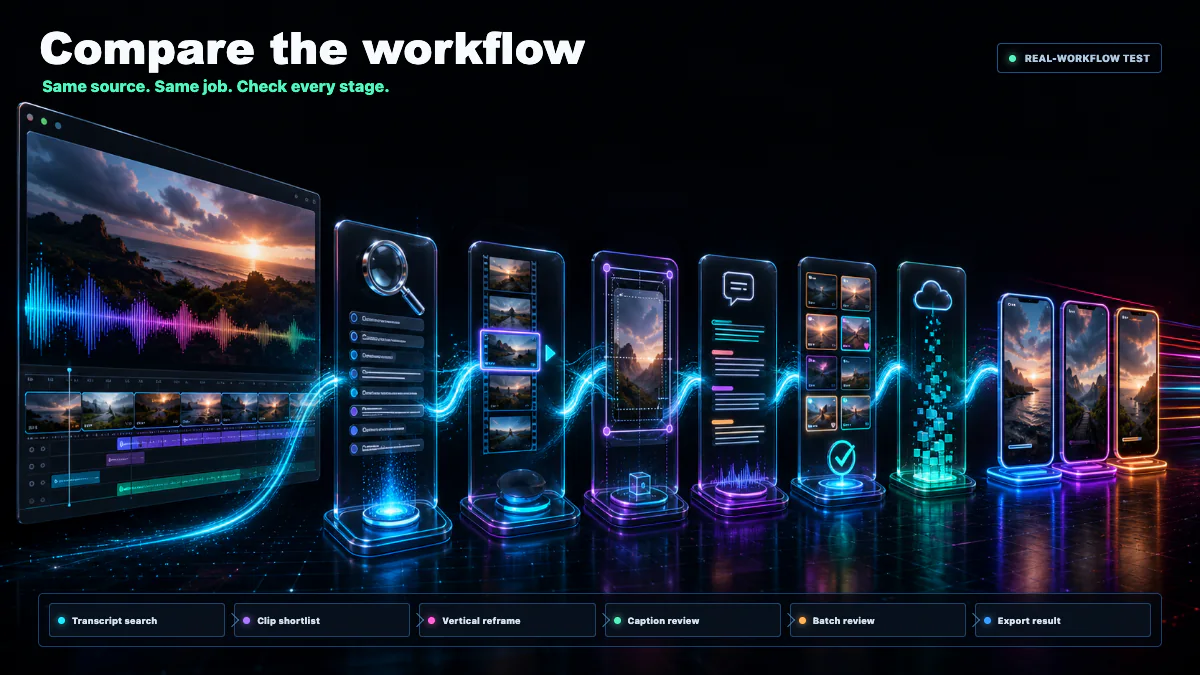
দীর্ঘ উৎস থেকে অনেক ক্লিপ করলে প্রতিটি বিকল্পে ট্রান্সক্রিপ্ট খোঁজা, অংশ বাছাই, উল্লম্ব ফ্রেম, ক্যাপশন সংশোধন, ব্যাচ যাচাই ও রপ্তানি তুলনা করুন। নিজের প্রতিনিধিত্বমূলক ফাইলে আপলোড/প্রক্রিয়াকরণের সময়, অনুমোদিত ক্লিপ, সংশোধন, ফলের ফাইল ও দরকারি প্ল্যান লিখুন। পুরোনো রিভিউ থেকে বর্তমান সীমা ধরে নেবেন না।
ছোট ভিডিওর জন্য “ভালো” মানে কী
এক দীর্ঘ রেকর্ডিং থেকে প্রতি সপ্তাহে ক্যাপশনসহ উল্লম্ব ক্লিপ হলে পাঁচটি বিষয় দেখুন:
- দীর্ঘ থেকে ছোট অংশ: AI কার্যকর প্রার্থী দেয়, না প্রতিবার টাইমলাইন খুঁজতে হয়?
- সংশোধনযোগ্য ক্যাপশন: লেখা ও সময় সহজে ঠিক হয়?
- উল্লম্ব ফ্রেম: 16:9 থেকে 9:16-এর পরে কত সংশোধন লাগে? এক ক্লিকের দাবি সঠিক ফ্রেম নিশ্চিত করে না।
- সংযুক্ত প্রক্রিয়া: ক্লিপ, ক্যাপশন, ফ্রেম, কণ্ঠ ও রপ্তানিতে কতবার ফাইল অন্য অ্যাপে নিতে হয়?
- অনুমানযোগ্য খরচ: পরিমাণ বাড়লে আসন, মিনিট, ক্রেডিট, স্টোরেজ ও রপ্তানির খরচ কীভাবে বদলায়?
এক ধাপে ভালো টুল অন্য ধাপে কাজ বাড়াতে পারে। মোট সময় মাপুন; কখনও বিশেষজ্ঞ টুলের সমন্বয়ও উপকারী।
কাজ অনুযায়ী প্রধান বিকল্প
| টুলকাজের ধরনকোন প্রয়োজনে দেখবেনপ্রথম পরীক্ষা | |||
| CapCut | মোবাইল/অনলাইন সম্পাদনা ও টেমপ্লেট | ফোনে দ্রুত সামাজিক পোস্ট | এক দীর্ঘ উৎস থেকে অনেক ক্লিপ ও বর্তমান আঞ্চলিক উপলব্ধতা |
| VEED | ব্রাউজার সম্পাদনা, ক্যাপশন ও বিস্তৃত AI সুবিধা | ক্যাপশন, কাট ও সংশ্লিষ্ট কাজ | দীর্ঘ, বহু লেয়ারের প্রকল্প রপ্তানি |
| Descript | লেখার মাধ্যমে ভিডিও/অডিও সম্পাদনা | টকিং-হেড ও পডকাস্ট | নিজের ভাষা, উচ্চারণ ও অডিওর ট্রান্সক্রিপশন |
| OpusClip | AI ক্লিপ এবং সংশ্লিষ্ট ক্যাপশন/ফ্রেম/কণ্ঠ | পডকাস্ট ও স্ট্রিমের ছোট অংশ | দরকারি পুরো প্রক্রিয়া নিজের প্ল্যানে আছে কি না |
| Premiere | পেশাদার টাইমলাইন সম্পাদনা | সূক্ষ্ম কাট ও জটিল ডেলিভারি | মান নিয়ন্ত্রণের সুবিধা বনাম শেখা ও প্রস্তুতির সময় |
| Recapo | ব্রাউজারে AI সম্পাদনা ও কনটেন্ট পুনর্ব্যবহারের টুল | ক্লিপ, ক্যাপশন ও নতুন ফ্রেম | নিজের দীর্ঘ উৎস থেকে সম্পূর্ণ রপ্তানি |
CapCut: ফোনে ধারণ, সম্পাদনা ও প্রকাশ করলে টেমপ্লেটের পদ্ধতি পরীক্ষা করুন। এক পোস্টের বদলে এক রেকর্ডিং থেকে এক ডজন ক্লিপ চাইলে সেই পরিমাণেই পরীক্ষা করুন।
VEED: ক্যাপশন ও দ্রুত কাট প্রাথমিক ব্যবহার, কিন্তু বর্তমান পণ্য বিস্তৃত AI নির্মাণও দেখায়। শুধু হালকা কাজের টুল না ভেবে নিজের দীর্ঘ প্রকল্প ও রপ্তানি দেখুন।
Descript: ট্রান্সক্রিপ্ট বদলে মিডিয়া সম্পাদনা এর মূল পদ্ধতি। ইংরেজি নমুনা আপনার বাংলা, হিন্দি বা মিশ্র ভাষার অডিওর শুদ্ধতা প্রমাণ করে না। নিজের উচ্চারণ ও কণ্ঠ দিয়ে যাচাই করুন।
OpusClip: দীর্ঘ ভিডিওর AI ক্লিপের জন্য পরীক্ষা করুন। বর্তমান প্রকাশ্য পৃষ্ঠায় AI voice-over-ও আছে, তাই স্ক্রিপ্ট বা কণ্ঠের সব কাজে অন্য টুল লাগবেই ধরে নেওয়া ভুল। দরকারি সুবিধার স্তর ও প্ল্যান দেখুন।
Premiere: সূক্ষ্ম টাইমলাইন নিয়ন্ত্রণ ও জটিল ডেলিভারিতে উপযোগী হতে পারে। প্রতিদিন সামাজিক ক্লিপ করলেই এটি অপ্রয়োজনীয় নয়; আপনার দক্ষতা ও মানদণ্ডে খরচ নির্ভর করে।
Recapo: ক্লিপ, ক্যাপশন, ফ্রেম, কণ্ঠ ও রপ্তানি সংযুক্ত ওয়ার্কস্পেসে পরীক্ষা করুন। একই জায়গায় টুল থাকা মানে স্বয়ংক্রিয় একসঙ্গে রপ্তানি বা ফাইল স্থানান্তর একেবারে নেই—এমন নিশ্চয়তা নয়।
ব্রাউজারে কনটেন্ট পুনর্ব্যবহার
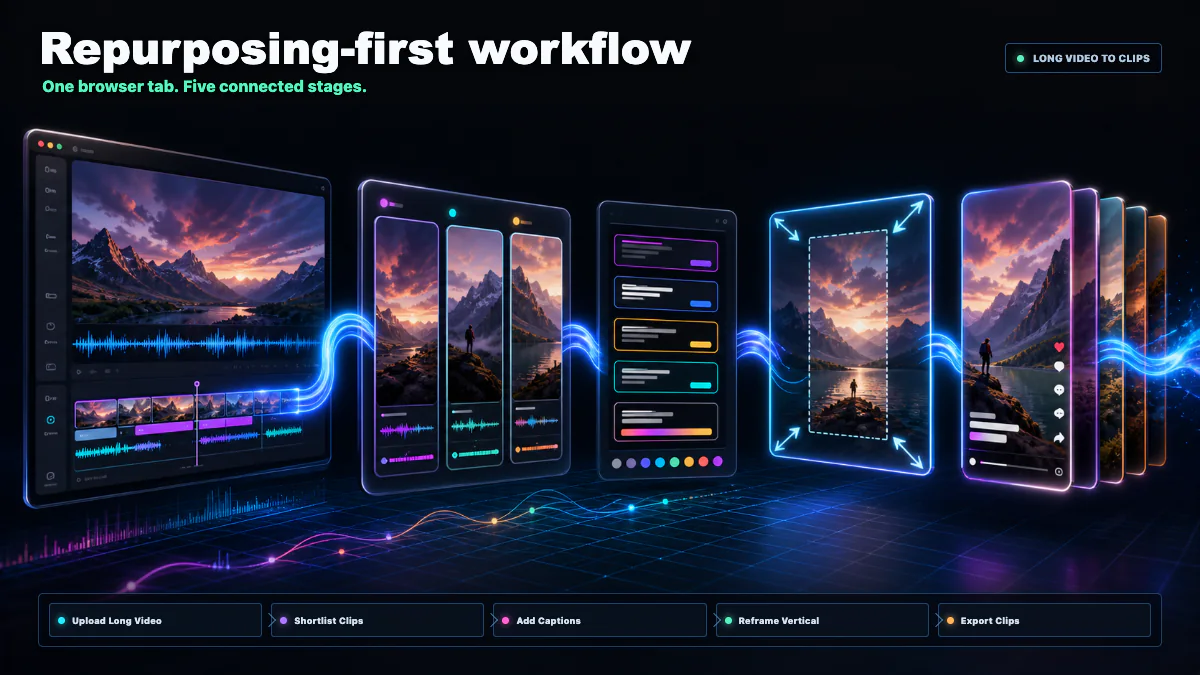
- একটি দীর্ঘ ভিডিও নিন। পডকাস্ট, স্ট্রিম VOD বা টকিং-হেডের MP4/MOV আপলোডের আগে সমর্থন ও সীমা দেখুন। মূল নিবন্ধের প্রতি কাজে মোট 6GB বর্তমান হিসেবে অযাচাইকৃত; দেখা প্রকাশ্য ক্লিপিং পৃষ্ঠায় প্রতি ফাইল 2GB ছিল।
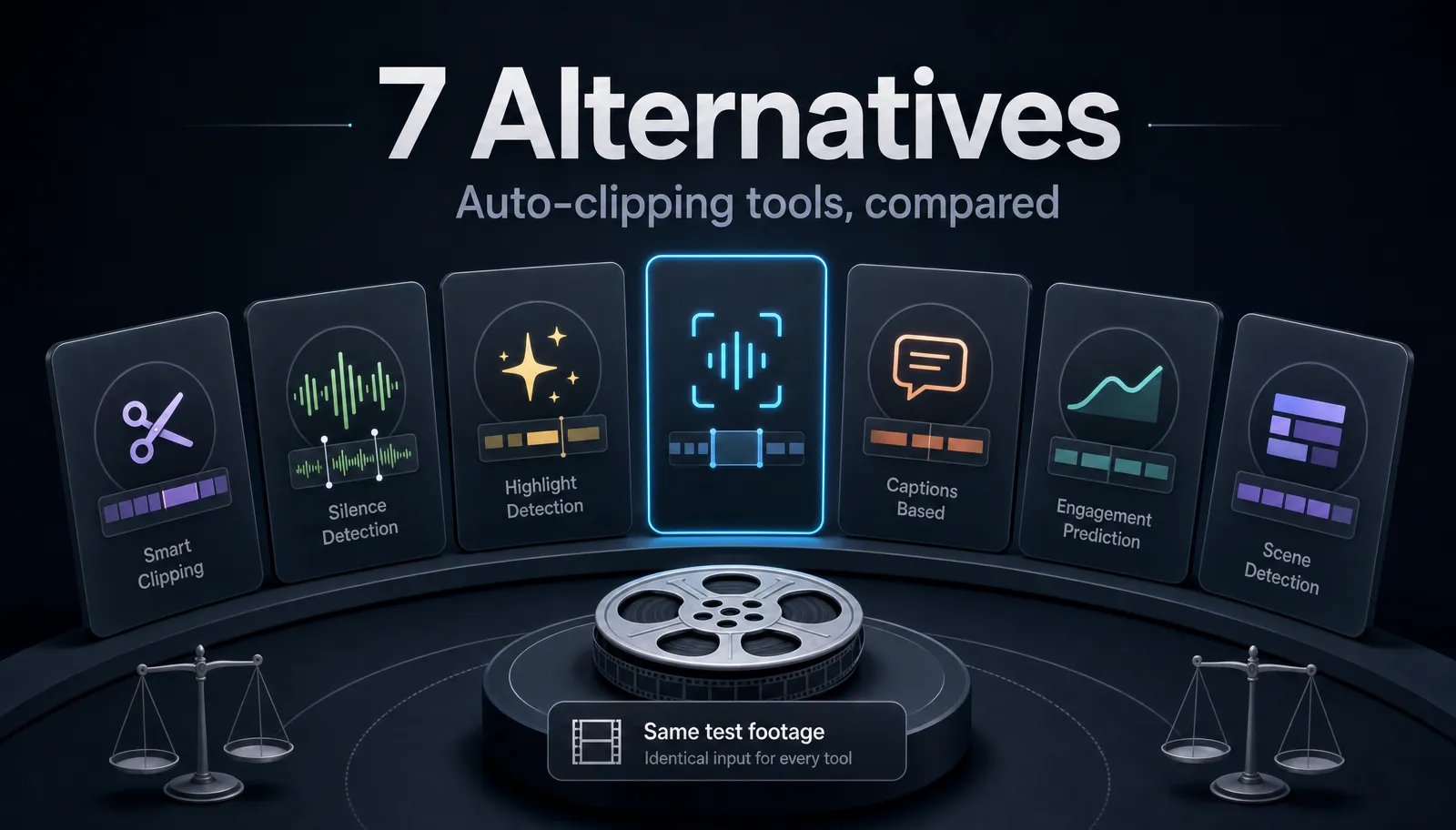
- AI থেকে প্রার্থী নিন। AI ক্লিপ জেনারেটর-এর পরামর্শ দেখে স্বাধীনভাবে বোঝা যায় এমন অংশ বাছুন।
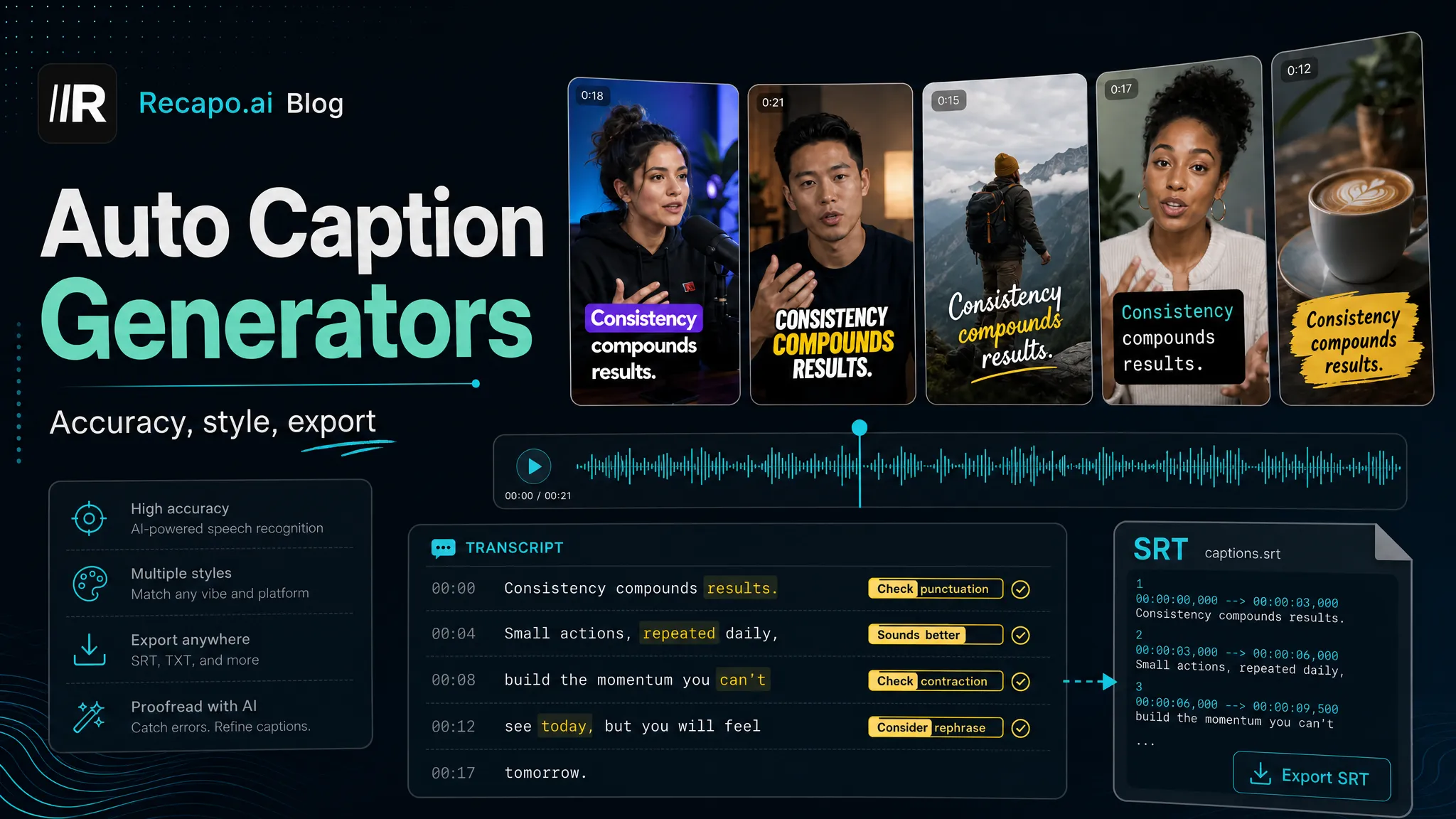
- প্রতি ক্লিপের ক্যাপশন দেখুন। অটো সাবটাইটেল জেনারেটর-এর খসড়া ঠিক করুন, যাতে শব্দ ছাড়াও বক্তব্য বোঝা যায়।
- ফ্রেম ও প্রয়োজনীয় বর্ণনা করুন। AI ভিডিও এডিটর বা পরের উপলব্ধ টুলে 9:16 ফ্রেম দেখুন। সত্যিই দরকার হলেই কণ্ঠ বা সারাংশ দিন।
- কভার ও ক্লিপ রপ্তানি করুন। প্রতিটি ফল দেখুন; একাধিক ফাইল একসঙ্গে রপ্তানি বর্তমান ইন্টারফেসে থাকলেই ব্যবহার করুন।
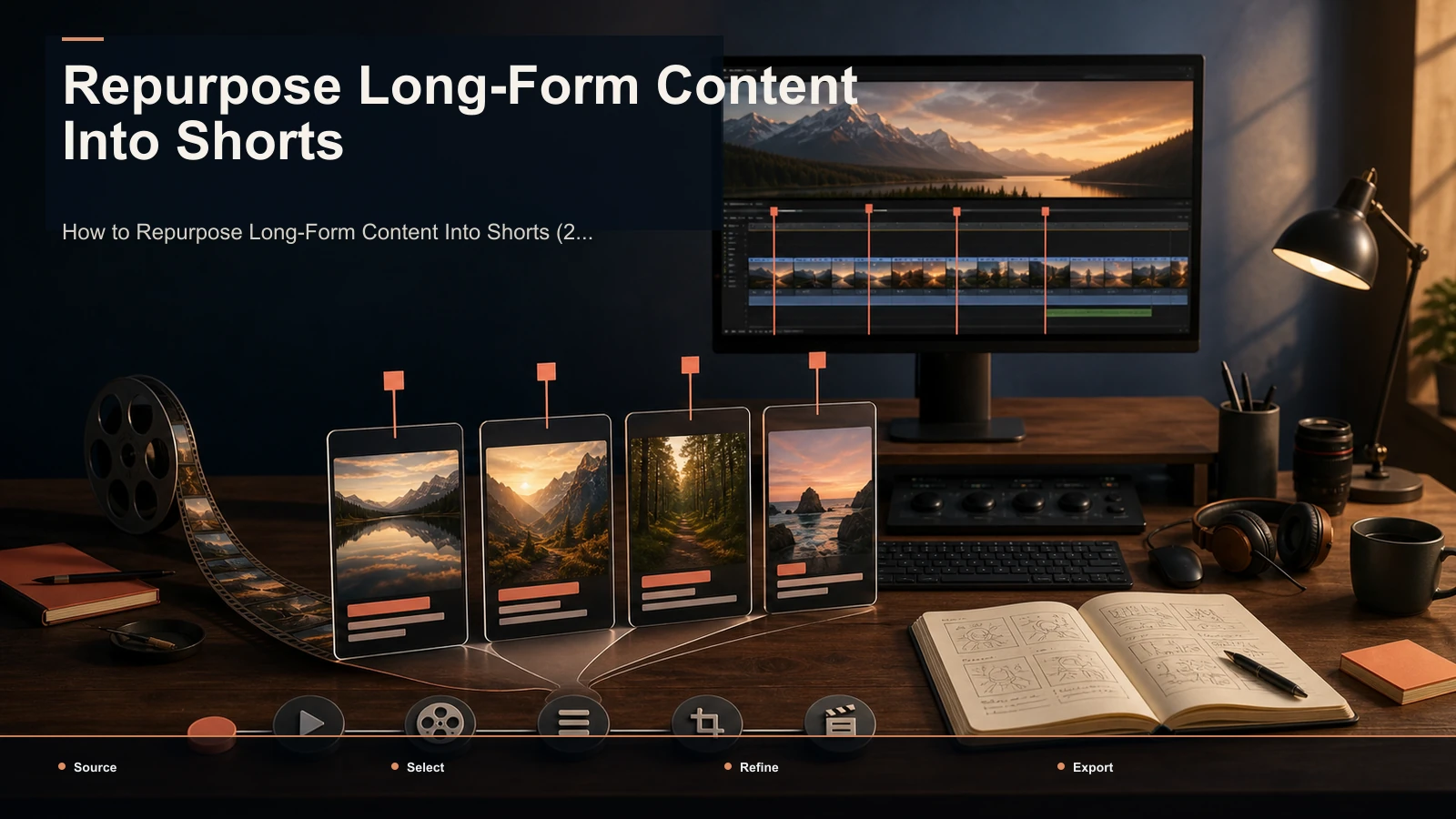
দীর্ঘ কনটেন্ট থেকে Shorts তৈরির গাইড কৌশল ব্যাখ্যা করে। ক্যাপশনের জন্য অটো ক্যাপশন জেনারেটরের তুলনা দেখুন। প্রক্রিয়াটি শুধু Recapo-র নয়; সব বিকল্পে পুরো কাজ পরীক্ষা করুন।
৩০ মিনিটের প্রাথমিক তুলনা
প্রতিনিধিত্বমূলক ২০ মিনিটের ভিডিও নিন। ৩০ মিনিট পরীক্ষার সেশনের পরিকল্পনা, সব টুলে কাজ শেষ হওয়ার প্রতিশ্রুতি নয়। বিনামূল্যের পরীক্ষা থাকলে তার সীমা লিখুন।
| ধাপকাজমাপ | ||
| ১ | একই ২০ মিনিটের ভিডিও দিন | আপলোড ও প্রক্রিয়াকরণের সময় আলাদা |
| ২ | ছোট ক্লিপ তৈরি | পরিবর্তন ছাড়া যাচাই পেরোনো এবং সংশোধনের পরে পেরোনো ক্লিপ আলাদা গুনুন |
| ৩ | এক ক্লিপের অটো ক্যাপশন | শব্দ ও সময়ের সংশোধনের সংখ্যা |
| ৪ | উল্লম্ব ফ্রেম | বিষয় ফ্রেমে আছে এবং কত সংশোধন লাগে |
| ৫ | চূড়ান্ত ক্লিপ রপ্তানি | সম্পূর্ণ হয়েছে কি না; বাস্তব মান, ওয়াটারমার্ক ও প্ল্যানের সীমা |
প্রতি আপলোডে কার্যকর ক্লিপ ও প্রতি ক্লিপে ক্যাপশন সংশোধন দুটি ভালো মাপ। সঙ্গে সক্রিয় সময়, ফ্রেমের কাজ, লাইসেন্স, সহযোগিতা ও খরচ দেখুন। এক পরীক্ষা ভবিষ্যতের সব প্রকল্পের প্রমাণ নয়।
“বিনামূল্যে” বিকল্পের প্রকৃত খরচ
ফ্রি বিকল্প খুঁজলে বর্তমান প্ল্যান দেখুন। সব টুলের ফ্রি স্তর একরকম বা স্থায়ী নয়। ওয়াটারমার্ক, দৈর্ঘ্য, রেজল্যুশন, ক্রেডিট বা রপ্তানির সীমা কাজ আটকাতে পারে। তথ্য ছাড়া এই খোঁজের সার্চ ভলিউম বেশি দাবি করবেন না।
প্রতি প্রকাশিত ক্লিপের খরচ = একই সময়ের মোট সংশ্লিষ্ট খরচ ÷ প্রকাশিত ক্লিপের সংখ্যা। সংখ্যা শূন্য হলে অনুপাত বের হয় না। মাসিক প্ল্যানের সঙ্গে সাপ্তাহিক গড় মেলাতে একই সময়কাল ব্যবহার করুন এবং আসন, বাড়তি ক্রেডিট ও সম্পাদনার সময়ও লিখুন। Recapo-র বর্তমান মূল্য পৃষ্ঠা নিজের ব্যবহারের সঙ্গে মেলান। শুধু তালিকার দাম বা “ফ্রি” সিদ্ধান্ত নয়।
নিজের কাজ অনুযায়ী বাছাই
- একা ফোনে সপ্তাহে এক-দুই পোস্ট: বর্তমান টুলে কাজ হলে বদল জরুরি নয়।
- পডকাস্ট বা লাইভস্ট্রিম ক্লিপার: পর্ব থেকে যাচাই পেরোনো ক্লিপ এবং সময় দিয়ে টুল দেখুন।
- ফেসলেস বা রিক্যাপ চ্যানেল: ক্লিপ, ক্যাপশন, কণ্ঠ ও কভারের পুরো ক্রম যাচাই করুন; যৌথ ওয়ার্কস্পেস সময় বাঁচায় কি না মাপুন।
- ছোট দল ও অনেক পোস্ট: আসন, অনুমতি, পর্যালোচনা ও প্রতি প্রকাশিত ক্লিপের খরচ একসঙ্গে দেখুন।
সাধারণ প্রশ্ন
বিনামূল্যে Kapwing বিকল্প আছে?
কিছু পণ্য ফ্রি স্তর বা পরীক্ষা দেয়। বর্তমান শর্ত দেখে বাস্তব ফাইলে মাপুন কত প্রকাশযোগ্য ফল পাওয়া যায়।
ক্লিপের জন্য সেরা বিকল্প কোনটি?
আপনার উৎসে কার্যকর প্রার্থী, সংশোধনের সময়, ফ্রেম ও রপ্তানি দেখে ঠিক করুন। AI ক্লিপ সব ক্ষেত্রে হাতে সম্পাদনার চেয়ে ভালো নয়।
Kapwing পুরো বদলাতে হবে?
না। পরিচিত টুল বিশেষ কাজে রেখে পুনরাবৃত্ত ধাপ অন্য টুলে করতে পারেন। ফাইল যাতায়াতের সময়ও গুনুন।
Recapo কোন ফর্ম্যাট ও আকার নেয়?
নিজের টুলের বর্তমান প্যানেল দেখুন। MP4/MOV সাধারণ উদাহরণ; প্রতি ফাইল 2GB ও মূল প্রতি কাজে 6GB আলাদা মাপ। বড় উৎস হলে অনুমোদিত কপি ভাগ বা কমপ্রেস করে মান দেখুন।
ব্রাউজার এডিটর কি যথেষ্ট?
অনেক ছোট ভিডিওতে হতে পারে। প্রক্রিয়াকরণ টুলভেদে স্থানীয় বা সার্ভারে বদলায়; ব্রাউজার, মেমরি, নেটওয়ার্ক ও ফাইলের আকার প্রভাব ফেলে। সব কাজ শুধু সার্ভারে হয় ধরে নেবেন না।
Recapo-তে সাইন আপ করুন এবং একটি দীর্ঘ উৎসে ক্লিপ ও ক্যাপশন পরীক্ষা করুন। নিজের ফল থেকেই ঠিক করুন Kapwing প্রক্রিয়ার কোন অংশ সরানো উপকারী।
তথ্যসূত্র ও সরকারি পৃষ্ঠা
- YouTube: সাবটাইটেল ও ক্যাপশন
- YouTube: Short তৈরি
- YouTube: প্রস্তাবিত আপলোড এনকোডিং
- Recapo পণ্যের পরিচয়
- Recapo AI ভিডিও এডিটর
- Kapwing সরকারি পণ্য পৃষ্ঠা
- OpusClip সরকারি পণ্য পৃষ্ঠা
- CapCut সরকারি পণ্য পৃষ্ঠা
- VEED সরকারি পণ্য পৃষ্ঠা
- Descript সরকারি পণ্য পৃষ্ঠা