
स्ट्रीमर के लिए क्लिप बनाना: स्ट्रीम हाइलाइट से Shorts तक
बातचीत वाली स्ट्रीम से Shorts, TikTok और Reels बनाएँ। ट्रांसक्रिप्ट से अंश चुनें, 9:16 फ़्रेमिंग और कैप्शन जाँचें तथा स्वीकृत क्लिपों से प्रकाशन की गति तय करें।

Recapo.ai संपादकीय टीम · मूल लेख की तथ्य-जाँच: 10 जुलाई 2026
स्ट्रीमर के लिए क्लिप बनाना एक बार पूरा होने वाला काम नहीं, हर सप्ताह दोहराई जाने वाली प्रक्रिया है। हर प्रसारण Shorts, TikTok और Reels का स्रोत बन सकता है; कितनी क्लिप उपयोगी हैं, यह समीक्षा के बाद ही पता चलता है। यह गाइड उन स्ट्रीमर के लिए है जिनकी खासियत उनकी बातचीत है: Just Chatting, वास्तविक जीवन की IRL स्ट्रीम, इंटरव्यू, प्रतिक्रियाएँ और पॉडकास्ट जैसी स्ट्रीम। गेम के किल फ़ीड, चैट में अचानक उत्साह या हेल्थ बार देखकर पल खोजने वाला टूल उस मज़ेदार वाक्य, राय या कहानी को ज़रूरी नहीं पकड़ पाए जो बातचीत को साझा करने लायक बनाती है।
यहाँ प्रक्रिया बोले गए शब्दों पर आधारित है। Recapo जैसे लंबे वीडियो से छोटे वीडियो बनाने वाले टूल की भूमिका समझें और अपनी स्ट्रीम पर तय करें कि आपको गेम की घटनाएँ पहचानने वाला टूल चाहिए या ट्रांसक्रिप्ट से अंश चुनने वाला। केवल गेमप्ले में अपने-आप हाइलाइट ढूँढ़ना एक अलग श्रेणी है।
क्लिप बनाने के लिए नियमित प्रक्रिया क्यों ज़रूरी है
स्ट्रीमर के पास अक्सर फ़ुटेज की कमी नहीं, उसकी अधिकता होती है। एक प्रसारण में कई प्रकाशन योग्य पल हो सकते हैं, लेकिन संख्या पहले से तय नहीं की जा सकती। असली मेहनत लैंडस्केप VOD, यानी प्रसारण की रिकॉर्डिंग, को वर्टिकल, कैप्शन वाली तैयार क्लिप में बदलने में लगती है। हर स्ट्रीम की हर क्लिप अलग से सँवारने पर संपादन का समय तेज़ी से बढ़ता है।
मौजूदा फ़ुटेज से नियमित रूप से अच्छी क्लिप तैयार करने की व्यवस्था बनाएँ। अपनी स्ट्रीम के प्रकार के अनुसार देखें कि कौन-सा टूल अंतिम संपादन, फ़्रेमिंग और कैप्शन का काम आसान करता है। निरंतरता उपयोगी है, हालाँकि इससे वृद्धि की गारंटी नहीं मिलती।
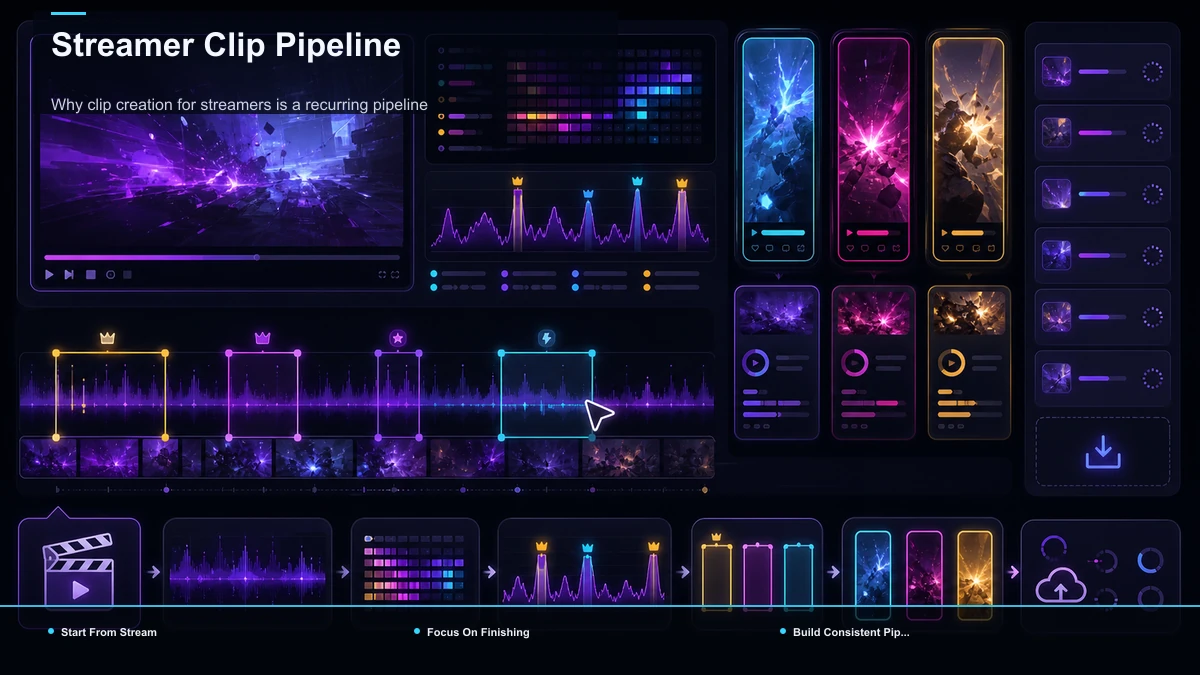
बातचीत या गेम की घटना: आपकी स्ट्रीम किस पर आधारित है?
गेमप्ले का उपयोगी पल किसी कठिन स्थिति में जीत, किल या स्कोर बदलने की दृश्य घटना हो सकता है। बातचीत की स्ट्रीम में वह तीखी राय, मज़ेदार अंतिम पंक्ति, स्वीकारोक्ति या चैट के सवाल का स्पष्ट जवाब हो सकता है। उदाहरण के लिए, 2:14:30 पर कही गई वह बात जिसने चैट में उत्साह जगाया, हेल्थ बार देखने से नहीं मिलेगी; ट्रांसक्रिप्ट में उसे ढूँढ़ा जा सकता है।
| स्ट्रीमक्लिप का मुख्य पलखोज का आधारउपयुक्त टूल श्रेणी | |||
| प्रतिस्पर्धी या कौशल आधारित गेमप्ले | कठिन जीत, किल या मैच जीतना | गेम फ़ीड की दृश्य घटना | गेमिंग के लिए बने स्वचालित क्लिपर |
| Just Chatting / IRL | बोली गई राय या कहानी | ट्रांसक्रिप्ट | बातचीत पर आधारित लंबे से छोटे वीडियो के टूल |
| इंटरव्यू / साझा स्ट्रीम | उद्धृत करने योग्य बातचीत | ट्रांसक्रिप्ट | बातचीत पर आधारित क्लिपिंग |
| प्रतिक्रिया / साथ देखकर टिप्पणी करना | आपकी टिप्पणी | ट्रांसक्रिप्ट और प्रतिक्रिया का समय | बातचीत पर आधारित क्लिपिंग |
| पॉडकास्ट जैसी स्ट्रीम | अपने आप में पूरा विचार | ट्रांसक्रिप्ट | बातचीत पर आधारित क्लिपिंग |
यदि लक्ष्य गेम के कौशल वाले दृश्य हैं, तो उसी पहचान के लिए बना गेमिंग क्लिपर अधिक उपयुक्त हो सकता है। यदि आपकी खासियत माइक पर कही गई बातें हैं, तो ट्रांसक्रिप्ट से अंश चुनकर फ़्रेम और कैप्शन बनाने वाला टूल बेहतर मेल खाता है। Recapo की भूमिका इसी दूसरी प्रक्रिया में है। पहले हाइलाइट निकालने के प्लेटफ़ॉर्म संबंधी चरणों के लिए YouTube लाइव स्ट्रीम से क्लिप बनाने की गाइड देखें; यहाँ उसके बाद तैयार करने की प्रक्रिया है।
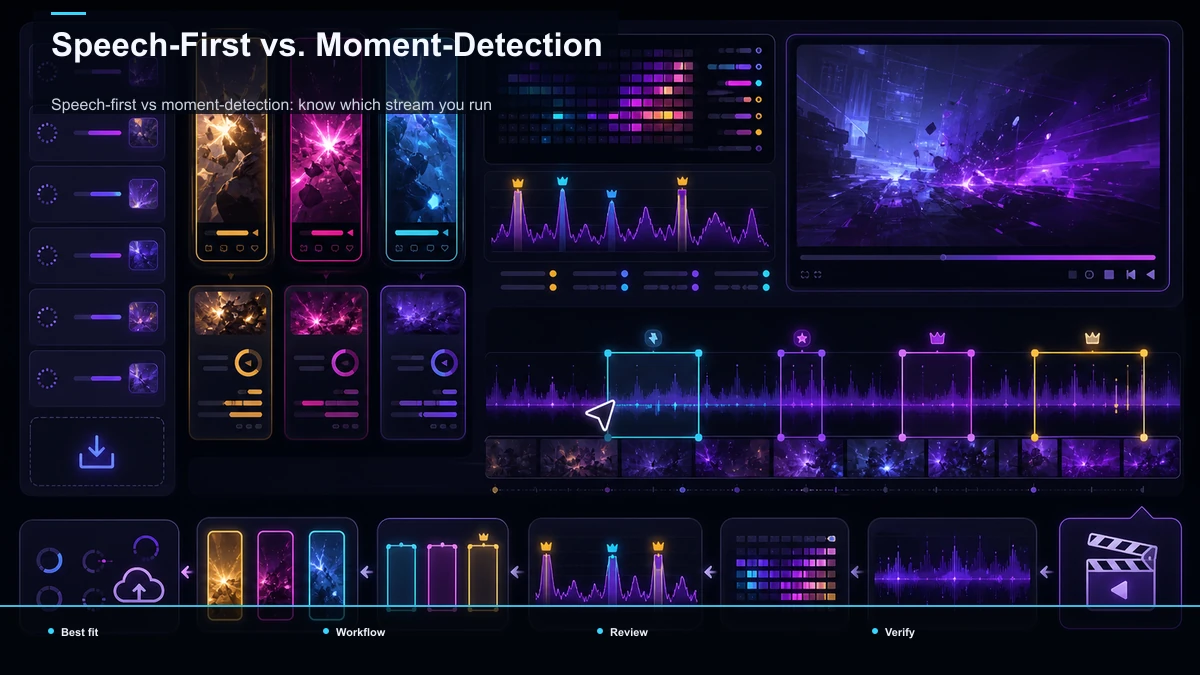
स्ट्रीम VOD से वर्टिकल क्लिप बनाने के चरण
यह काम ब्राउज़र में किया जा सकता है, इसलिए स्ट्रीमिंग सेटअप वाले कंप्यूटर पर अलग संपादन ऐप इंस्टॉल करने की ज़रूरत नहीं पड़ती।
- VOD अपलोड करें। MP4 या MOV फ़ाइल लें। चुने गए क्लिपिंग टूल की मौजूदा अपलोड सीमा जाँचें। सीमा से बड़ी रिकॉर्डिंग को उपयुक्त अंशों में बाँटना या संपीड़ित करना पड़ सकता है।
- बातचीत से पल खोजें। AI क्लिप जनरेटर से ट्रांसक्रिप्ट और संभावित अंश तैयार करें। उनमें वे अंश चुनें जो अपने आप में समझ आते हैं। Just Chatting, इंटरव्यू और प्रतिक्रिया वाले हिस्सों में यह विशेष रूप से उपयोगी है।
- हर क्लिप कसें। मुख्य बात के आसपास लगभग 15–45 सेकंड का स्पष्ट अंश आज़माएँ। कई असंबंधित पल जोड़ने के बजाय एक विचार को पूरा रखें; संदर्भ बचाने के लिए अवधि बदल सकते हैं।
- 9:16 में फ़्रेम करें। TikTok वीडियो रीसाइज़र से लैंडस्केप को वर्टिकल करें। अकेले वक्ता का चेहरा बीच में और कुछ ऊपर रखें। दो लोगों के इंटरव्यू में एक के ऊपर दूसरा दिखाने वाला लेआउट दोनों को फ़ोन पर स्पष्ट रख सकता है।
- कैप्शन वीडियो में स्थायी रूप से जोड़ें। स्वचालित कैप्शन टूल से समय के अनुसार कैप्शन बनाएँ। बिना आवाज़ देख रहे दर्शक भी आपकी बात समझ सकें।
- शुरुआत, कवर और निर्यात जाँचें। संदर्भ बिगाड़े बिना सबसे असरदार शुरुआती क्षण चुनें, कवर सेट करें और हर गंतव्य के लिए 9:16 MP4 बनाएँ। कैप्शन वीडियो में जोड़ने से उनकी उपस्थिति अलग सबटाइटल फ़ाइल के समर्थन पर निर्भर नहीं रहती।
यह प्रक्रिया गेम के दृश्य संकेतों के बजाय आपकी बातचीत पर निर्भर करती है।
बातचीत वाली क्लिप के कैप्शन और फ़्रेमिंग
कैप्शन पूरी बात पहुँचाते हैं। आवाज़ बंद करके देखने वाले दर्शक के लिए शब्द ही सामग्री हैं। नाम, बोलचाल के शब्द और समुदाय के अंदर समझे जाने वाले संदर्भ स्वचालित ट्रांसक्रिप्ट में गलत हो सकते हैं। मज़ाक या तर्क का अर्थ तय करने वाले शब्द, खासकर अंतिम मज़ेदार पंक्ति, निर्यात से पहले सुधारें।
वक्ताओं की संख्या के अनुसार फ़्रेम चुनें। अकेले वक्ता का चेहरा 9:16 फ़्रेम में बड़ा और ऊपर रखें, नीचे कैप्शन के लिए जगह छोड़ें। इंटरव्यू में दोनों चेहरे स्पष्ट हों; अंधाधुंध बीच से काटने पर एक व्यक्ति बाहर हो सकता है। हर क्लिप में देखें कि मुख्य बात कौन कह रहा है। सवाल की भूमिका और जवाब का निष्कर्ष दोनों बचाने के लिए इंटरव्यू से सोशल क्लिप बनाने की गाइड उपयोगी है।
हाथ से चुना गया स्पष्ट अंश, ठीक फ़्रेमिंग और सही कैप्शन अक्सर उस स्वतः मिली क्लिप से अधिक समझने योग्य होता है जिसमें काली पट्टियाँ हों और बिना आवाज़ बात समझ न आए। किसी भी रूप के प्रदर्शन की गारंटी नहीं है।
एक स्ट्रीम की क्लिप साथ तैयार करें
चार घंटे की बातचीत वाली स्ट्रीम में कई संभावित अंश हो सकते हैं। उन्हें एक बैठक में चुनना और सँवारना, याद आने पर एक-एक क्लिप बनाने से अधिक व्यवस्थित है। प्रकाशन की गति समीक्षा में स्वीकृत क्लिपों की संख्या से तय करें। इससे हर पोस्ट के लिए नए सिरे से संपादन शुरू किए बिना नियमित सामग्री की कतार बन सकती है।
स्ट्रीमर क्लिप टूल कैसे चुनें
इस श्रेणी में StreamLadder, Eklipse, ClipGPT और StreamGen जैसे नाम, Kapwing और FlexClip जैसे सामान्य संपादक तथा Recapo जैसे पुनः उपयोग के टूल आते हैं। सुविधाएँ और सीमाएँ बदलती हैं, इसलिए केवल नाम या अप्रमाणित रैंकिंग के आधार पर चुनाव न करें।
अपनी VOD पर जाँचें कि उपयोगी अंश दृश्य घटनाओं में हैं या बोले गए शब्दों में, चुनी गई क्लिप संदर्भ के बिना समझ आती है या नहीं, और कैप्शन तथा फ़्रेमिंग में कितने सुधार लगते हैं। बातचीत प्रधान स्ट्रीम के लिए ट्रांसक्रिप्ट की शुद्धता को अधिक महत्व दें; गेमप्ले प्रधान स्ट्रीम के लिए संबंधित दृश्य पहचान को। दोनों तरह की सामग्री हो तो अलग हिस्सों के लिए अलग टूल उपयोगी हो सकते हैं।
अक्सर पूछे जाने वाले सवाल
अधिकतर बातचीत करने वाले स्ट्रीमर कहाँ से शुरू करें?
ट्रांसक्रिप्ट से ऐसे बोले गए अंश चुनें जो अकेले समझ आते हों। Just Chatting, IRL, इंटरव्यू और पॉडकास्ट जैसी स्ट्रीम में यह गेम फ़ीड की घटनाएँ ढूँढ़ने से बेहतर मेल खाता है। फिर वर्टिकल फ़्रेमिंग और कैप्शन तैयार करें।
TikTok, Shorts और Reels के लिए VOD कैसे बदलें?
MP4 या MOV लें, मुख्य बात चुनें, लगभग 15–45 सेकंड की क्लिप कसें, 16:9 से 9:16 करें, चेहरे जाँचें, समय से मेल खाते कैप्शन जोड़ें और कवर तथा शुरुआत तैयार करें। पूरे VOD की क्लिप एक साथ संसाधित करें और हर प्लेटफ़ॉर्म के लिए फ़ाइल जाँचें।
क्या गेमिंग क्लिपर इंटरव्यू में काम करता है?
किल, कठिन जीत या स्कोर बदलने के लिए बनाया गया डिटेक्टर बातचीत में सीमित उपयोगी हो सकता है। यहाँ मुख्य पल शब्दों में होता है। मिश्रित चैनल को दोनों श्रेणियों की ज़रूरत पड़ सकती है।
कैप्शन इतने ज़रूरी क्यों हैं?
कुछ दर्शक बिना आवाज़ देखते हैं। साफ़, समय से मेल खाते कैप्शन उन्हें बात समझने और शुरुआती आधे सेकंड में शब्दों पर ध्यान देने में मदद कर सकते हैं। नाम, बोलचाल और मज़ेदार अंतिम शब्द की शुद्धता विशेष रूप से जाँचें।
एक स्ट्रीम से कितनी क्लिप निकालें?
कोई तय संख्या नहीं है। उदाहरण के लिए, शांत स्ट्रीम से दो और घटनापूर्ण स्ट्रीम से आठ अंश मिल सकते हैं; यह अनुमान है, अपेक्षित नतीजा नहीं। केवल वे पल चुनें जो आसपास की पूरी स्ट्रीम देखे बिना समझ आते हों। संख्या के लिए अधूरी क्लिप न जोड़ें।
अपनी नियमित क्लिप प्रक्रिया बनाएँ
VOD निर्यात करें, संबंधित टूल की सीमा जाँचकर अपलोड करें, फिर AI क्लिप जनरेटर से बोले गए अंश चुनें, TikTok वीडियो रीसाइज़र से वर्टिकल करें और स्वचालित कैप्शन जोड़ें। ब्राउज़र में प्रक्रिया शुरू करने के लिए मुफ़्त Recapo खाता बनाएँ और अगले प्रसारण की समीक्षा से तैयार क्लिपों का बैच बनाएँ।
14 सितंबर 2026 को जाँचे गए Auto Captions पृष्ठ पर प्रति फ़ाइल 2GB और स्रोत अवधि 60 मिनट तक है; निकला ASR ऑडियो 100MB से अधिक होने पर कार्य विफल हो सकता है। ये उसी टूल की सीमाएँ हैं; दूसरे चरणों की सीमा अलग जाँचें।


