Descript के विकल्प: टेक्स्ट संपादन, कैप्शन और Shorts
Descript के विकल्पों को वास्तविक टेक्स्ट संपादन, क्लिप, कैप्शन, भाषा और कुल खर्च से तुलना करें। समान फुटेज का परीक्षण और सुरक्षित परियोजना स्थानांतरण जानें।
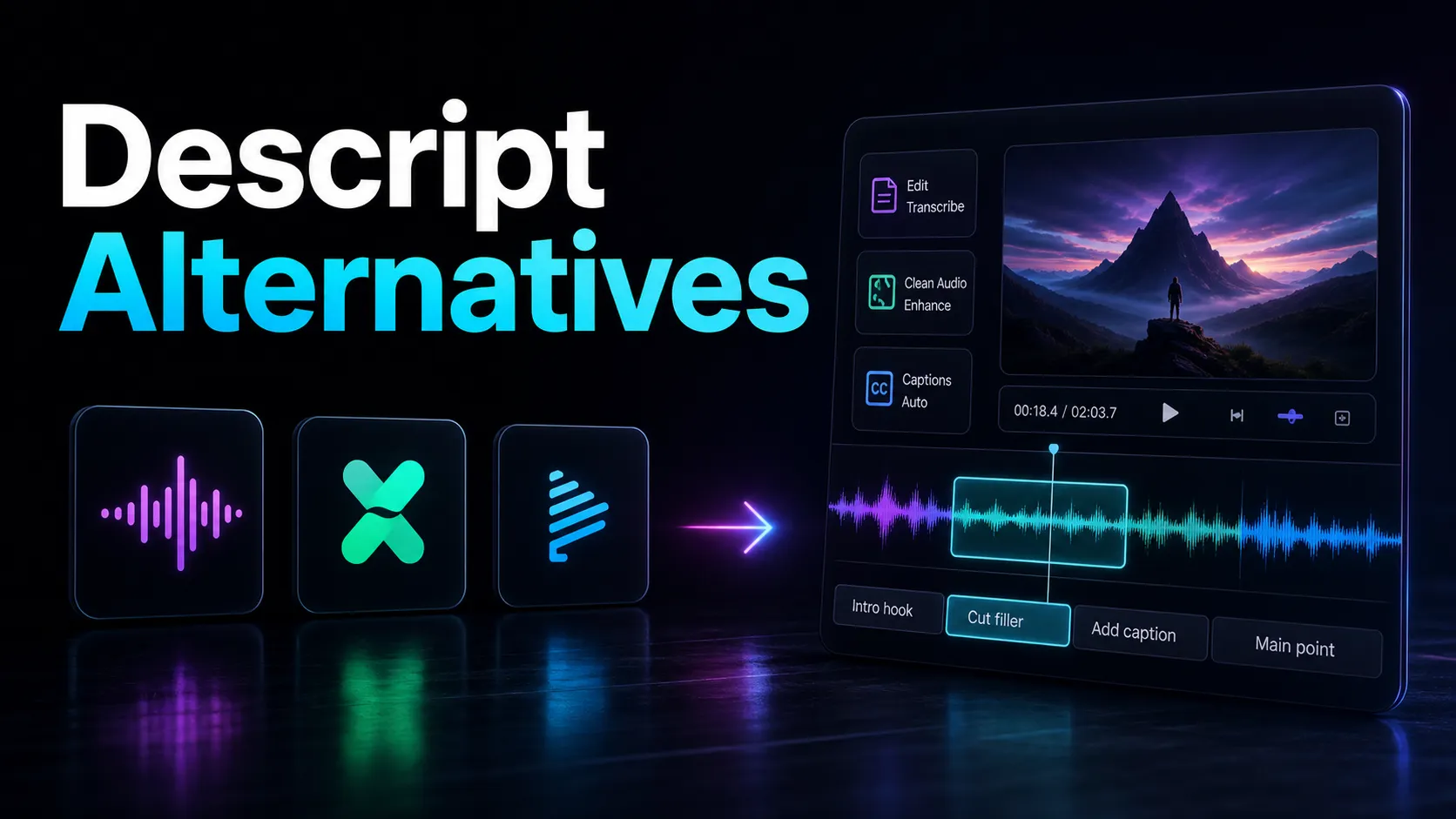
2026 में Descript का विकल्प खोजने की वजह खर्च, संपादन का तरीका, भाषा या लंबे वीडियो से छोटे clips बनाने की आवश्यकता हो सकती है। वर्तमान Descript योजनाएँ media minutes/hours और AI credits अलग गिनती हैं; साथ ही उसमें podcast के अलावा वीडियो और Create Clips भी हैं। इसलिए पहले अपनी वास्तविक कमी पहचानें। यह गाइड वीडियो निर्माता के लिए transcript editing, captions, clipping और export की तुलना तथा समान-फुटेज परीक्षण देती है। Recapo.ai इसे प्रकाशित करता है और स्वयं भी विकल्पों में है। यह 14 सितंबर 2026 को आधिकारिक सार्वजनिक जानकारी की संपादकीय समीक्षा है, प्रत्यक्ष benchmark नहीं।
मुख्य बातें
- अपने workflow और अंतिम परिणाम से टूल चुनें; स्थिर checklist या प्रतियोगी की ranking अकेली पर्याप्त नहीं।
- Pricing, free tier, credits, watermark और export सीमा बदलती हैं; वर्तमान आधिकारिक पृष्ठ तथा योजना की शर्तें देखें।
- हर विकल्प में वही फुटेज देकर परिणाम और सुधार का समय मापें।
- Recapo की घोषित browser clipping, captions, voiceover, reframe और export क्षमताएँ जाँचें; हर वीडियो कार्य या Descript जैसी text-delete editing का विकल्प मानकर न चलें।
“ट्रांसक्रिप्ट से संपादन” का अर्थ
टूल पहले बोली गई बात को टेक्स्ट में बदलता है। सही text-based editing में वाक्य मिटाने पर उससे जुड़ा audio/video कटता है। कुछ टूल में paragraph का क्रम बदलने पर footage भी बदलता है; कुछ केवल delete/restore देते हैं। टेक्स्ट की spelling सुधारना और मीडिया काटना अलग क्रियाएँ हो सकती हैं, इसलिए उपलब्ध mode समझें।
Talking-head, interview, tutorial और video podcast में पढ़कर filler, लंबा जवाब या खराब take हटाना तेज़ हो सकता है। फिर भी हर कट सुनें और देखें; गति का लाभ स्रोत तथा tool पर निर्भर है। ट्रांसक्रिप्ट captions का आधार हो सकता है, लेकिन captions “लगभग मुफ्त” या स्वतः अंतिम नहीं। उदाहरण के लिए Premiere में अंतिम edited sequence से captions अलग बनाए जाते हैं।
पूरी प्रक्रिया speech-to-text की सटीकता और समय-संरेखण पर निर्भर है। गलत शब्द सुधारने में बचा समय जा सकता है। इसलिए transcript गुणवत्ता, cut boundaries और अंतिम playback को आधार बनाएँ।
वीडियो निर्माता Descript के विकल्प क्यों जाँचते हैं
तुलना लेखों में अलग प्रेरणाएँ मिलेंगी, पर बिना सर्वे के सभी उपयोगकर्ताओं की वजह निश्चित नहीं बताई जा सकती। इन तीन संभावित कारणों को अपने काम से मिलाएँ।
1. उपयोग के अनुसार खर्च: वर्तमान Descript पृष्ठ media hours को imported या recorded media से जोड़ता है, चाहे transcription हो या न हो; AI credits अलग सुविधाओं पर लगते हैं। शामिल quota और उपलब्ध top-up के कारण अधिक उपयोग में लागत बदल सकती है। यह अपने आप अप्रत्याशित बिल नहीं बनाता—अपने घंटों, कार्रवाइयों और योजना से अनुमान लगाएँ।
2. संपादन का तरीका: लंबी बातचीत और podcast Descript के महत्वपूर्ण उपयोग हैं, लेकिन वर्तमान उत्पाद वीडियो, AI सहायक और Create Clips भी देता है। 40 मिनट की recording से दस vertical clips बनाने का लक्ष्य हो तो पहले उसी प्रक्रिया को जाँचें; दस उपयोगी clips निकलना गारंटी नहीं।
3. छोटे वीडियो के अतिरिक्त चरण: सिर्फ वाक्य मिटाना पर्याप्त नहीं हो सकता। उपयोगी क्षण चुनना, vertical reframe, स्पष्ट captions और अंतिम export भी चाहिए। हर विकल्प में पूरे स्रोत से स्वीकार्य Short तक का काम देखें।
इन कारणों से Descript खराब नहीं हो जाता और podcast व short-form के काम पूरी तरह अलग नहीं हैं। अपने फ़ॉर्मैट, नियंत्रण और खर्च से उपयुक्तता तय करें।
Descript विकल्प का मूल्यांकन कैसे करें
नामों से पहले परिणाम तय करने वाली कसौटियाँ लिखें। अपने फुटेज पर हर विकल्प को समान तरीके से स्कोर दें।
| कसौटीमहत्त्वपरीक्षण | ||
| ट्रांसक्रिप्ट सटीकता | गलती सुधारने में समय खर्च होता है | अपनी पाँच मिनट की audio में सुधारे शब्द गिनें |
| टेक्स्ट से संपादन की गति | मीडिया कट का वास्तविक नियंत्रण चाहिए | Filler और तीन खराब takes हटाने का समय लें |
| Long-to-short clipping | छोटे वीडियो के उपयोगी सुझाव चाहिए | 20 मिनट का स्रोत देकर स्वीकार्य clips जाँचें |
| कैप्शन गुणवत्ता और शैली | बिना आवाज़ समझ और पहुँच | Timing, पंक्ति लंबाई, लिपि और style नियंत्रण देखें |
| Vertical / reframe | 9:16 सामान्य उपयोगी लक्ष्य, सार्वभौमिक अनिवार्यता नहीं | 16:9 talking-head को reframe करके महत्वपूर्ण विषय बचता है या नहीं देखें |
| Voiceover / dubbing | Faceless और स्थानीयकरण में उपयोगी | एक पंक्ति बनाकर भाषा, उच्चारण और स्वाभाविकता सुनें |
| Export / फ़ॉर्मैट | फ़ाइल सही स्वीकार और चलनी चाहिए | अपने वास्तविक फ़ॉर्मैट व आकार का पूरा परीक्षण |
| अपने उपयोग का खर्च | मासिक दाम से आगे quota और actions हैं | मासिक media मिनट और AI कार्रवाइयाँ pricing से मिलाएँ |
| ब्राउज़र या install | उपकरण, अनुमति और compatibility पर असर | ज़रूरी download, browser समर्थन और मशीन का प्रदर्शन देखें |
आखिरी दो कसौटियाँ खास ध्यान माँगती हैं। दिखता कम दाम आपकी मात्रा में सस्ता नहीं भी हो सकता, और browser का अर्थ हर मशीन पर काम नहीं। अपना हिसाब और वास्तविक setup जाँचें।
Descript विकल्पों का भूमिका-आधारित नक्शा
उत्पाद बदलते रहते हैं। भूमिकाएँ तुलना व्यवस्थित करती हैं, लेकिन उन्हें स्थायी या अनन्य क्षमता-सीमा न मानें।
| भूमिकाप्रमुख उपयोगकब जाँचेंउदाहरण | |||
| ट्रांसक्रिप्ट संपादक | टेक्स्ट से वीडियो काटना और क्रम बदलना | बातचीत पढ़कर संपादन करते हैं | आधार तुलना के लिए Descript स्वयं; विकल्प नहीं बल्कि benchmark candidate |
| ब्राउज़र caption/video editor | Timeline, captions और text-based cuts | बिना desktop install कट व captions चाहिए | VEED; Edit by Script में text drag से reorder नहीं |
| Desktop editing suite | पूर्ण timeline और text-edit panel | फ़्रेम-स्तर नियंत्रण तथा जटिल tracks चाहिए | Adobe Premiere Pro |
| Auto-clipping tool | लंबे स्रोत से छोटे clips के सुझाव | एक recording का पुनः उपयोग चाहिए | OpusClip |
| Transcription/subtitle सेवा | ट्रांसक्रिप्ट, captions और अनुवाद | स्थानीयकरण और समीक्षा प्राथमिक हैं | Happy Scribe; AI तथा वैकल्पिक मानव सेवाएँ |
| ब्राउज़र AI संपादन workspace | निर्देशों से कट और संबंधित clip/caption/reframe | ब्राउज़र में कई उत्पादन चरण जाँचना चाहते हैं | Recapo; Descript जैसा transcript-delete control सत्यापित नहीं |
स्थानीयकरण मुख्य हो तो भाषा गुणवत्ता और समीक्षा, जटिल timeline हो तो नियंत्रण, और long-to-short हो तो clip चयन तथा export को वज़न दें। किसी श्रेणी का नाम अपने आप दूसरी से बेहतर नहीं बनाता। Descript सहित कई टूल इन भूमिकाओं में एक से अधिक काम करते हैं।
लगभग 30 मिनट का समान-फुटेज शुरुआती परीक्षण
अपनी आवाज़ और फ़ॉर्मैट में एक ही स्रोत हर टूल को दें। यह अनुमान घटाता है; 30 मिनट शुरुआती बजट है, upload, processing और सीखने की कुल सीमा नहीं।
- प्रतिनिधि क्लिप लें: अपने सामान्य उच्चारण, background noise और गति वाली 10–20 मिनट की recording चुनें।
- पहले transcription और सटीकता: हर टूल में सुधारे शब्द गिनें। Recapo के Speech-to-Text से मसौदा पढ़कर आगे बढ़ सकते हैं; वीडियो transcribe करने की गाइड तैयारी समझाती है।
- वास्तविक text edit करें: filler और दो खराब takes टेक्स्ट से हटाकर समय लें। हर विकल्प यह क्षमता नहीं देता; अनुपलब्ध हो तो दर्ज करें और text editing आवश्यक हो तभी उसी आधार पर हटाएँ।
- एक Short बनाएँ: लंबे स्रोत से कम-से-कम एक vertical clip तैयार करें। Recapo का AI Video Editor निर्देश-आधारित कट बताता है; हर टूल में सुझाव के बाद सुधार और अलग clipping tool की जरूरत लिखें।
- कैप्शन जोड़कर style दें: burn-in संस्करण में शब्द, timing और फ़ोन पर पठनीयता जाँचें। Recapo के ऑटो-कैप्शन को भी अंतिम cut से मिलाएँ; एक ही transcript से स्वतः सही match मानना ठीक नहीं।
- Export और निरीक्षण: सामान्य resolution तथा फ़ॉर्मैट में वास्तविक फ़ाइल लेकर फ़ोन पर देखें।
फिर यह खर्च worksheet भरें:
| मदअपना मान | |
| हर महीने import/record तथा transcribe किए media के मिनट | ___ |
| प्रति वीडियो AI काम: clips, captions, आवाज़, reframe | ___ |
| हर महीने प्रकाशित वीडियो | ___ |
| उस मात्रा पर लागू usage/credit शुल्क | ___ |
| उसी मात्रा को शामिल करने वाली fixed योजना और उसकी सीमा | ___ |
इन पाँच मानों से समान उपयोग की योजनाएँ तुलना करें; आवश्यक seats, अवधि, कर और अतिरिक्त quota भी देखें। कभी-कभार सस्ता metered विकल्प साप्ताहिक उपयोग में fixed योजना से महँगा हो सकता है, पर fixed योजना असीमित नहीं मानी जा सकती।
Recapo में ट्रांसक्रिप्ट की मदद से संपादन के चरण
Recapo का browser workspace सामान्य MP4/MOV जैसे स्रोत स्वीकार करने का दावा करता है। वर्तमान सार्वजनिक सीमा प्रति फ़ाइल 2GB है; मूल 6GB प्रति कार्य सीमा सत्यापित नहीं और सभी लंबे podcast/webinar फ़िट होंगे, ऐसा नहीं कहा जा सकता। यहाँ transcript को समीक्षा और संपादन निर्देश का आधार माना गया है; Descript की तरह शब्द मिटाकर सीधे footage काटने की पुष्टि नहीं।
- रिकॉर्डिंग अपलोड करें: समर्थित फ़ाइल और वर्तमान सीमा जाँचें। ब्राउज़र में भी network और cloud render का समय लगता है।
- Transcribe करें: Speech-to-Text का मसौदा audio से मिलाएँ। सार्वजनिक पृष्ठ अधिकतम 60 मिनट और ASR audio 100MB से ऊपर विफलता की संभावना बताता है; standalone transcript/export व्यवहार की पुष्टि करें।
- पढ़कर संपादन तय करें: कमजोर takes और filler के समय पहचानें, फिर AI Video Editor में उपलब्ध cut controls या निर्देशों से बदलाव करें। केवल transcript spelling बदलने से footage कटेगा, ऐसा न मानें।
- लंबे स्रोत से छोटे clips लें: मजबूत विचारों को स्वतंत्र रूप दें। Podcast स्रोत के लिए podcast को clips में बदलने की गाइड उपयोगी चयन समझाती है।
- Caption और reframe: ऑटो-कैप्शन को अंतिम audio/cut से मिलाकर 9:16 बनाएँ। विषय और टेक्स्ट की UI safe zone जाँचें; संबंधित tool अलग हो सकता है।
- ज़रूरत पर voiceover: अधिकृत आवाज़ और सही अनुवाद से faceless/localized cut बनाएँ। Recapo Voiceover Maker में वर्तमान स्रोत अवधि तीन मिनट है।
- Cover और export: कवर दें, अंतिम फ़ाइल जाँचें और destination के अनुसार तैयार करें।
Recapo की transcription, clipping, caption, reframe और export प्रक्रिया परीक्षण योग्य विकल्प है। पेशेवर color grading या complex multi-track compositing की समानता का प्रमाण नहीं। अपने मुख्य professional timeline को रखकर short-form कार्य के लिए इसे सहायक विकल्प की तरह जाँच सकते हैं। खर्च ऊपर की worksheet और वर्तमान pricing से मिलाएँ।
किस workflow के लिए कौन सा Descript विकल्प
एक ही विजेता नहीं। अपने निर्माता-फ़ॉर्मैट और आवश्यक नियंत्रण से परीक्षण की दिशा चुनें।
| आपका कामज़रूरतक्या जाँचें | ||
| Podcast से वीडियो clips | Long-to-short और सही captions | Auto-clipper तथा browser workspace; वर्तमान Descript भी आधार में रखें |
| Talking-head YouTube | तेज़ text edit और reframe | वास्तविक linked-text media editing वाला टूल |
| TikTok/Reels/Shorts clips | Clip सुझाव, vertical फ़्रेम, burn-in captions | Browser workspace या auto-clipper |
| Subtitle / स्थानीयकरण | सही transcript और अनुवाद | Transcription/subtitle सेवा; भाषा-जाँच जरूरी |
| जटिल timeline संपादन | फ़्रेम-स्तर और multi-track नियंत्रण | उपयुक्त desktop editing suite |
Talking-head संपादन और Shorts दोनों करते हों तो एक जुड़े workflow से दो टूल के बीच हस्तांतरण घट सकता है। यह लाभ वास्तविक sample से जाँचें; अधिकांश निर्माता इसी पर पहुँचते हैं, ऐसा सर्वेक्षण यहाँ नहीं है।
अक्सर पूछे जाने वाले सवाल
Descript का सबसे अच्छा मुफ्त विकल्प? अपनी अनिवार्य जरूरत से तय करें। Free tiers में export गुणवत्ता, अवधि, credits या watermark सीमा हो सकती है। मुफ्त योजना वाले टूल में वही फुटेज जाँचकर लिखें कि आपका काम कहाँ रुकता है। Recapo सहित प्रत्येक का वर्तमान pricing पृष्ठ और वास्तविक export देखें।
क्या ब्राउज़र में सचमुच ट्रांसक्रिप्ट से वीडियो काट सकते हैं? हाँ। Descript का web ऐप और VEED का Edit by Script उदाहरण हैं। समर्थित browser और भाषा चाहिए; VEED में text drag से reorder समर्थित नहीं। केवल editable transcript दिखना linked media editing का प्रमाण नहीं।
क्या Descript केवल podcast के लिए है? नहीं। उसमें video editing, captions, voice tools और Create Clips भी हैं। विकल्प तब जाँचें जब उसका वास्तविक नियंत्रण, भाषा, खर्च या परिणाम आपकी जरूरत पूरा न करे; केवल podcast के साथ पहचान होना पर्याप्त वजह नहीं।
Descript से परियोजना कैसे स्थानांतरित करें? मूल recording, approved edit, transcript/subtitle और उपलब्ध project interchange फ़ाइलें सहेजें। नया टूल क्या import कर सकता है जाँचें; effects, layers और timing पूरी तरह न आ सकें तो रिकॉर्ड रखें। सुधरा transcript संभालें—नया transcription हमेशा बेहतर नहीं होता। दोबारा transcribe करना पड़े तो पुराने सही पाठ से मिलाएँ। मूल और edit assets सुरक्षित रखें।
Short-form के लिए कौन सा विकल्प बेहतर है? Auto-clipping और browser विकल्पों को Descript की वर्तमान clip सुविधा के साथ वही 20 मिनट का स्रोत देकर जाँचें। सुझावों की उपयोगिता, संदर्भ, vertical framing और caption सुधार गिनें। “Transcript editor” नाम के आधार पर किसी को पहले से बाहर न करें।
अपने फुटेज से संपादन का परीक्षण शुरू करें
सही विकल्प जानने के लिए उसी काम का नमूना करें जिसे आप दोहराएँगे। Recapo में transcription, निर्देश-आधारित संपादन और संबंधित clip, caption, reframe तथा export टूल जाँच सकते हैं; text-delete-to-cut समर्थित मानकर न चलें। मुफ़्त खाता बनाएँ और ऊपर का समान-फुटेज परीक्षण करें। अंतिम output, कुल खर्च और सुधार का समय साथ दर्ज करें।
संदर्भ और आधिकारिक स्रोत
- YouTube: सुझाई गई upload encoding settings
- YouTube सहायता: सबटाइटल और कैप्शन जोड़ना
- YouTube सहायता: वीडियो settings बदलना
- Descript
- Descript: Pricing & metering
- VEED: Edit by Script
- Adobe Premiere: Text-Based Editing
- OpusClip
- Happy Scribe
- Recapo: AI Video Editor