
वीडियो को अपने आप वर्टिकल 9:16 में रीफ़्रेम कैसे करें
16:9 वीडियो को 9:16 में रीफ़्रेम करें, विषय की ट्रैकिंग और दृश्य बदलाव जाँचें। हाथ, पाठ और सबटाइटल बचाकर सही वर्टिकल संस्करण एक्सपोर्ट करें।

Recapo.ai संपादकीय टीम। मूल लेख की तथ्य-जाँच तिथि: 10 जुलाई 2026।
ऑटो-रीफ़्रेम क्षैतिज 16:9 रिकॉर्डिंग को वर्टिकल 9:16 क्लिप में बदलते समय हर दृश्य की क्रॉप सीमा हाथ से बनाने की मेहनत घटाता है। विषय-ट्रैकिंग वाला तरीका व्यक्ति या मुख्य क्रिया का पीछा करता है। TikTok, Shorts और Reels के लिए यह बार-बार आने वाला चरण है, इसलिए विषय को संकरे फ़्रेम में बचाने की प्रक्रिया सही करें। केवल आस्पेक्ट रेशियो बदलना पर्याप्त नहीं।
ऑटो-रीफ़्रेम क्या करता है?
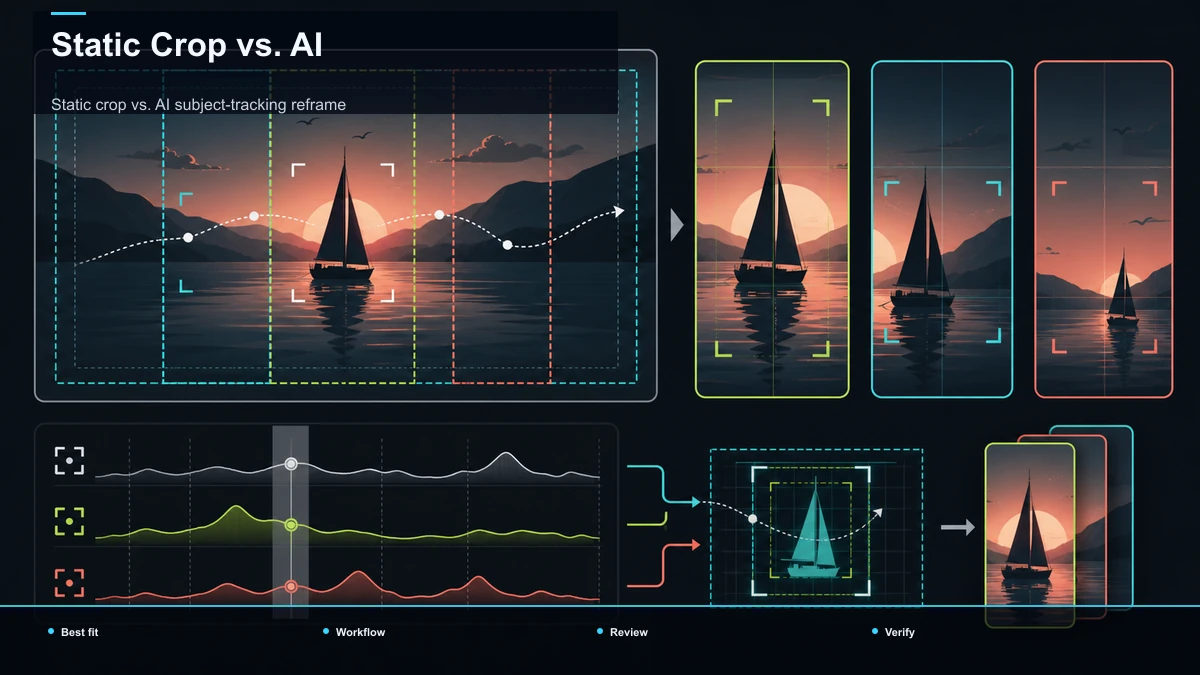
चौड़े 16:9 से पूरी ऊँचाई भरने वाला 9:16 क्रॉप बनाने पर मूल चौड़ाई का लगभग दो-तिहाई हिस्सा हटता है। मुख्य सवाल है कि कौन-सा हिस्सा बचे। स्थिर क्रॉप एक खिड़की, अक्सर बीच की, पूरे क्लिप में रखता है। विषय बीच में और स्थिर हो तो यही पर्याप्त है। चलने, झुकने, हाथ बढ़ाने या दूसरा व्यक्ति आने पर वह कट सकता है।
AI ट्रैकिंग चेहरा, शरीर या मुख्य गति पहचानकर समय के साथ क्रॉप खिड़की खिसकाती है। इसे स्मार्ट रीफ़्रेम या विषय ट्रैकिंग भी कहते हैं। इंटरव्यू, खाना बनाने, गेमप्ले और हिलते विषय में यह मदद कर सकती है, लेकिन गलत विषय भी चुन सकती है।
स्थिर क्रॉप और ट्रैकिंग की तुलना
- चयन: स्थिर खिड़की बनाम समय के साथ पहचाने विषय का अनुसरण।
- उपयुक्त स्रोत: बीच में स्थिर व्यक्ति बनाम चलने, इशारा करने या जगह बदलने वाले वक्ता।
- दो व्यक्ति या कटअवे: स्थिर क्रॉप किसी को काट सकता है; ट्रैकिंग सक्रिय विषय पर लौट सकती है, पर जाँच चाहिए।
- मेहनत: स्थिर क्रॉप में एक सेटिंग; ट्रैकिंग में ऑटो पहला परिणाम और समीक्षा।
- जोखिम: स्थिर क्रॉप से विषय बाहर निकलना; AI का गलत विषय पकड़ना।
बीच में बैठे एक व्यक्ति के स्थिर शॉट के लिए वीडियो को वर्टिकल बनाने का सरल तरीका पर्याप्त हो सकता है।
ब्राउज़र में पूरी प्रक्रिया
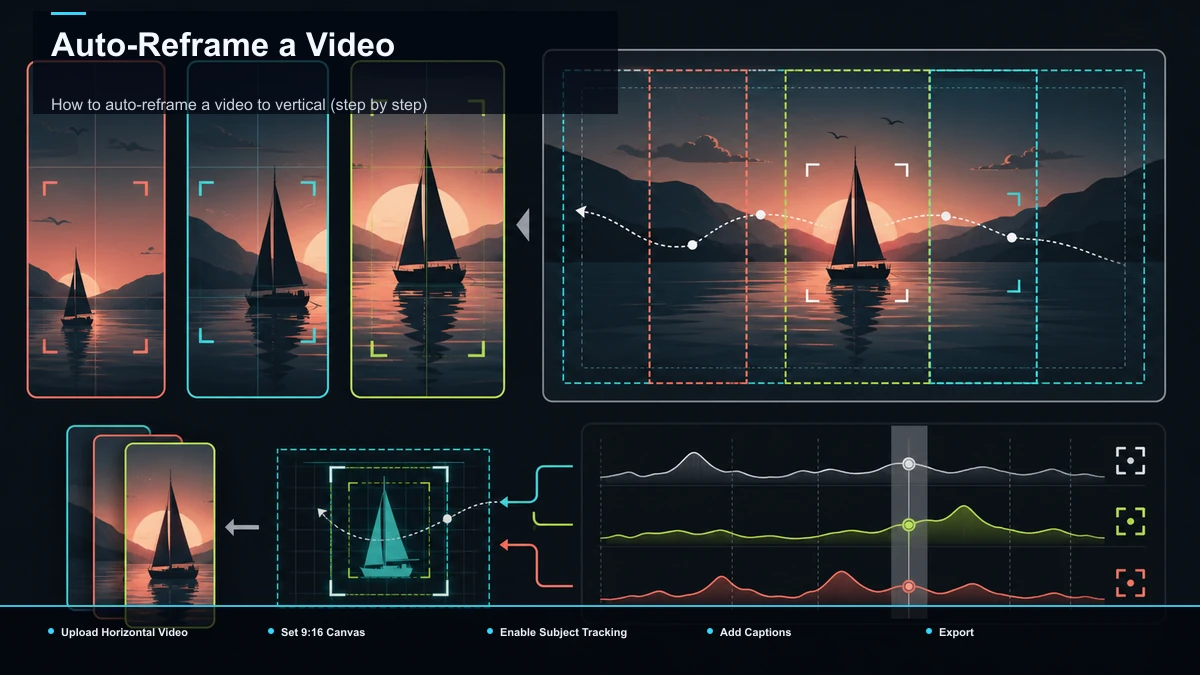
- क्षैतिज फ़ाइल अपलोड करें: 16:9 MP4/MOV इंटरव्यू, स्ट्रीम VOD या वेबिनार लें। मूल लेख Recapo के लिए प्रति कार्य कुल 6GB सीमा बताता है; वर्तमान फ़ाइल सीमा और समर्थन जाँचें।
- 9:16 आउटपुट चुनें: 1080×1920 एक आम पूर्ण-स्क्रीन वर्टिकल वीडियो कैनवास है। इसे हर प्लेटफ़ॉर्म की एकमात्र अनिवार्य सीमा न मानें।
- विषय ट्रैकिंग चालू करें: उपलब्ध हो तो AI से वक्ता या क्रिया के अनुसार पहला क्रॉप पथ बनवाएँ।
- पूरा देखें और गलत ट्रैकिंग सुधारें: सामान्य गति पर चलाएँ; गलत विषय पकड़ने या तेज़ गति से पीछे रह जाने पर क्रॉप की स्थिति बदलें। समीक्षा की अवधि क्लिप पर निर्भर है।
- सबटाइटल जोड़ें: बिना आवाज़ देखने में समझ के लिए ट्रांसक्रिप्ट से पाठ बनाएँ और ऑडियो से शब्द मिलाएँ।
- कवर और एक्सपोर्ट: कवर फ़्रेम चुनें, साफ 9:16 फ़ाइल निकालें और अंतिम प्लेबैक जाँचें।
फ़्रेम में क्या बचना चाहिए?
- आँखों को ऊपरी तिहाई के आसपास रखने का सुझाव आज़माएँ; यह रचना का मार्गदर्शक है।
- सिर्फ चेहरा नहीं, खाना, अनबॉक्सिंग या ट्यूटोरियल के हाथ और वस्तु भी दिखें।
- पहले से मौजूद निचले लेबल, स्कोर या सबटाइटल कटें तो उन्हें फिर रखें या बनाएँ।
- सीन कट के बाद मुख्य विषय दूसरी ओर हो तो क्रॉप तुरंत सही जगह पहुँचे, पिछले शॉट से धीरे न बहता रहे।
- सिर के ऊपर थोड़ी जगह रखें; सिर किनारे से न चिपके।
कहाँ मानवीय सुधार चाहिए?
एक स्पष्ट विषय पर ट्रैकिंग आसान होती है। दो या अधिक तेज़ी से बोलते लोगों में गलत वक्ता चुना जा सकता है; वक्ता के अनुसार भाग बाँटें या मैनुअल कीफ़्रेम दें। समूह या भीड़ में एक विषय नहीं होता; कभी स्थिर क्रॉप बेहतर है। तेज़ खेल, भारी गति और लगातार कट में फ़्रेम काँप सकता है; गति सँवारें या खराब कट हाथ से सुधारें। स्लाइड, चार्ट और गेम HUD को अक्सर केवल क्रॉप करने के बजाय फिर व्यवस्थित या बनाना पड़ता है। जितना व्यस्त फ़्रेम, उतनी अधिक समीक्षा।
Shorts बनाने की दोहराई जाने वाली प्रक्रिया
- पहले क्लिप चुनें: लंबे वीडियो से छोटे क्लिप बनाने वाला AI टूल उपयोगी 20–60 सेकंड के क्षण खोजने में आज़माएँ। यह चयन का उदाहरण है, हर क्लिप की सीमा नहीं। लंबे वीडियो से YouTube Shorts बनाने की गाइड में स्वतंत्र समझ आने वाले क्षण देखें।
- चुने क्लिप रीफ़्रेम करें: 9:16 में फ़्रेम भरें और विषय बचाएँ।
- गंतव्य मिलाएँ: TikTok रिसाइज़र या Instagram Reels रिसाइज़र में उपयुक्त आकार जाँचें।
- सबटाइटल और एक्सपोर्ट: पाठ बर्न-इन करके हर क्लिप का अंतिम आउटपुट देखें।
Recapo मूल लेख के अनुसार क्लिप, वर्टिकल रीफ़्रेम, ट्रांसक्रिप्शन, सबटाइटल, AI वॉइसओवर, कवर और एक्सपोर्ट को ब्राउज़र में जोड़ता है। यह विस्तृत कलर-ग्रेडिंग सूट या फ़्रेम-स्तर टाइमलाइन के बराबर नहीं बताया गया है। अपनी ज़रूरी क्षमता, मौजूदा योजना और फ़ाइल सीमा जाँचें। लाभ बार-बार ऐप बदलने की मेहनत कम करना है।
टूल चुनने का परीक्षण
- असली प्रतिनिधि फ़ाइल लें जिसमें विषय हिले, हाथ दिखाए या दूसरा व्यक्ति हो।
- उसी स्रोत को हर तुलना वाले टूल में 9:16 रीफ़्रेम करें।
- एक्सपोर्ट में देखें कि चलते विषय, कट के बाद केंद्र और सही विषय की पहचान बनी है।
- फ़ाइल में रिज़ॉल्यूशन, अनुपात और मुफ़्त योजना का वॉटरमार्क खुद देखें।
- विषय बाहर जाए और सुधार आसान न हो तो दूसरा विकल्प चुनें।
दाम, कोटा और एक्सपोर्ट सीमा बदलते हैं। किसी स्थिर रैंकिंग से अधिक काम का है अपने फ़ुटेज पर यह परीक्षण।
अक्सर पूछे जाने वाले सवाल
ऑटो-रीफ़्रेम का मतलब?
अनुपात बदलते समय महत्वपूर्ण विषय के अनुसार क्रॉप की स्थिति अपने आप बदलना। आम उदाहरण 16:9 से 9:16 है।
क्या AI मैनुअल क्रॉप से बेहतर है?
स्थिर बीच के विषय में मैनुअल सरल है। चलने और इशारे वाले क्लिप पर दोनों के एक्सपोर्ट तुलना करें।
वर्टिकल वीडियो का आकार क्या रखें?
9:16 पर 1080×1920 आम व्यावहारिक विकल्प है। कुछ फ़ीड 4:5 भी स्वीकार करती हैं। वर्तमान आधिकारिक प्लेटफ़ॉर्म विनिर्देश देखें; वीडियो और थंबनेल के नियम अलग हैं।
क्या ब्राउज़र में हो सकता है?
हाँ, उपयुक्त वेब एडिटर में अपलोड, 9:16, ट्रैकिंग, समीक्षा, सबटाइटल और एक्सपोर्ट एक जगह हो सकते हैं।
विषय कट क्यों रहा है?
स्थिर खिड़की से विषय बाहर जा सकता है या AI गलत चीज़ पकड़ सकता है। पथ जाँचें और बहु-व्यक्ति या ग्राफ़िक्स वाले हिस्से सुधारें।
हिलते विषय वाला स्रोत लें, Recapo में मुफ़्त खाता बनाएँ और 9:16, सबटाइटल तथा एक्सपोर्ट आज़माएँ। उसी फ़ाइल के साधारण केंद्र क्रॉप से तुलना करके अपने काम के लिए फैसला करें।
आधिकारिक स्रोत
- YouTube: Create a Short
- YouTube: Getting your videos discovered
- YouTube: Add subtitles and captions
- Recapo.ai
- Recapo AI Video Editor


